
CDESK 3.2.11 przynosi znaczące rozszerzenie możliwości komunikacji, zarządzania wioskami oraz codziennej pracy. Największą nowością jest nowa integracja VoIP z usługą Zadarma, dzięki której możliwe jest wykonywanie połączeń bezpośrednio z CDESK bez użycia zewnętrznych aplikacji, w tym nagrywanie rozmów, transkrypcje AI oraz tryb Supervisor do nadzoru nad operatorami.
Wersja jednocześnie wprowadza przeprojektowany Kanban z aktualizacjami w czasie rzeczywistym, nową aplikację desktopową CDESK Pro dla Windows i Mac, ulepszenia Kalendarza oraz wiele innych praktycznych funkcji i usprawnień.
Treść artykułu
- Archiwum usuniętych pozycji konfiguracyjnych z możliwością ich przywrócenia
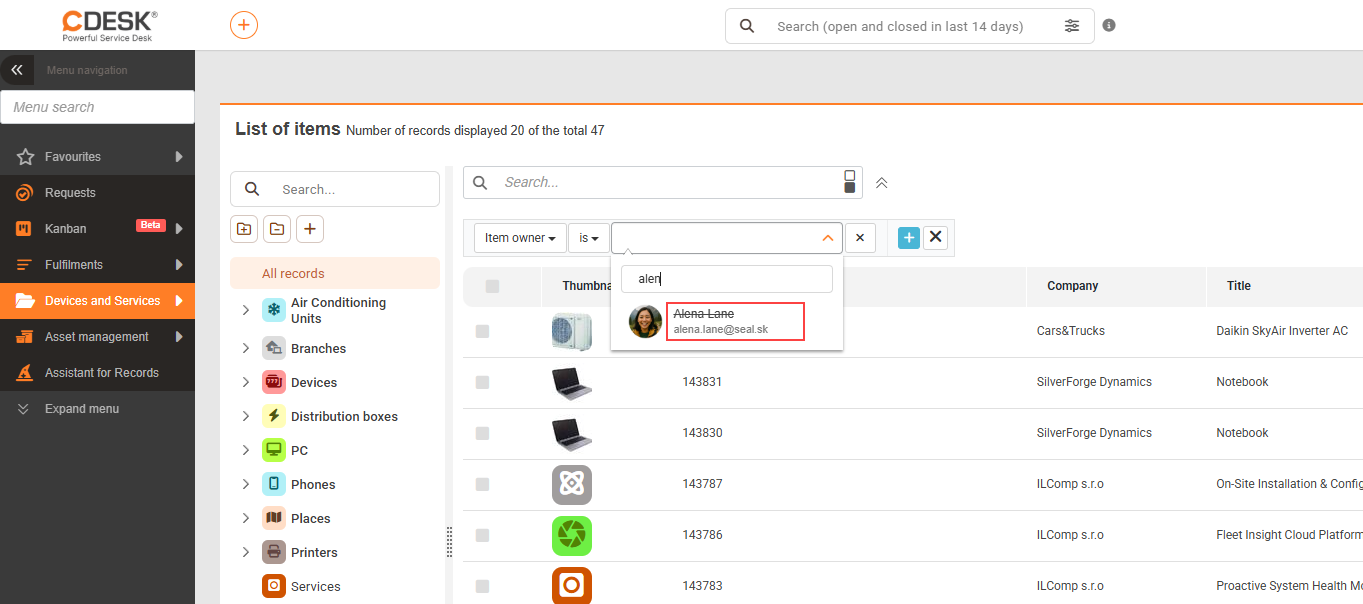
- W filtrze Menedżer pozycji można również wpisać wyłączonego użytkownika
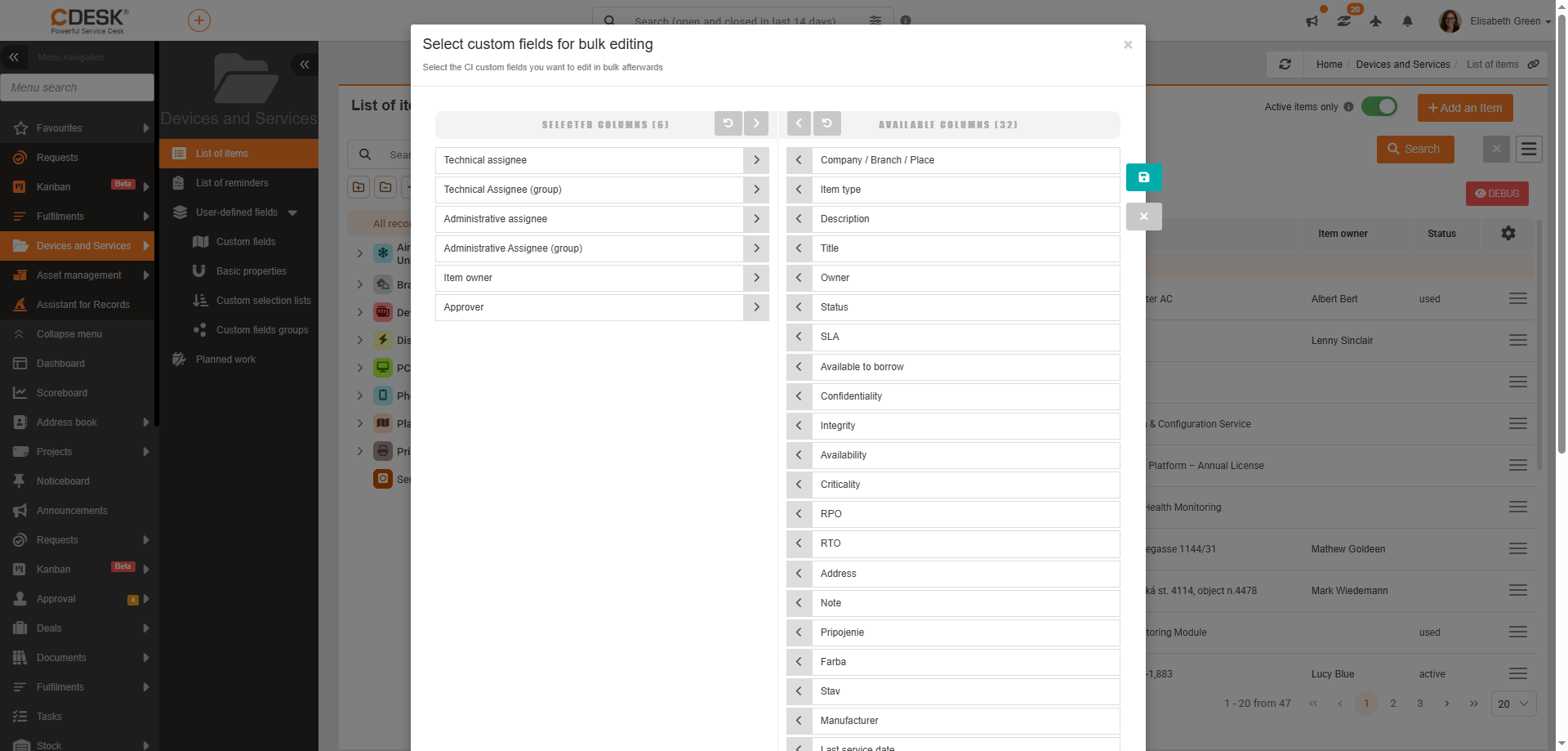
- Dodanie wyboru ról: rozwiązujący techniczny, zatwierdzający, rozwiązujący administracyjny oraz administrator pozycji do edycji zbiorczej.
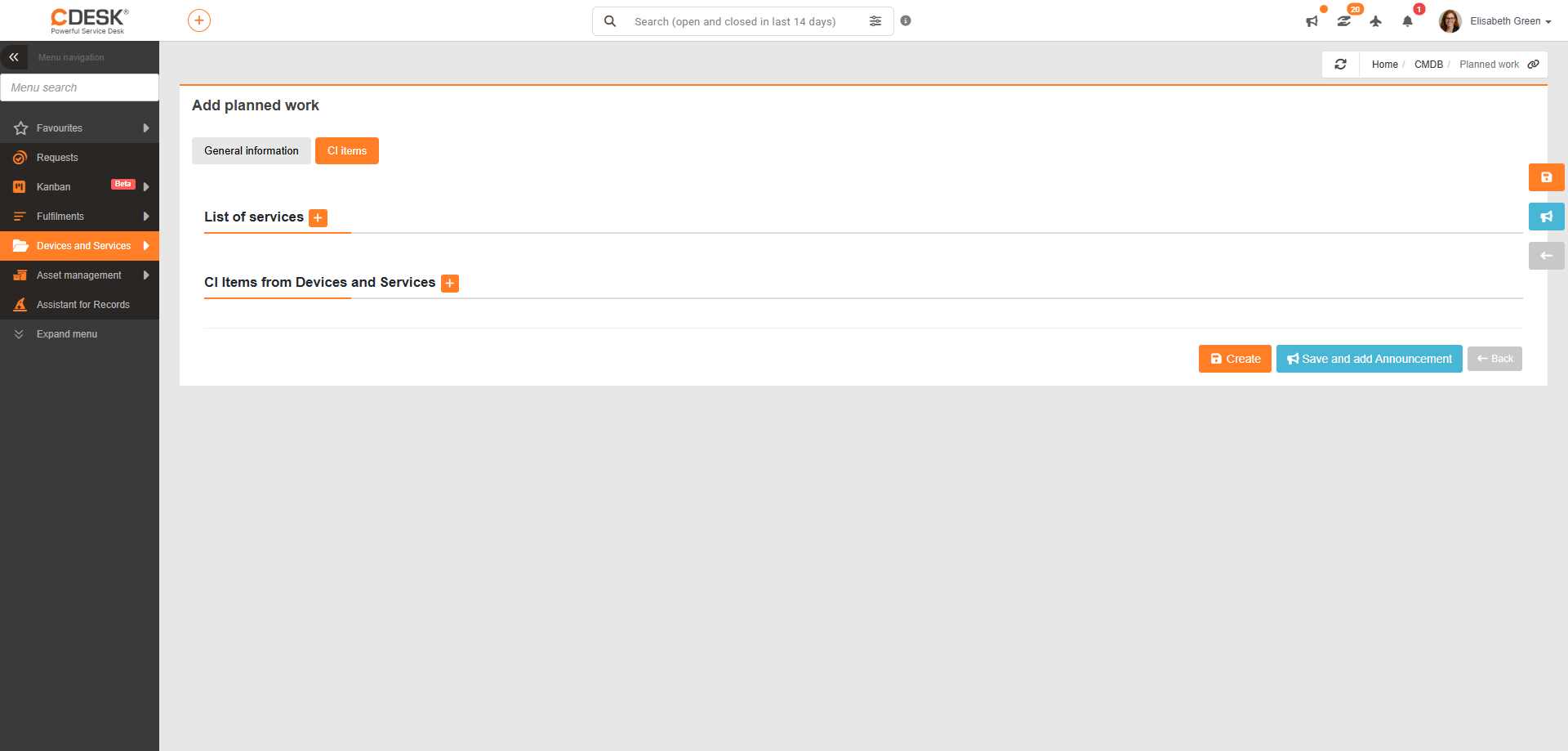
- Modyfikacja dostępnych poziomów pozycji przy planowanej pracy
Nowa integracja VoIP z usługą Zadarma
Wraz z wersją CDESK 3.2.11 następuje zmiana dostawcy usług VoIP. Dotychczasowe rozwiązanie VIPTEL zostaje zastąpione usługą Zadarma.
Co to oznacza dla użytkowników CDESK?
Celem integracji było uproszczenie komunikacji z klientami. W przypadku połączeń telefonicznych eliminujemy zależność od zewnętrznego oprogramowania (takiego jak wcześniej używany MicroSIP). Rozmowy są w pełni obsługiwane przez natywne aplikacje w wersji webowej, desktopowej oraz mobilnej.
Klienci mają więc możliwość wykonywania i odbierania połączeń bezpośrednio w CDESK, bez użycia zewnętrznego oprogramowania. Rozmowy można dodatkowo nagrywać, transkrybować przy użyciu AI oraz powiązać z zgłoszeniami.
Jakie są kolejne ulepszenia?
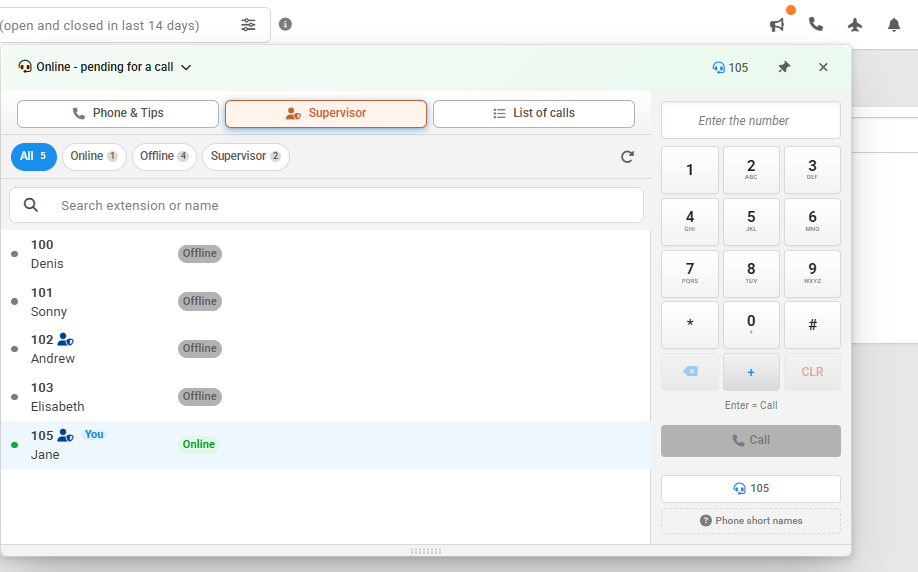
- Nowy tryb Supervisor: przełożony widzi trwające rozmowy telefoniczne, może do nich dołączać, podsłuchiwać je lub komunikować się tylko z operatorem. Dodatkowo widzi pisane notatki oraz informacje o dzwoniącym.
- Ruchomy widget wybierania z aktualnym numerem wewnętrznym
- Filtrowanie według połączeń przychodzących i wychodzących
- Szybkie tworzenie realizacji i zgłoszeń z poziomu rozmów
Znaczące ulepszenia w Kalendarzu
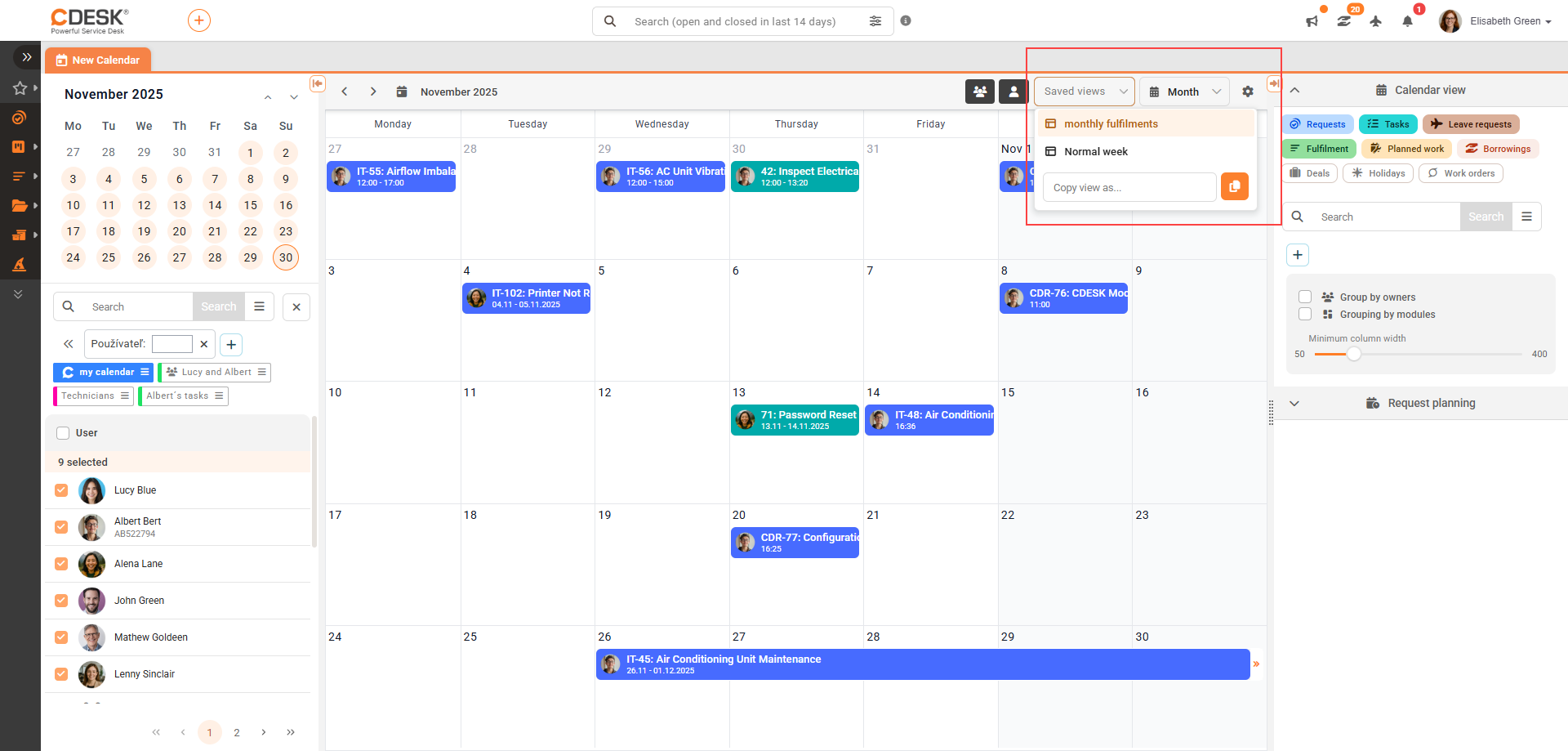
Użytkownicy mogą również w nowej wersji zapisywać konfigurację kalendarza — wybór kont, wybrane moduły, filtry oraz tryby widoku (miesięczny, tygodniowy itd.).
Zapisywanie jest proste, a między zapisanymi widokami można się przełączać.
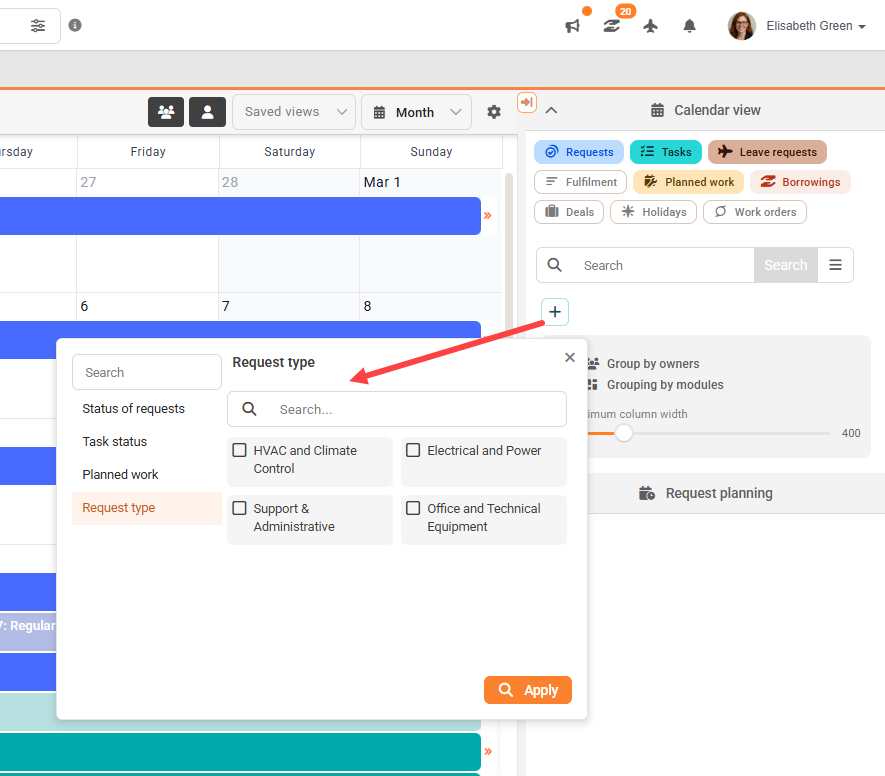
Dodano filtrowanie wniosków według typów
Podczas filtrowania elementów w Kalendarzu można również filtrować według typu wniosku. Dotychczas w Kalendarzu można było filtrować jedynie według statusu wniosku, statusu zadania oraz zaplanowanej pracy.
Przesunięcie wniosku w Kalendarzu powoduje natychmiastowe ustawienie terminu realizacji od i do, zgodnie z ustawieniami SLA.
Ulepszenie i optymalizacja modułu Kanban
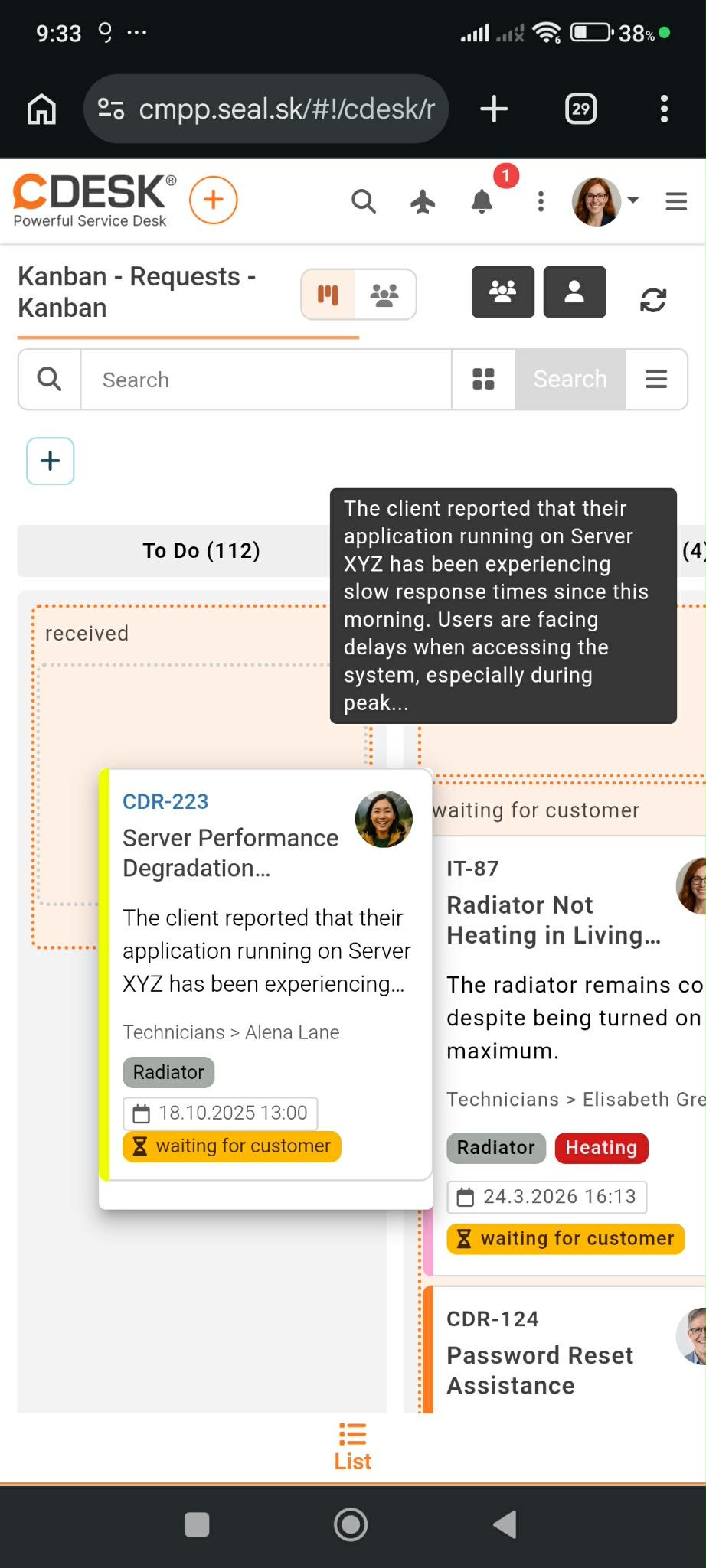
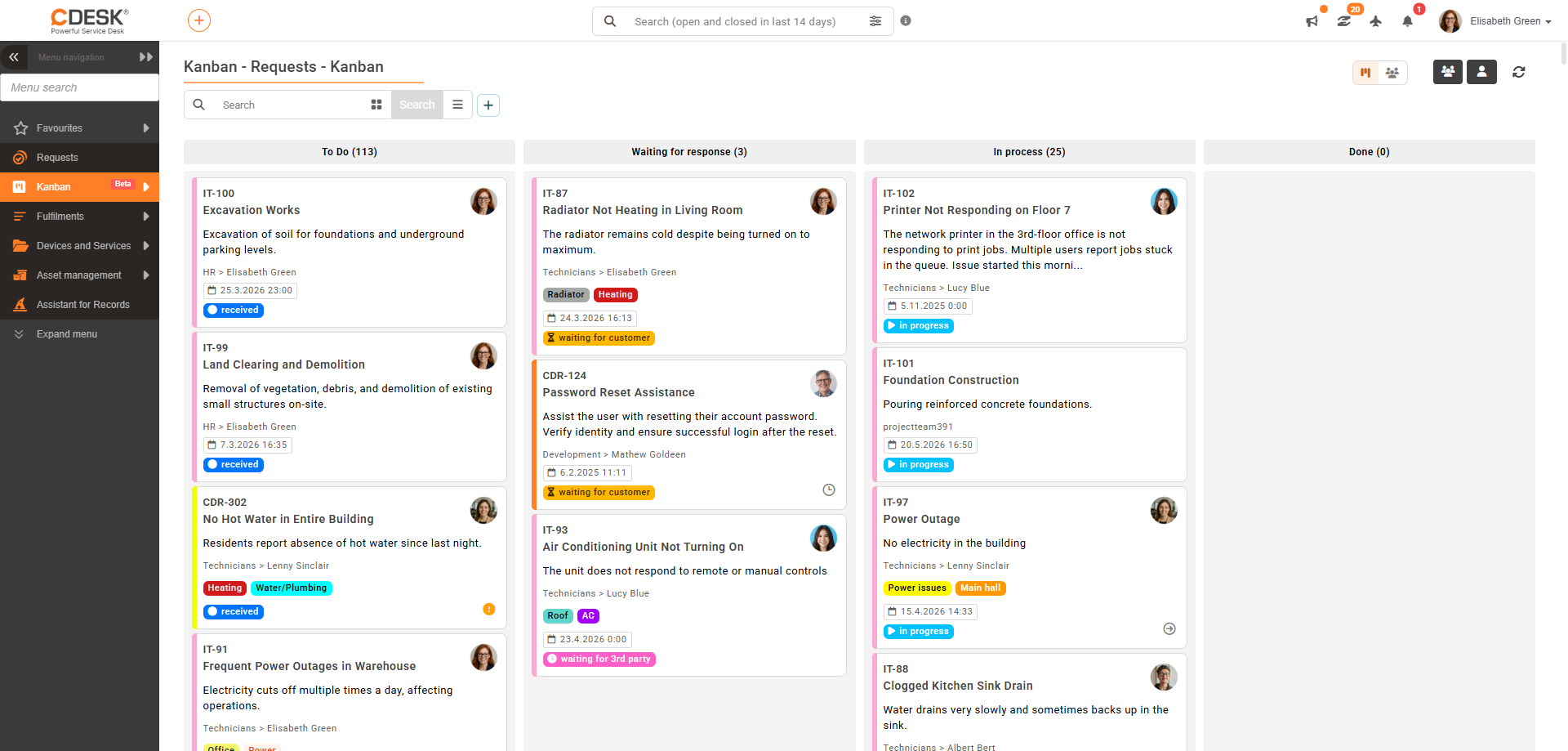
W CDESK system Kanban przeszedł znaczące ulepszenia, które mają na celu zwiększenie szybkości, przejrzystości i użyteczności w codziennej pracy.
Real-time aktualizacja
Najważniejszą zmianą jest szybka aktualizacja danych w czasie rzeczywistym. Zmiany w wnioskach (np. status, wykonawca) są teraz od razu widoczne na otwartej tablicy Kanban, bez konieczności ręcznego odświeżania strony. Nowe lub zmodyfikowane wpisy automatycznie pojawiają się w odpowiednich kolumnach.
Sterowanie
Praca z Kanbanem jest prostsza dzięki przejrzystemu rozmieszczeniu filtrów, bardziej efektywnemu wykorzystaniu przestrzeni roboczej oraz szybszemu dostępowi do ważnych informacji.
Dostosowanie do urządzeń mobilnych
System Kanban został również dostosowany, aby lepiej działał na różnych urządzeniach:
- responsywny układ dostosowany do tabletów i telefonów komórkowych,
- płynne przewijanie w poziomie między kolumnami,
- sterowanie dostosowane do urządzeń dotykowych.
Nowa aplikacja komputerowa CDESK Pro na systemy Windows i Mac
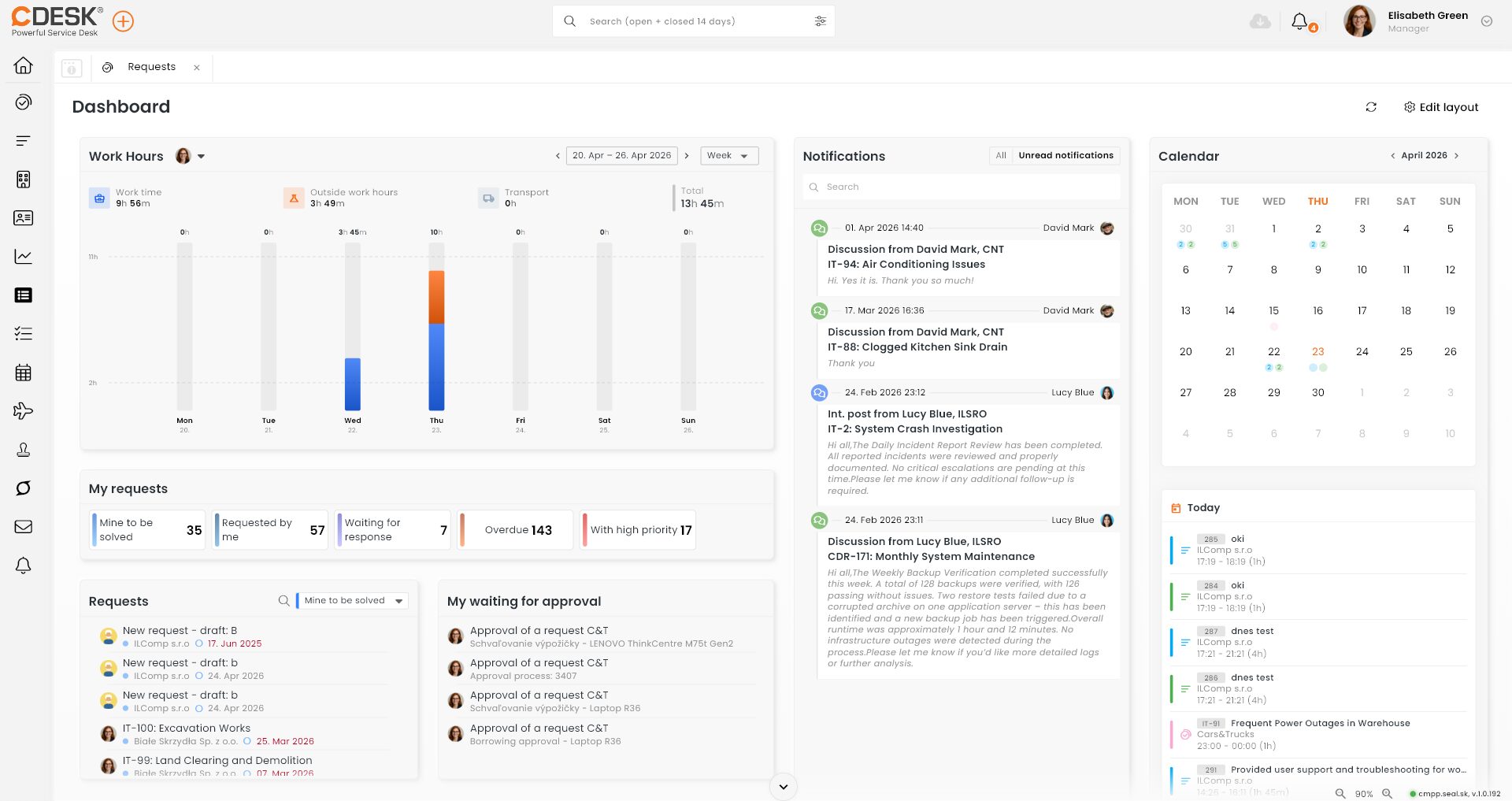
Szybsza, bardziej kompaktowa, bardziej intuicyjna. Tak można trzema słowami opisać nową wersję desktopowej aplikacji CDESK Pro.
Aplikacja została napisana na całkowicie nowej platformie, co przyniosło nowe możliwości. Dzięki temu użytkownik otrzymuje szybszą i stabilniejszą aplikację z nowym UX oraz większą kontrolą nad tym, co i gdzie widzi na ekranie.
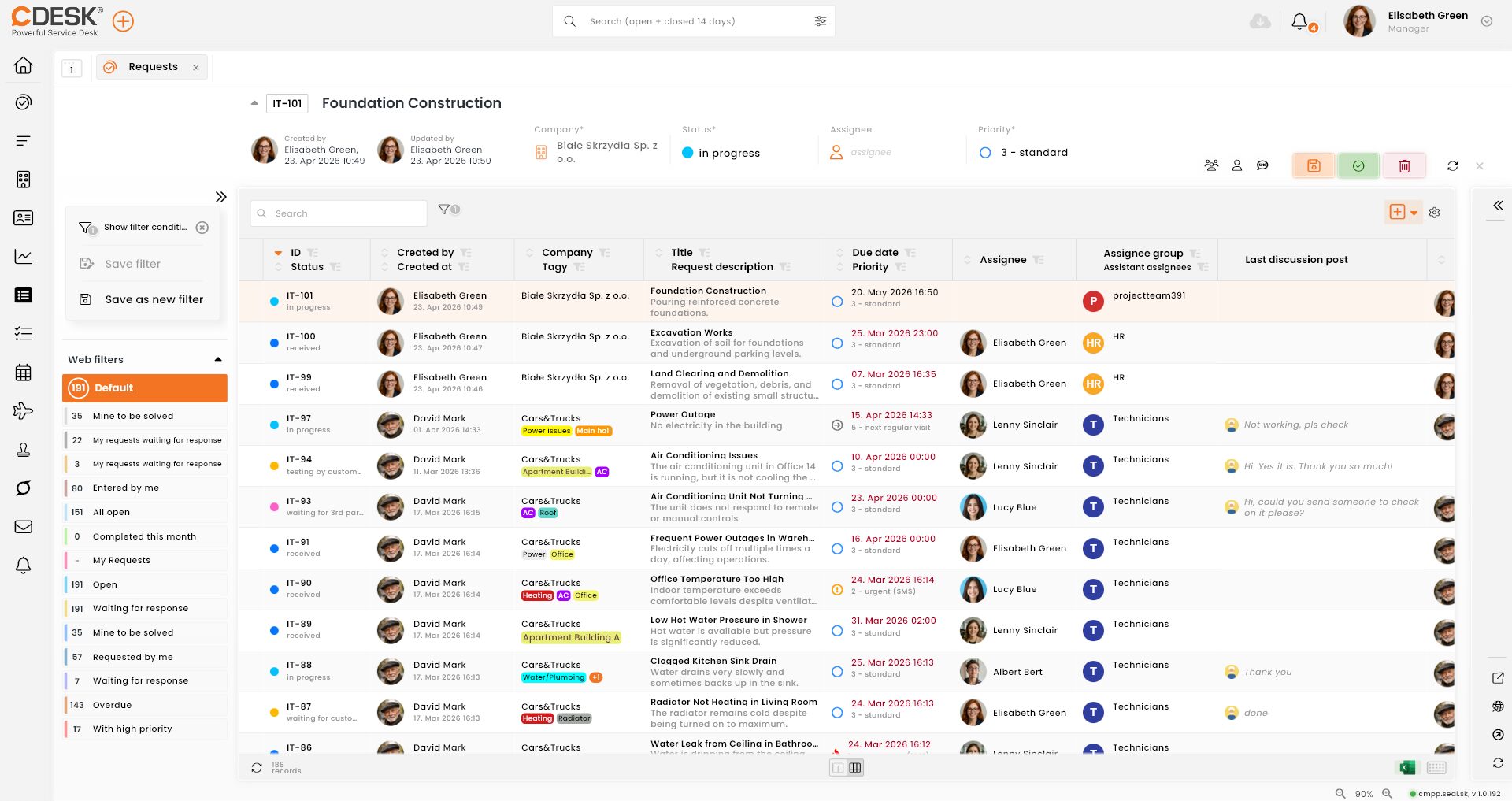
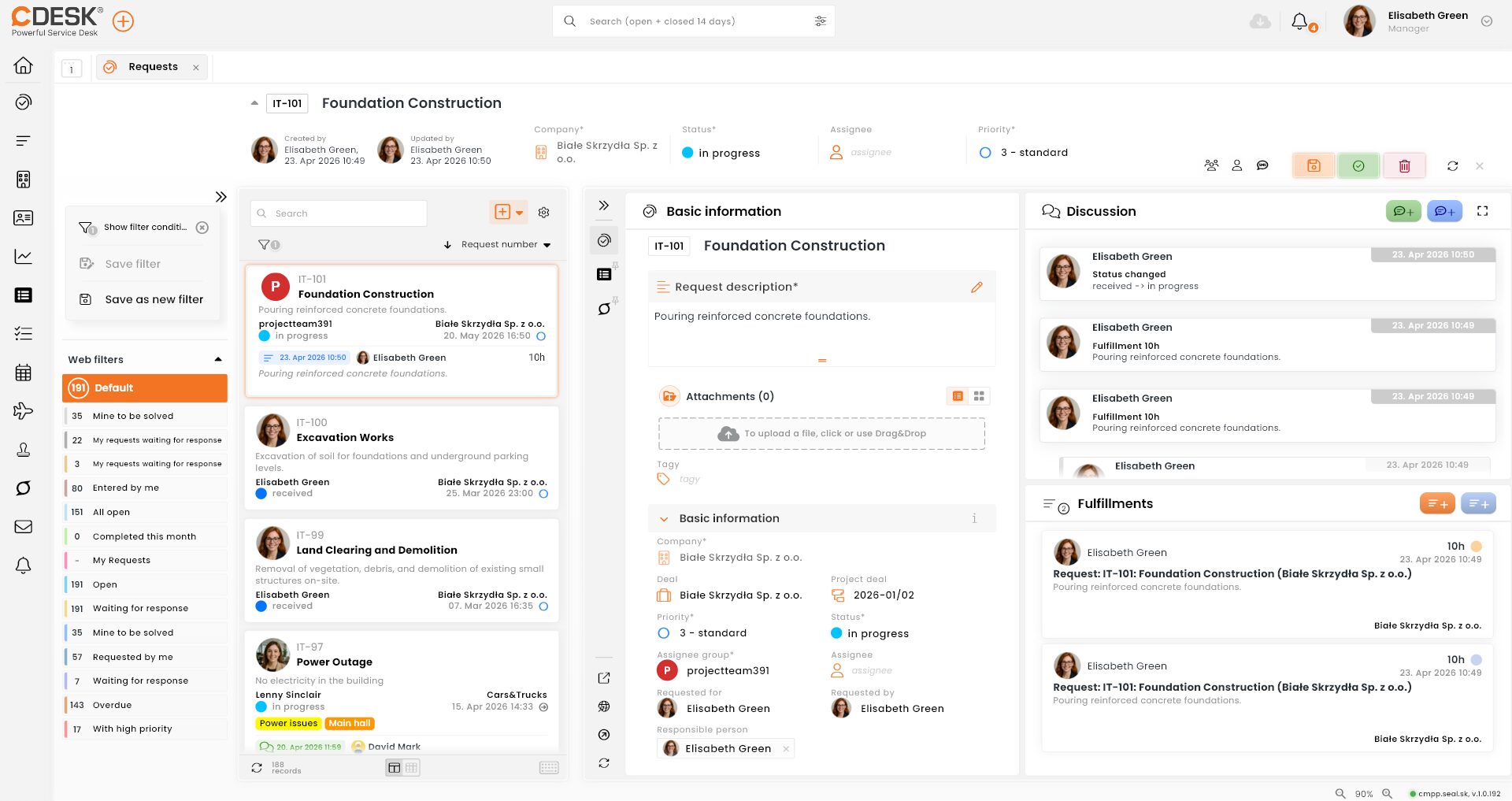
Znaczące zmiany wprowadzono także w pracy z zgłoszeniami, gdzie rozpoczyna się od widoku kafelkowego. Wnioski są uporządkowane jedno pod drugim w formie kafelków. Ten widok można zawęzić, przesuwając go w lewo, a prawą część ekranu wykorzystać do wyświetlania powiązanych obiektów, realizacji oraz wpisów dyskusyjnych. Do klasycznego tabelarycznego widoku rekordów można przejść za pomocą przewinięcia myszą.
Wnioski
Wizualizacja workflow statusów wniosków w szablonie
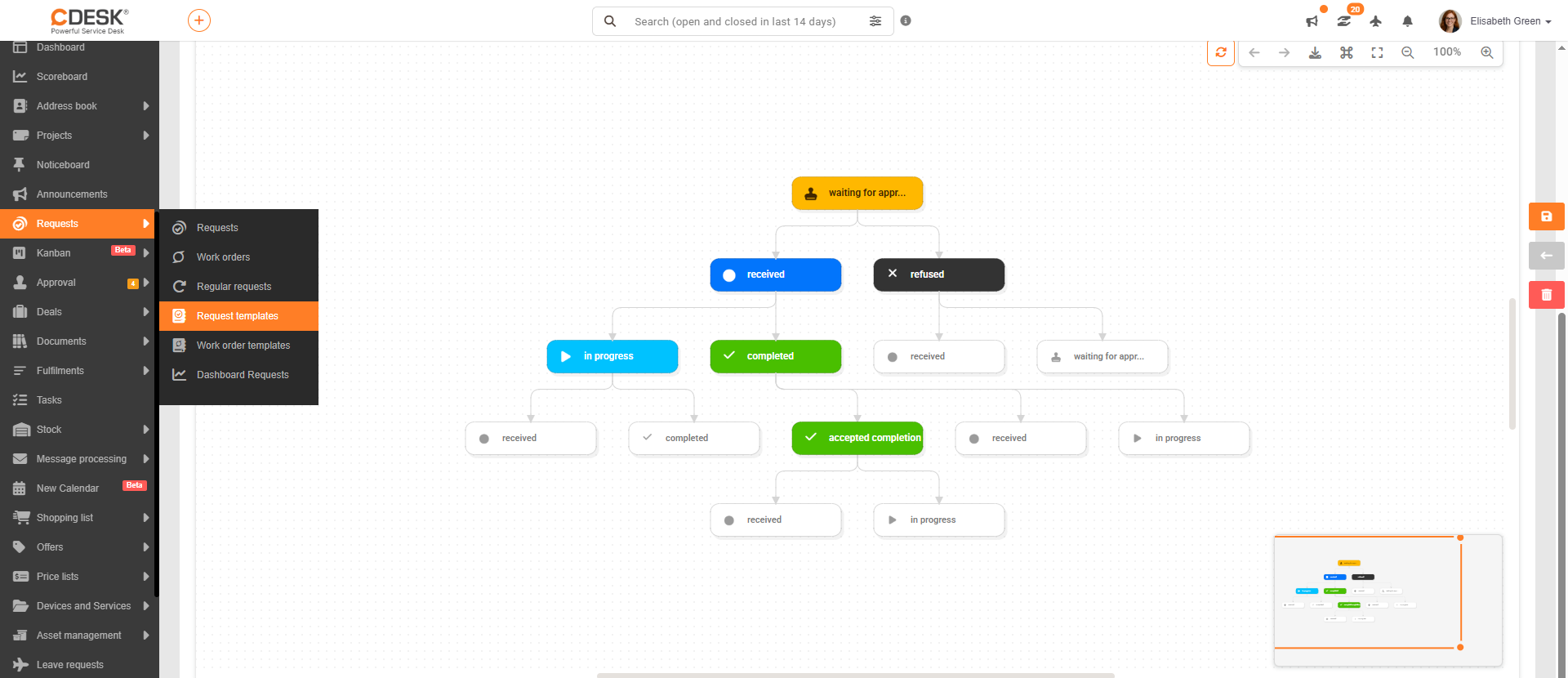
Konfiguracja przejść między statusami wniosków z szablonu jest teraz bardziej przejrzysta. W zakładce Przejścia statusów w szczegółach szablonu przepływ pracy jest wyświetlany jako wizualny schemat statusów i przejść między nimi.
W tej zakładce:
- widzisz, między którymi statusami dozwolone są przejścia,
- konfigurujesz i ograniczasz przejścia między statusami,
- porządkujesz wyświetlanie statusów za pomocą funkcji drag & drop.
Możliwość połączenia kilku wniosków w jeden wniosek główny
Funkcja łączenia wniosków sprawdza się idealnie w przypadku duplikatów, gdy kilka wniosków dotyczy tej samej kwestii.
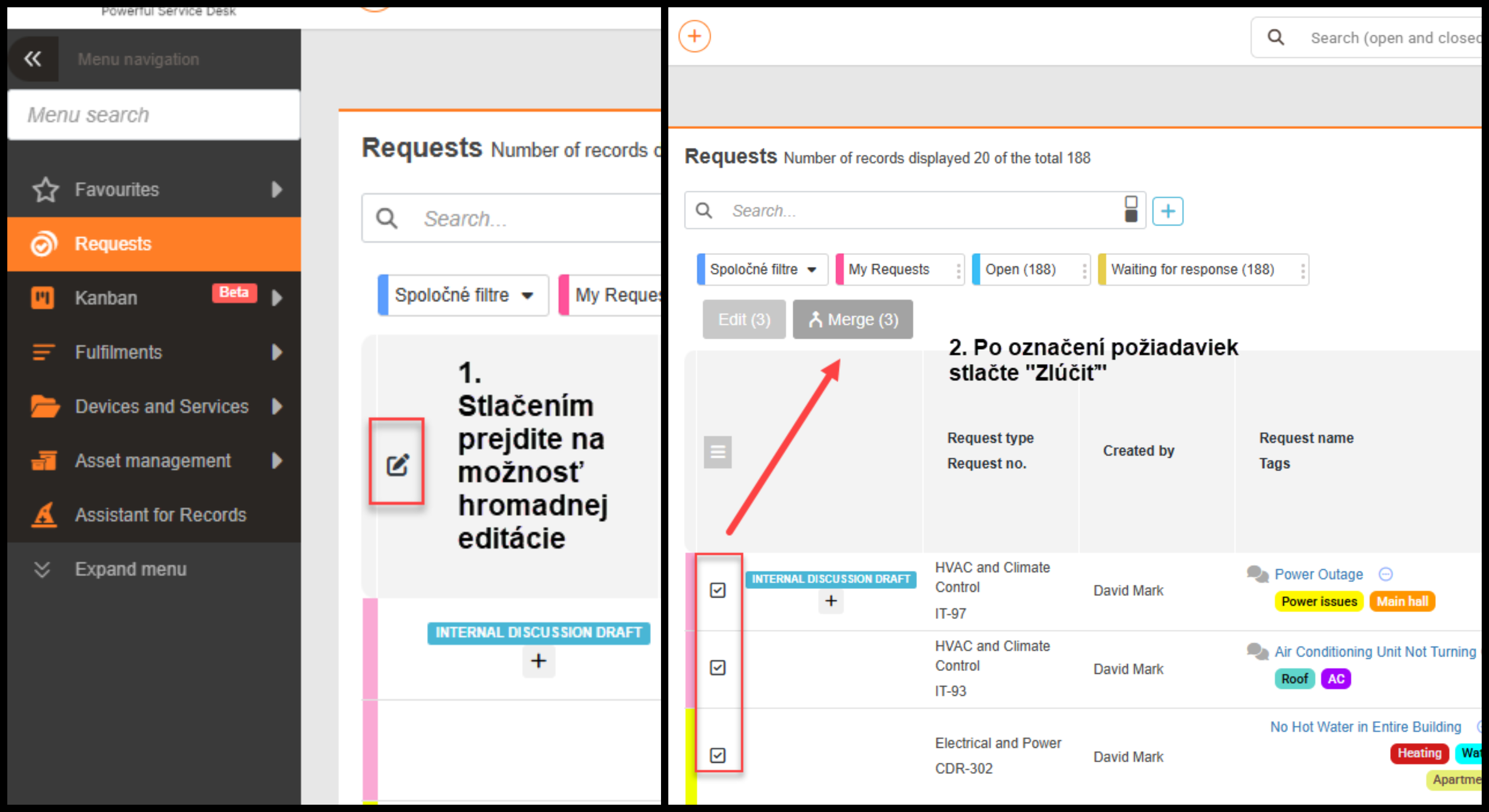
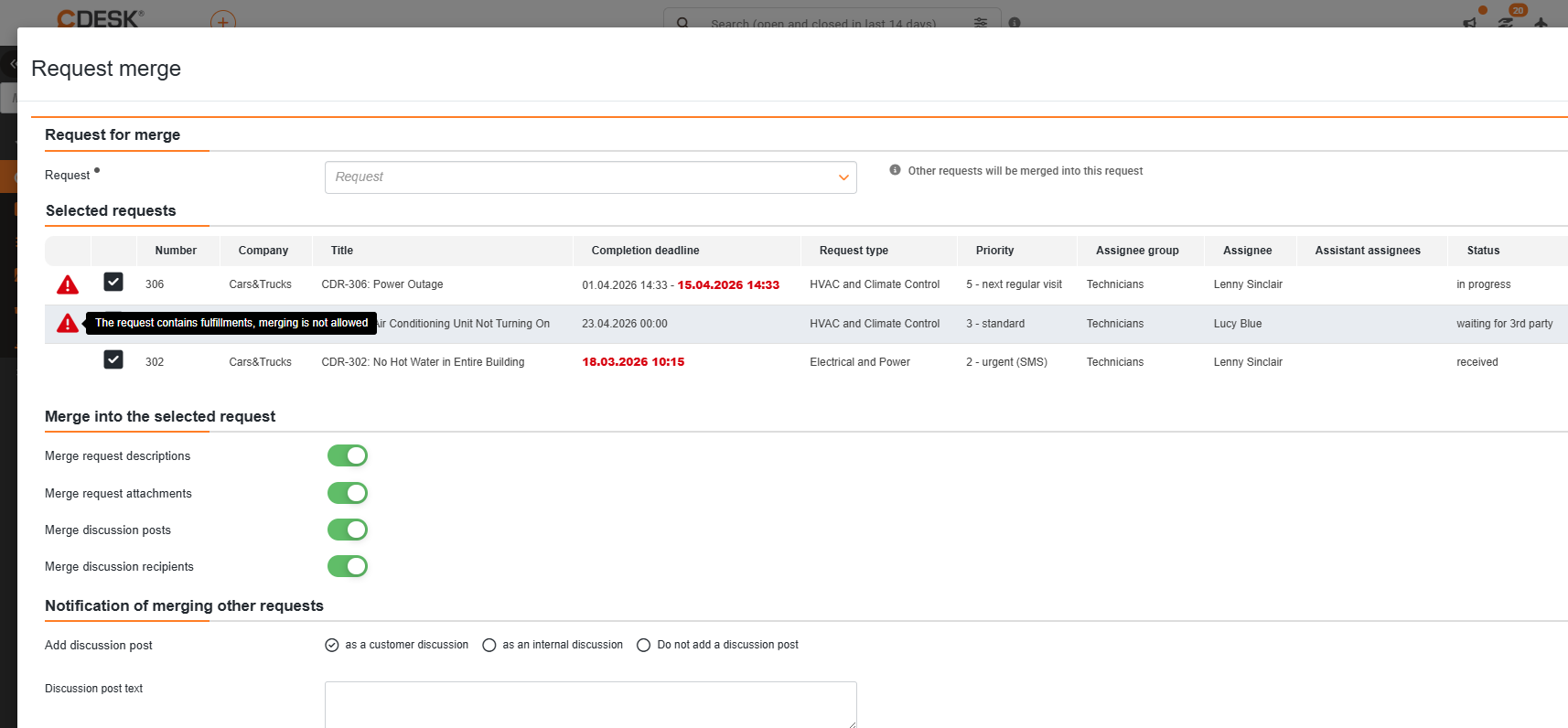
Po zaznaczeniu kilku wniosków na liście pojawi się przycisk Połącz. W ramach tej operacji użytkownik wybiera jeden wniosek główny, który przejmuje dyskusje oraz opisy połączonych wniosków.
Główny wniosek może również przejąć odbiorców dyskusji. O dodaniu nowego wpisu do dyskusji w głównym wniosku zostaną powiadomieni również pierwotni odbiorcy ze scalonych wniosków. Ta opcja nie jest obowiązkowa. System umożliwia również wysłanie powiadomienia o scaleniach.
Ostrzeżenie: Połączenie wniosków jest nieodwracalne. Połączenie wniosków zawierających realizacje nie jest możliwe.
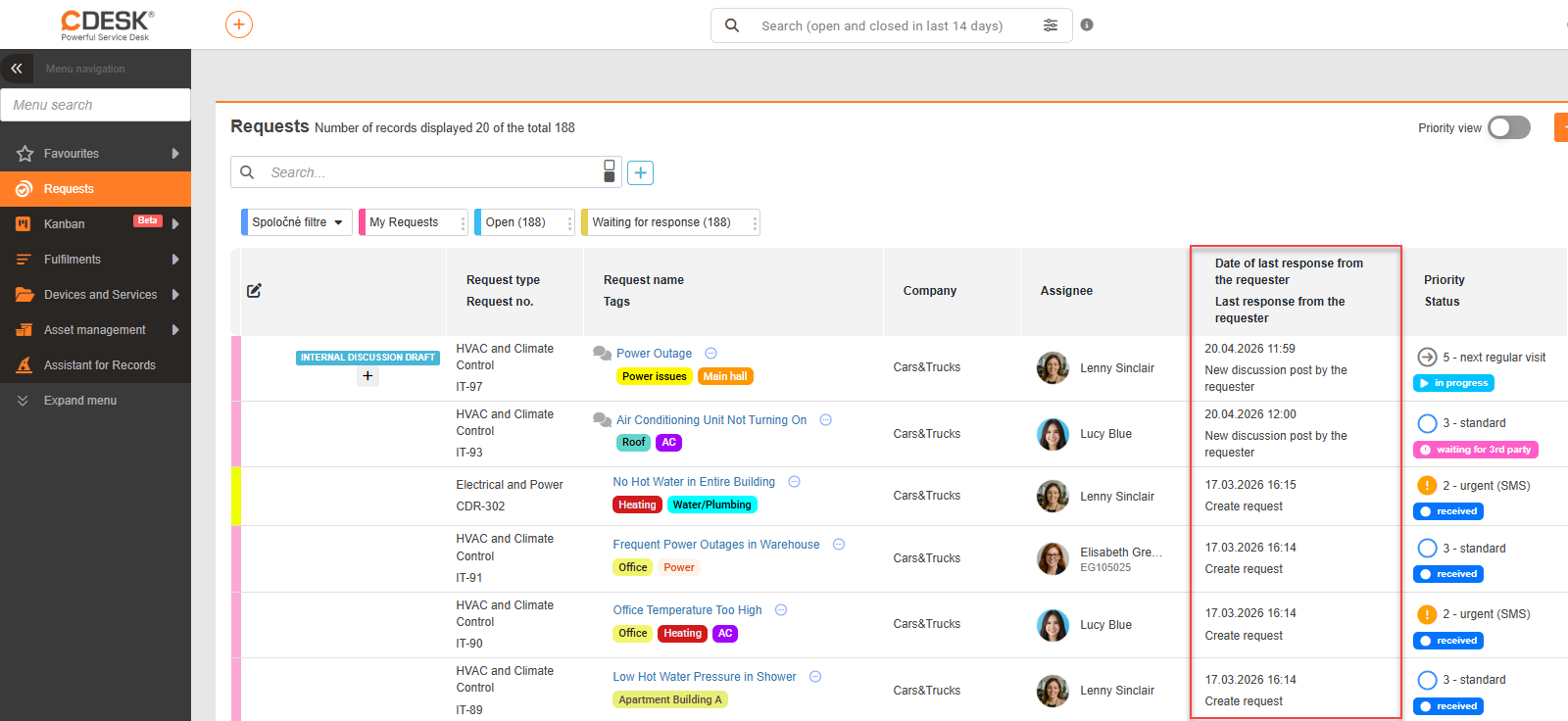
Sortowanie wniosków według ostatniej odpowiedzi (wnioskodawca/rozwiązujący)
Na liście wniosków można teraz sortować wnioski według ostatniej aktywności wnioskodawcy lub realizatora. Dzięki temu CDESK pozwala szybciej zidentyfikować wnioski oczekujące na odpowiedź. Wpisy w kolumnie można sortować według daty.
Dostępne są następujące kolumny:
- Data ostatniej odpowiedzi wnioskodawcy
- Data ostatniej odpowiedzi rozwiązującego
- Data ostatniej odpowiedzi (dowolnej strony)
- Ostatnia odpowiedź wnioskodawcy (treść)
- Ostatnia odpowiedź rozwiązującego (treść)
Kolumny te można połączyć (np. data + treść ostatniej odpowiedzi), co pozwoli uzyskać przegląd tego, kiedy i jaka była ostatnia komunikacja dotycząca wniosku.
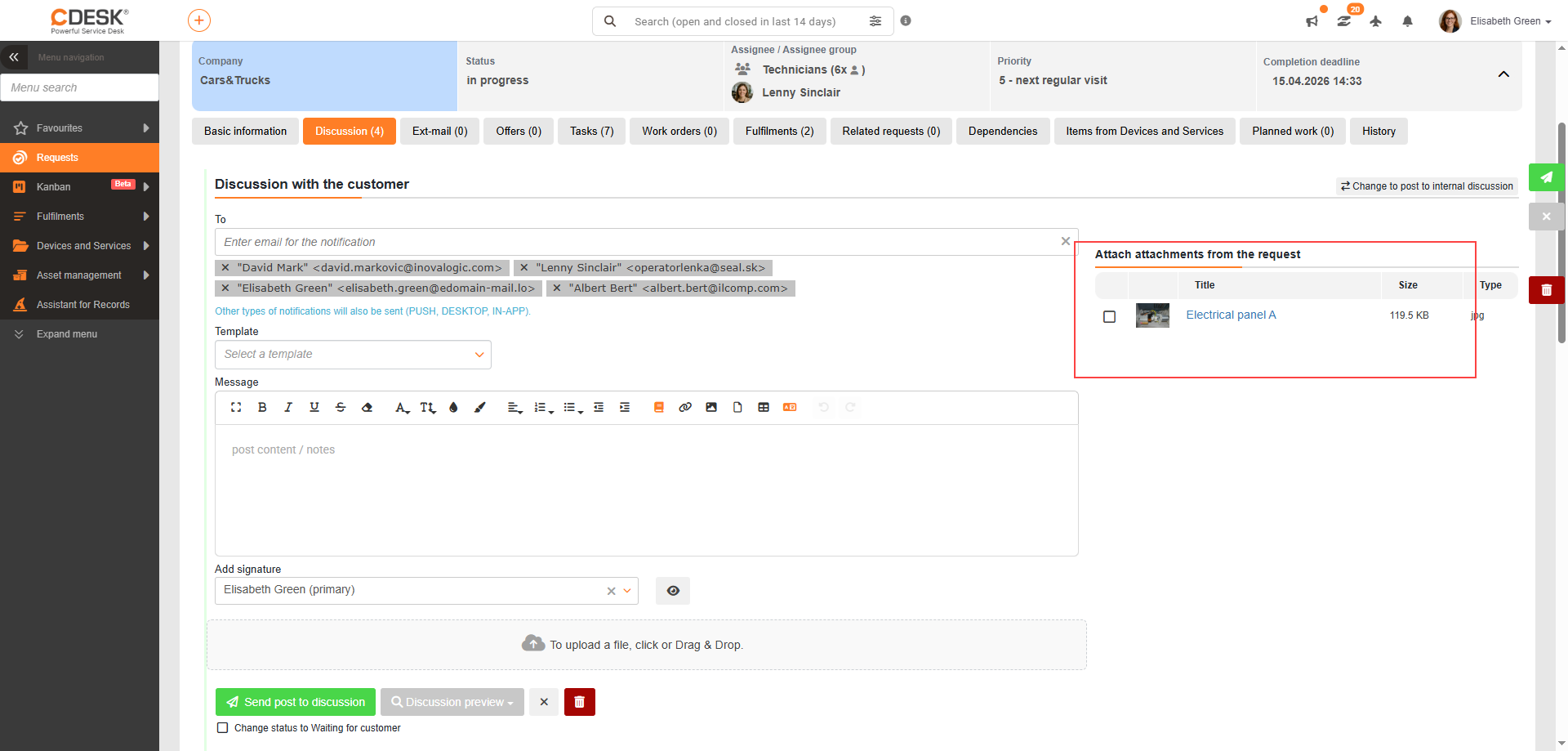
Szybkie dodawanie załączników z wniosku do dyskusji
Od teraz do dyskusji w wniosku można dodawać załączniki dołączone do wniosku. Podczas pisania postu lista tych plików jest dostępna po prawej stronie. Dotychczas konieczne było ponowne przesyłanie plików do dyskusji.
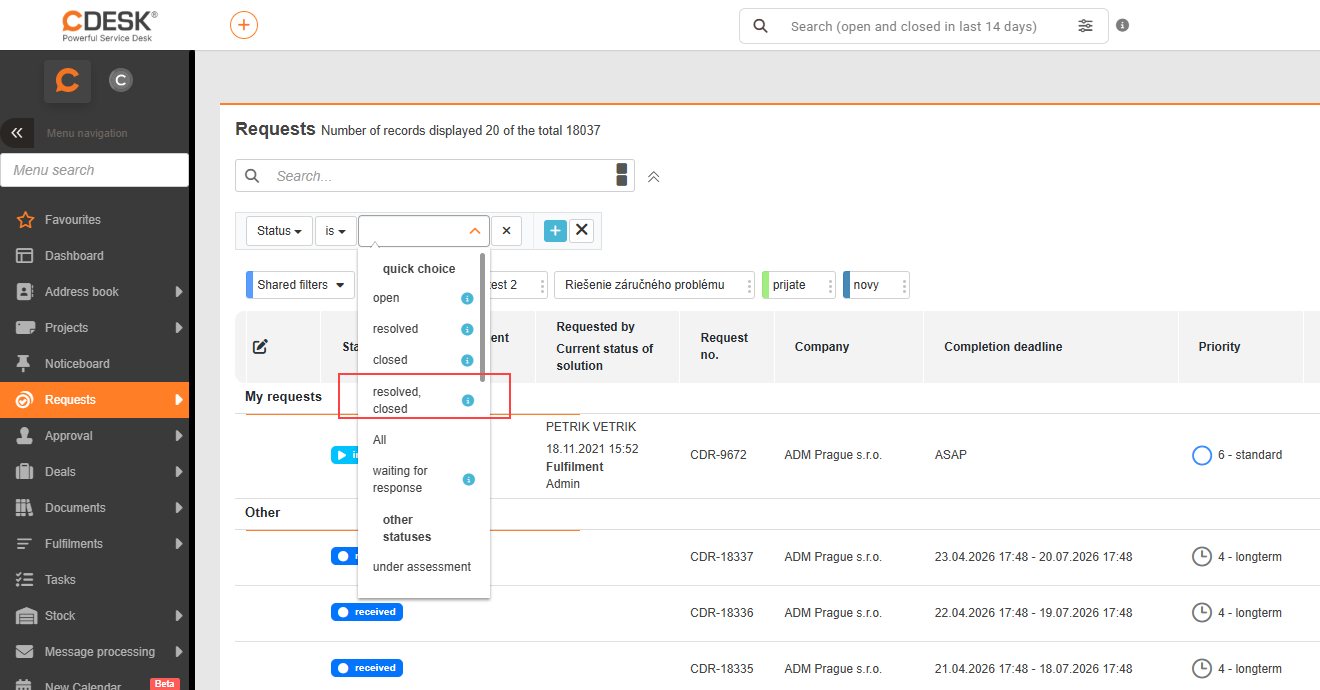
Łatwiejsze filtrowanie wniosków „zakończonych“ i „po akceptacji“
Jeśli dotychczas chcieliście odfiltrować wnioski, które mają status „zakończony“ (rozwiązany) lub „zaakceptowany/odrzucony“ (zamknięty), musieliście utworzyć filtr rozszerzony składający się z dwóch warunków. Dlatego w rozbudowanym filtrze na liście wniosków dodano jeden warunek filtrowania: „Rozwiązane i zamknięte“, co pozwala wyświetlić wnioski zakończone, zaakceptowane/odrzucone w jednym kroku.
Baza danych konfiguracyjna (CMDB)
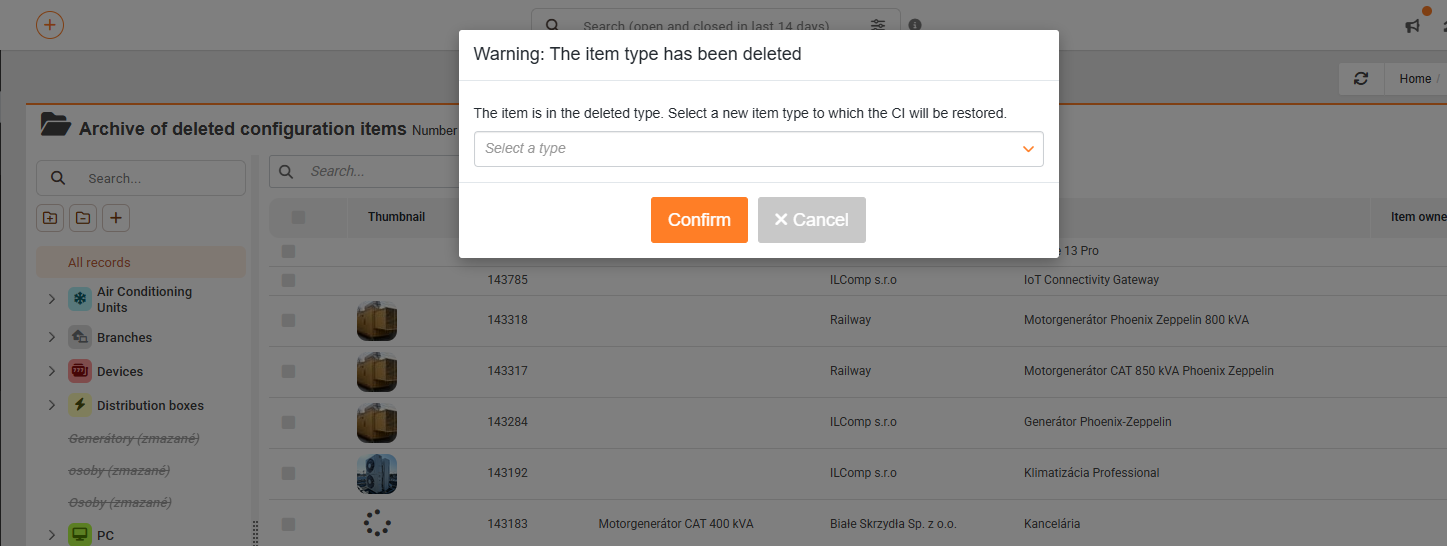
Archiwum usuniętych pozycji konfiguracyjnych z możliwością ich przywrócenia
Archiwum pozycji konfiguracyjnych (CI) zostało rozszerzone o możliwość przywracania pozycji, które zostały usunięte wraz z ich typem (CI Type). Dotychczas możliwe było przywracanie wyłącznie CI, których typ nadal istniał. Od teraz można przywracać również CI z usuniętych typów.
Jeśli oryginalny typ pozycji istnieje, CI zostaje przywrócone do tego typu. Jeśli typ został usunięty, użytkownik musi wybrać nowy typ, do którego przywróci usuniętą pozycję.
W filtrze Menedżer pozycji można również wpisać wyłączonego użytkownika
Filtr został rozszerzony o możliwość wyszukiwania pozycji według wyłączonych użytkowników, którzy są ustawieni jako ich menedżer. Tacy użytkownicy są oznaczeni podczas filtrowania — ich nazwa jest przekreślona.
Dodanie wyboru ról: rozwiązujący techniczny, zatwierdzający, rozwiązujący administracyjny oraz administrator pozycji do edycji zbiorczej
Dodaliśmy nowe możliwości zbiorczej edycji pozycji konfiguracyjnych. Od wersji 3.2.11 można zbiorczo zmieniać:
- Rozwiązującego technicznego (również grupę)
- Rozwiązującego administracyjnego (również grupę)
- Administratora pozycji
- Zatwierdzającego
Modyfikacja dostępnych poziomów pozycji przy planowanej pracy
Wybór pozycji w planowanej pracy został dostosowany tak, aby lepiej odzwierciedlał ich kategorię — wybierasz bezpośrednio z 2 kategorii:
- Lista usług
- Pozycje CI z CMDB
Ewidencja aktywów
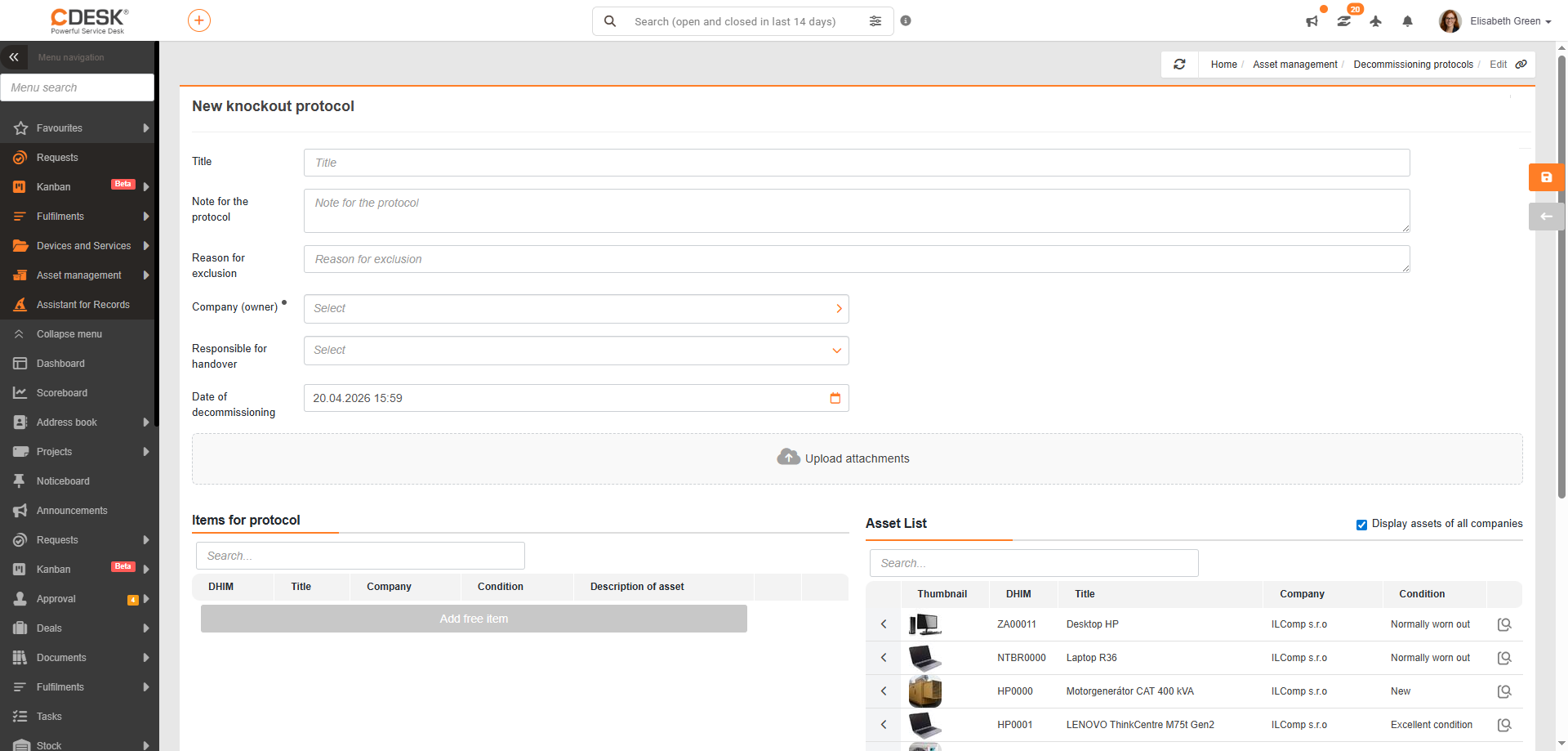
Możliwość wystawienia protokołu o wycofaniu
Do CDESK dodajemy protokoły wycofania — formalne usunięcie aktywów z ewidencji. Podobnie jak protokoły odbioru, protokoły wycofania mają własną sekcję w menu głównym w ramach Ewidencji aktywów.
Protokół zawiera:
- Nazwę protokołu
- Listę wycofanych pozycji
- Pole na uwagi
- Powód wycofania
- Firmę (pole obowiązkowe)
- Osobę odpowiedzialną za przekazanie
- Datę wycofania
Lista dostępnych pozycji do wycofania pojawi się dopiero po wybraniu firmy (lub zaznaczeniu opcji Pokaż aktywa wszystkich firm). Protokół może również zawierać przesłane załączniki.
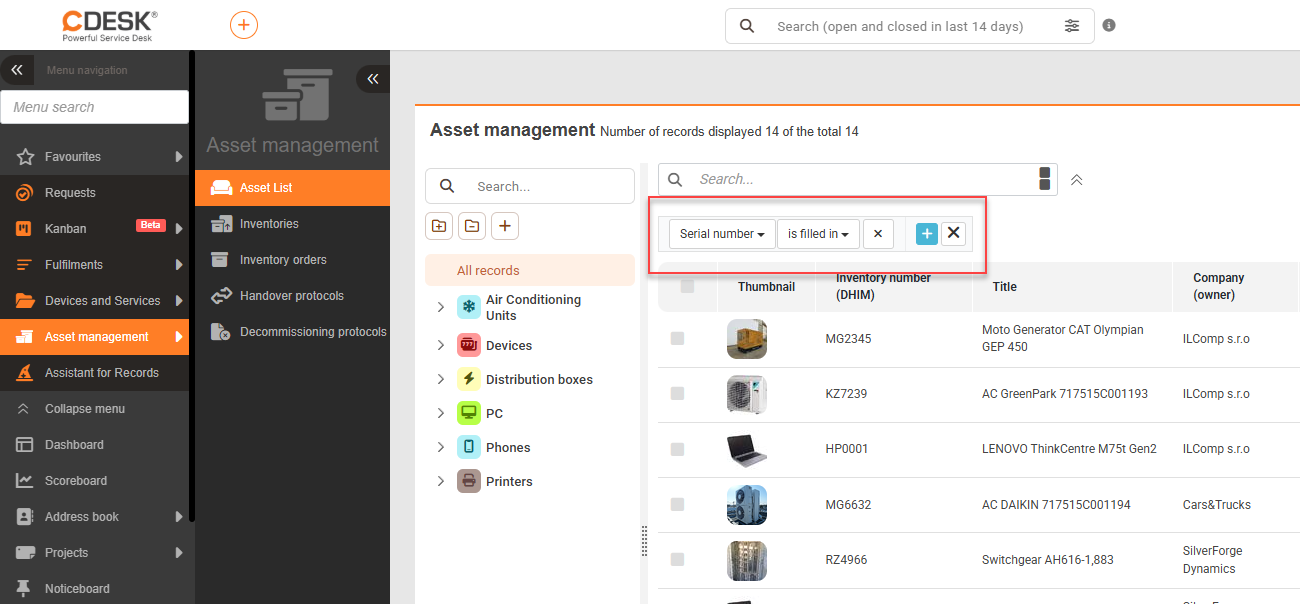
Dodanie zaawansowanego filtrowania
Od wersji 3.2.11 w module Ewidencja aktywów dostępny jest filtr zaawansowany. Jego działanie jest takie samo jak w innych miejscach w CDESK.
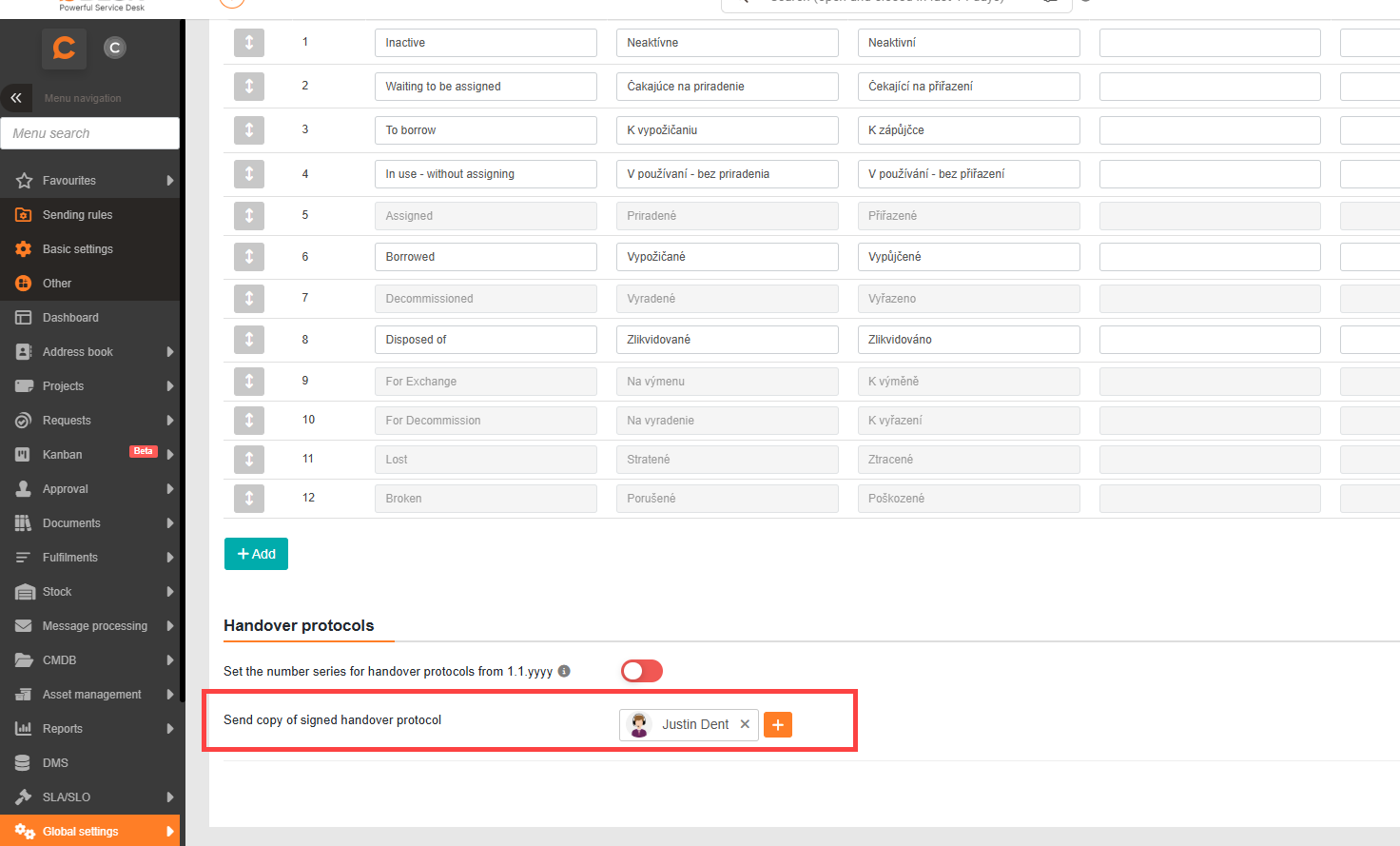
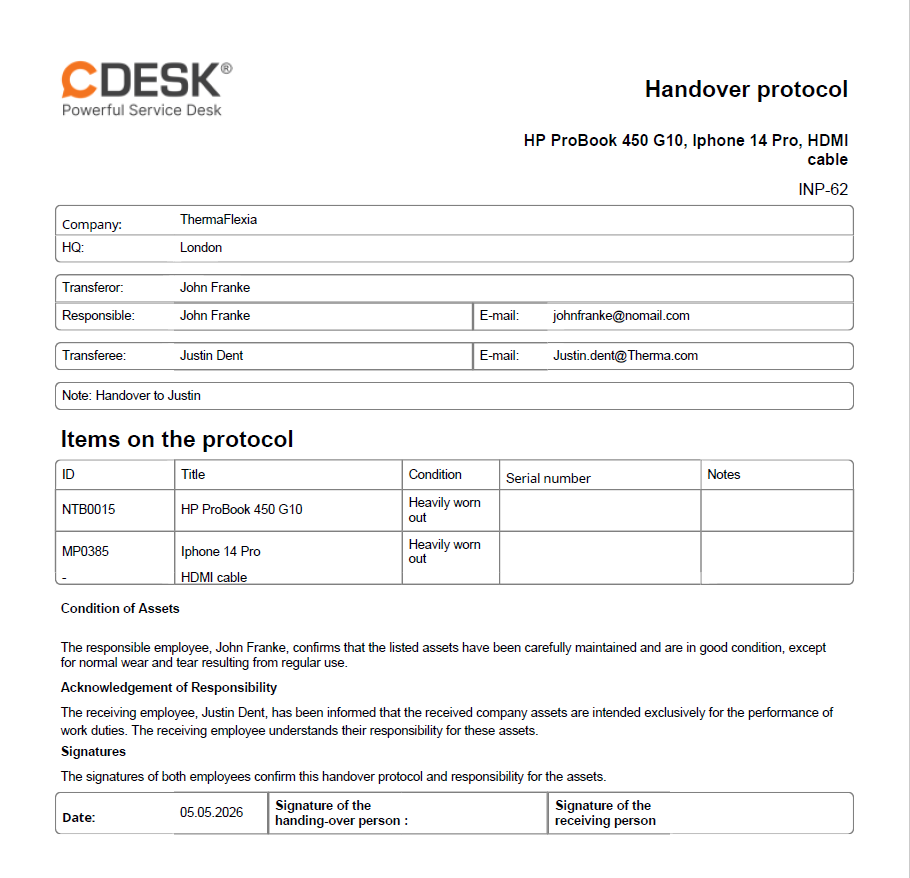
Przesłanie kopii protokołu odbioru w formacie PDF po podpisaniu
Po włączeniu tej funkcji, po podpisaniu protokołu odbioru jego kopia w formacie PDF zostanie wysłana do wybranych użytkowników jako załącznik powiadomienia e-mailowego.
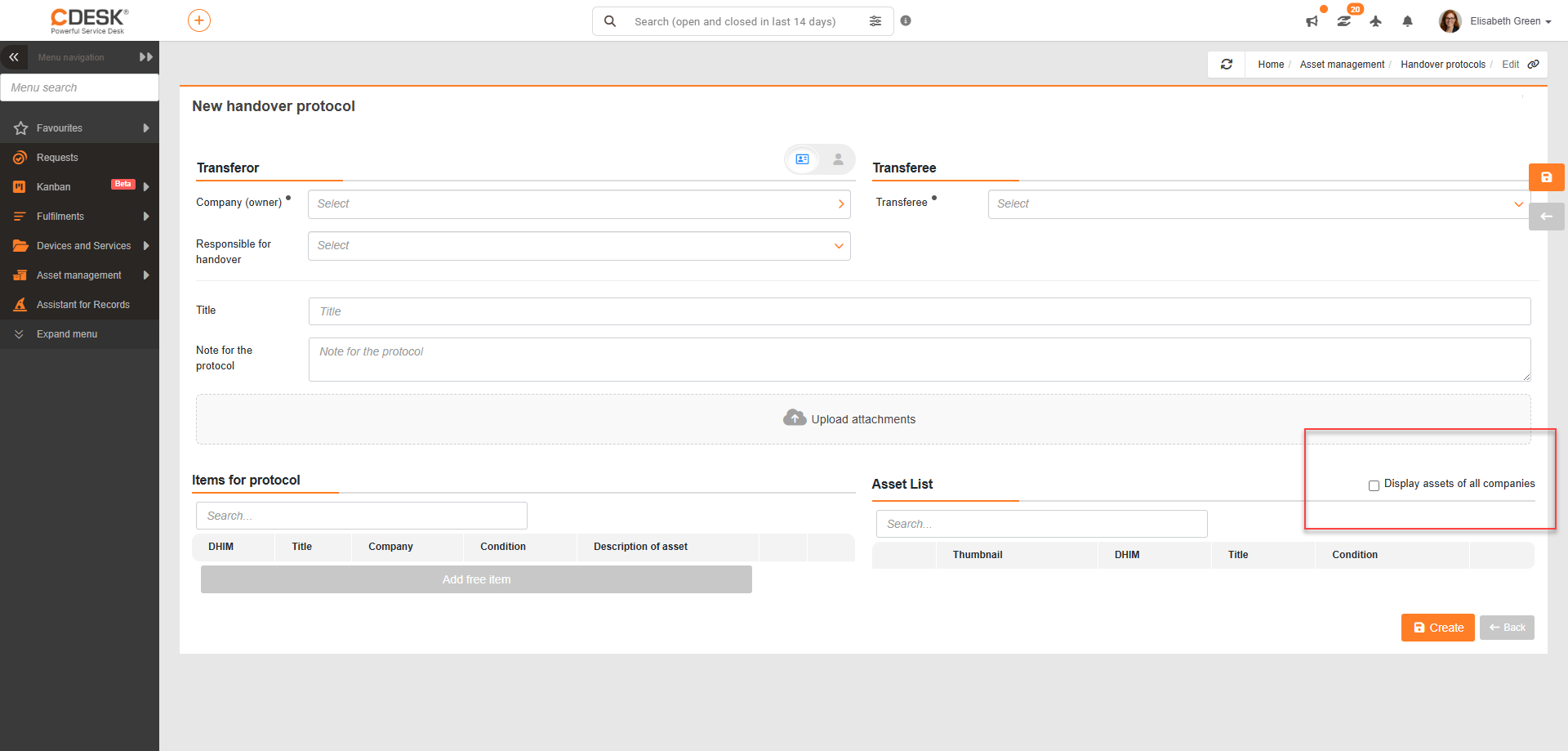
Protokoły odbioru – możliwość wyboru aktywów spoza wybranej firmy
Podczas tworzenia nowego protokołu odbioru możliwe jest wyświetlenie aktywów spoza aktualnie wybranej firmy. Służy do tego pole wyboru nad listą dostępnych pozycji.
Realizacje
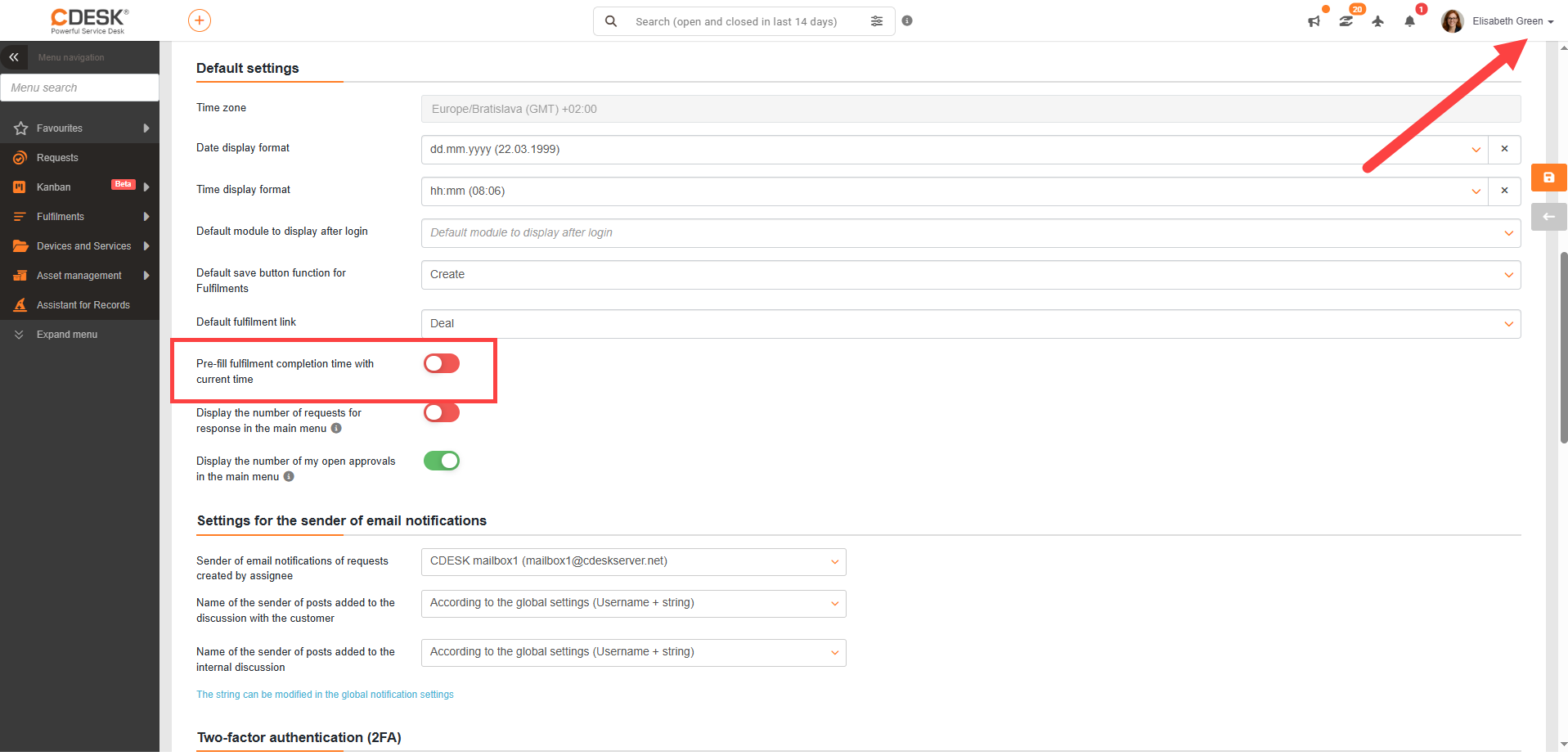
Wstępne wypełnienie pola czasu zakończenia realizacji aktualnym czasem
Dla użytkowników, którzy chętnie zapisują realizacje od razu po zakończeniu zadania, dodaliśmy funkcję, która jako czas zakończenia realizacji ustawia aktualny czas (w tym przypadku konieczne jest, aby użytkownik zapisywał realizację w formacie od-do, zamiast przepracowanych godzin). Funkcję tę można włączyć w ustawieniach profilu.
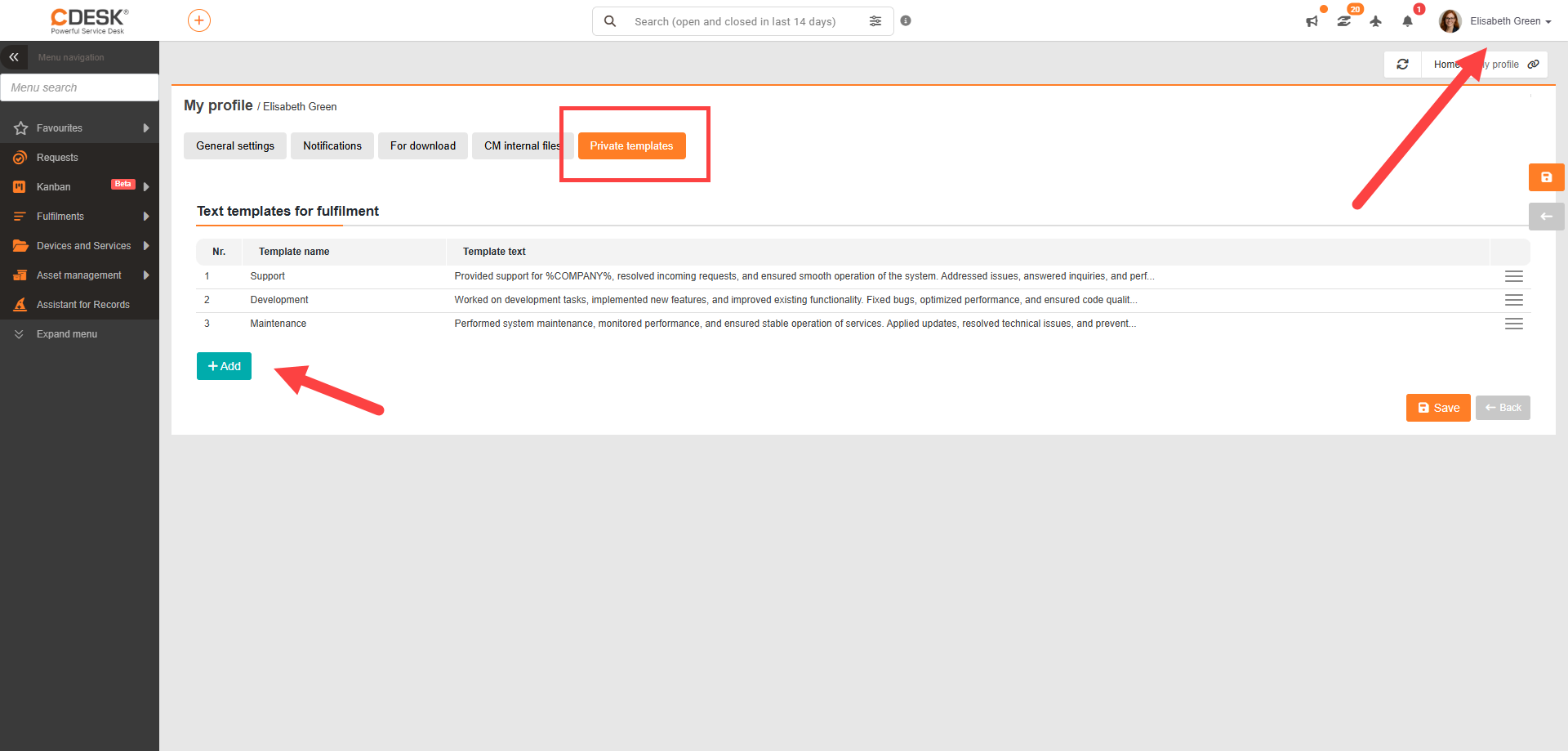
Szablony tekstów dla opisu realizacji
Opis realizacji można teraz tworzyć za pomocą szablonów tekstów. Szablony upraszczają wielokrotne wprowadzanie podobnych tekstów i pomagają zachować jednolitą formę komunikacji.
Tworzenie własnych szablonów odbywa się w ustawieniach profilu, w zakładce Prywatne szablony.
Dostępne są:
- szablony prywatne – dostępne tylko dla konkretnego użytkownika,
- szablony globalne – udostępniane w ramach systemu.
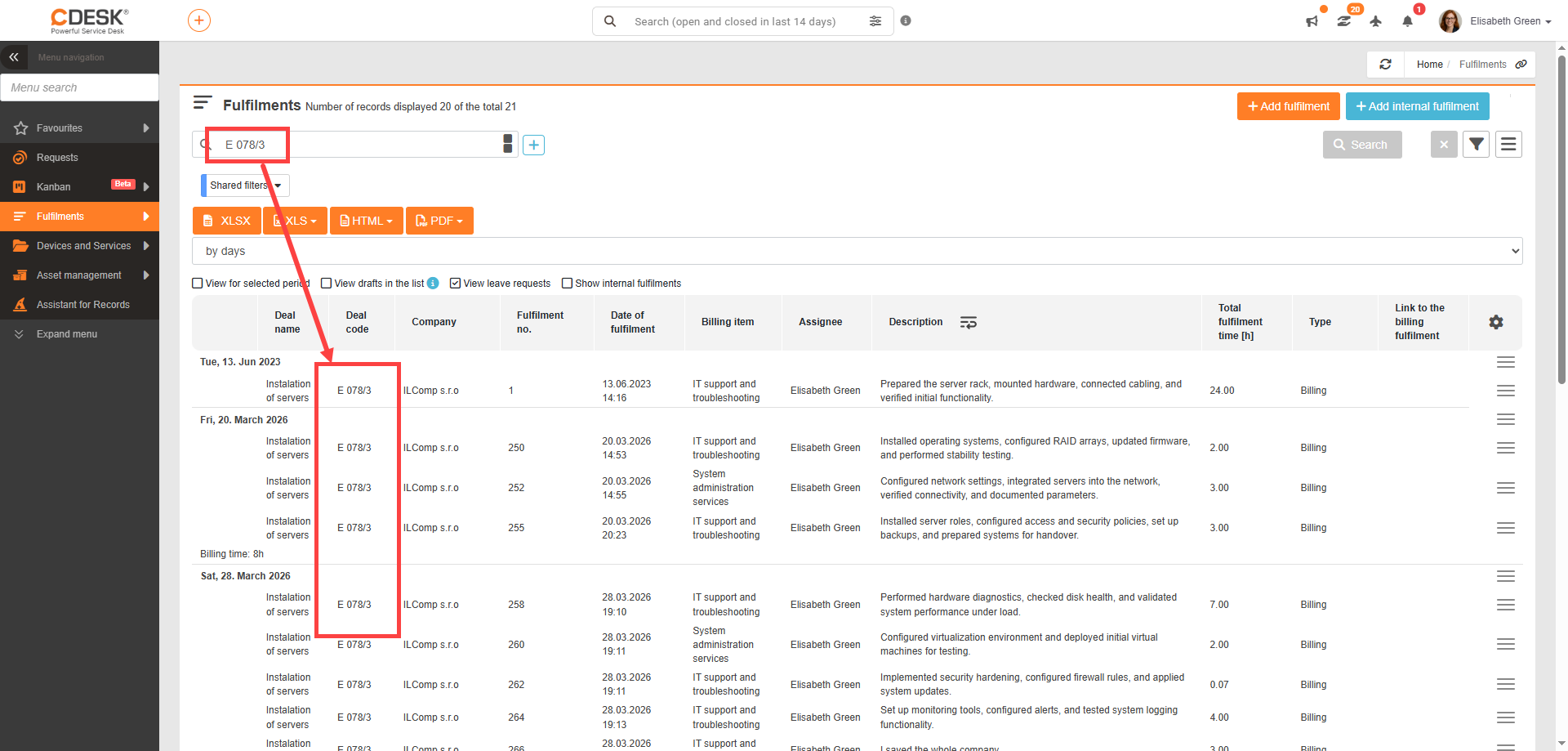
Nowe opcje filtrowania na liście realizacji: według kodu zamówienia i aliasu firmy
Wyszukiwanie na liście realizacji i zatwierdzania realizacji zostało rozszerzone o nowe możliwości. Od teraz można wyszukiwać według kodu zamówienia (np. S 0153/25) lub według aliasu firmy.
Wpisanie kodu zamówienia w wyszukiwarce spowoduje wyświetlenie wszystkich realizacji powiązanych z danym zamówieniem, niezależnie od jego nazwy lub ID.
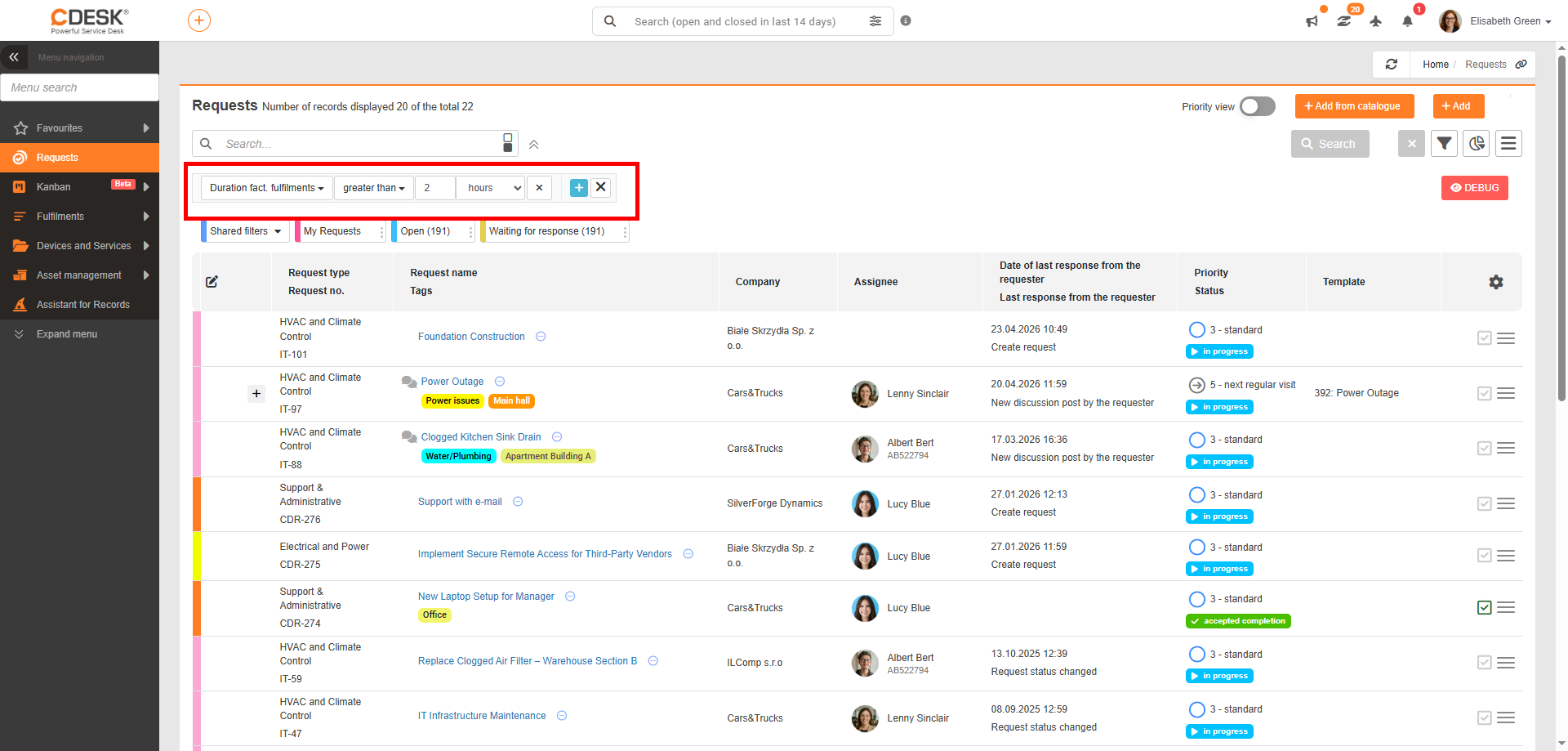
Dodanie opcji czasowych do filtrowania czasu trwania realizacji rozliczeniowych
Do listy wniosków dodano nowy filtr Czas trwania realizacji rozliczeniowej.
Filtr umożliwia wyszukiwanie wniosków według tego, czy wartość czasu trwania realizacji rozliczeniowej jest wypełniona czy nie:
- jest wypełnione
- nie jest wypełnione
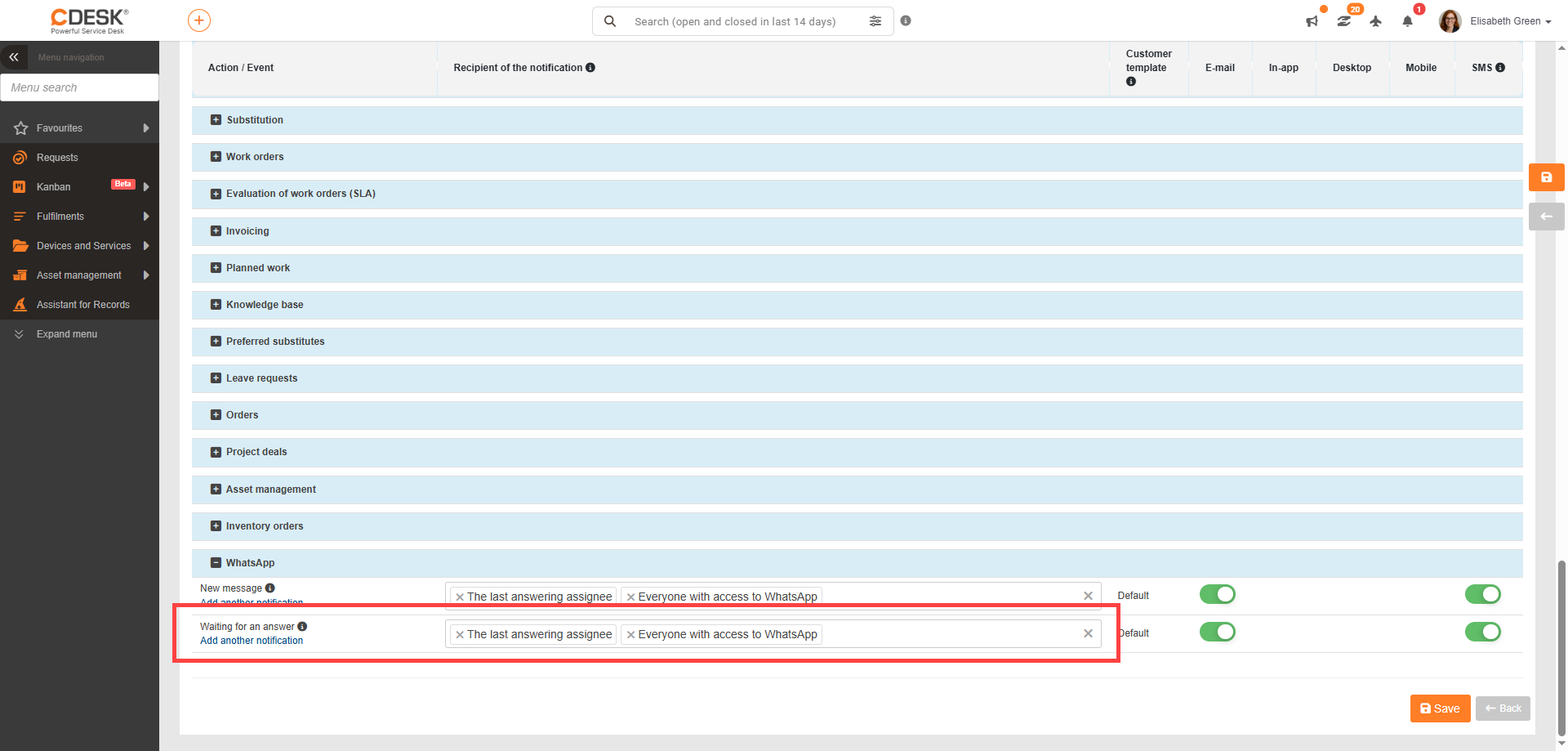
Dodanie powiadomień e-mailowych o wiadomościach bez odpowiedzi
Do komunikacji przez WhatsApp w CDESK dodano automatyczne powiadomienia o wiadomościach, które pozostały bez odpowiedzi.
Jeśli na otrzymaną wiadomość nikt nie odpowie w określonym czasie, system automatycznie wyśle powiadomienie do wybranych użytkowników. Domyślnie są to:
- ostatni odpowiadający rozwiązujący,
- użytkownicy z dostępem do WhatsApp,
- ewentualnie zdefiniowani odpowiedzialni rozwiązujący.
Powiadomienia można skonfigurować na kilku poziomach (podobnie jak przypomnienia SLA), co umożliwia eskalację przy dłuższej bezczynności.
Każda wiadomość ma własny harmonogram przypomnień, który resetuje się po otrzymaniu nowej wiadomości. Powiadomienie zawiera podstawowe informacje o wiadomości oraz link do jej otwarcia w CDESK.
Złącza – zestawy do druku (przez Netgrif)
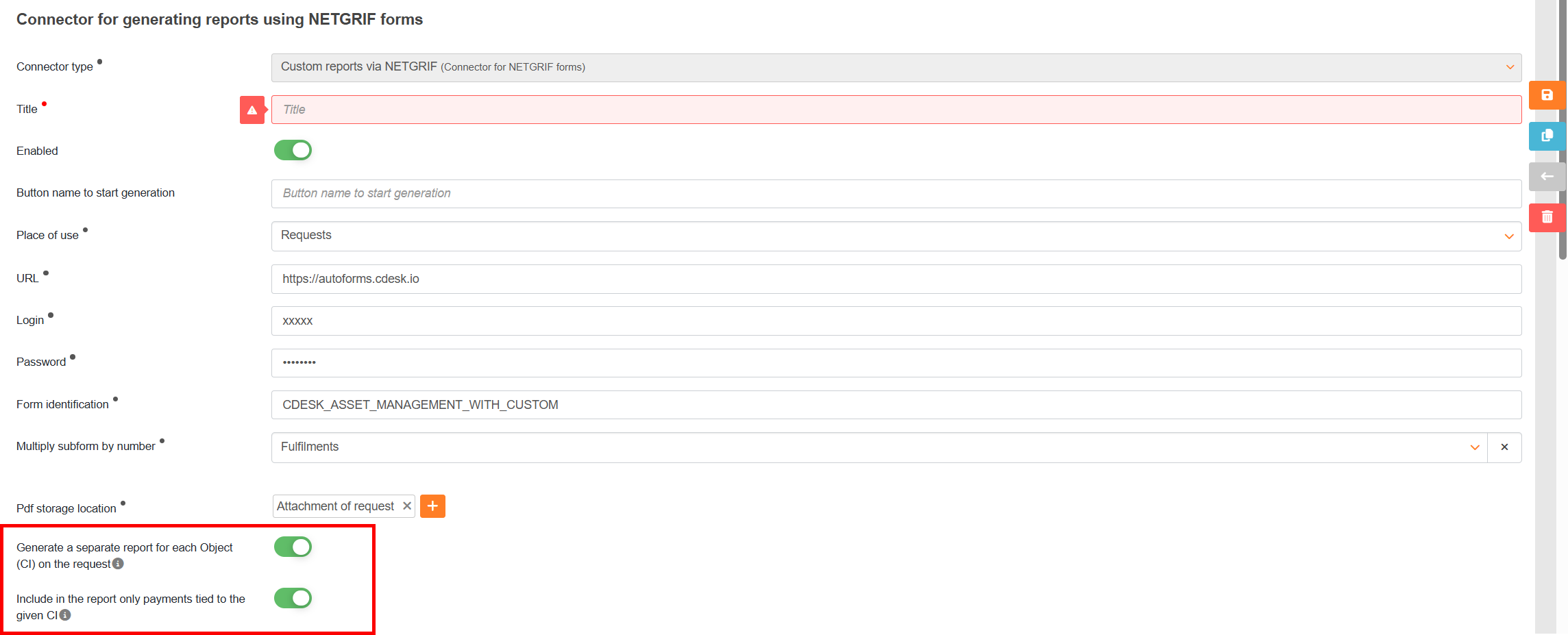
Generowanie oddzielnych raportów dla każdego urządzenia z możliwością uwzględnienia wyłącznie realizacji związanych z daną pozycją
W ustawieniach złącza dla zestawów do druku przez Netgrif dodano możliwość generowania osobnego raportu dla każdej pozycji CI przypisanej do wniosku.
Jeśli w jednym wniosku zarejestrowanych jest kilka urządzeń, system nie tworzy już jednego wspólnego wydruku, lecz osobny raport dla każdej pozycji CI.
Każdy wygenerowany raport zawiera:
- wspólne dane z wniosku,
- wspólne dane z realizacji na wniosku,
- a także unikalne dane konkretnej pozycji CI.
Funkcja jest dostępna podczas generowania raportów dla wniosków lub wniosków utworzonych z wybranego szablonu, jeśli wynik jest zapisywany jako załącznik wniosku.
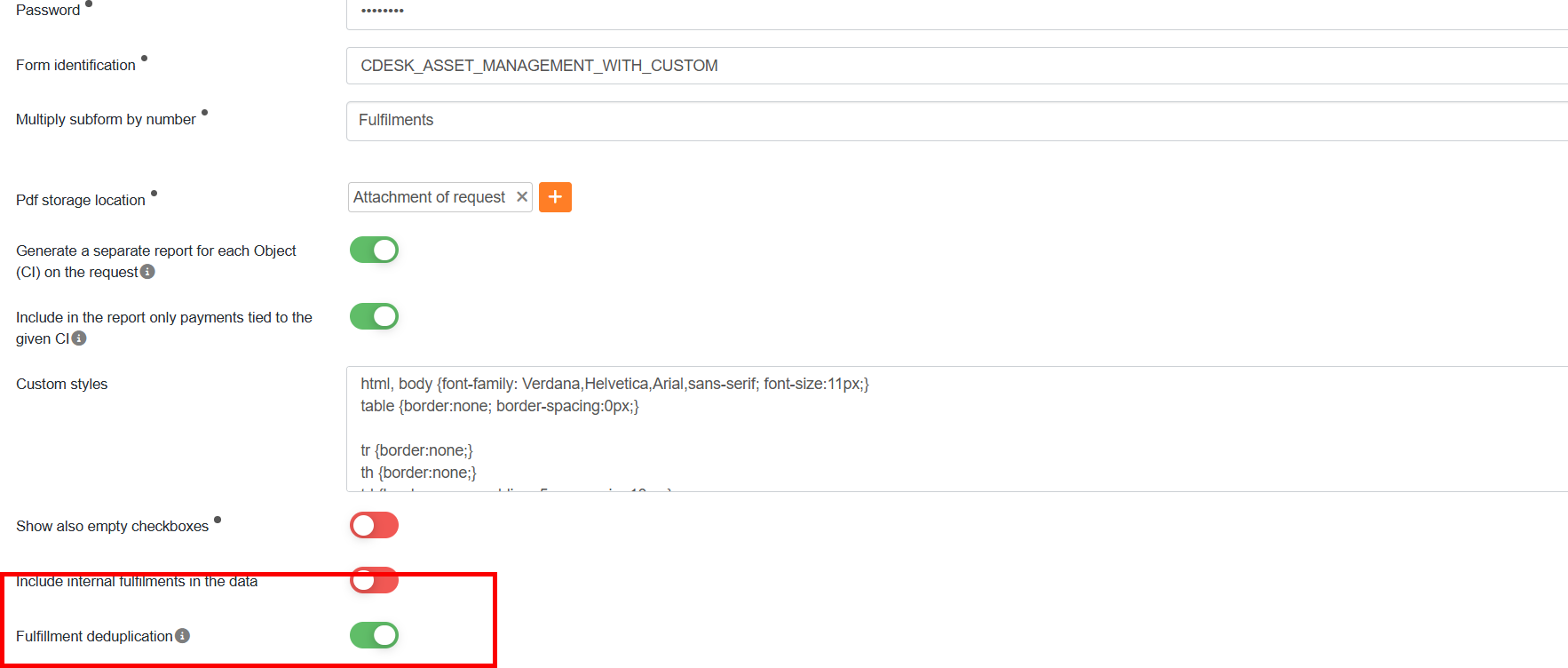
Podczas generowania raportów dla poszczególnych urządzeń serwisowych (CI) można uwzględnić wyłącznie realizacje powiązane z konkretnym urządzeniem. Dodano również możliwość wyłączenia automatycznego przypisywania realizacji do wszystkich serwisowanych urządzeń i wymagania wyboru serwisowanego urządzenia przy realizacji.
Uwaga: Funkcjonalność jest dostępna tylko jeśli Miejsce użycia jest ustawione jako „Wnioski“, a Miejsce zapisu PDF jako „Załącznik wniosku“.
Książka adresowa
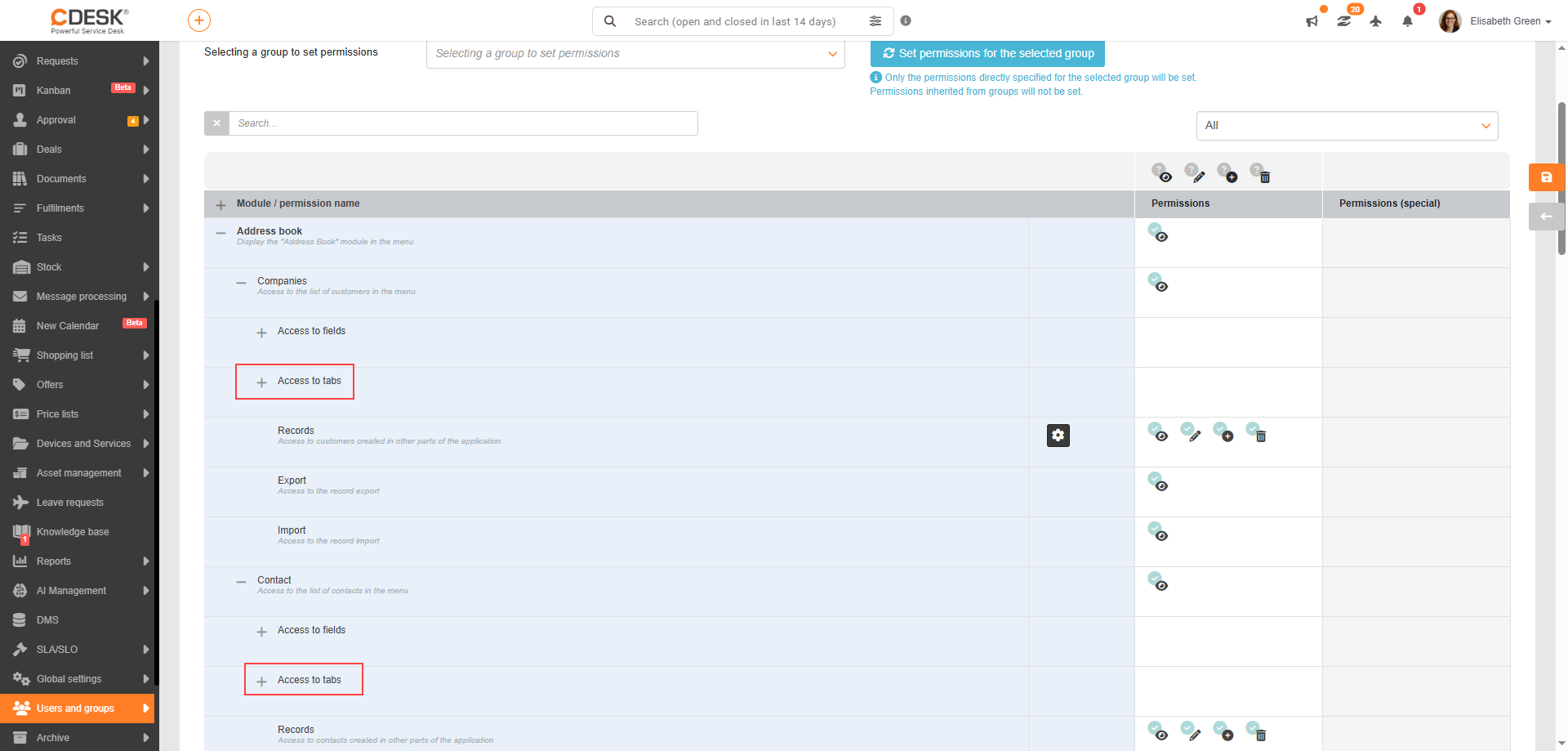
Dodano nowe opcje konfiguracji uprawnień dla zakładek firm i kontaktów
Administrator może teraz zablokować dostęp do zakładek:
- „Historia“ w szczegółach firmy
- „Ustawienia kontaktu“ w szczegółach kontaktu.
Celem jest ochrona wrażliwych danych przed nieupoważnionymi osobami. Uprawnienia ustawia się jak zwykle w sekcji Użytkownicy i grupy.
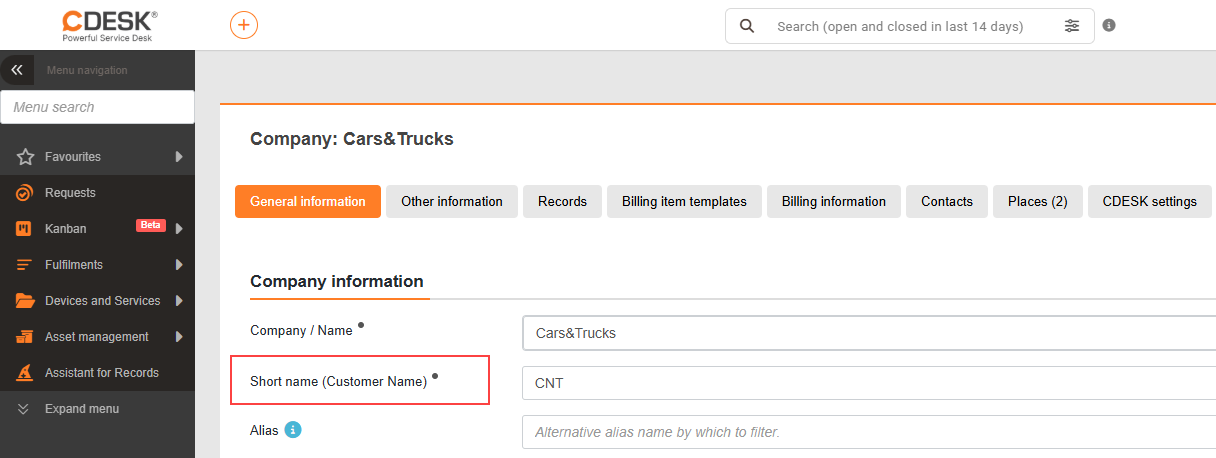
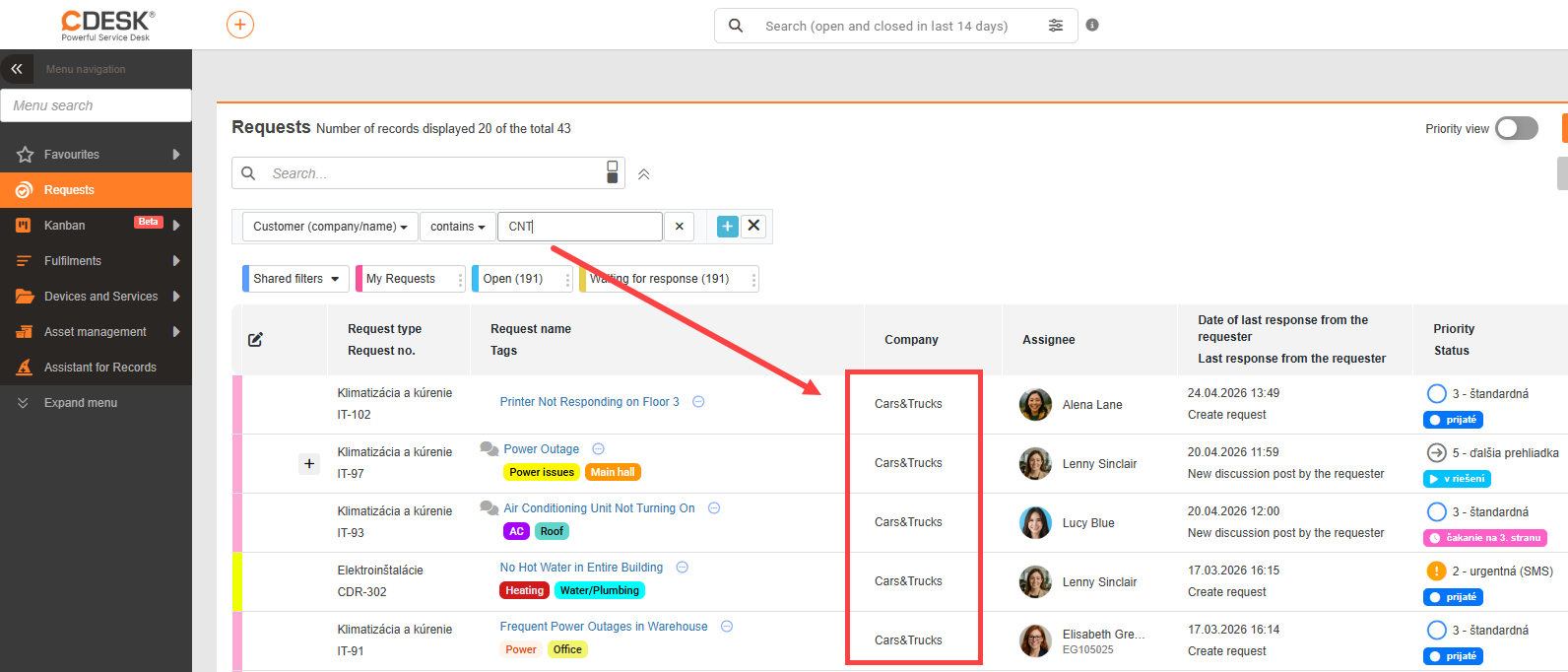
Rozszerzenie wyszukiwania firm o skróconą nazwę we wszystkich filtrach
Wyszukiwanie zostało rozszerzone o obsługę skróconej nazwy firm. Wyszukując według firmy, nie musisz podawać jej pełnej nazwy — wystarczy skrót podany w ustawieniach firmy.
Zatwierdzanie
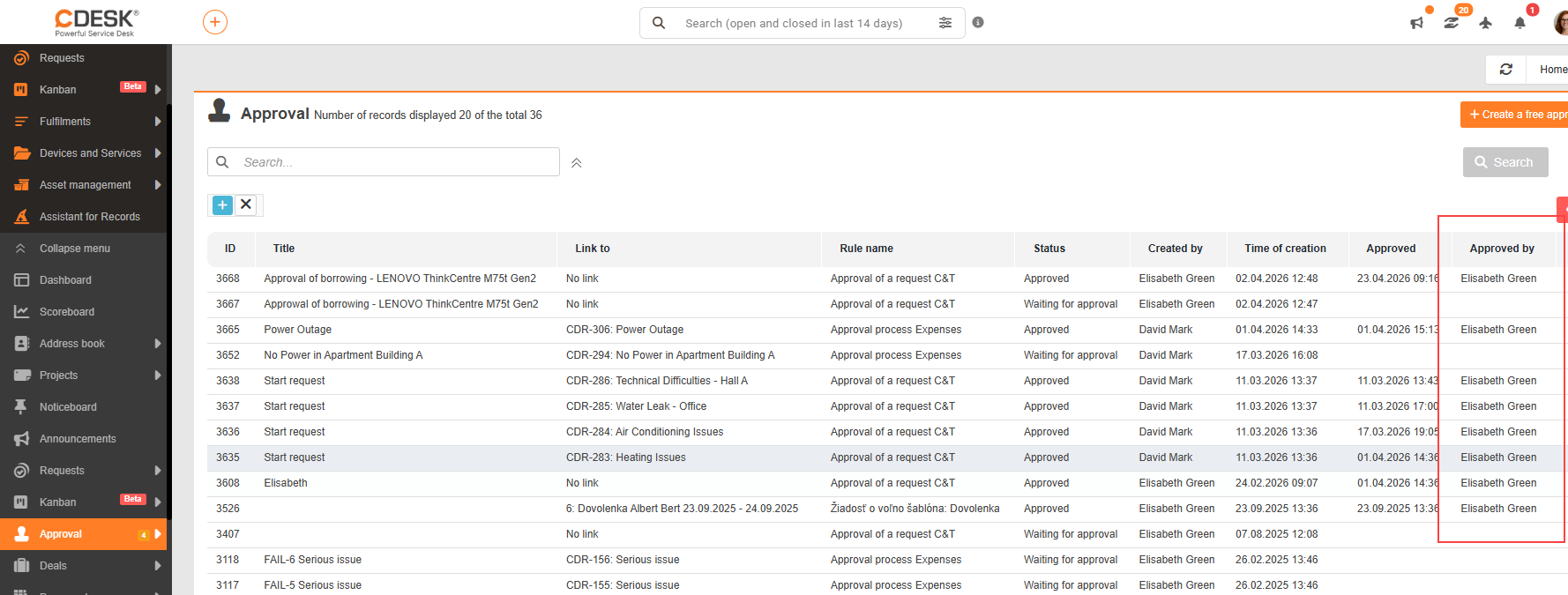
Szybsza identyfikacja osoby zatwierdzającej – dodano kolumnę „Zatwierdził“
Do listy procesów zatwierdzania dodano nową kolumnę Zatwierdził, która wyświetla użytkownika lub użytkowników, którzy dokonali zatwierdzenia.
W przypadku wieloetapowego zatwierdzania wyświetlani są wszyscy zatwierdzający, którzy brali udział w procesie. Jeśli zatwierdzenia dokonuje użytkownik z grupy, wyświetlane jest jego imię wraz z nazwą grupy.
Zmiana ułatwia orientację w procesach zatwierdzania i pozwala szybciej sprawdzić, kto zatwierdził konkretny wniosek.
Dodanie historii zatwierdzania
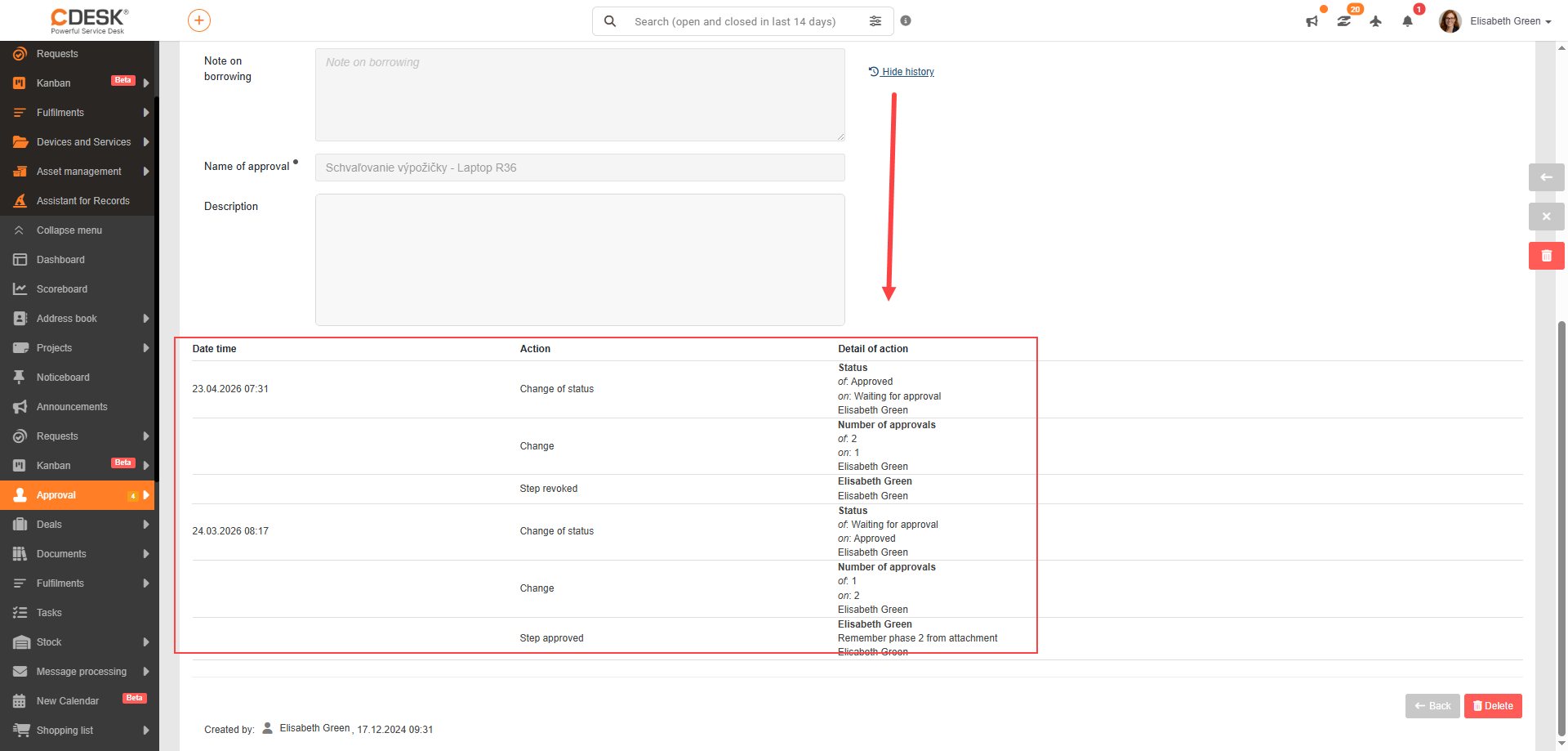
Do szczegółów zatwierdzania dodano możliwość wyświetlenia historii przebiegu procesu zatwierdzania.
Po kliknięciu w link Pokaż historię wyświetlany jest przegląd poszczególnych kroków zatwierdzania, który zawiera:
- datę i godzinę działania,
- typ wykonanego działania,
- szczegóły działania.
Historia zapewnia lepszy przegląd przebiegu zatwierdzania i umożliwia retrospektywne śledzenie poszczególnych kroków i decyzji.
Projekty
Przeniesienie przepracowanych godzin z rekordów podrzędnych do nadrzędnych zamówień projektowych
Przepracowane godziny w projekcie są teraz agregowane w całej hierarchii zamówień projektowych.
Dotychczas godziny były przenoszone tylko o jeden poziom wyżej. Od teraz do nadrzędnych zamówień projektowych wliczane są wszystkie realizacje z całej podrzędnej struktury — w tym niższych zamówień projektowych, wniosków i zadań.
W zakładce Realizacje w projekcie wyświetlane są również realizacje pośrednie, czyli te przejęte z rekordów podrzędnych.

Powiadomienia
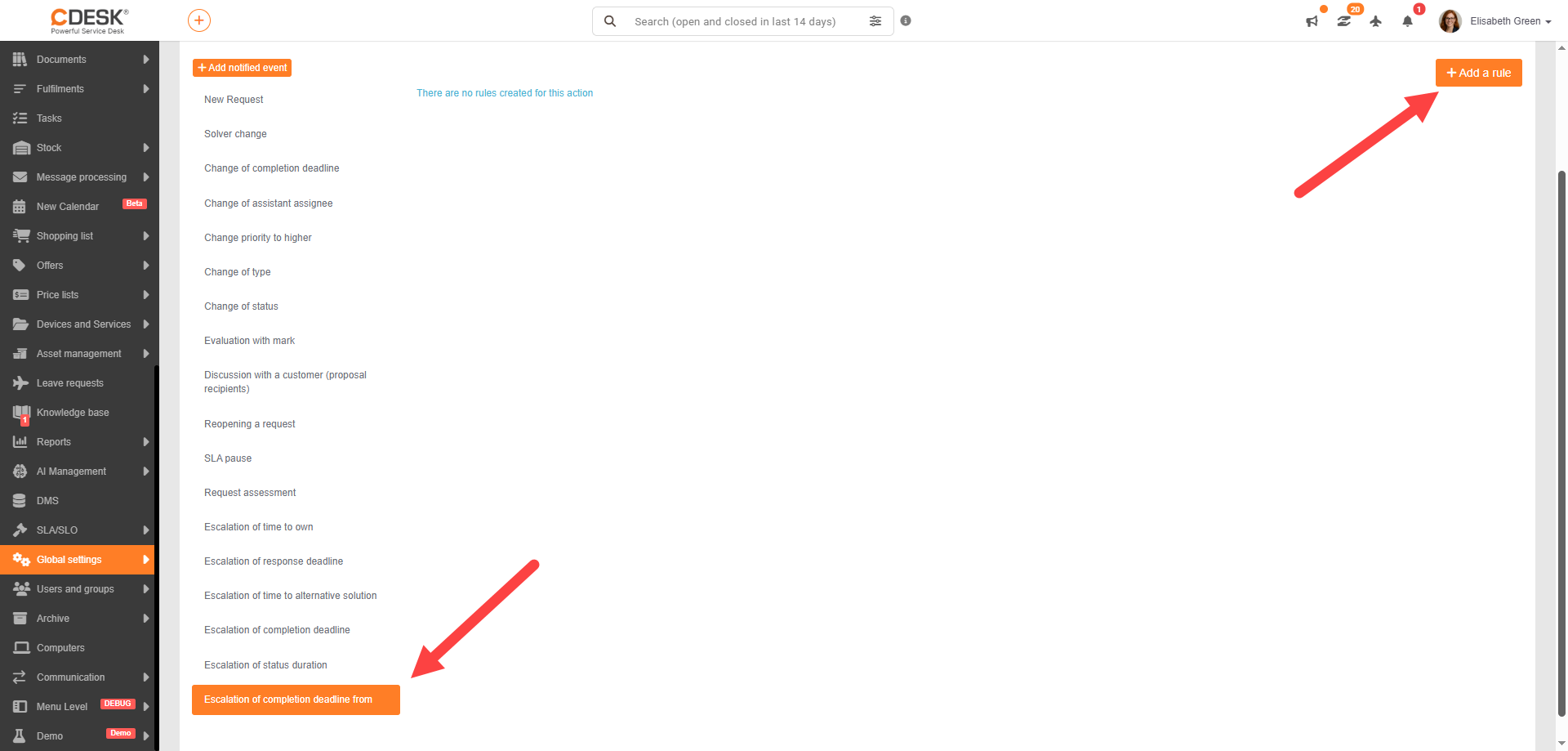
Dodanie nowego zdarzenia powiadomienia – „Eskalacja terminu realizacji od“
Dodaliśmy możliwość powiadamiania o zbliżającym się terminie realizacji od. To zdarzenie dotyczy wniosków, a reguły do niego można dodawać w Ustawieniach globalnych.
Rozszerzenie szablonów powiadomień o pola zdefiniowane przez użytkownika z szablonów wniosków
Szablony powiadomień SMS można teraz rozszerzyć o wartości z pól zdefiniowanych przez użytkownika w szablonach wniosków.
Podczas tworzenia szablonu SMS dostępne są zmienne dynamiczne, które są automatycznie ładowane zgodnie z wybranym szablonem wniosku. Do treści wiadomości można w ten sposób wstawić konkretne dane z wniosku (np. adres, grupa, pola wewnętrzne itp.).
Podczas wysyłania powiadomienia zmienne te są automatycznie zastępowane rzeczywistymi wartościami z danego wniosku.
Ogólne
Rozszerzone logowanie audytowe oraz integracja z SIEM
Logowanie audytowe w CDESK zostało znacznie rozszerzone w celu lepszej integracji z narzędziami SIEM i spełnienia korporacyjnych standardów bezpieczeństwa.
System rejestruje teraz szerszy zakres zdarzeń bezpieczeństwa i systemowych, w tym:
- logowania (w tym SSO — np. Azure, Google i inne),
- zmiany ustawień i uprawnień,
- operacje na danych (np. eksport, anonimizacja),
- zmiany w integracjach i złączach.
Doprecyzowano również rejestrowanie zdarzeń (np. identyfikacja użytkownika, adresy IP, zakres wprowadzonych zmian), co zwiększa dokładność i przydatność logów.
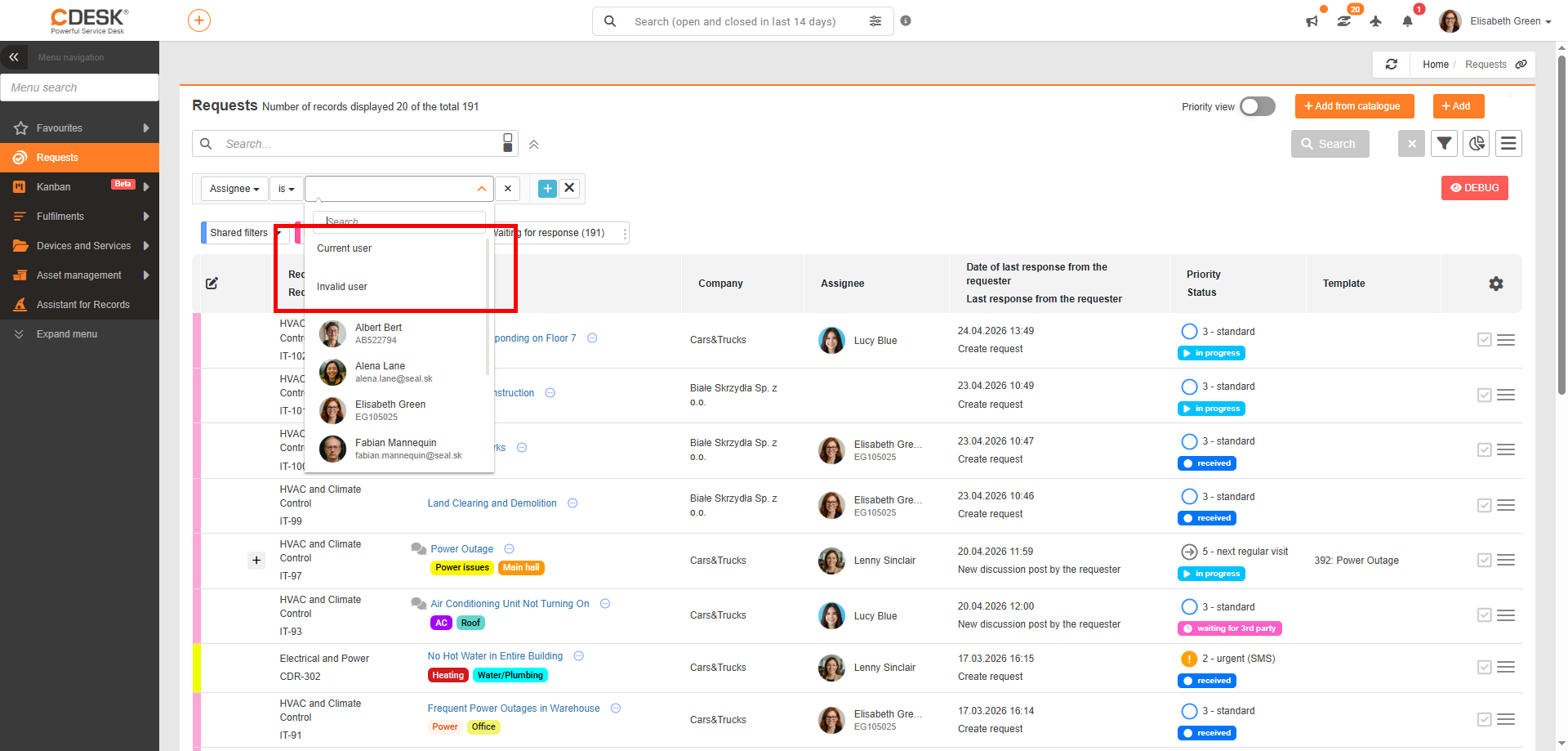
Do filtrów użytkowników dodano następujące wartości: bieżący użytkownik oraz nieaktywny użytkownik
Do filtrów obsługujących użytkowników dodano nowe wartości systemowe:
- Bieżący użytkownik
- Nieaktywny użytkownik
Wartość Bieżący użytkownik umożliwia szybkie filtrowanie rekordów zalogowanego użytkownika. Przykład: filtr można ustawić jako:
- rozwiązujący jest bieżącym użytkownikiem,
- utworzył jest bieżącym użytkownikiem,
- zmodyfikował jest bieżącym użytkownikiem.
Wartość Nieaktywny użytkownik umożliwia identyfikację rekordów powiązanych z nieaktywnymi lub usuniętymi użytkownikami. Rozszerzenie jest dostępne we wszystkich listach i modułach, w których stosowane jest filtrowanie według użytkowników.