Anlage zu Rechnungen mit Arbeitsliste und Transport
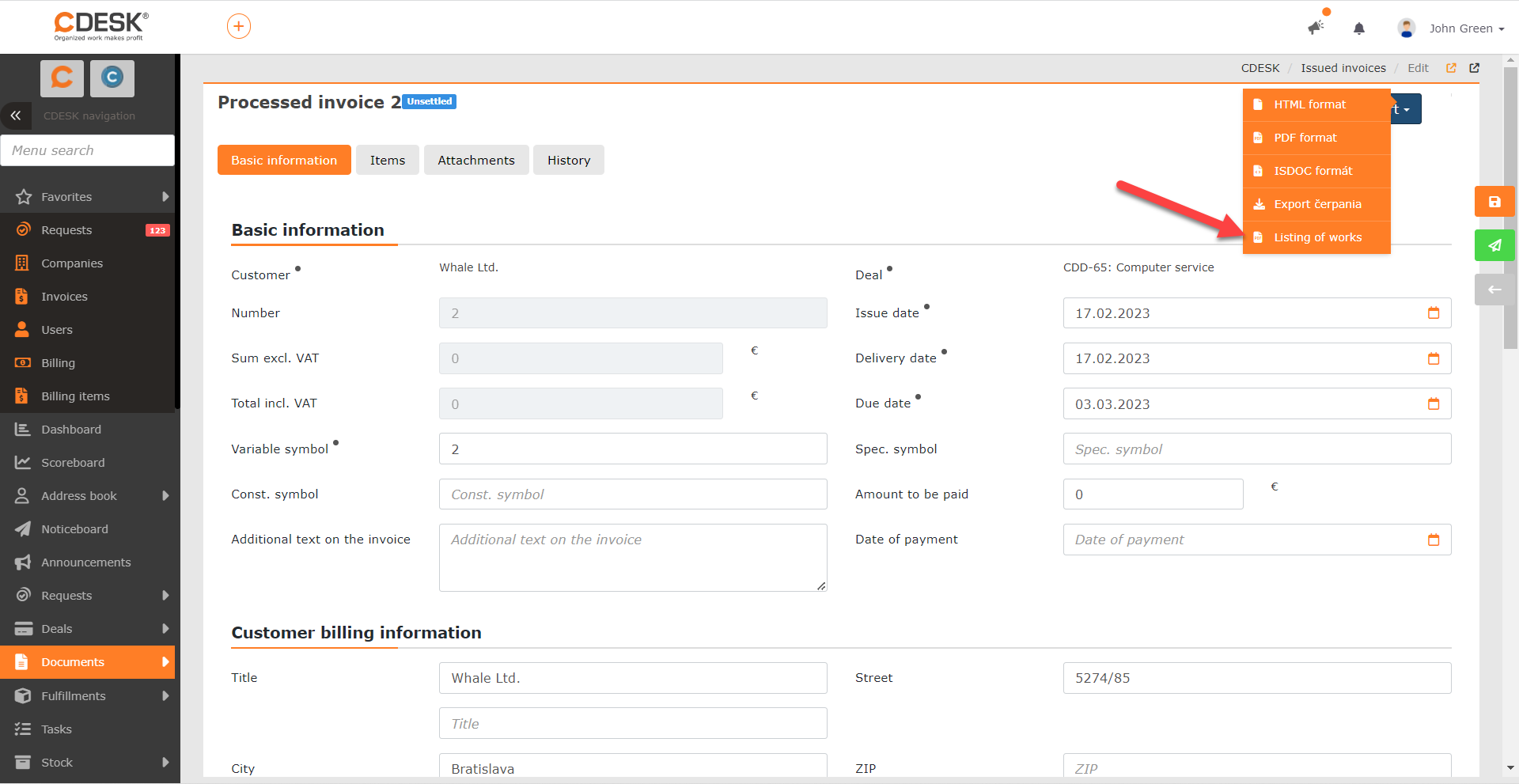
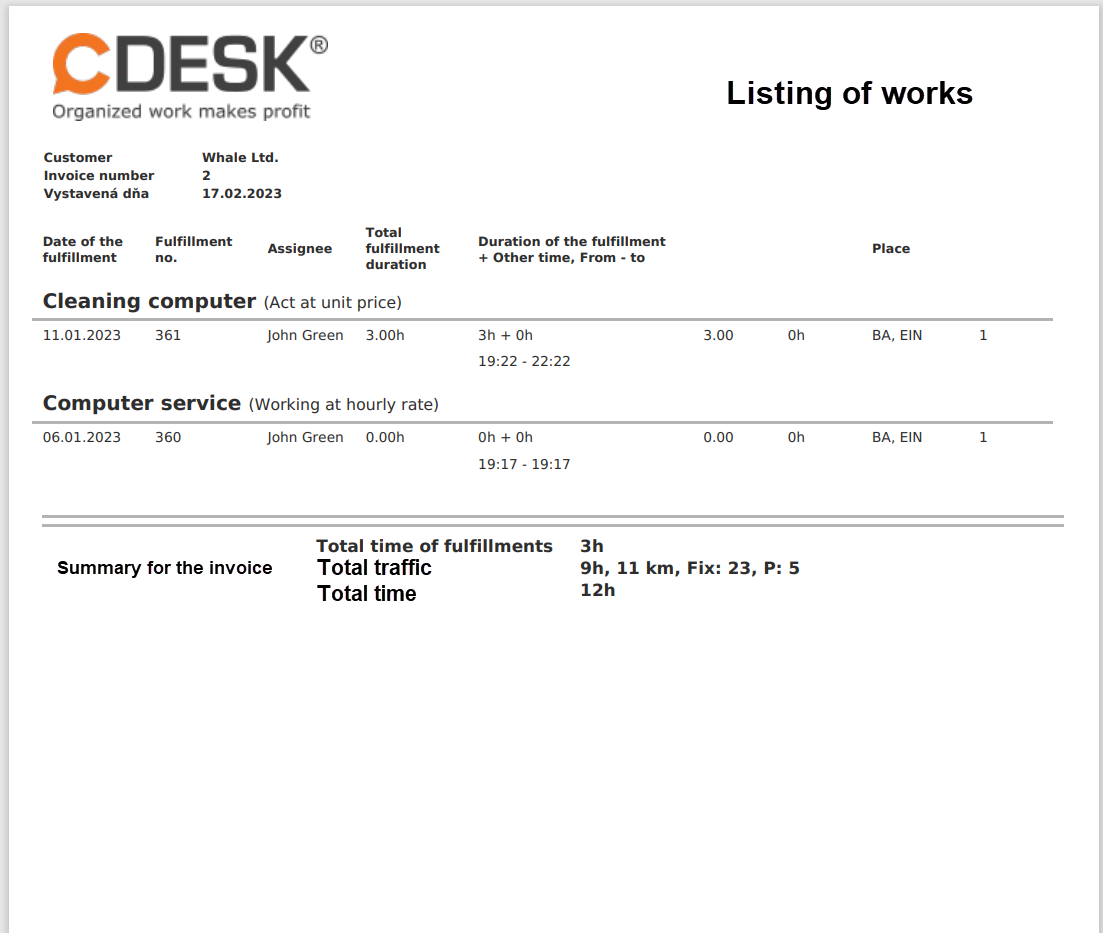
Das Update 3.1.6 bringt die erwartete grafische Aufstellung der Erfüllungen und des Transports zur Rechnung. Die Aufstellung kann Datensätze über Arbeiten und Transport enthalten, die im Rahmen eines Vertrags, separat nach Stundensatz, gegen eine Stückgebühr oder im Sinne weiterer Typen von Fakturierungsposten erbracht wurden. Den Inhalt der Aufstellung stellen Sie in der Fakturierungsposition ein. Die Arbeitsliste kann im PDF-Format direkt aus der Rechnung heruntergeladen werden.
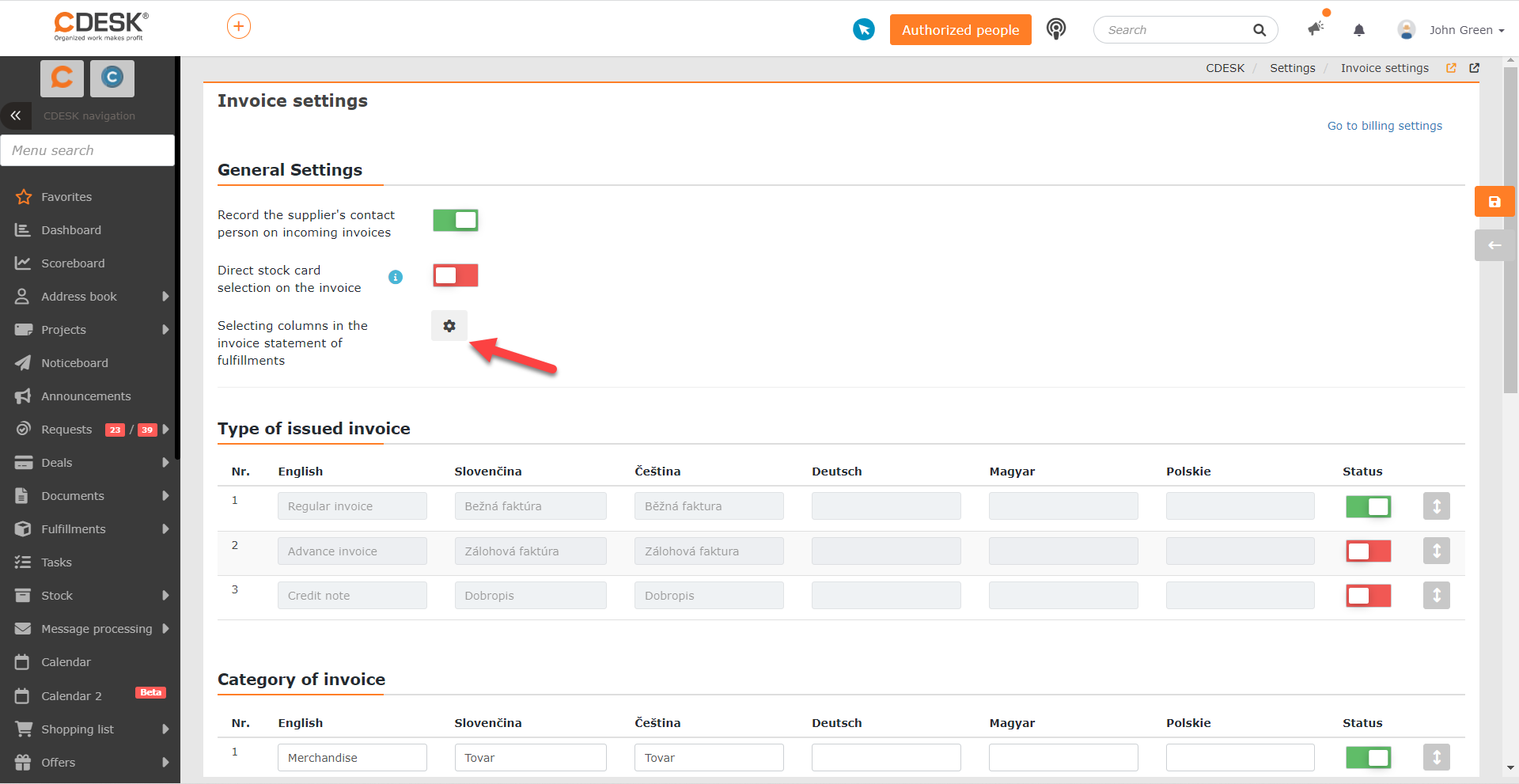
In den globalen Einstellungen der Rechnungen (Globale Einstellungen -> Dokumente -> Rechnungen) kam außerdem eine Einstellung hinzu, mit der ausgewählt werden kann, welche Informationen in der Aufstellung der Erfüllungen auf der Rechnung angezeigt werden.
Zu Rechnungen ohne Link zu einem Deal können Warenausgangsbelege hinzugefügt werden
Beim Erstellen einer neuen Rechnung ohne Link zu einem Deal kann ab sofort auch ein Warenausgangsbeleg hinzugefügt werden.
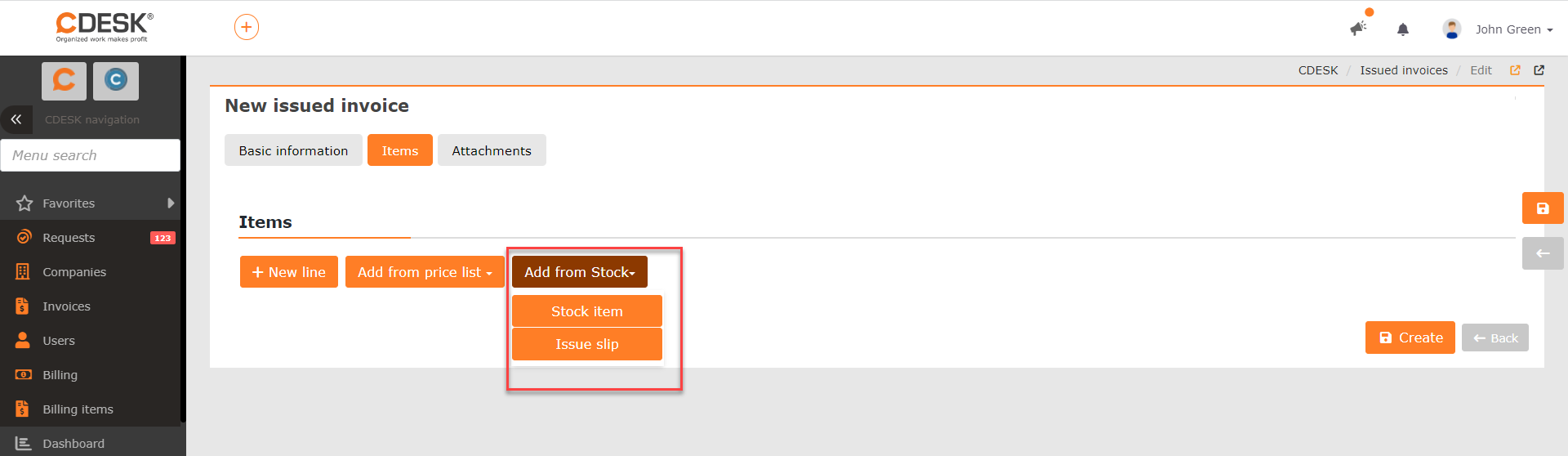
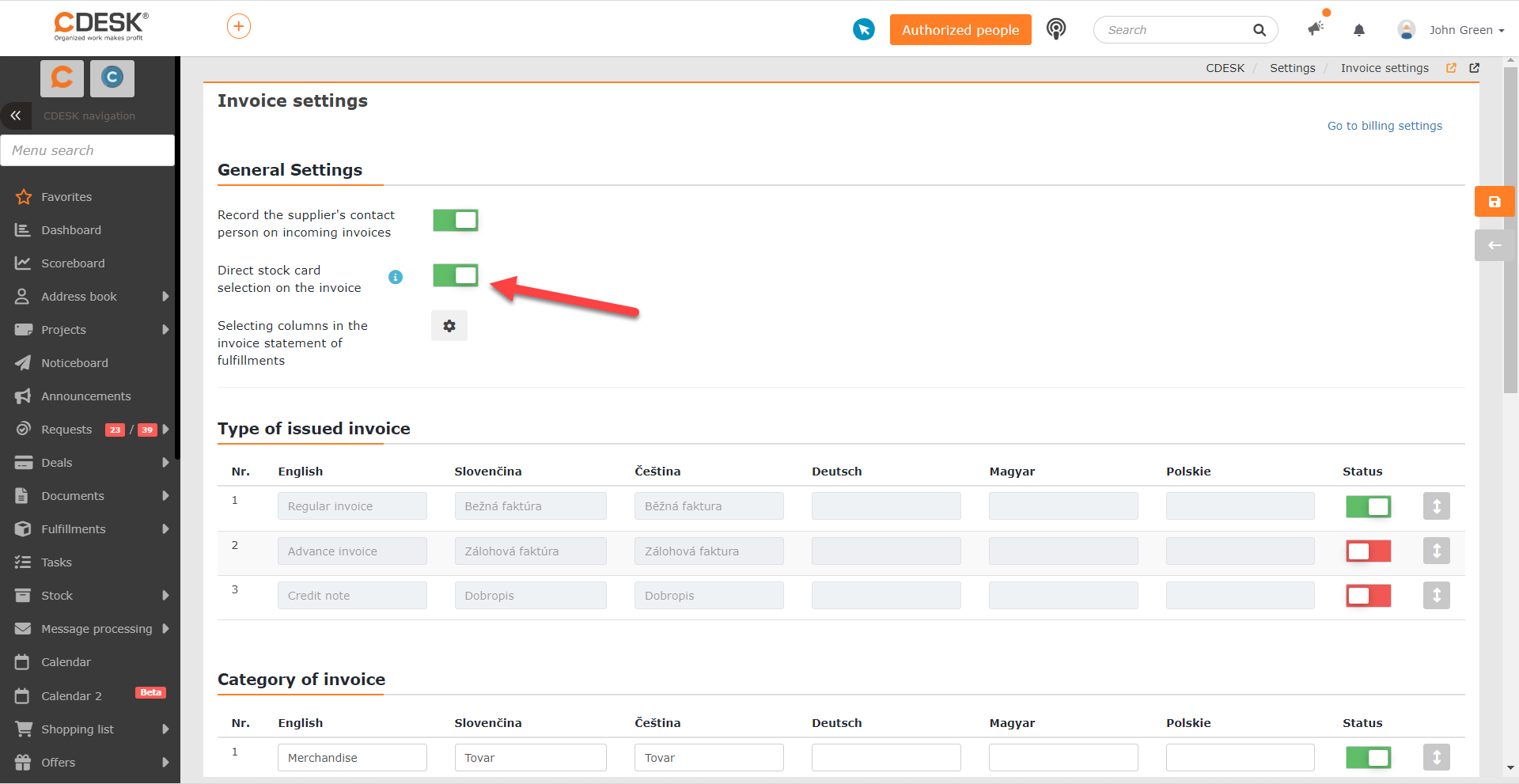
Das Hinzufügen von Warenausgangsbelegen auf der Rechnung wird durch neue Einstellungen gesteuert, die unter Globale Einstellungen -> Dokumente -> Rechnungen hinzugefügt wurden.
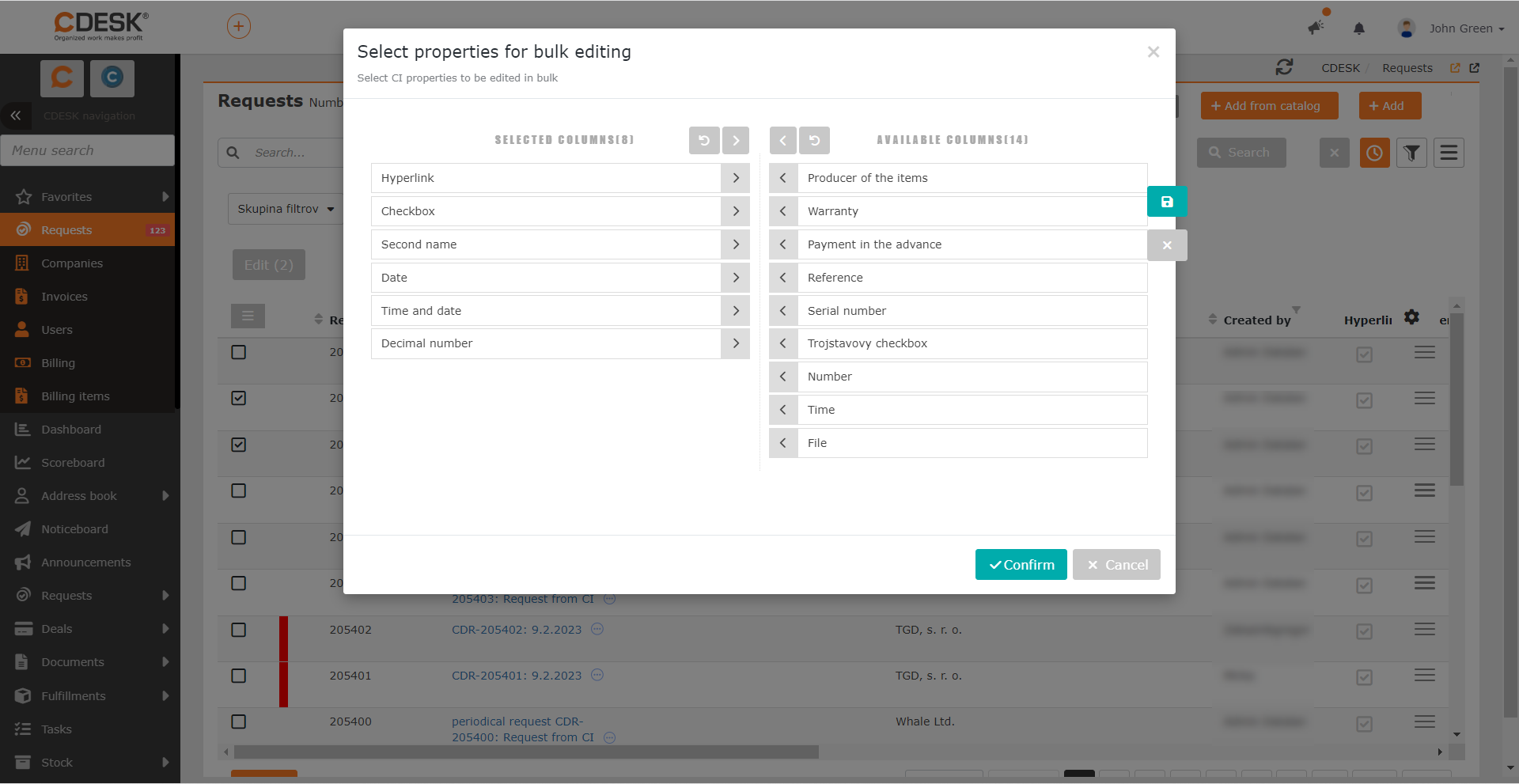
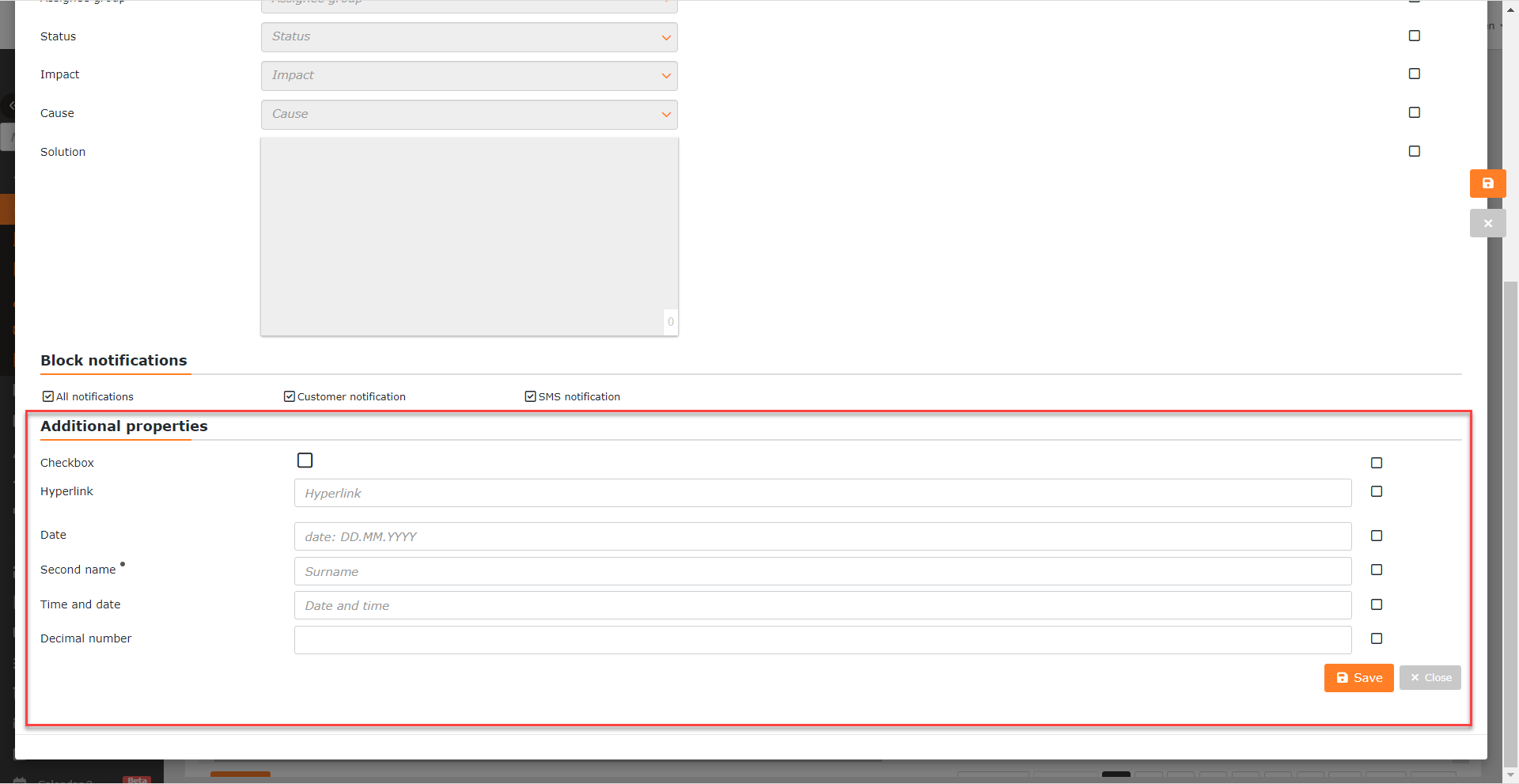
Bei der Massenbearbeitung von Anforderungen können auch Zusatzeigenschaften geändert werden
Die Massenbearbeitung von Zusatzeigenschaften war bisher nur in der Konfigurationsdatenbank CMDB verfügbar. Mit dem Update 3.1.6 wurde diese Möglichkeit auch für die Anforderungsliste hinzugefügt. Bei der Massenbearbeitung wird im ersten Schritt ausgewählt, welche Zusatzeigenschaften bearbeitet werden sollen. Diese Zusatzeigenschaften können anschließend in den gewählten Anforderungen bearbeitet werden.
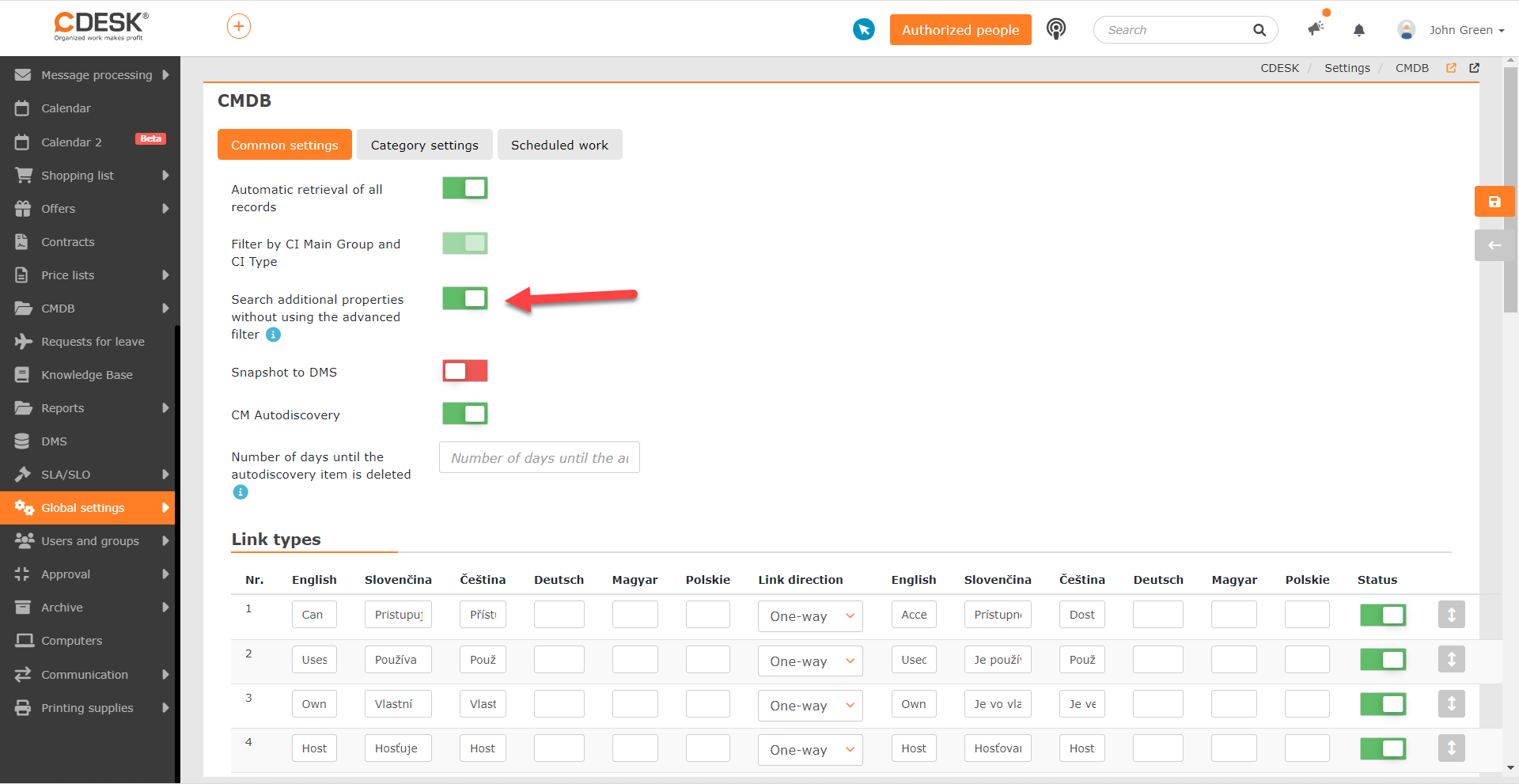
In der Liste der CMDB-Elemente kann in Zusatzeigenschaften gesucht werden
Die Verbesserungen im Zusammenhang mit Zusatzeigenschaften wurden nicht nur in den Anforderungen, sondern auch in der Konfigurationsdatenbank CMDB vorgenommen. Die Suche in Spalten, die aus Zusatzeigenschaften entstanden sind, war bisher nur über den erweiterten Filter möglich. Mit dem letzten Update kam eine Funktion hinzu, die die Suche in Zusatzeigenschaften durch Eingabe eines Ausdrucks direkt in das Suchfeld ermöglicht. Damit die Suche nach Elementen über das Suchfeld in Umgebungen mit einer großen Anzahl von Elementen nicht verlangsamt wird, kann diese Funktion in den globalen Einstellungen der Konfigurationsdatenbank CMDB aktiviert / deaktiviert werden.
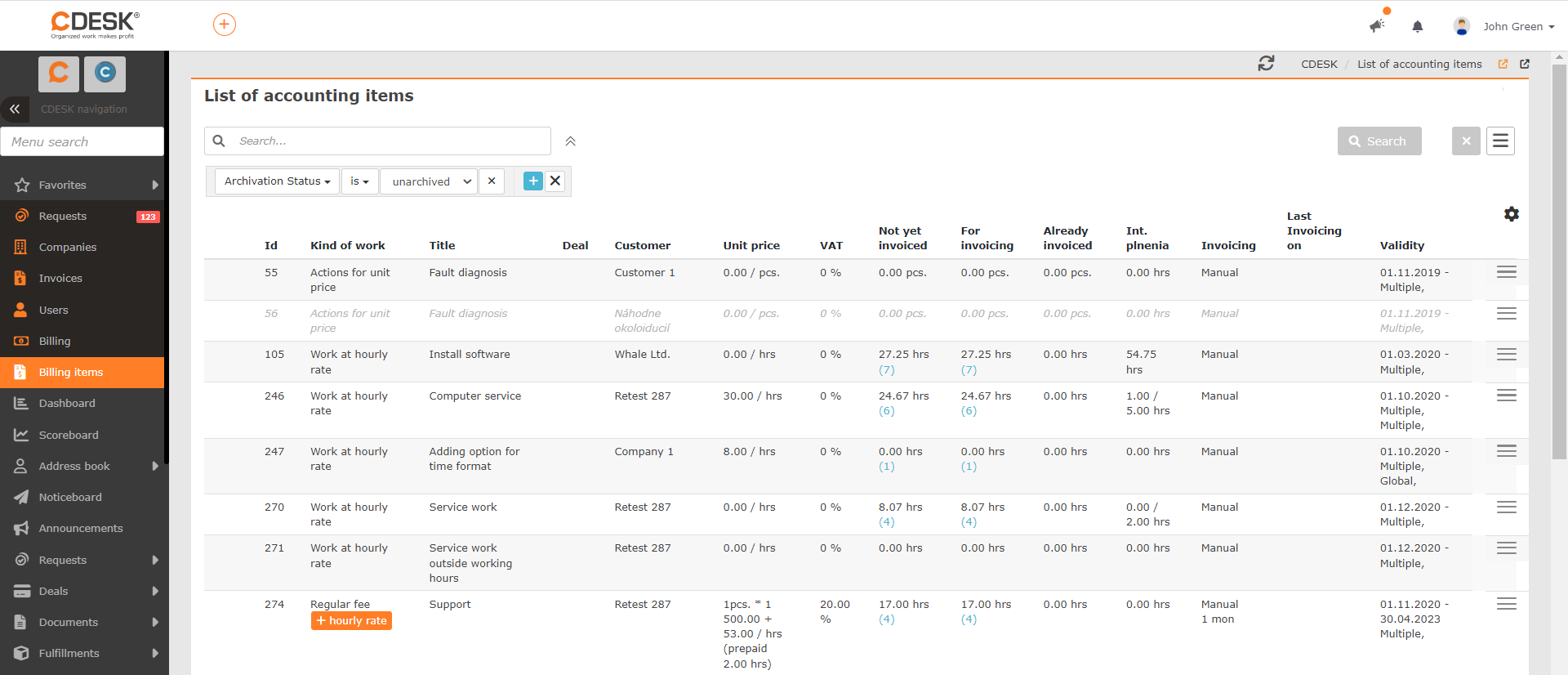
Neue Liste der Fakturierungsposten
Nach dem Öffnen eines konkreten Deals können die Fakturierungsposten angezeigt werden, die nur an diesen Deal gebunden sind. Bisher gab es in CDESK keine Ansicht einer zentralen Erfassung, in der die Fakturierungsposten aus allen Deals zusammengefasst aufgelistet wären. Eine solche Erfassung bietet das neu hinzugefügte Modul Fakturierungsposten, das sich im Menü unter dem Modul Deals befindet.
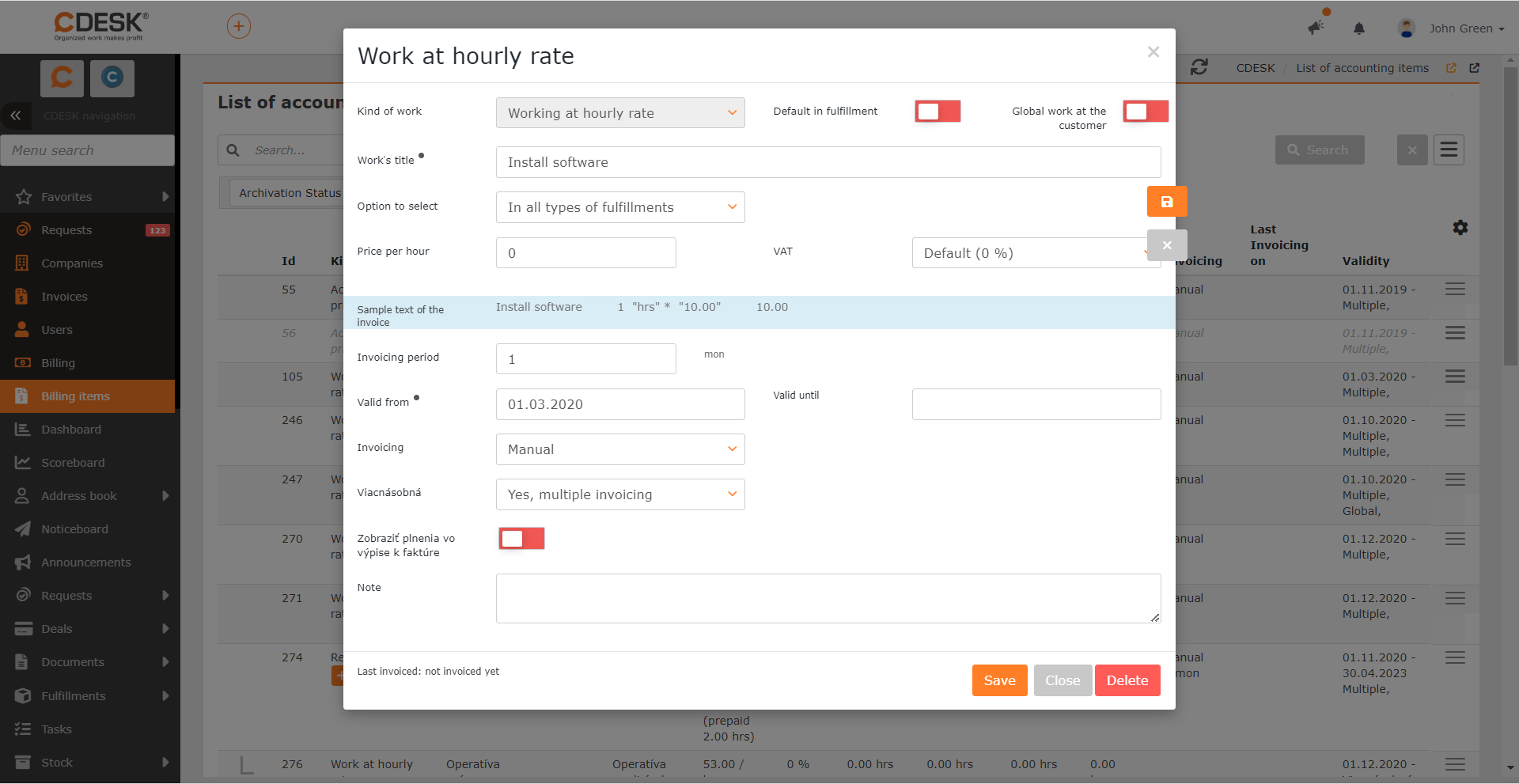
Der Zugriff auf die einzelnen Positionen wird durch Filter- und Suchmöglichkeiten erleichtert. Nach dem Klicken auf einen konkreten Datensatz wird ein modales Fenster mit dem Detail der Fakturierungsposition angezeigt.
Protokolle – neuer Menüpunkt zur Erfassung der Übergabe und Übernahme eines abgeschlossenen Deals
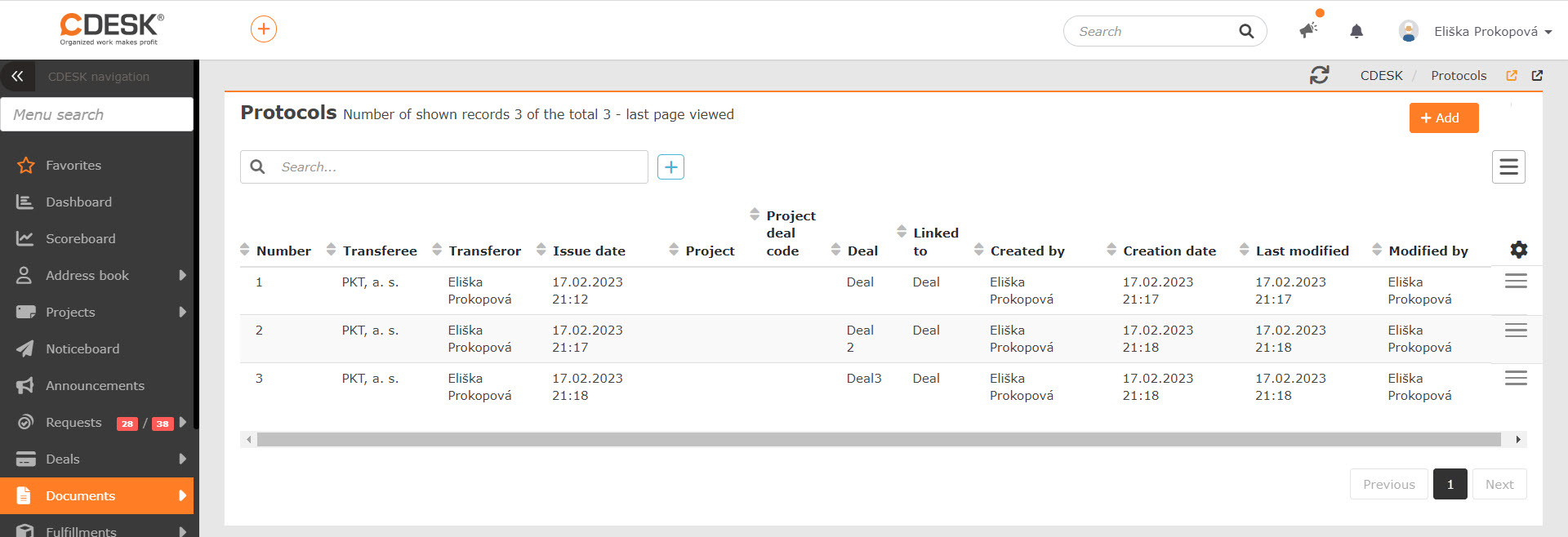
Das Modul Deals ermöglicht die Erfassung von Deals, die Planung ihrer Implementierung, die Aufteilung von Aufgaben und eine Vielzahl weiterer Vorgänge im Zusammenhang mit der Arbeit an Deals. Mit dem Update 3.1.6 wurden die Möglichkeiten der Arbeit mit Deals um eine weitere Funktion erweitert. Mithilfe des neu hinzugefügten Moduls Protokolle kann die Übergabe und Übernahme eines abgeschlossenen Deals erfasst werden.
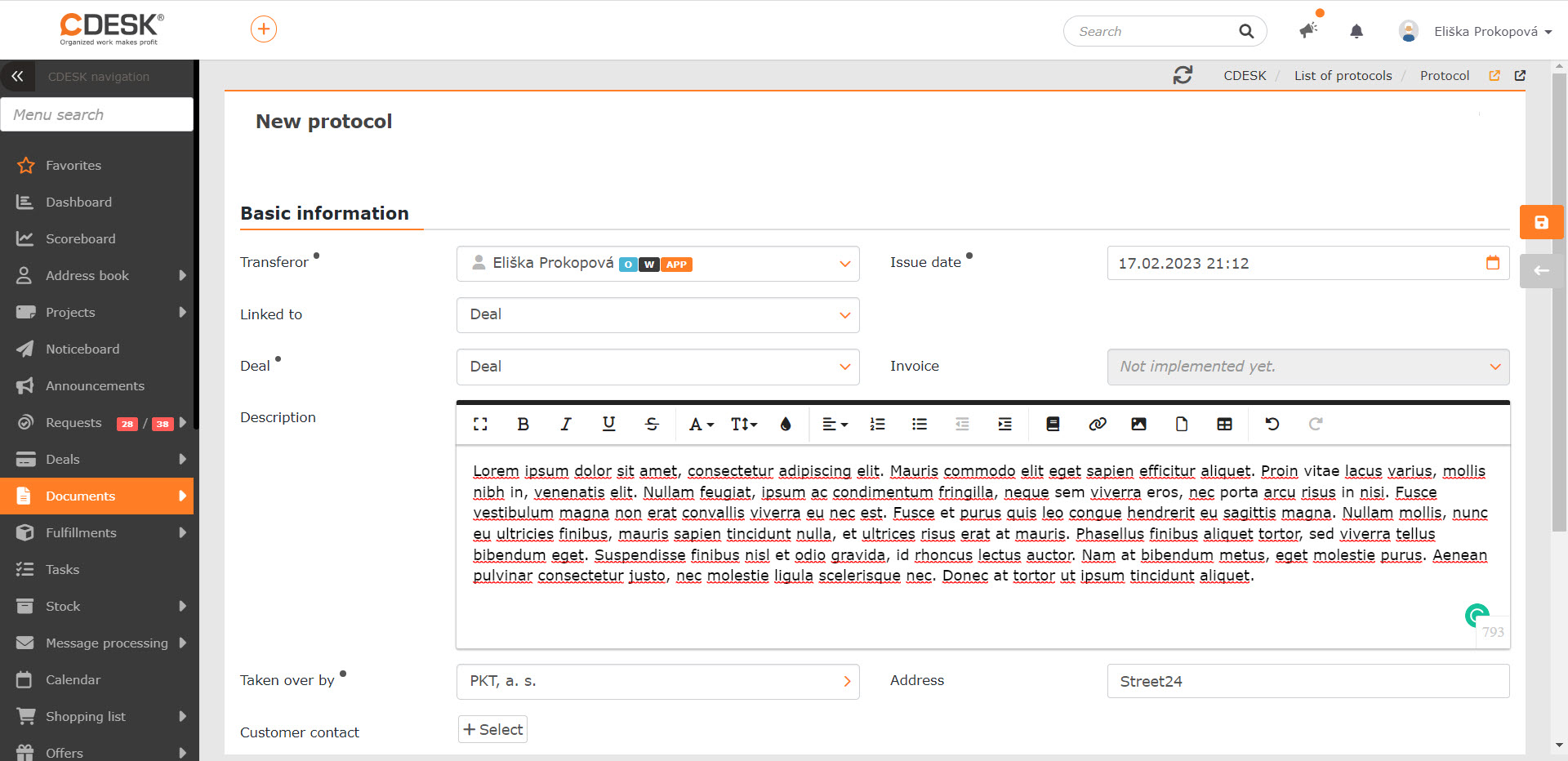
Das Modul Protokolle befindet sich im Menü unter dem Modul Dokumente. Neben der Erfassung von Protokollen bietet es auch eine übersichtliche Liste der bereits ausgestellten Protokolle. Die Liste bietet alle Standardfunktionen der Listen in CDESK, wie Filterung und Suche.
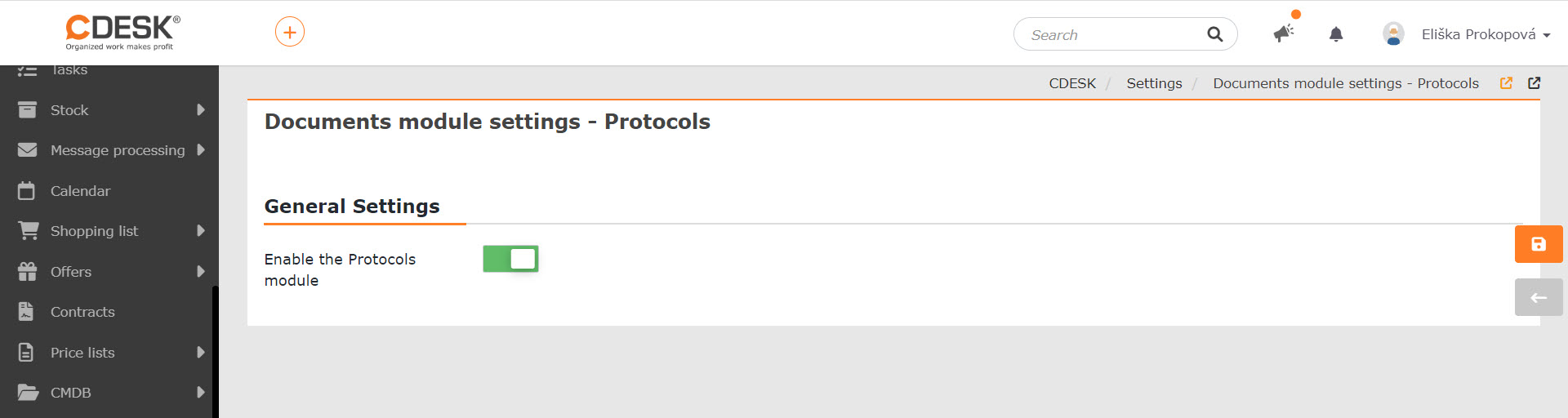
Das Modul Protokolle kann in den globalen Einstellungen der Dokumente aktiviert werden.
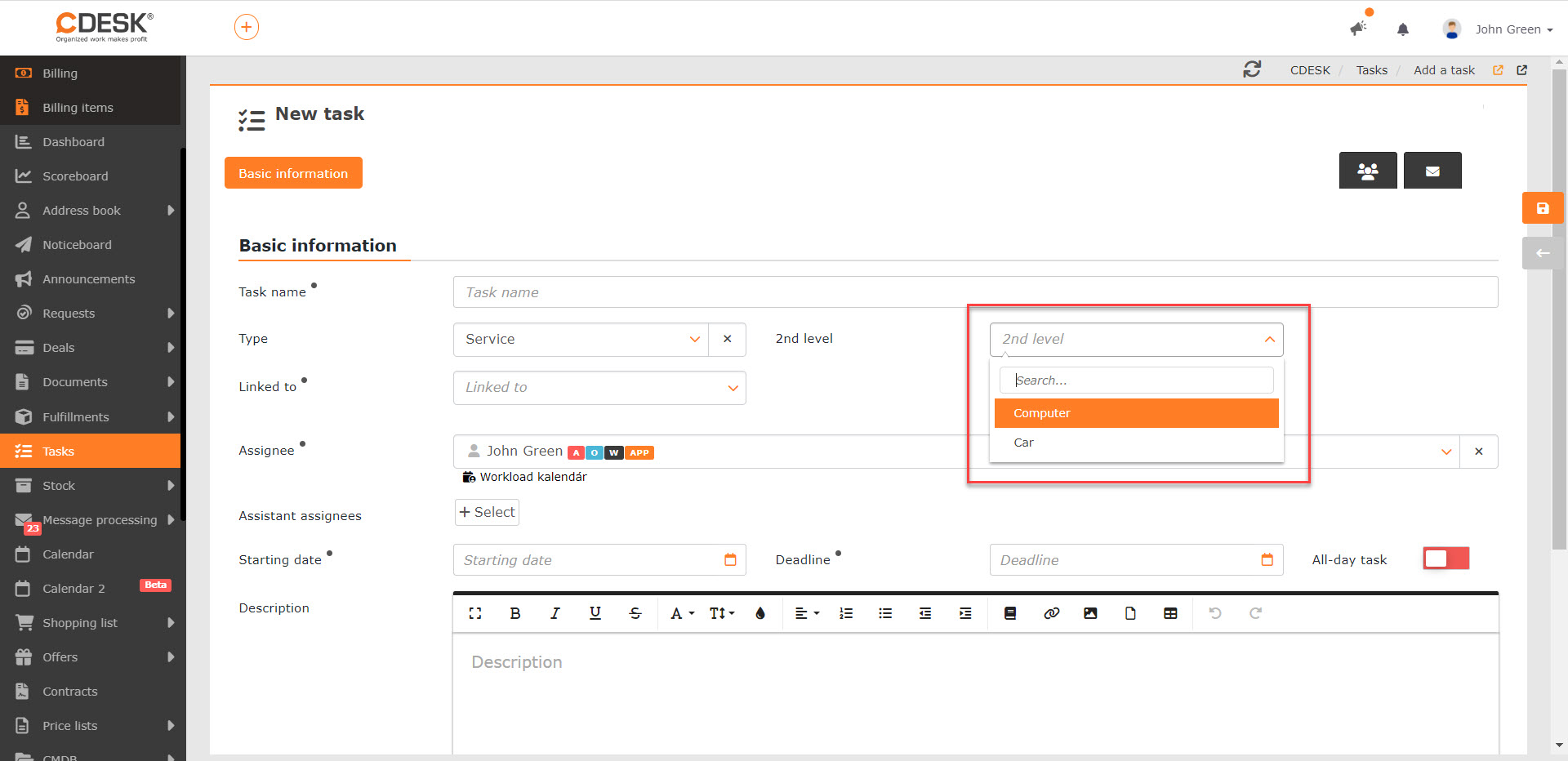
In den Aufgaben kam die Möglichkeit hinzu, eine zweite Typebene zu definieren
Das Update 3.1.6 brachte auch eine neue Funktion für das Modul Aufgaben, in dem ab sofort zu jedem Aufgabentyp auch eine zweite Ebene von Typen definiert werden kann. Dies ermöglicht eine bessere und detailliertere Sortierung und Suche der einzelnen Aufgaben, da die zweite Typebene als Bedingung im erweiterten Filter ausgewählt werden kann. Die zweite Ebene ist auch im Export der Aufgaben enthalten.
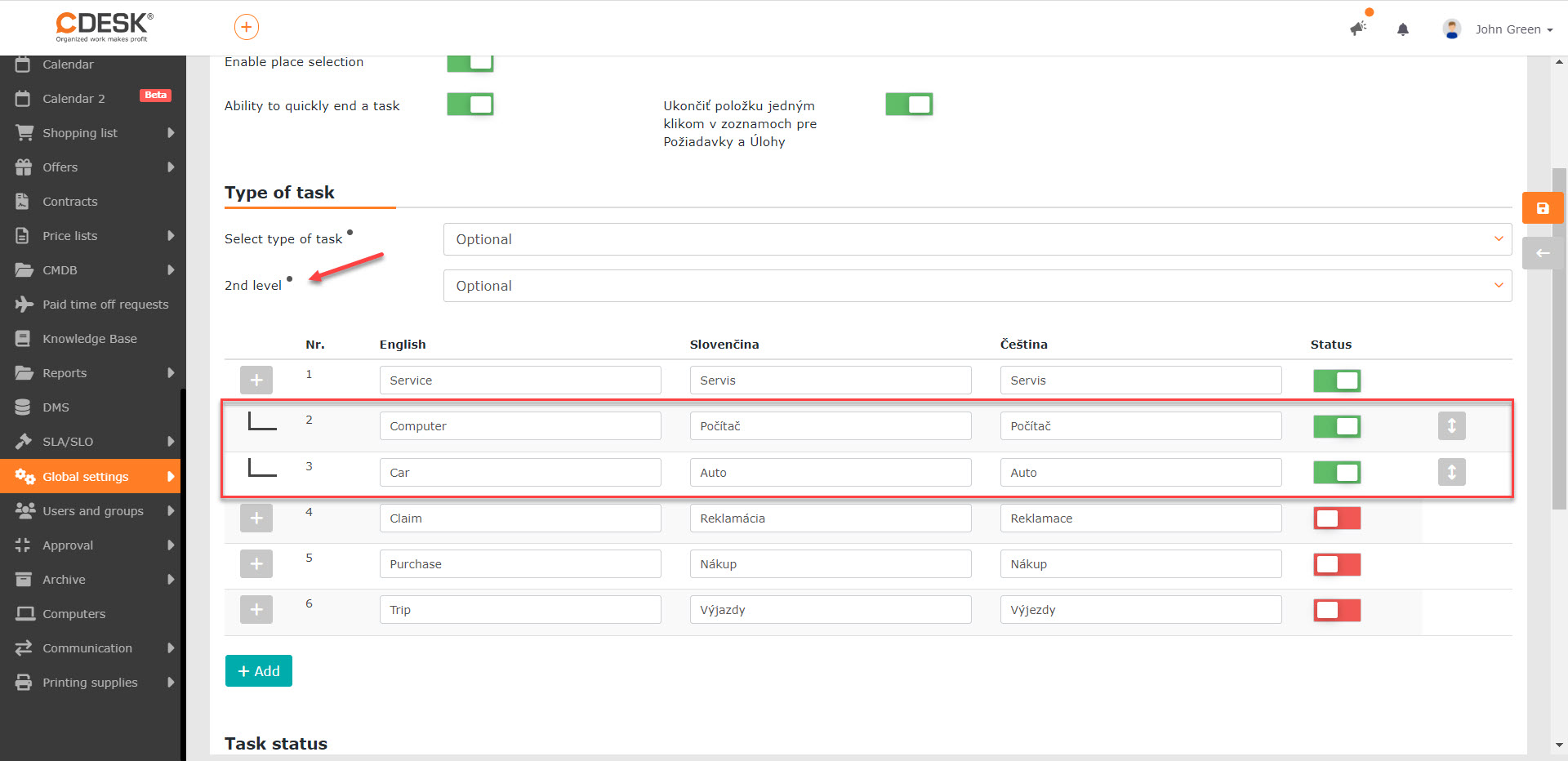
Ebenso wie die Aufgabentypen werden auch die ihnen zugehörigen zweiten Ebenen in den globalen Einstellungen der Aufgaben definiert. Außerdem kann eingestellt werden, ob die Auswahl der zweiten Ebene des Aufgabentyps erforderlich, optional oder vollständig abgeschaltet ist.
Dashboard
Die Dashboard-Einstellungen für neue Konten werden auch angewendet, wenn das Konto durch Klonen erstellt wurde
In den globalen Einstellungen des Dashboards können Widgets für Operatoren und Beauftragte sowie für die übrigen Kontotypen eingestellt werden. Diese Einstellungen werden ab sofort auch auf Konten angewendet, die durch Klonen erstellt wurden.
Adressbuch
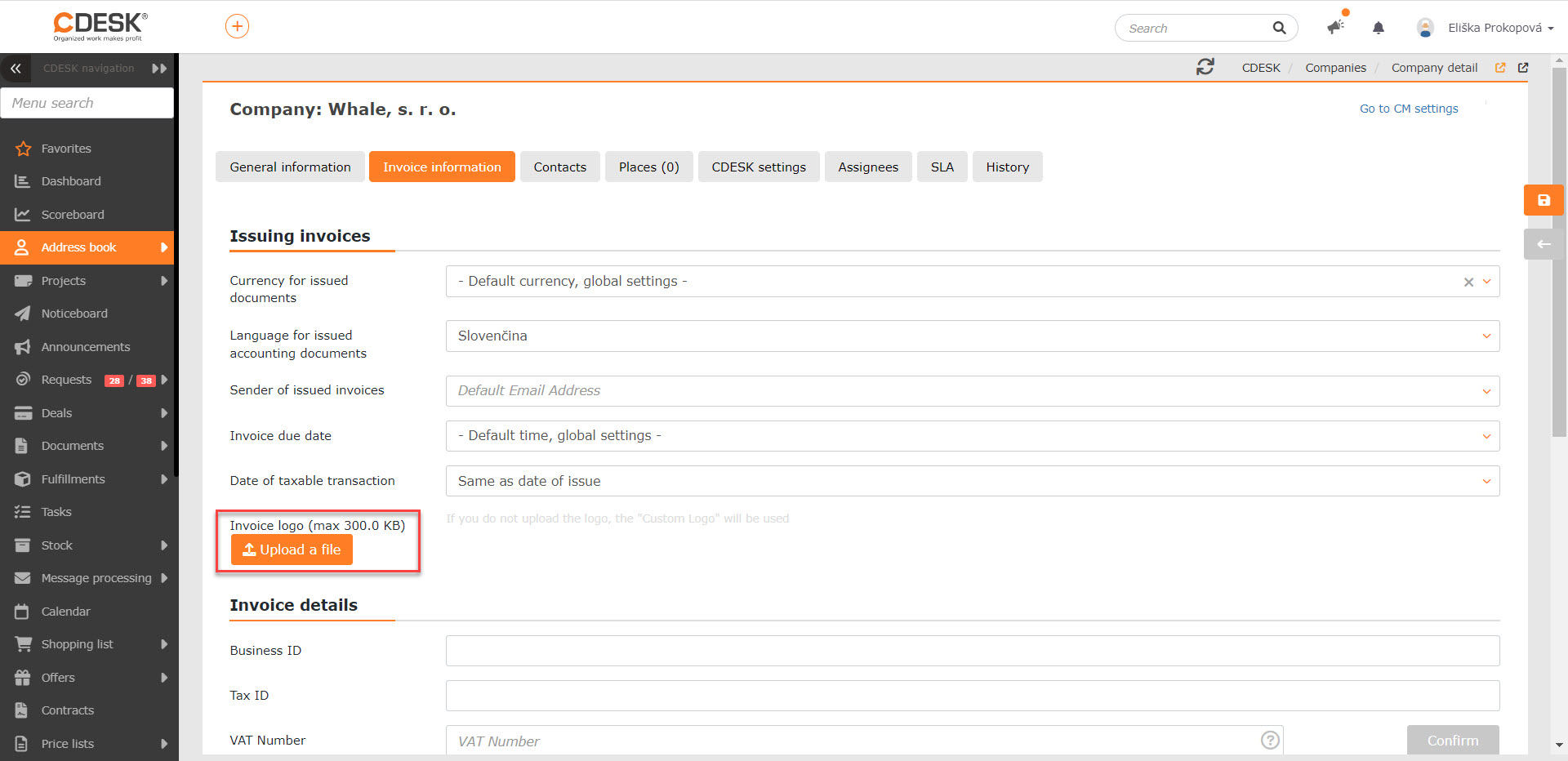
Einstellung des Logos für Rechnungen in der Firma
Das Logo für Rechnungen wurde bisher in den globalen Einstellungen eingestellt und war für alle Rechnungen einheitlich, auch wenn sie über verschiedene Buchungseinheiten ausgestellt wurden. Das Logo für Rechnungen wird nun direkt in der Firma eingestellt. Zwischen der Buchungseinheit und der Firma im Adressbuch besteht eine Verknüpfung, wodurch das Logo aus den Einstellungen der Firma auf die über die Buchungseinheit ausgestellte Rechnung gelangt.
Anforderungen
Wenn in der Anforderung keine Konfigurationselemente verfügbar sind, werden weder die Schaltfläche für ihre Auswahl noch die Registerkarte Elemente aus der CMDB angezeigt
In älteren Versionen wurde in der Anforderung, wenn der Benutzer kein Element aus der Konfigurationsdatenbank auswählen konnte, eine Benachrichtigung angezeigt, dass keine Elemente zur Zuweisung verfügbar sind. Dieselbe Benachrichtigung wurde auch auf der Registerkarte Elemente aus der CMDB angezeigt. Dies wurde geändert, und ab sofort wird die Möglichkeit zur Auswahl von Elementen nicht angezeigt, wenn der Benutzer keinen Zugriff darauf hat.
Die Möglichkeit zur Auswahl eines Konfigurationselements wird unter der Voraussetzung nicht angezeigt, dass:
- der Benutzer keine Berechtigungen zum Erstellen von Konfigurationselementen hat.
- in den globalen Einstellungen die Auswahl von Elementen aus den Hauptgruppen, unter denen der Kunde Konfigurationselemente registriert hat, nicht erlaubt ist.
- die Anforderung über eine Vorlage erstellt wird, in der die Auswahl von Elementen deaktiviert ist.
- die Anforderung für eine Firma erstellt wird, die keine Elemente aus den Hauptgruppen hat, die in den globalen Einstellungen oder in der Anforderungsvorlage erlaubt sind.
Ist eine dieser Voraussetzungen erfüllt, wird auch die Registerkarte Elemente aus der CMDB nicht angezeigt.
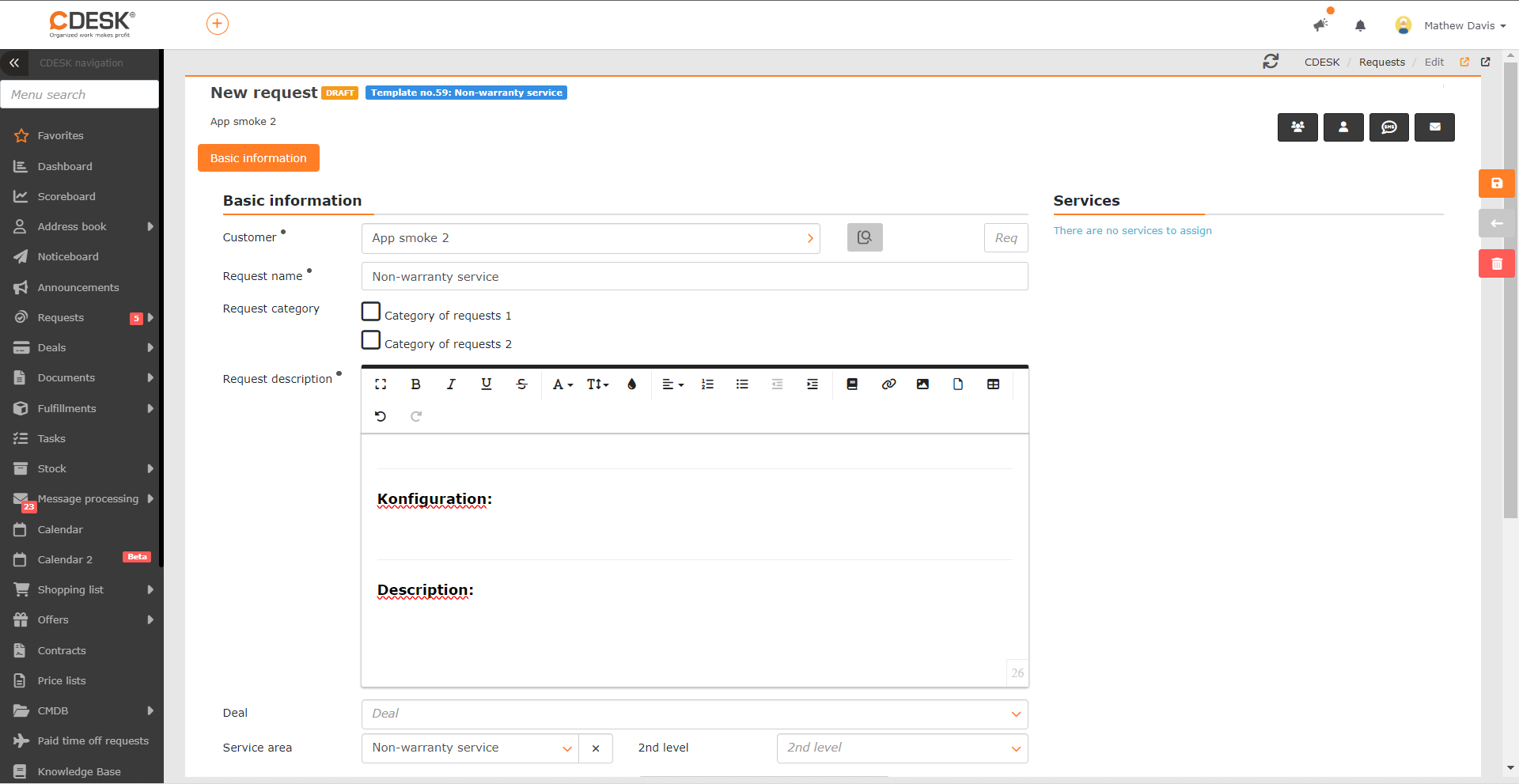
Ein Element der Konfigurationsdatenbank (CMDB) kann auch aus einem Entwurf der Anforderung erstellt werden
Angepasst wurde auch die Funktionalität für den Fall, dass der Benutzer die Berechtigung zum Erstellen neuer Konfigurationselemente hat und eine Anforderung für eine Firma erstellt, die kein Element aus den erlaubten Hauptgruppen hat. In diesem Fall wird nicht die Meldung angezeigt, dass kein Element ausgewählt werden kann, sondern die Schaltfläche zum Hinzufügen eines neuen Elements.
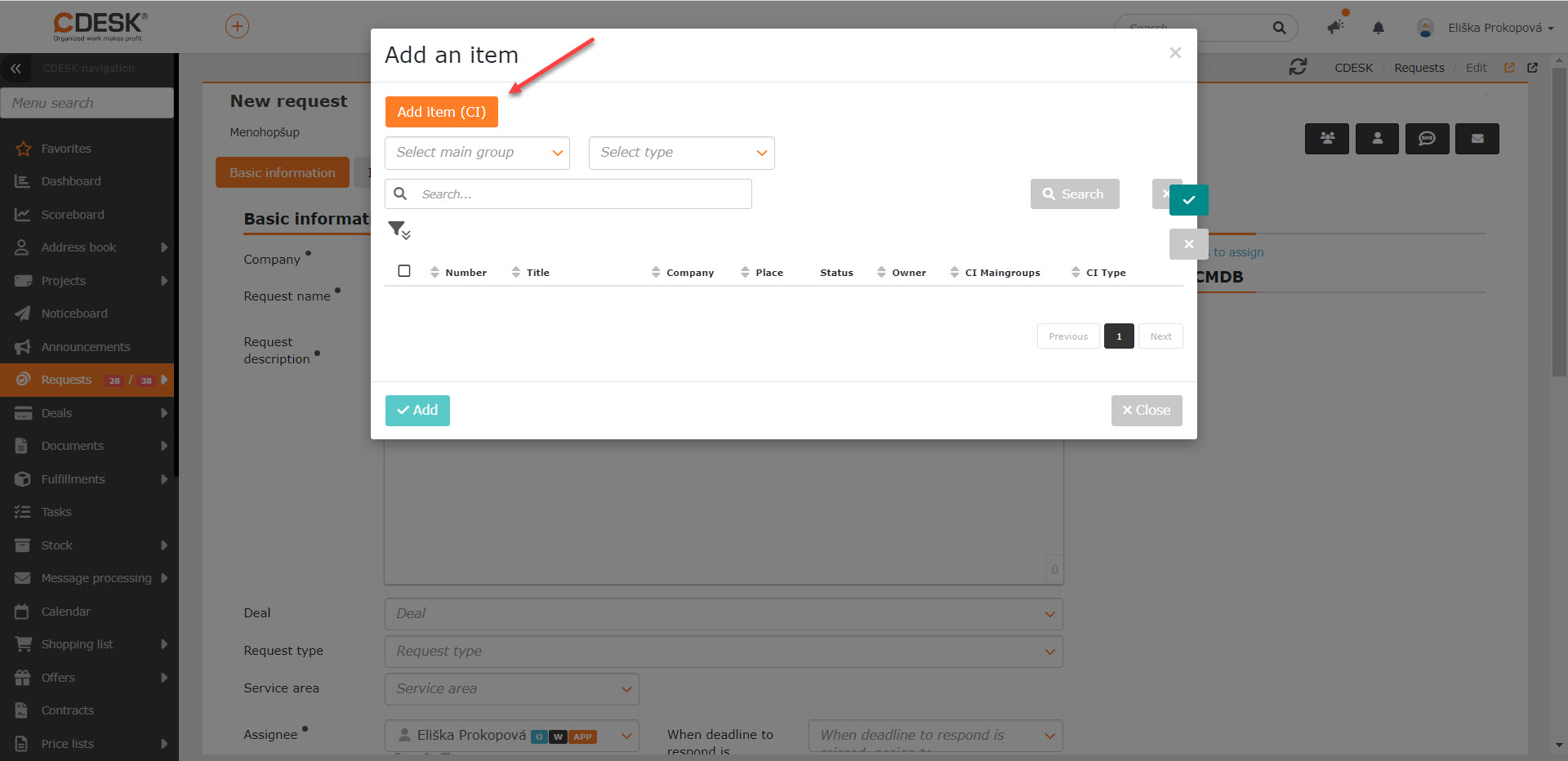
Neue Berechtigung für den Zugriff auf das Feld Anhänge in Anforderungen und Arbeitsaufträgen
In den Berechtigungen für Anforderungen und auch für Arbeitsaufträge wurde eine neue Berechtigung hinzugefügt, die den Zugriff auf das Feld zum Hinzufügen von Anhängen festlegt. Diese Berechtigung ist standardmäßig für alle Kontotypen aktiviert. Wird sie deaktiviert, werden im Formular der Anforderung / des Arbeitsauftrags weder das Feld zum Hinzufügen von Anhängen noch die hinzugefügten Anhänge angezeigt. Weiterhin angezeigt werden jedoch Anhänge, die über die Diskussion oder die Ext-Mail hinzugefügt wurden.
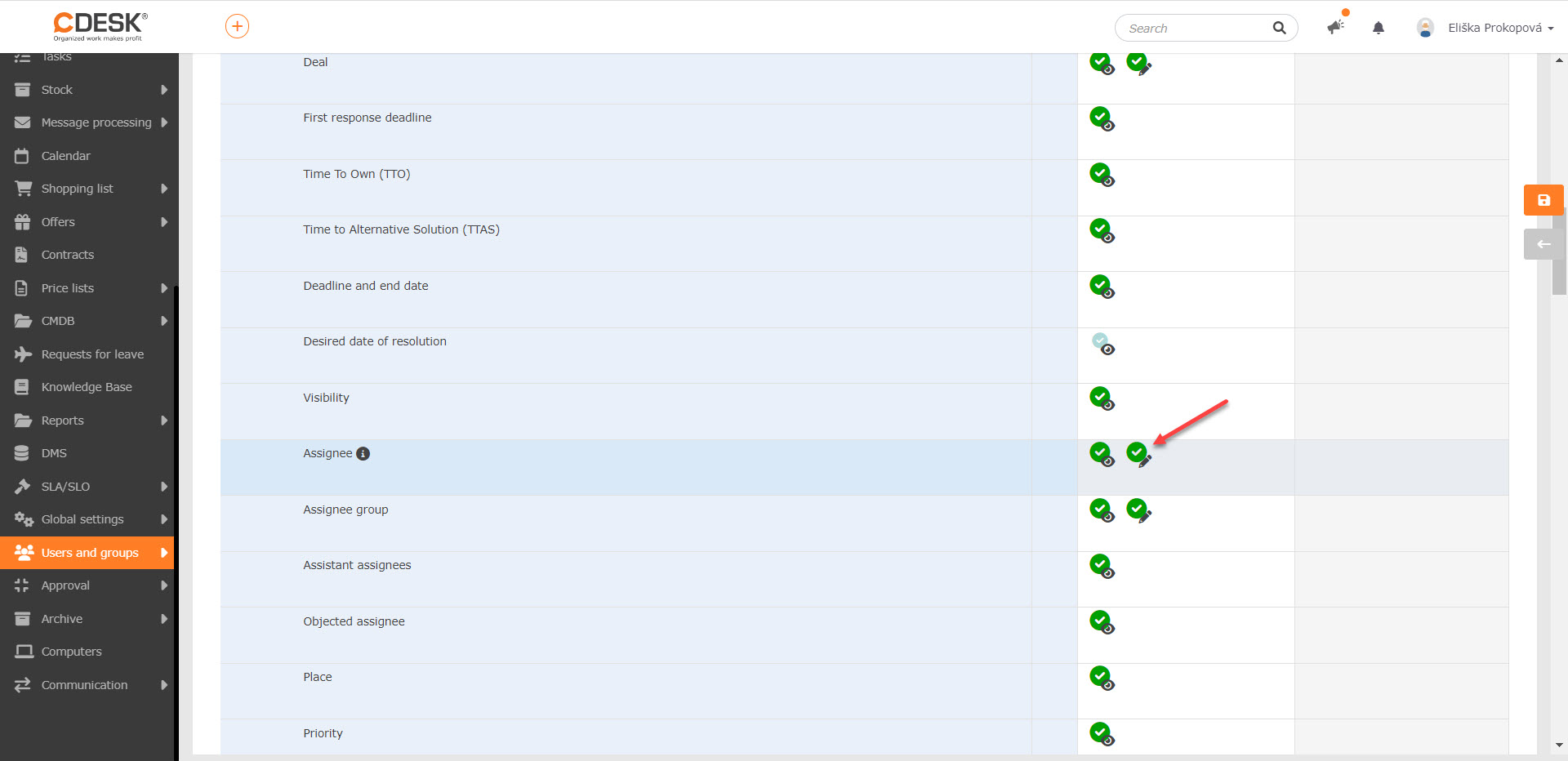
Hinzufügen einer Berechtigung zur Bearbeitung des Feldes Beauftragter
Mit dem letzten Update wurden auch die Möglichkeiten zur Einstellung der Berechtigungen für das Feld Beauftragter in der Anforderung erweitert. Ergänzt wurde die Berechtigung zur Bearbeitung dieses Feldes.
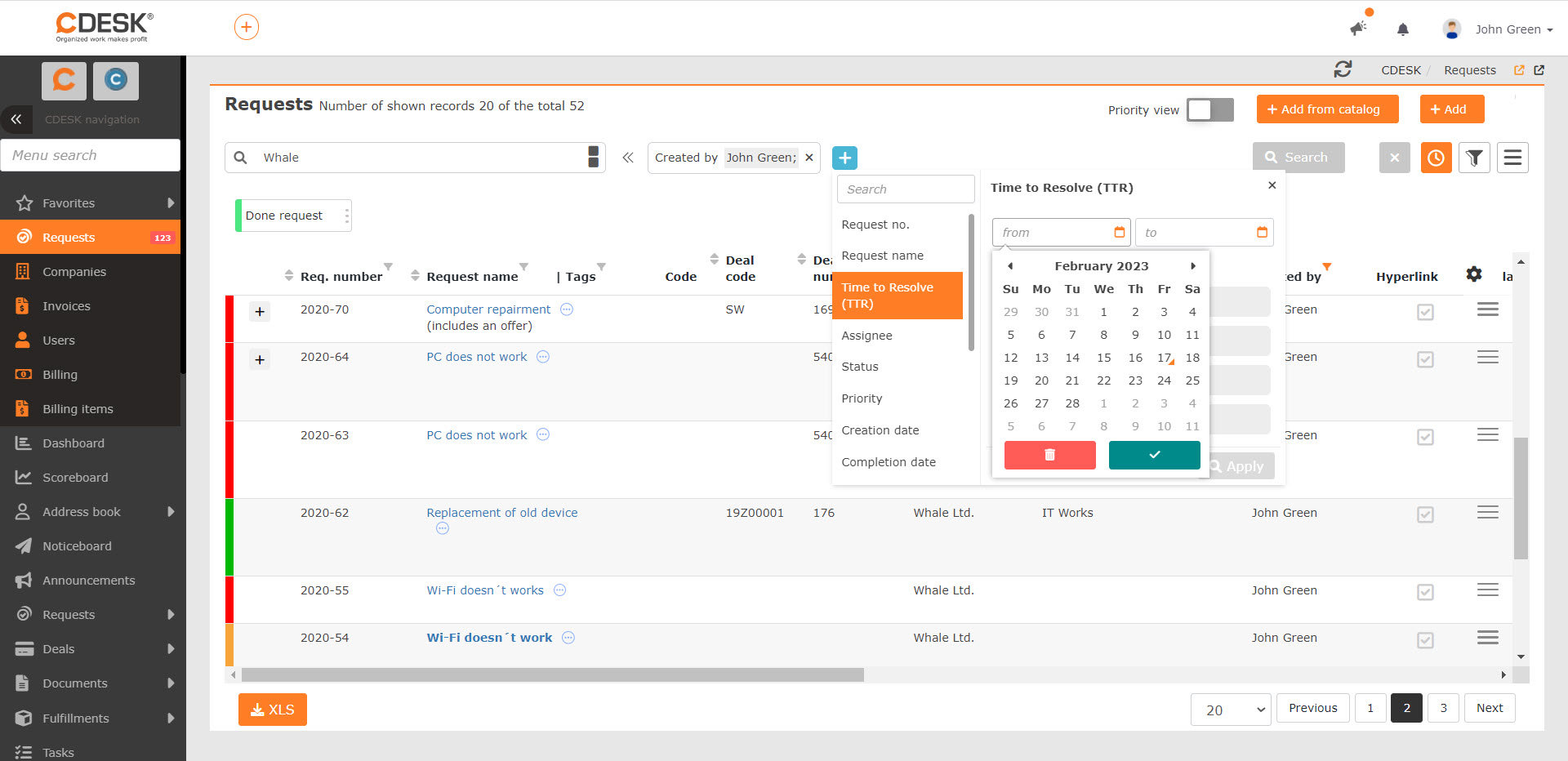
Datumsfelder im einfachen Filter können auch durch Auswahl des Datums über das Kalendersymbol eingestellt werden
In früheren Versionen von CDESK wurden die Datumsfelder im einfachen Filter nur durch manuelles Eintragen des Datums ausgefüllt. Ab sofort kann das Datum auch durch Klicken auf das Kalendersymbol eingestellt werden, wodurch ein Kalender angezeigt wird, in dem das Datum ausgewählt werden kann. Diese Komponente wird überall in CDESK verwendet, wo ein Datum eingestellt werden muss.
Kopieren regelmäßiger Anfragen
In der Praxis kann die Situation eintreten, dass eine regelmäßige Anfrage erstellt werden muss, die ähnliche Parameter wie eine bereits erstellte regelmäßige Anfrage haben soll. Damit dieser Vorgang möglichst schnell ist, wurde mit dem letzten Update die Möglichkeit hinzugefügt, regelmäßige Anfragen zu kopieren. Aus der ursprünglichen Vorschrift der regelmäßigen Anfrage wird alles kopiert, einschließlich der Zusatzeigenschaften und der Bedingungen für die Generierung.

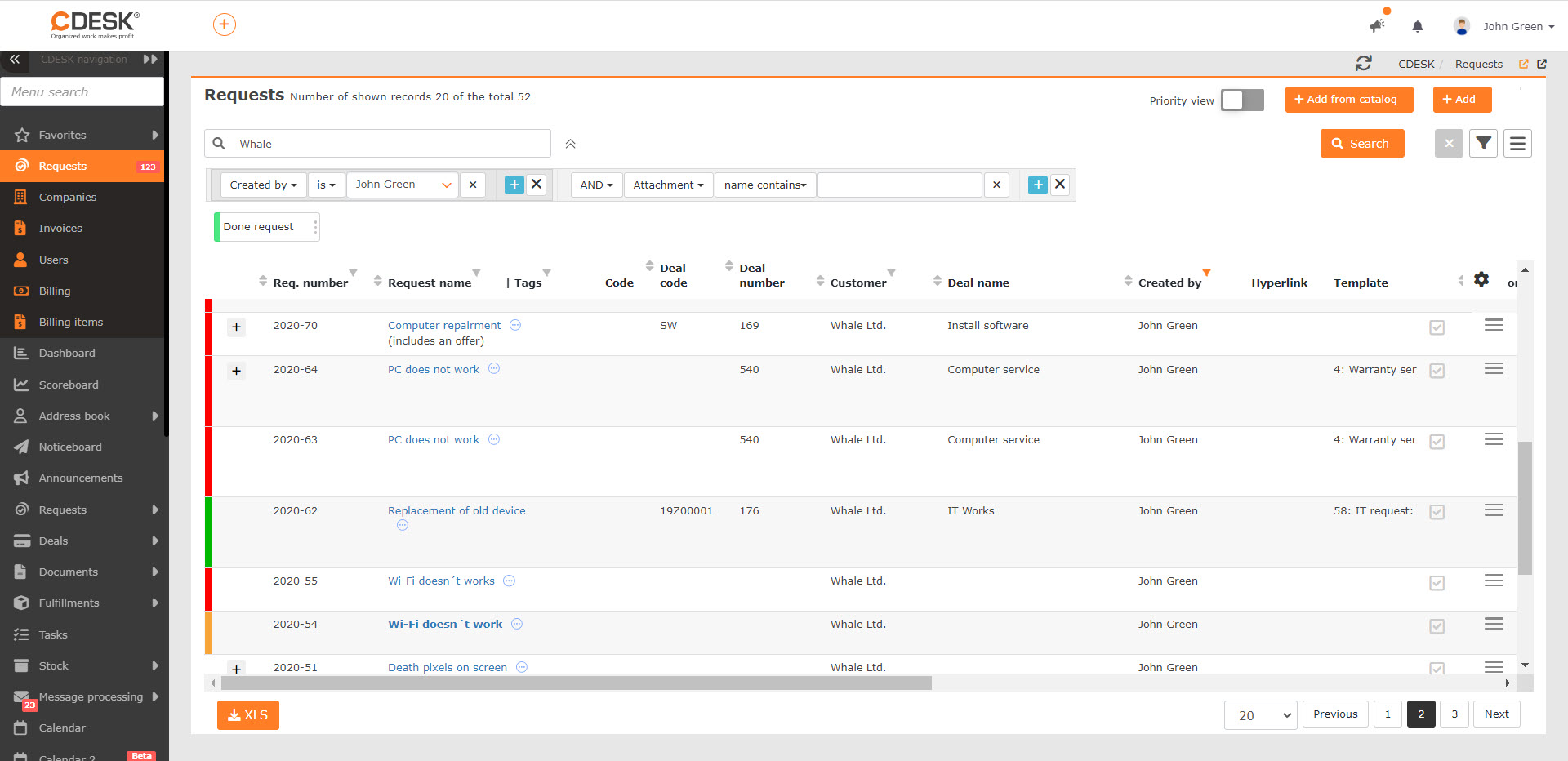
Filterung der Anforderungsliste nach dem Namen der Anhänge
Im erweiterten Filter in der Anforderungsliste wurde eine neue Möglichkeit zur Filterung nach dem Namen der Anhänge hinzugefügt. Bei der Filterung nach Anhängen werden die folgenden Komparatoren verwendet:
• Enthält – bei Auswahl dieser Option wird ein Feld zur Eingabe von Text angezeigt. Anschließend werden die Anforderungen mit Anhängen angezeigt, deren Name die eingegebene Phrase enthält.
• Ist ausgefüllt – es werden alle Anforderungen mit Anhängen angezeigt.
• Ist nicht ausgefüllt – es werden nur Anforderungen ohne hinzugefügten Anhang angezeigt.
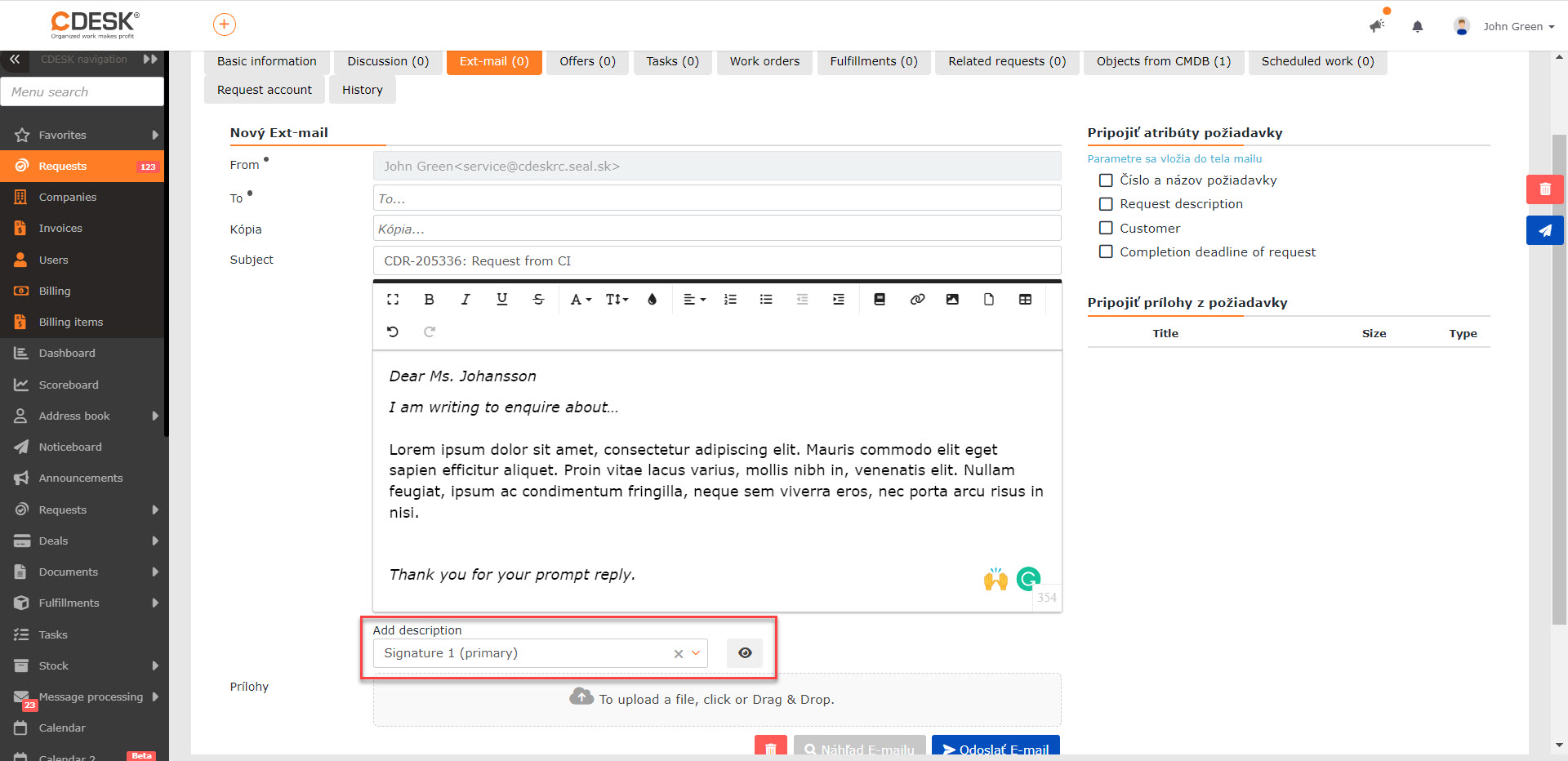
In die Ext-Mail kann eine Signatur auf dieselbe Weise wie in der Diskussion eingefügt werden
In früheren Versionen von CDESK wurde die Signatur des Benutzers nur für Beiträge in der Diskussion angewendet. Mit dem letzten Update wurde die Signaturfunktion auch für Beiträge ergänzt, die über die Registerkarte Ext-Mail gesendet werden.
Ergänzung aller Beauftragten in den angebotenen Adressen in einem neuen Ext-Mail-Beitrag
Mit dem letzten Update wurde auch der Mangel gelöst, dass beim Senden von Nachrichten über die Ext-Mail nicht alle Beauftragten verfügbar waren.
Bei der schnellen Beendigung einer Anforderung wird der angemeldete Benutzer nicht als Beauftragter eingestellt, wenn der Anforderung bereits ein Beauftragter zugewiesen ist
Das letzte Update löst auch das Problem mit der Änderung des Beauftragten bei der schnellen Beendigung einer Anforderung. Hat die Anforderung einen eingestellten Beauftragten, wird dieser Beauftragte bei der schnellen Beendigung nicht auf den aktuell angemeldeten Benutzer geändert. Auf diese Weise wird der Beauftragte nur dann eingestellt, wenn die abzuschließende Anforderung keinen eingestellten Beauftragten hatte.
Deals
Neue Spalten aus Deals in der Anforderungsliste und der Erfüllungsliste – Name und Code des Deals
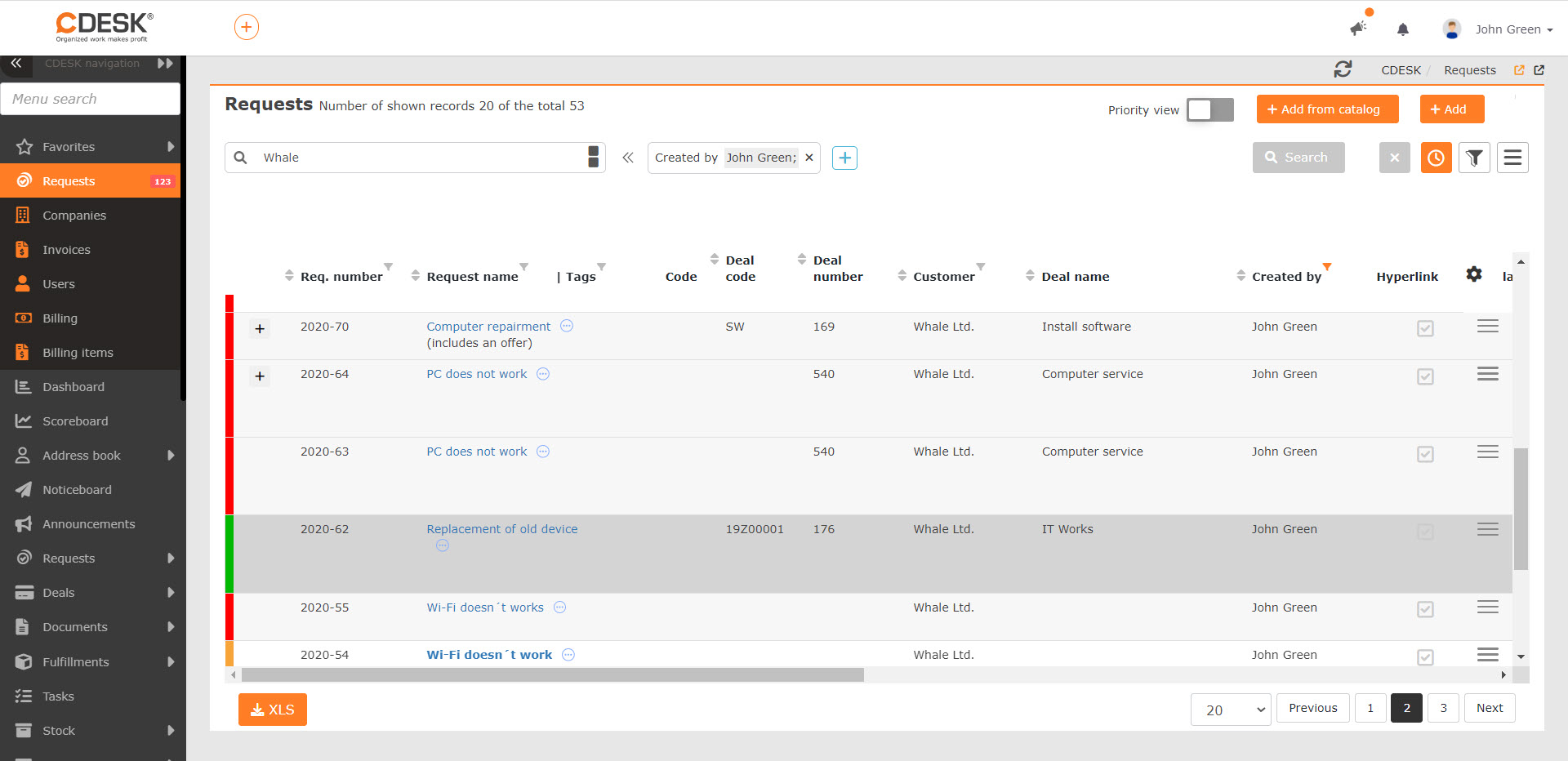
Der Liste der Anforderungen und Erfüllungen wurden Spalten mit Informationen zu Deals hinzugefügt – Deal-Name und Deal-Code. Diese Spalten können auch in den XLS-Export einbezogen werden und befinden sich auch im erweiterten Filter.
Wählbare Reihenfolge der Fakturierungsposten im Deal
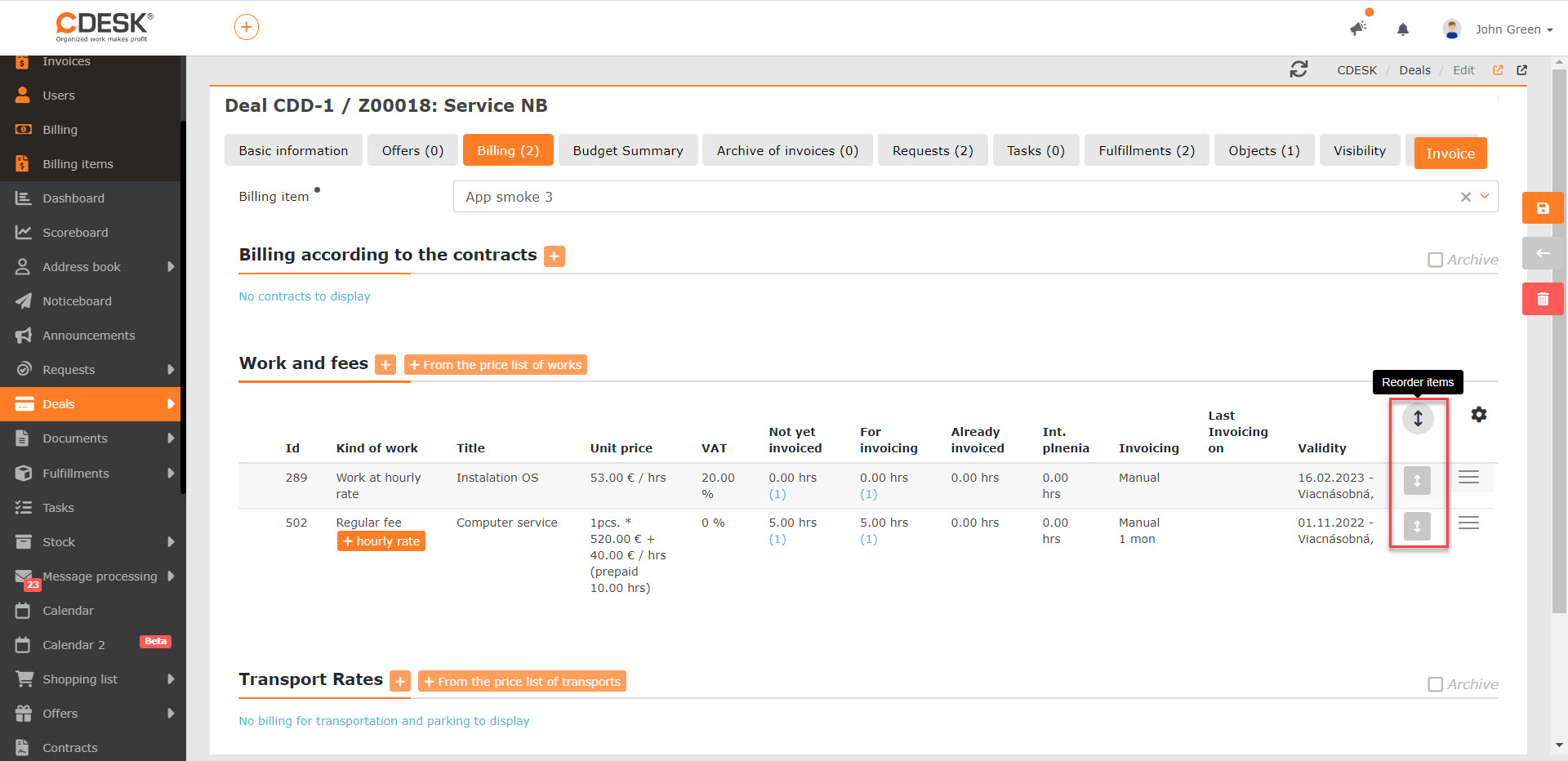
In der Liste der Fakturierungsposten im Deal kam die Möglichkeit hinzu, ihre Reihenfolge zu ändern. Die Änderung der Reihenfolge erfolgt auf einfache Weise per Drag&Drop. Auf Grundlage dieser Reihenfolge werden die Fakturierungsposten in der Rechnung und in der Aufstellung der Erfüllungen sortiert.
Eine weitere Möglichkeit, einen Deal zugänglich zu machen: durch Auflisten von Benutzern auf der Registerkarte Sichtbarkeit
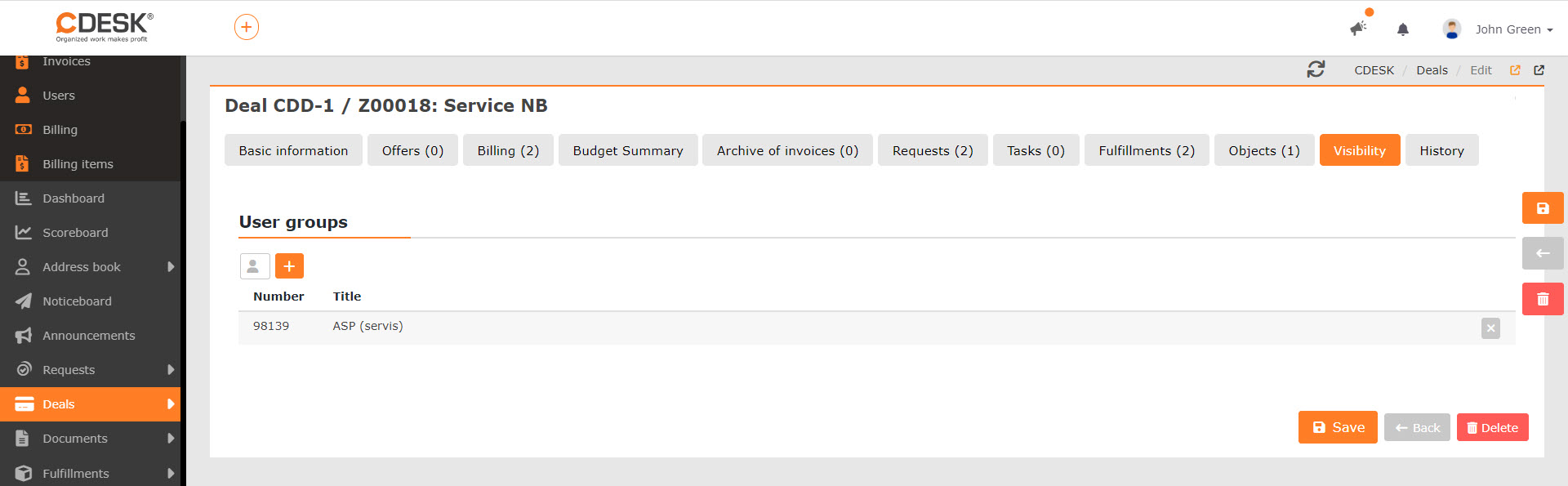
In den Deals kam die neue Registerkarte Sichtbarkeit hinzu, in der Gruppen und konkrete Benutzer aus den Gruppen ausgewählt werden können, denen der Deal zusätzlich zugänglich gemacht wird. Auf diese Weise kann der Deal Benutzern ohne Berechtigung für den Zugriff auf fremde Deals zugänglich gemacht werden. Der Benutzer hat jedoch nur dann Zugriff auf den jeweiligen Deal, wenn er die Sichtbarkeit der angegebenen Firma hat.
Fakturierung
Separate Nummernkreise für Rechnungen nach Buchungseinheiten
Für Rechnungen können nur Lieferanten (Firmen) mit einer zugewiesenen Buchungseinheit ausgewählt werden. Jeder Lieferant hat seine eigene Buchhaltung, deshalb wurde die Änderung eingeführt, dass die Nummerierung der Rechnungen für jede Buchungseinheit separat erfolgt. Das bedeutet, dass die Nummerierung der Rechnungen bei Lieferant A unabhängig von der Nummer auf der Rechnung von Lieferant B erfolgt.
Buchungseinheiten
CDESK hat bereits eine interne Währung, die derzeit in Rechnungen und Bestellungen implementiert ist
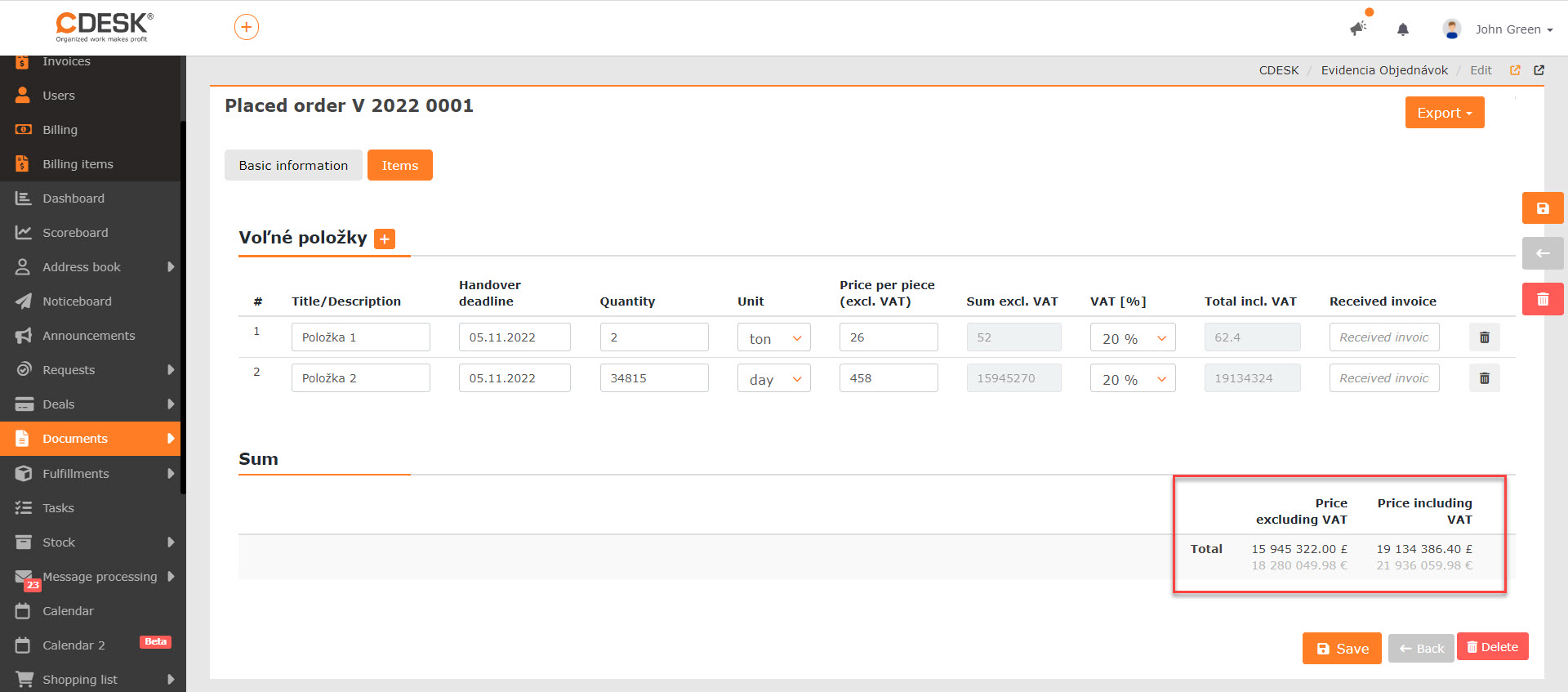
In der Buchungseinheit kann unter Globale Einstellungen -> Buchhaltung eine interne Währung definiert werden. Diese Angabe dient der Umrechnung der Fremdwährung des Belegs in die von der Buchungseinheit verwendete Währung. Bucht Ihre Buchungseinheit zum Beispiel in Euro und wird die Rechnung in US-Dollar ausgestellt, wird im Bestellformular in der Bestellliste auch der Betrag in der internen Währung, d. h. in Euro, angezeigt. In Bestellungen erfolgt die Umrechnung nach dem Ausstellungsdatum der Bestellung und in Rechnungen nach dem Lieferdatum.
Kursliste zur Berechnung des internen Betrags in Belegen
Die Berechnung der internen Währung erfolgt über die neu implementierte Kursliste. Diese befindet sich in CDESK im Bereich Archiv -> Kursliste, und der Zugriff darauf wird über eine eigene Berechtigung gesteuert. Die Daten der Kursliste werden jeden Tag automatisch über die Schnittstelle der EZB geladen.
In der Kursliste werden die Kurse für jeden Tag im ausgewählten Monat angezeigt. Der Oberfläche wurde ein Hilfs-Währungsrechner hinzugefügt.
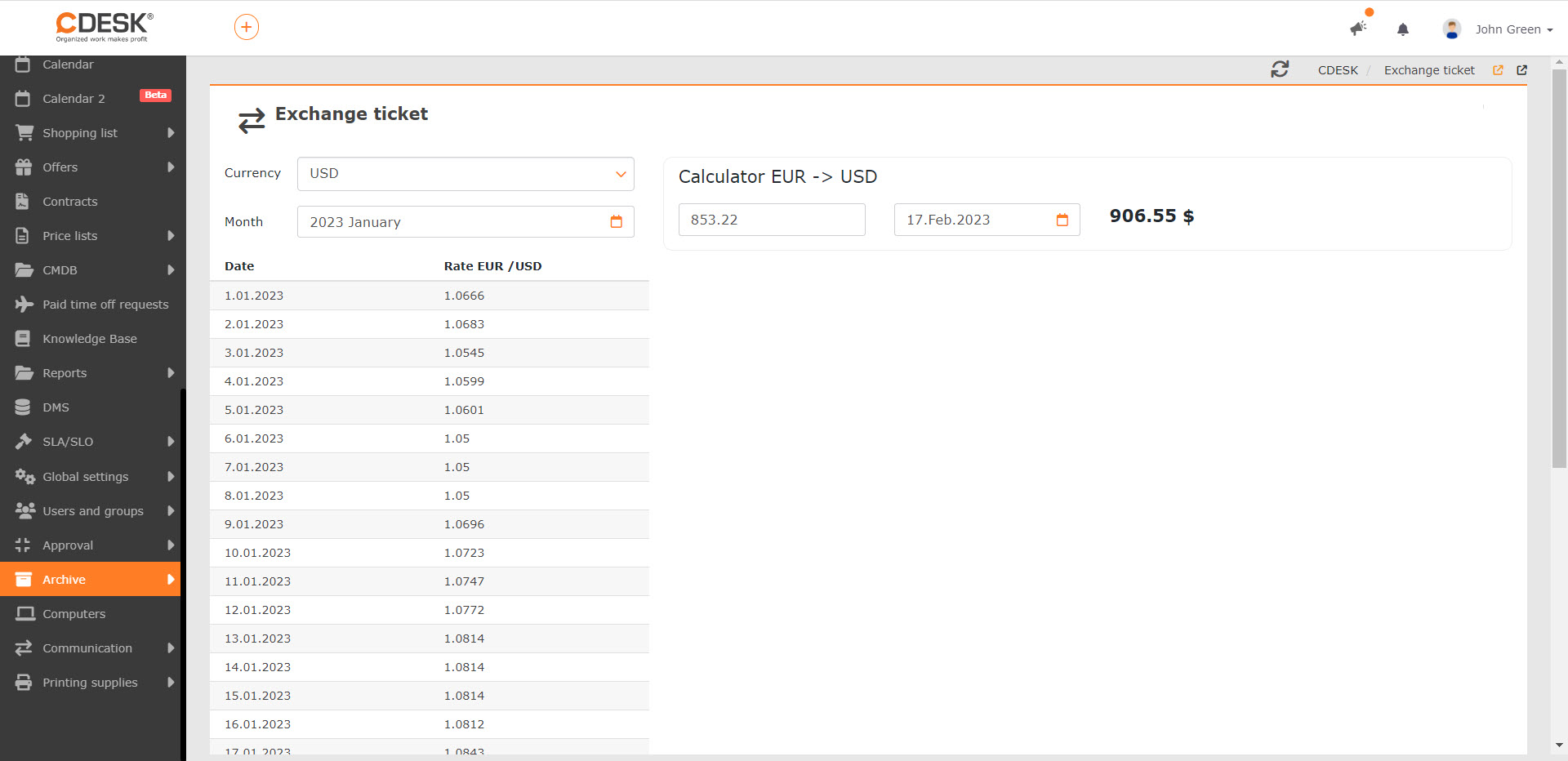
Abbildung: Kursanzeige und Währungsrechner in der Kursliste
Dokumente
Überarbeitete Liste der Bestellungen mit der Möglichkeit, Spalten auszuwählen und zu sortieren
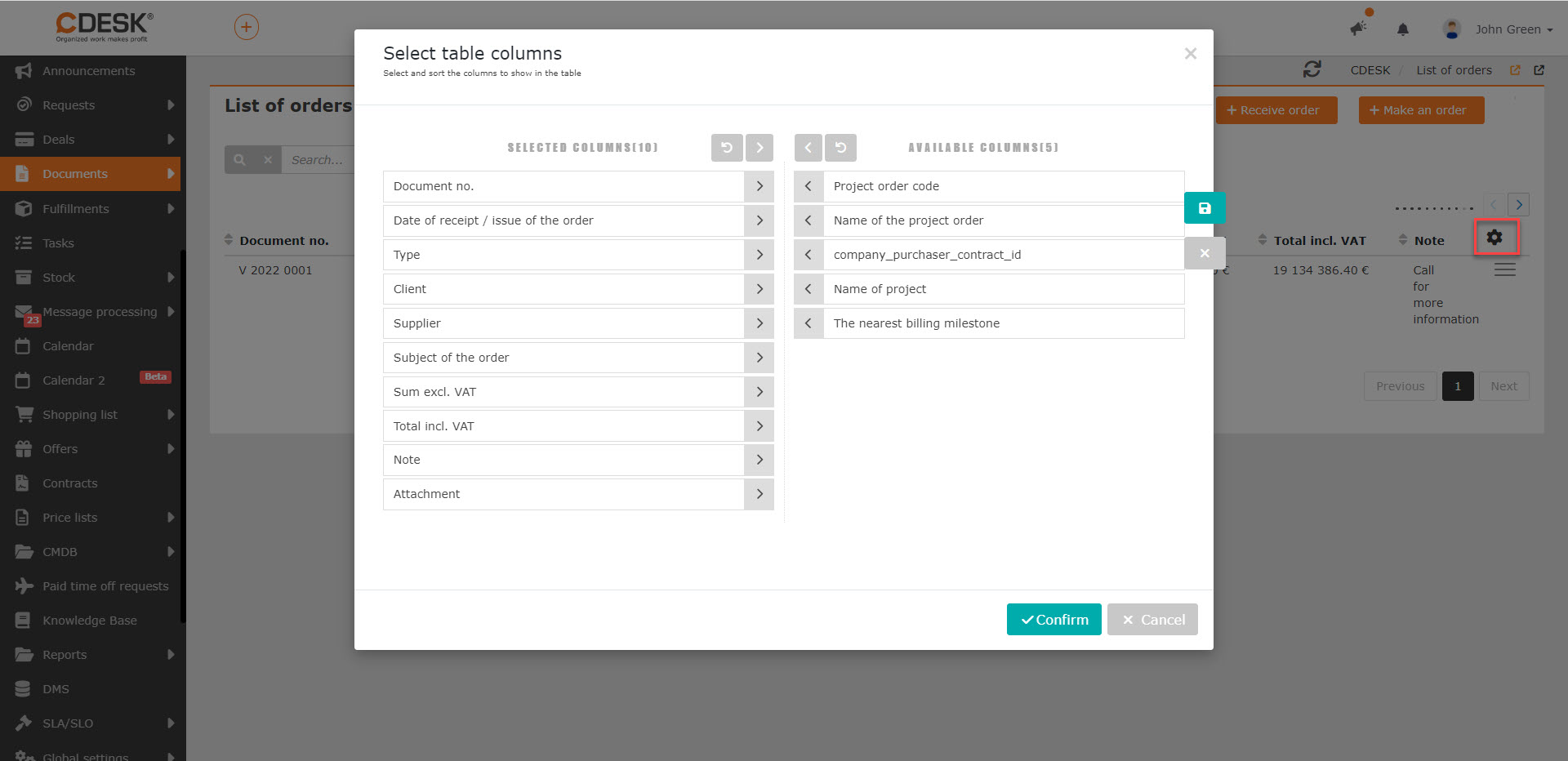
Das Update 3.1.6 brachte mehrere Verbesserungen in der Liste der Bestellungen. Die Anzeige der Spalten wird ab sofort auf die übliche Weise über das Zahnradsymbol verwaltet.
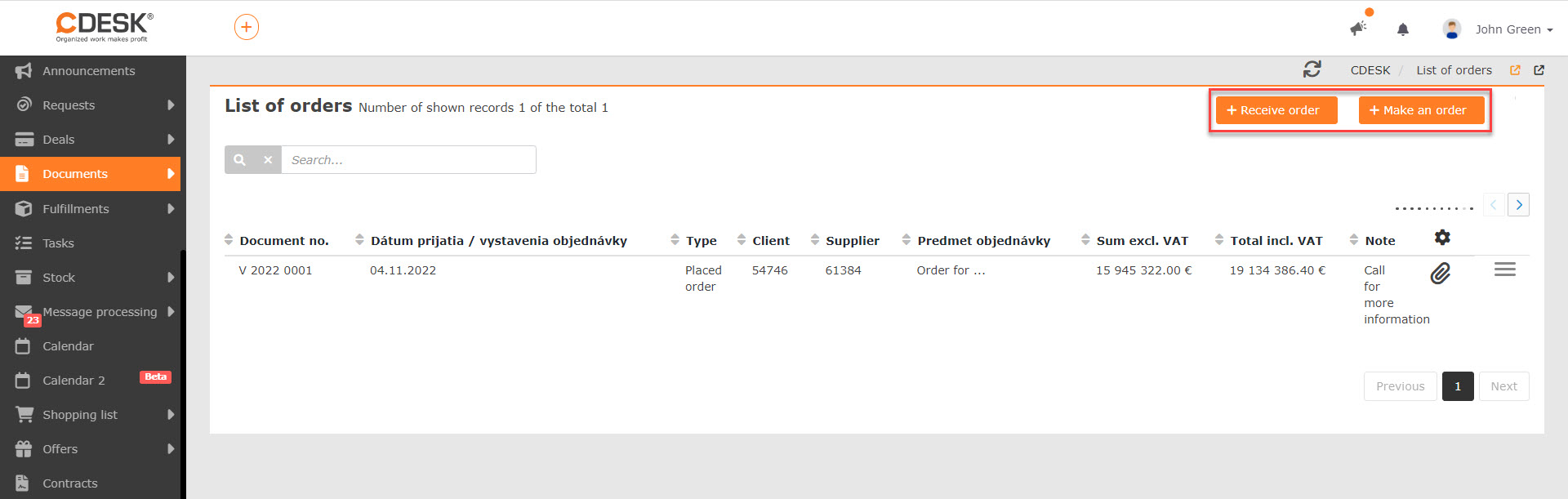
Außerdem kann bereits direkt in der Liste ausgewählt werden, welcher Bestelltyp hinzugefügt wird. Die Schaltfläche Hinzufügen wurde ersetzt durch das Schaltflächenpaar Bestellung annehmen und Bestellung ausstellen.
Leistungen
Die Erfüllungsliste kann nach dem Firmentyp gefiltert werden
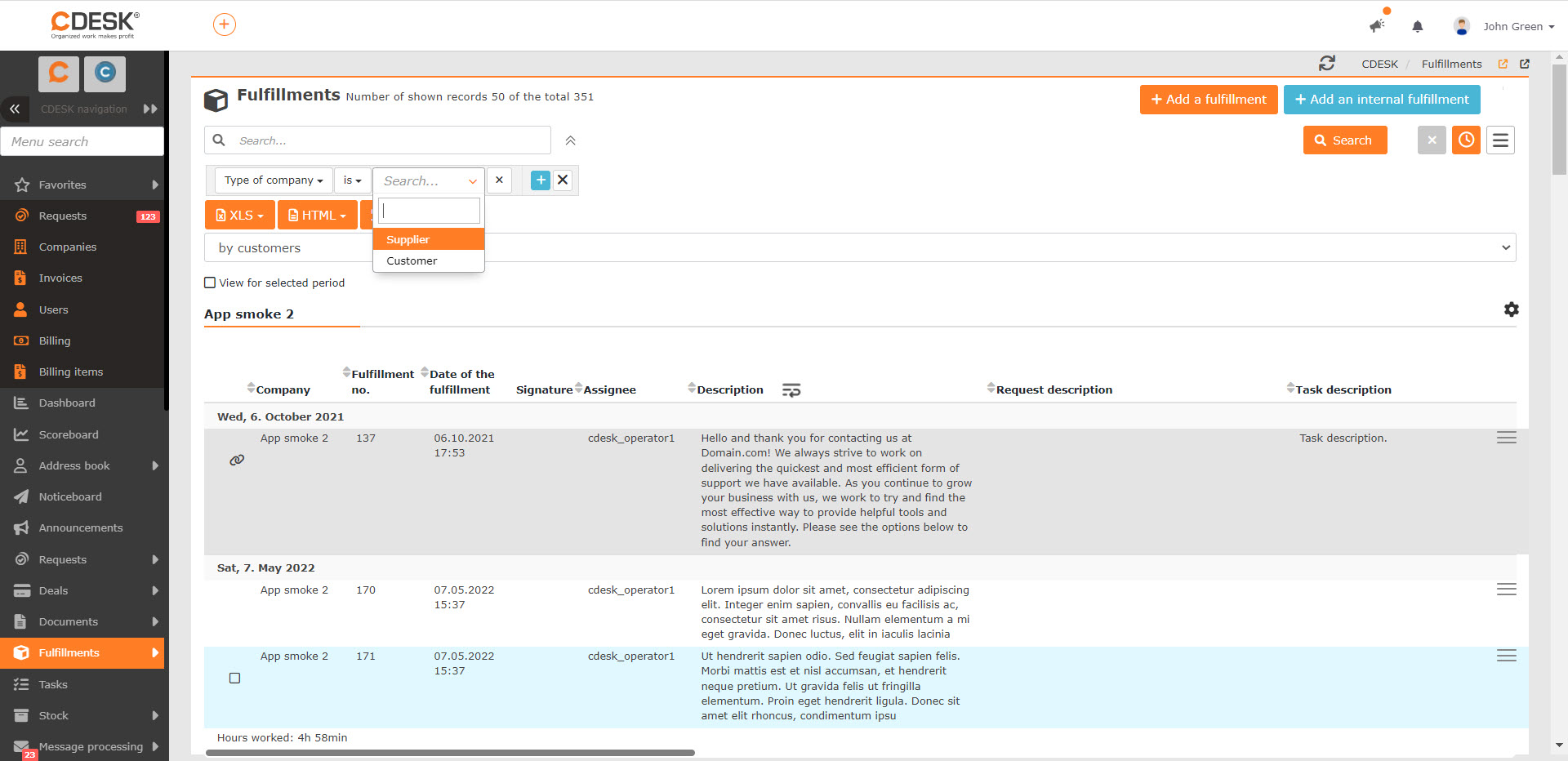
Im erweiterten Filter der Erfüllungsliste kam die Möglichkeit hinzu, nach dem Firmentyp zu filtern. Ist die Erfüllung an eine Anforderung, einen Deal, einen Arbeitsauftrag oder eine Aufgabe gebunden, wird bei der Filterung die Firma berücksichtigt, die in diesen verknüpften Datensätzen ausgefüllt ist.
Verarbeitung von Nachrichten
Bei der automatischen Verarbeitung einer Nachricht als Entwurf kam die Möglichkeit hinzu, den Eigentümer des Entwurfs auszuwählen
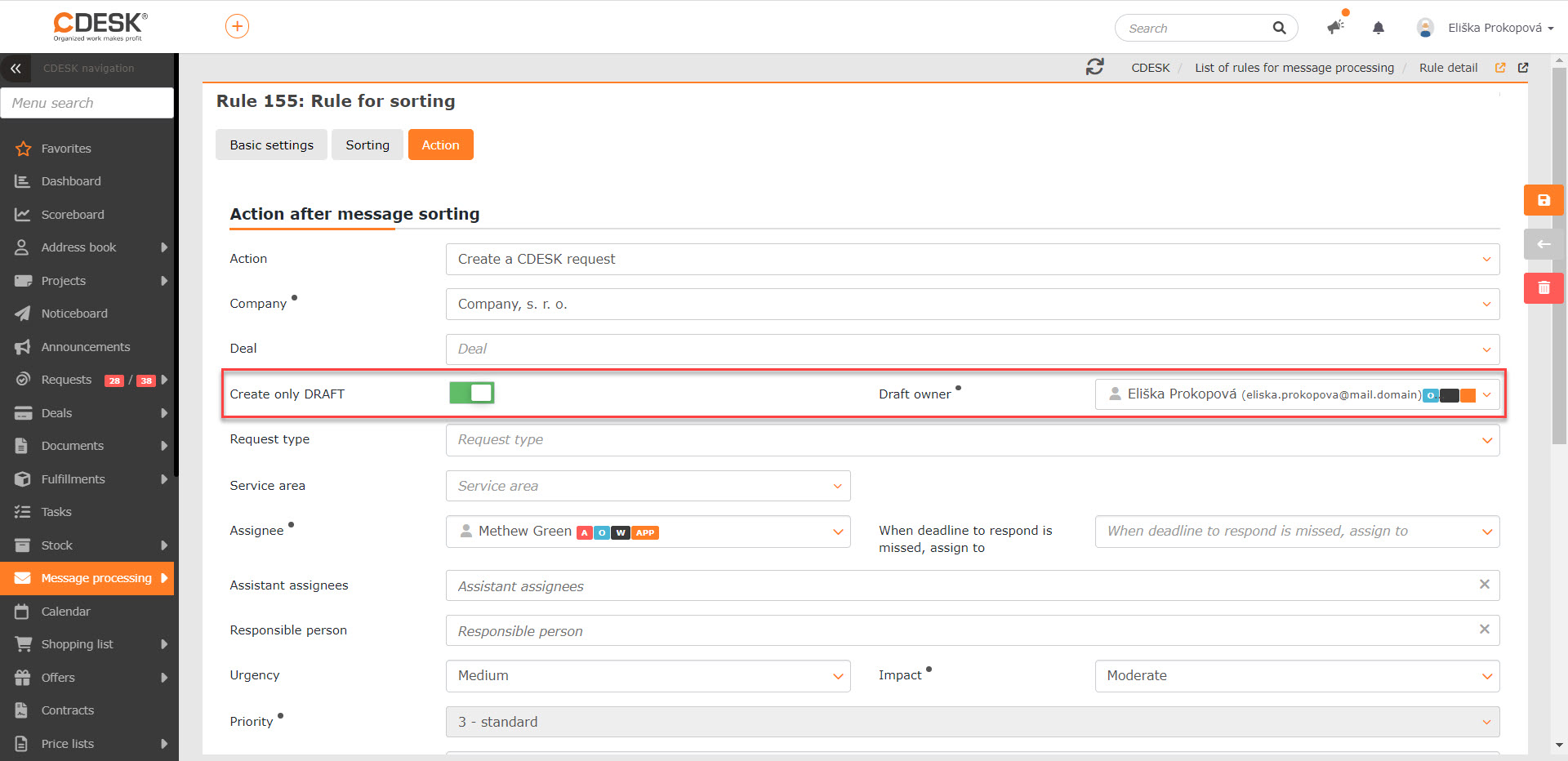
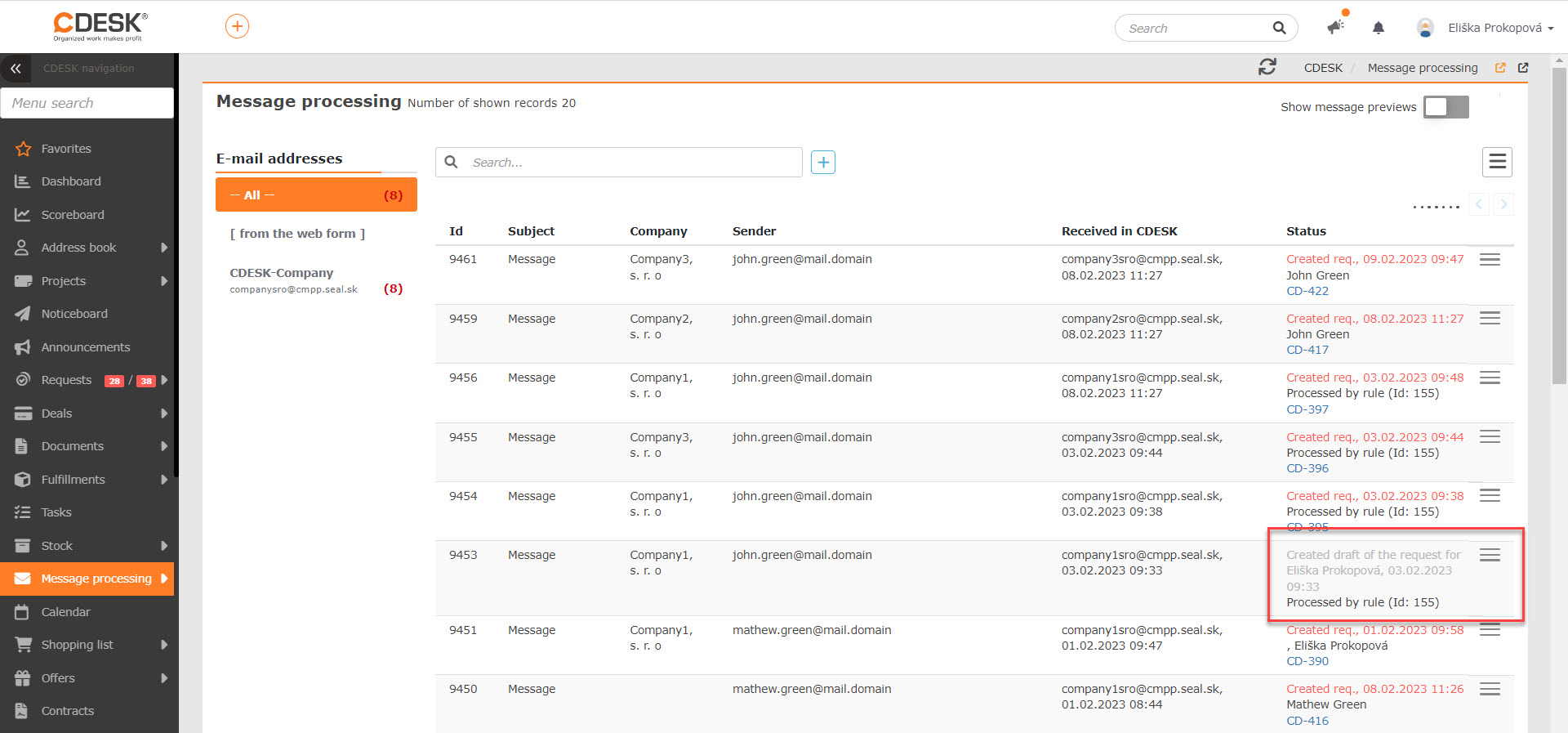
Bei der Definition einer Regel, die bei der Verarbeitung einer empfangenen Nachricht automatisch eine Anforderung erstellt, kann eingestellt werden, dass nur ein Entwurf der Anforderung erstellt wird. Mit dem letzten Update kam die Möglichkeit hinzu, den Eigentümer dieses Entwurfs zu definieren. Bei der automatischen Verarbeitung der empfangenen Nachricht wird der Eigentümer des Entwurfs anschließend auch in der Liste der zu verarbeitenden Nachrichten angezeigt.
Werden von zwei unterschiedlichen Adressen zwei identische Nachrichten an CDESK gesendet, bewertet CDESK sie nicht als Duplikat, sondern sie können separat verarbeitet werden
In früheren Versionen trat ein Fehler auf, bei dem eine identische Nachricht, die von zwei unterschiedlichen Adressen gesendet wurde, bei der Verarbeitung dem ersten Absender zugeordnet wurde. In der Version 3.1.6 erkennt CDESK bereits, dass es sich um zwei Nachrichten handelt, die an zwei verschiedene Adressen gesendet wurden. Deshalb werden sie bei der Verarbeitung diesen Adressen zugeordnet. Identische Nachrichten, die von unterschiedlichen Adressen gesendet werden, werden nicht als Duplikat bewertet und können separat verarbeitet werden.
Die Bewertung als Duplikat bleibt in den Fällen bestehen, in denen identische Nachrichten von derselben Adresse gesendet werden. In diesem Fall wird nur eine Nachricht verarbeitet.
Allgemeine Funktionen
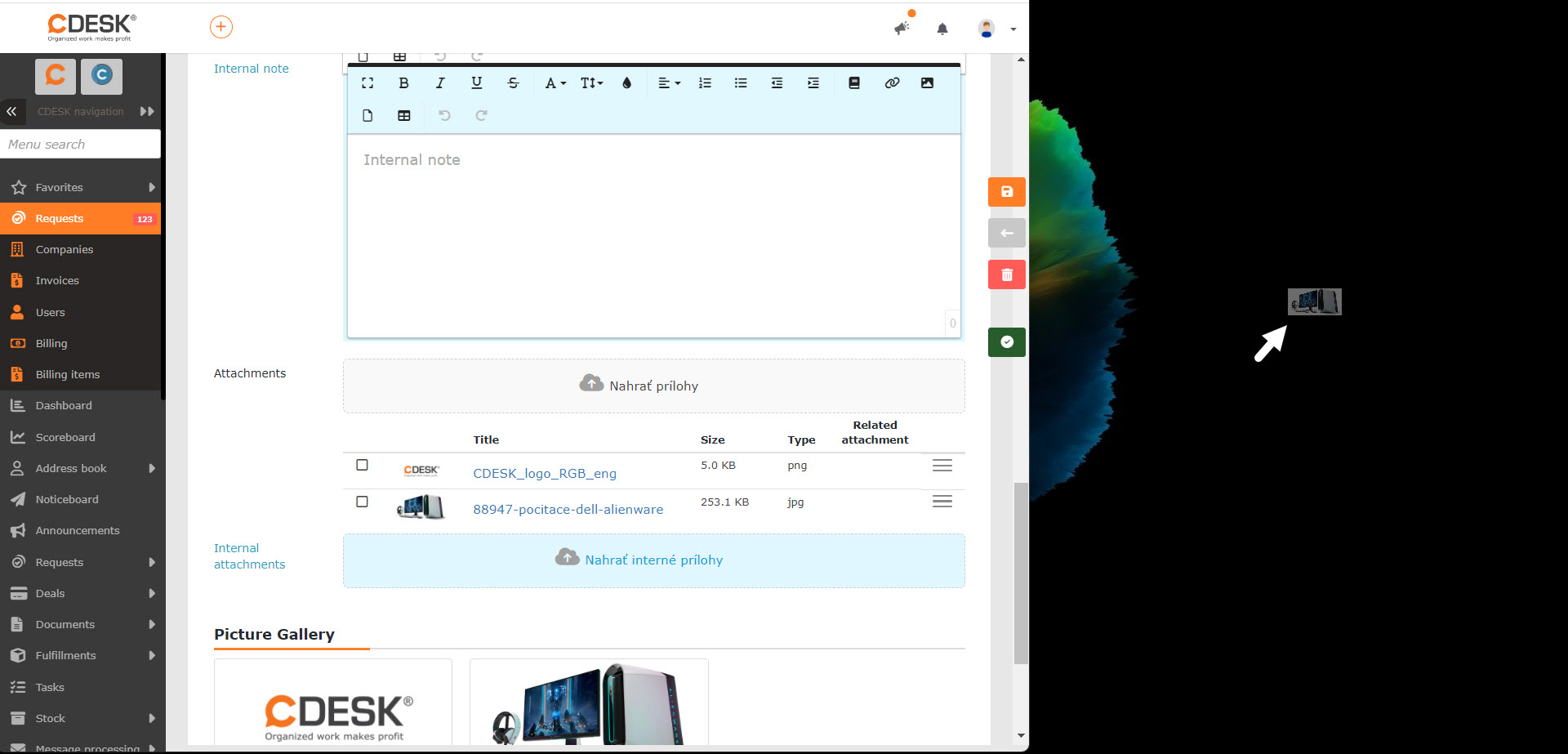
Herunterladen von Anhängen per Drag&Drop
Einen Anhang herunterzuladen war bisher nur über die Schaltfläche Herunterladen möglich, die sich im Kontextmenü beim jeweiligen Anhang befindet. Das Update 3.1.6 bringt eine neue Möglichkeit, einen Anhang per Drag&Drop herunterzuladen. Der Anhang kann also heruntergeladen werden, indem er aus dem im Webbrowser angezeigten CDESK mit der Maus einfach in einen Ordner auf dem Computer verschoben wird.