
Wersja 3.1.0 dla CDESK przynosi mnóstwo przydatnych funkcji, ale także przeprojektowanie wybranych części systemu.
Prosty filtr dla listy wniosków – wersja wstępna
Od wersji 3.1.0 na liście wniosków można używać dwóch typów filtrów – filtra zaawansowanego i prostego. W odróżnieniu od filtra zaawansowanego, prosty filtr zawiera tylko te warunki filtrowania, które są najczęściej używane podczas pracy z wnioskami. Również konfiguracja poszczególnych warunków jest prostsza i szybsza.
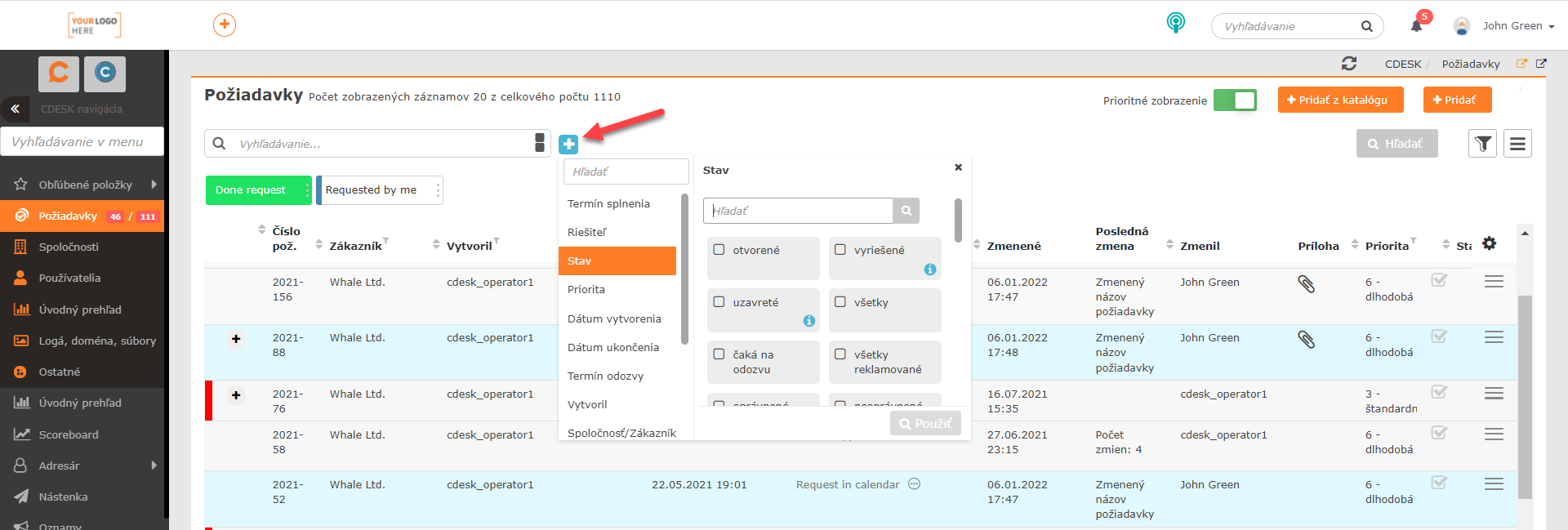
Podczas aktywacji prostego filtra zmienia się też panel wyszukiwania. Pojawiają się w nim przyciski do ustawiania kryteriów, na podstawie których będzie odbywać się wyszukiwanie.
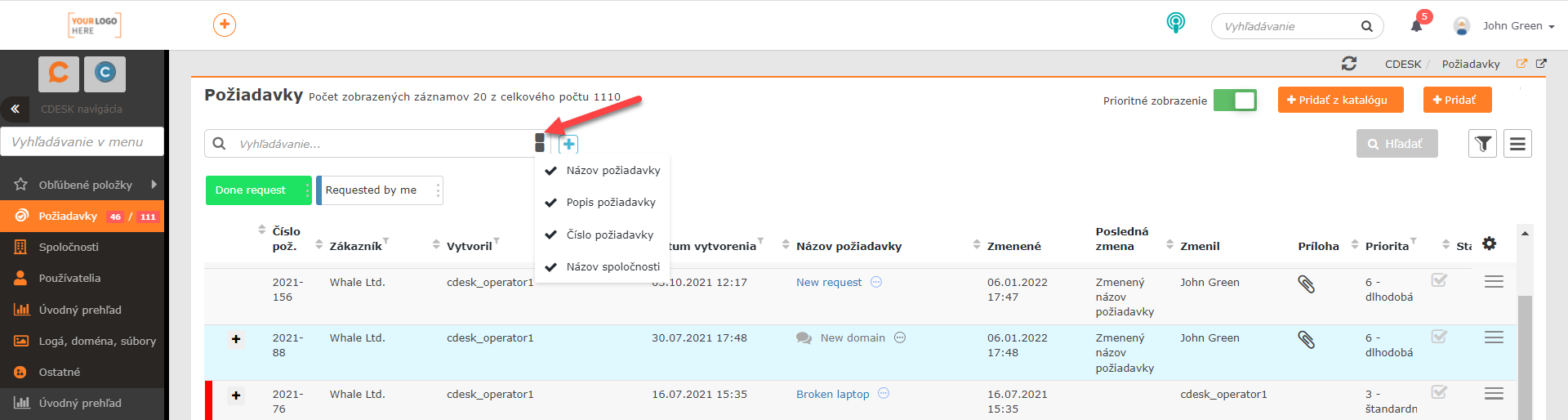
Warunki ustawione w ramach prostego filtra mogą być przenoszone do filtra zaawansowanego. Jednak ze względu na liczbę warunków filtrowania i możliwości ich ustawiania nie działa kompatybilność wsteczna filtra zaawansowanego do prostego. Również warunki w prostym filtrze można powiązać jedynie warunkiem AND.
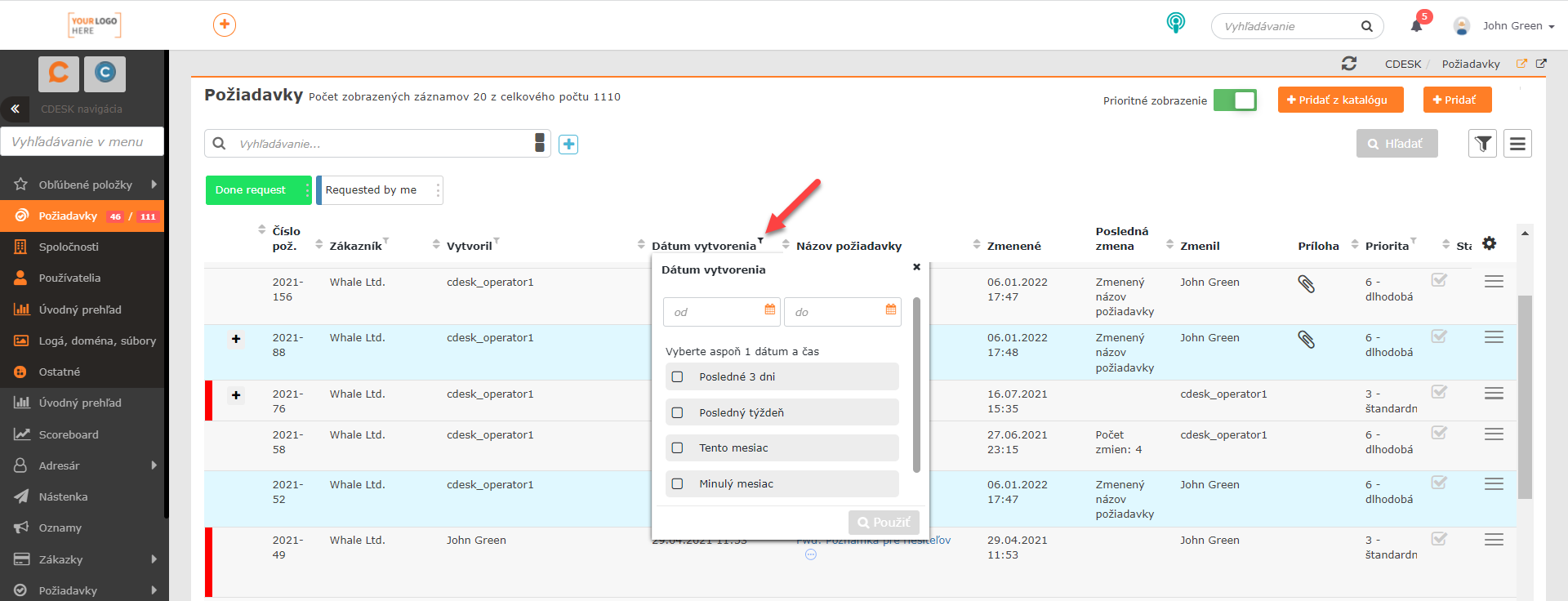
Nowa wersja CDESKu przynosi też możliwość filtrowania wyników na liście wniosków bez potrzeby bezpośredniego ustawiania filtra – czy to prostego, czy zaawansowanego. Po kliknięciu na nazwę kolumny pojawią się warunki jak przy używaniu prostego filtra. Umożliwia to szybkie wyfiltrowanie rekordów na podstawie jednego kryterium odpowiadającego danej kolumnie.
Nad rozwojem prostego filtra nadal pracujemy, aby osiągnąć jak najprostsze rozwiązanie wyszukiwania i filtrowania danych na listach. W kolejnych wersjach będziemy Państwa informować o ulepszeniach.
Ulepszone przyciski z zapisanymi warunkami filtrowania
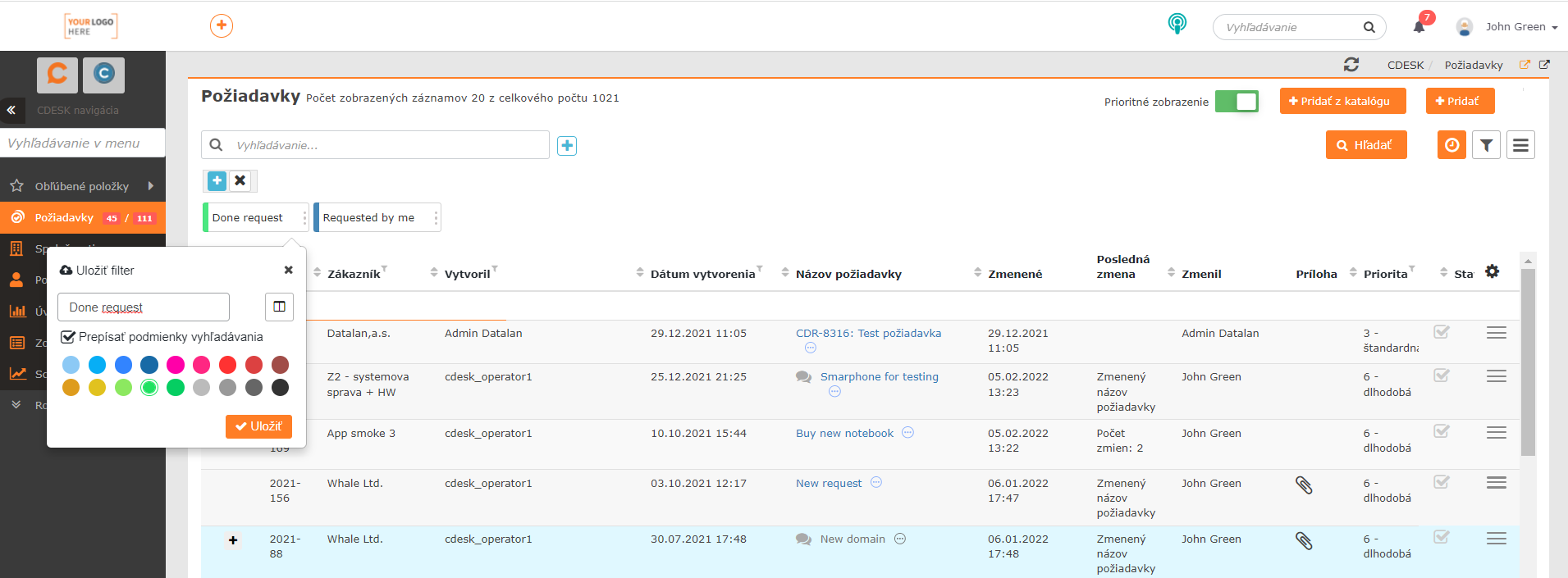
Zmianom uległy także same przyciski, za pomocą których aktywuje się zapisany filtr. Ich kolejność można łatwo zmieniać za pomocą Drag&Drop. Zmieniono również sposób kolorowego wyróżnienia aktywnego przycisku. Po kliknięciu cały przycisk zabarwia się kolorem, który ma ustawiony.
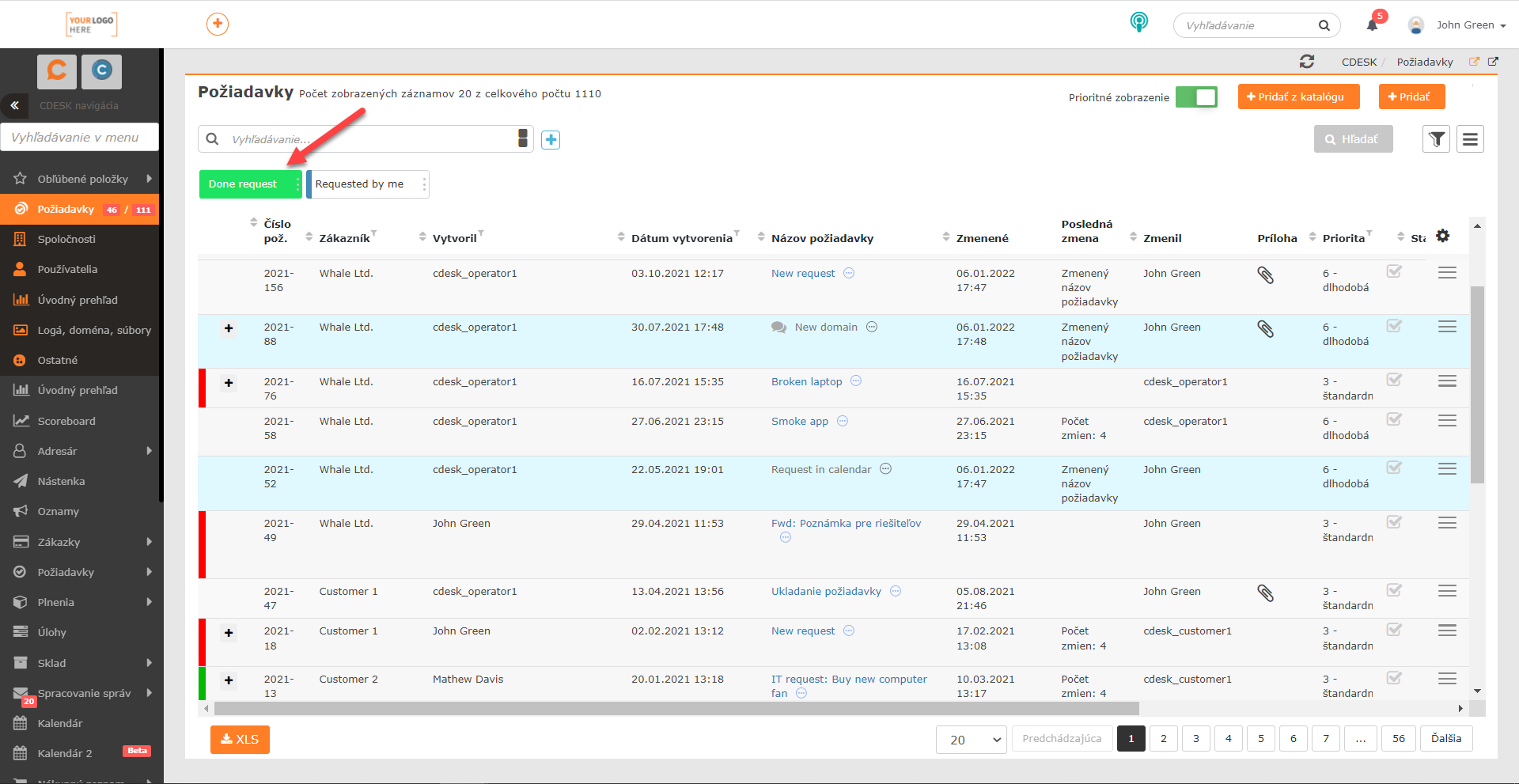
Każdy przycisk zawiera też menu, które umożliwia edytowanie, wysłanie ustawionego filtra oraz jego usunięcie.
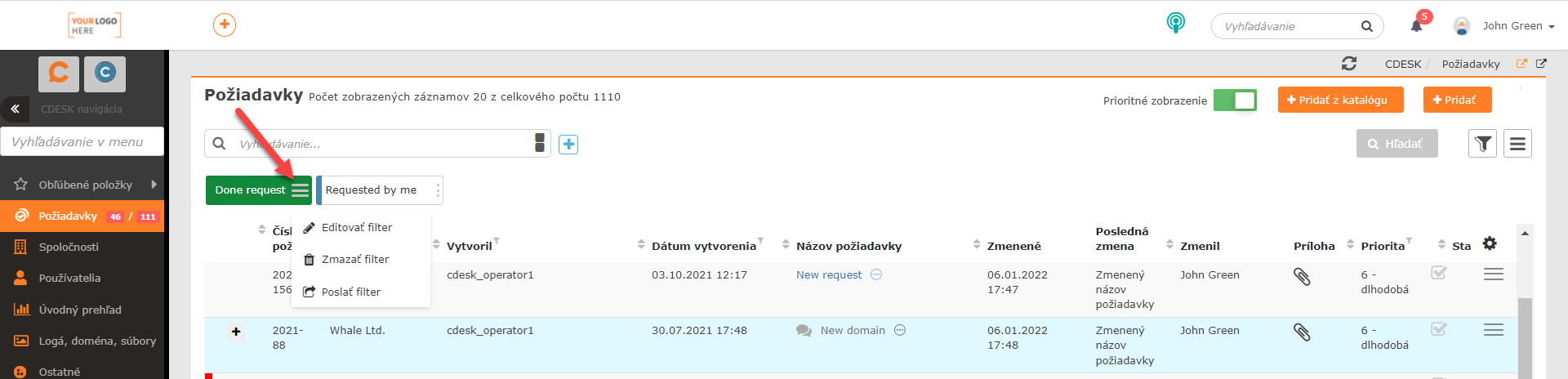
Zmiany można wprowadzać także na filtrze, który nie jest aktualnie aktywowany, bez nadpisywania warunków wyszukiwania.
Swobodne zatwierdzanie
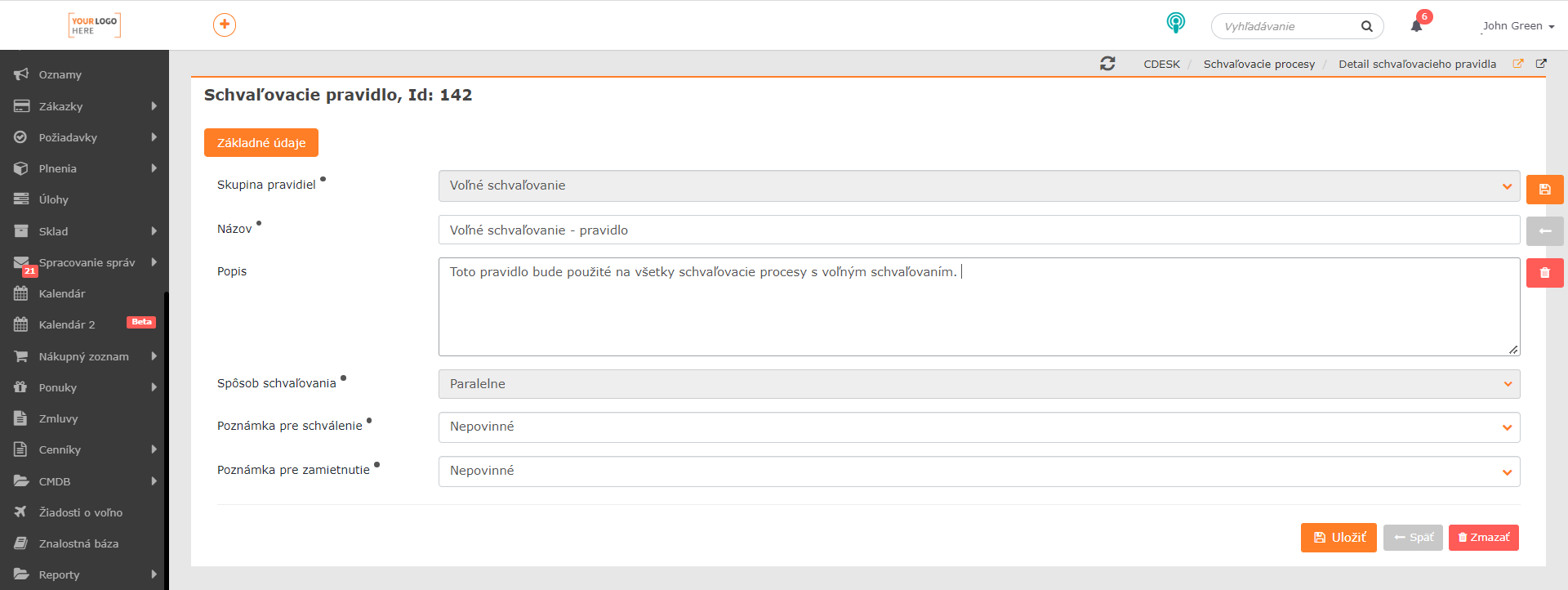
Wraz z ostatnią aktualizacją rozszerzono również możliwości zatwierdzania o swobodne zatwierdzanie. W odróżnieniu od zatwierdzania, które już znajduje się w CDESKu, nie jest ono powiązane z szablonem wniosku ani zlecenia pracy. Dzięki temu funkcja swobodnego zatwierdzania oferuje dynamiczne i proste rozwiązanie dla każdej sytuacji wymagającej zatwierdzenia. Swobodne zatwierdzanie wymaga zdefiniowania tylko jednej reguły, którą definiujesz w module Reguły zatwierdzania. Reguła ta będzie następnie używana dla wszystkich procesów swobodnego zatwierdzania.
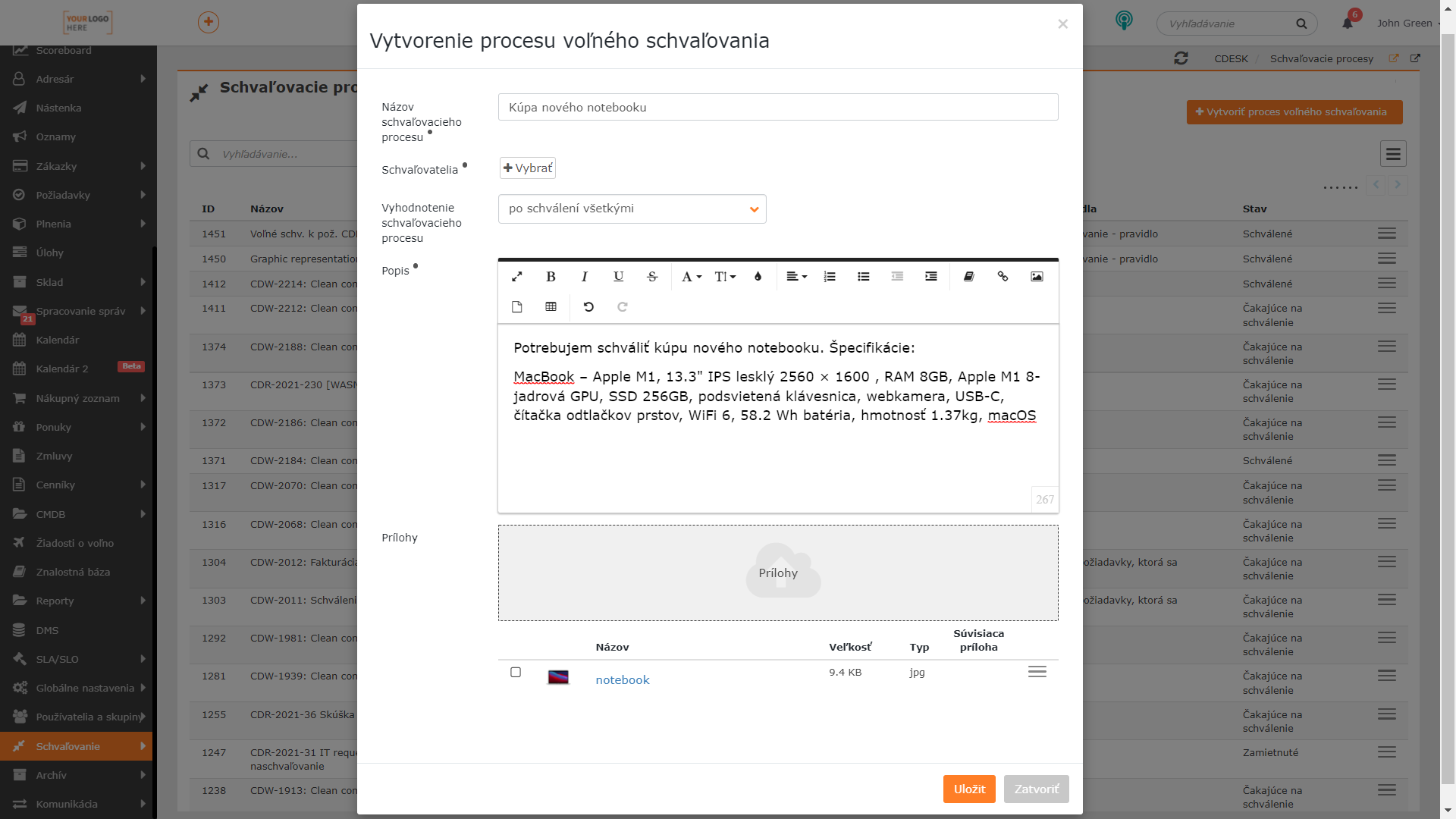
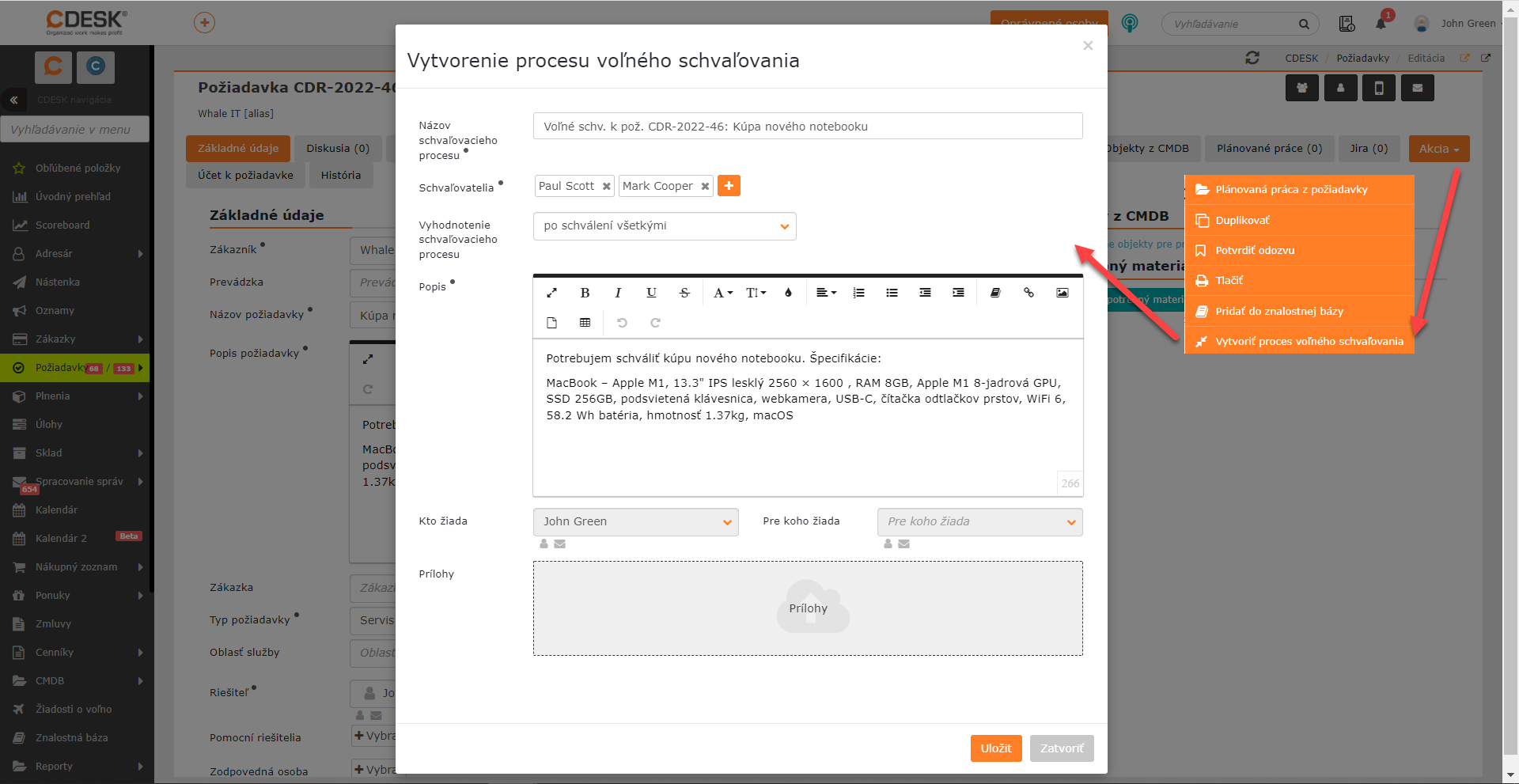
Swobodne zatwierdzanie można utworzyć bez powiązania z jakimkolwiek modułem albo bezpośrednio we wniosku z powiązaniem z danym wnioskiem.
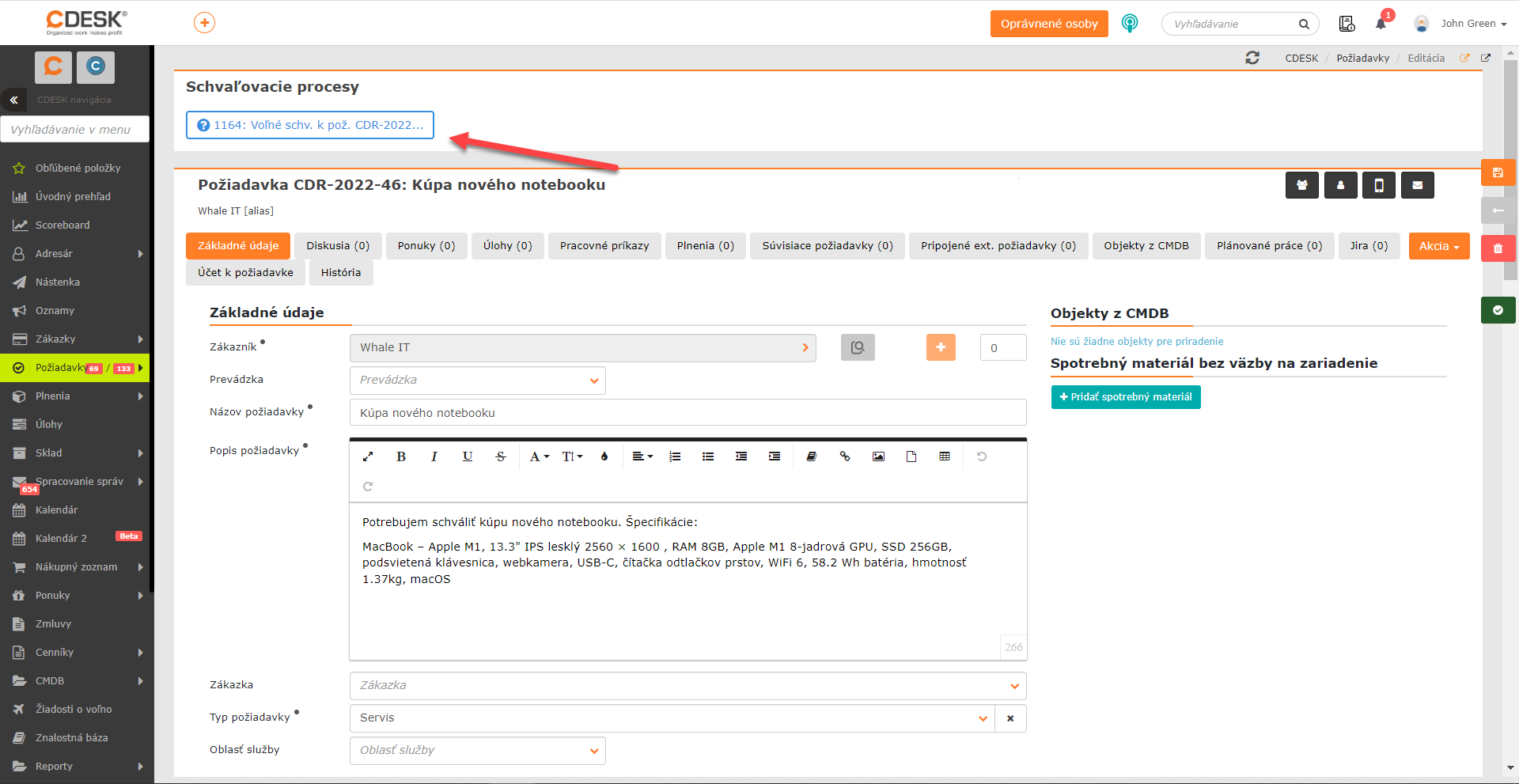
Jeśli swobodne zatwierdzanie jest powiązane z wnioskiem, informacja o nim wyświetla się bezpośrednio w formularzu wniosku.
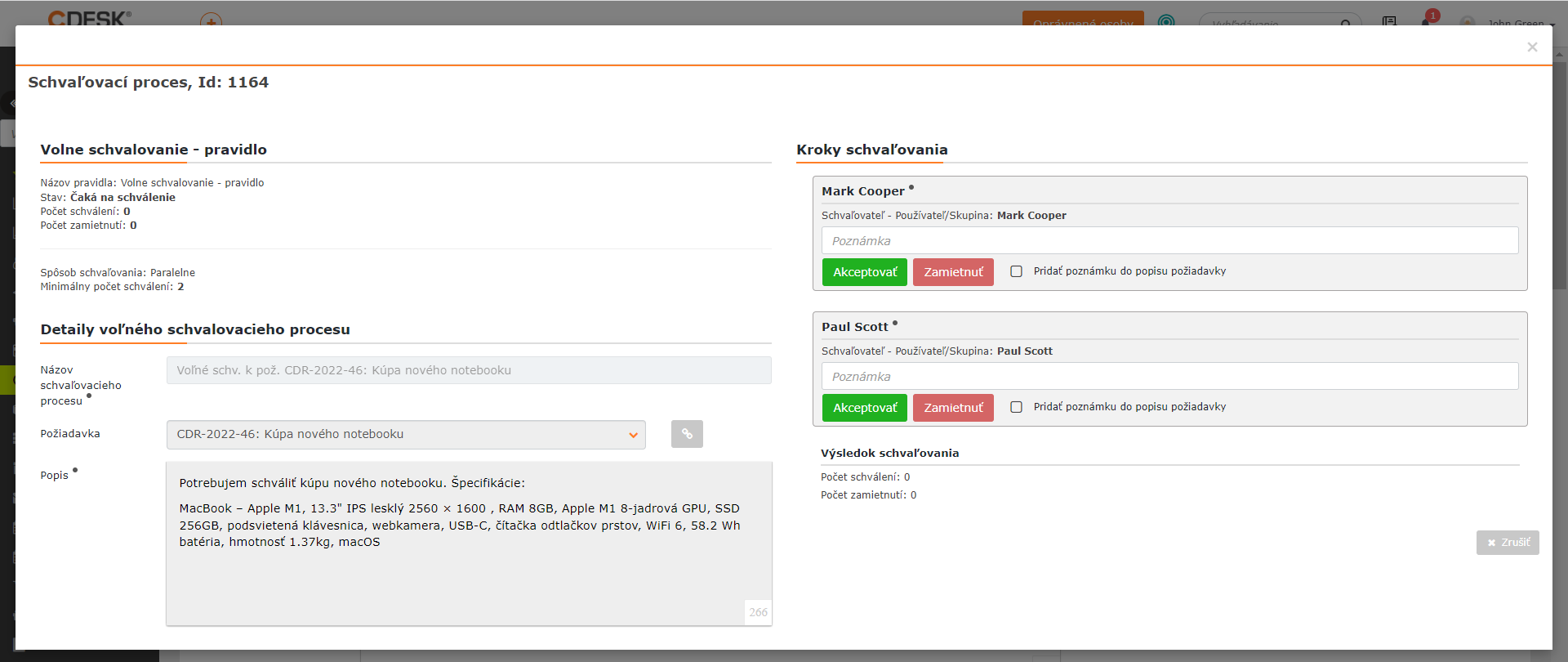
Po utworzeniu zatwierdzania, czy to z powiązaniem z wnioskiem, czy bez, zatwierdzający są informowani za pomocą powiadomienia e-mail oraz powiadomienia push bezpośrednio w systemie. Następnie zatwierdzanie w obu przypadkach przebiega w taki sam sposób jak przy zatwierdzaniu przez szablon wniosku lub zlecenia pracy.
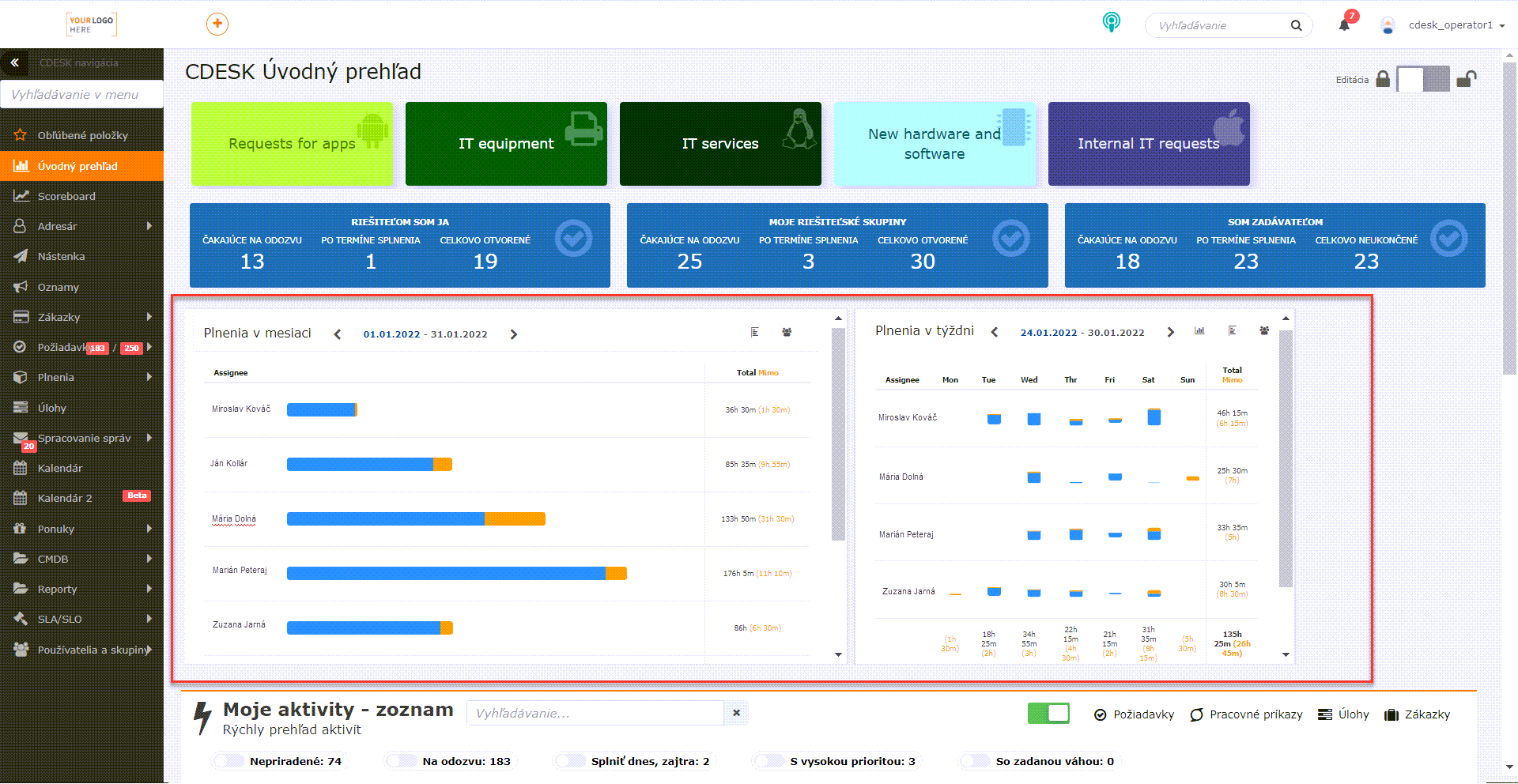
Widżety do przedstawiania przepracowanych godzin na realizacjach za tydzień i miesiąc
Do Przeglądu początkowego dodajemy pierwsze widżety, które są ukierunkowane na śledzenie wykazanego czasu na realizacjach przy fakturowaniu. Chodzi o Realizacje w tygodniu i Realizacje w miesiącu. Oba widżety graficznie porównują realizacje w czasie pracy i poza czasem pracy dla wybranych rozwiązujących za wybrany tydzień lub miesiąc. W kolejnych aktualizacjach pojawią się widżety dla wniosków, a widżety dla realizacji zostaną rozszerzone o realizacje wewnętrzne.
Nowy responsywny design formularza akceptacji / odrzucenia zakończenia wniosku z powiadomienia e-mail
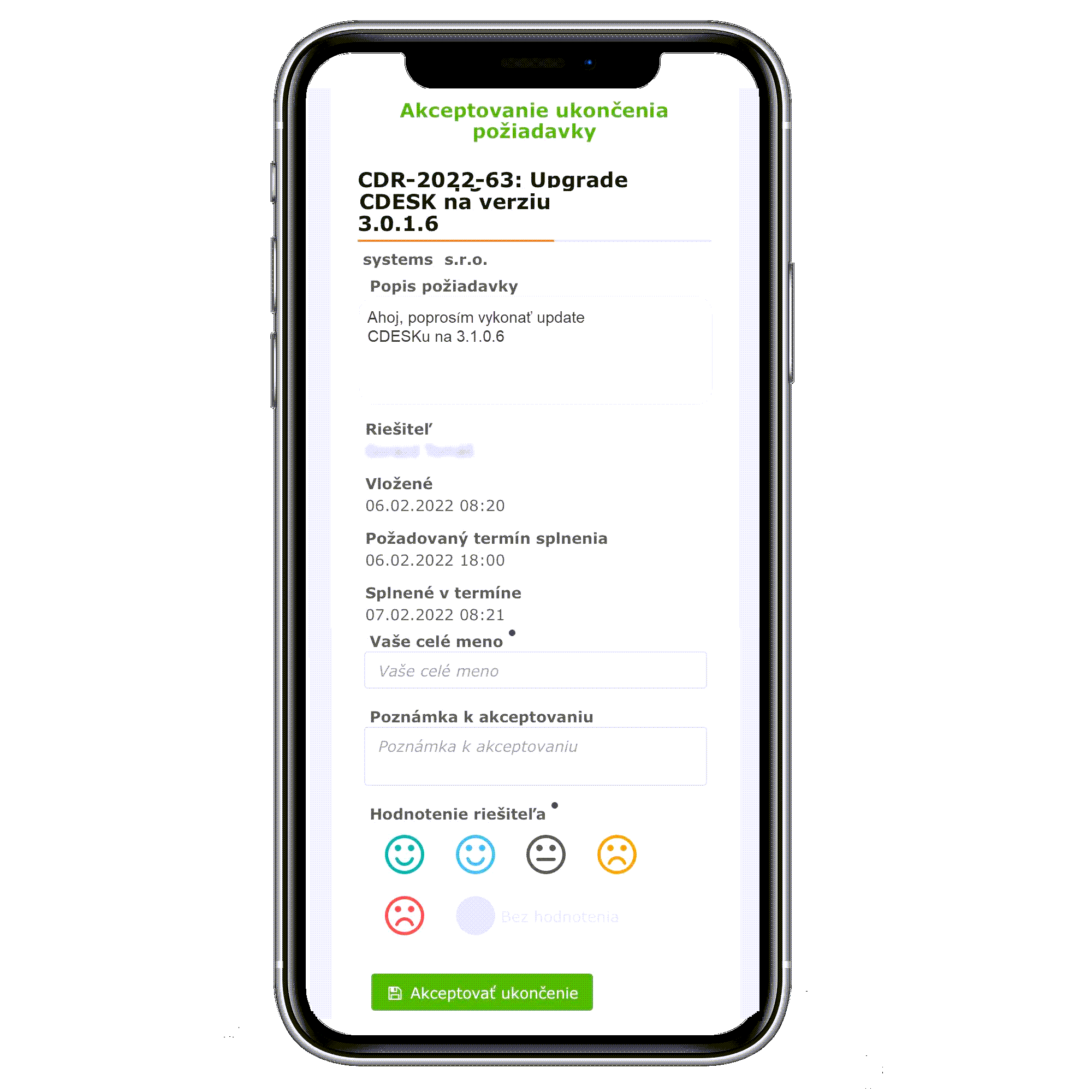
Aktualizacja 3.1.0 przynosi ulepszenie designu wielu funkcji i części CDESKu. Jedną z nich jest również formularz do wypowiedzenia się w sprawie zakończenia wniosku, który otwiera się po kliknięciu przycisku Zaakceptuj zakończenie / Nie akceptuj zakończenia w powiadomieniu e-mail. Funkcje tego formularza nie zostały zmienione. Nadal umożliwia szybkie i proste zakończenie wniosku bez potrzeby logowania się do CDESKu.
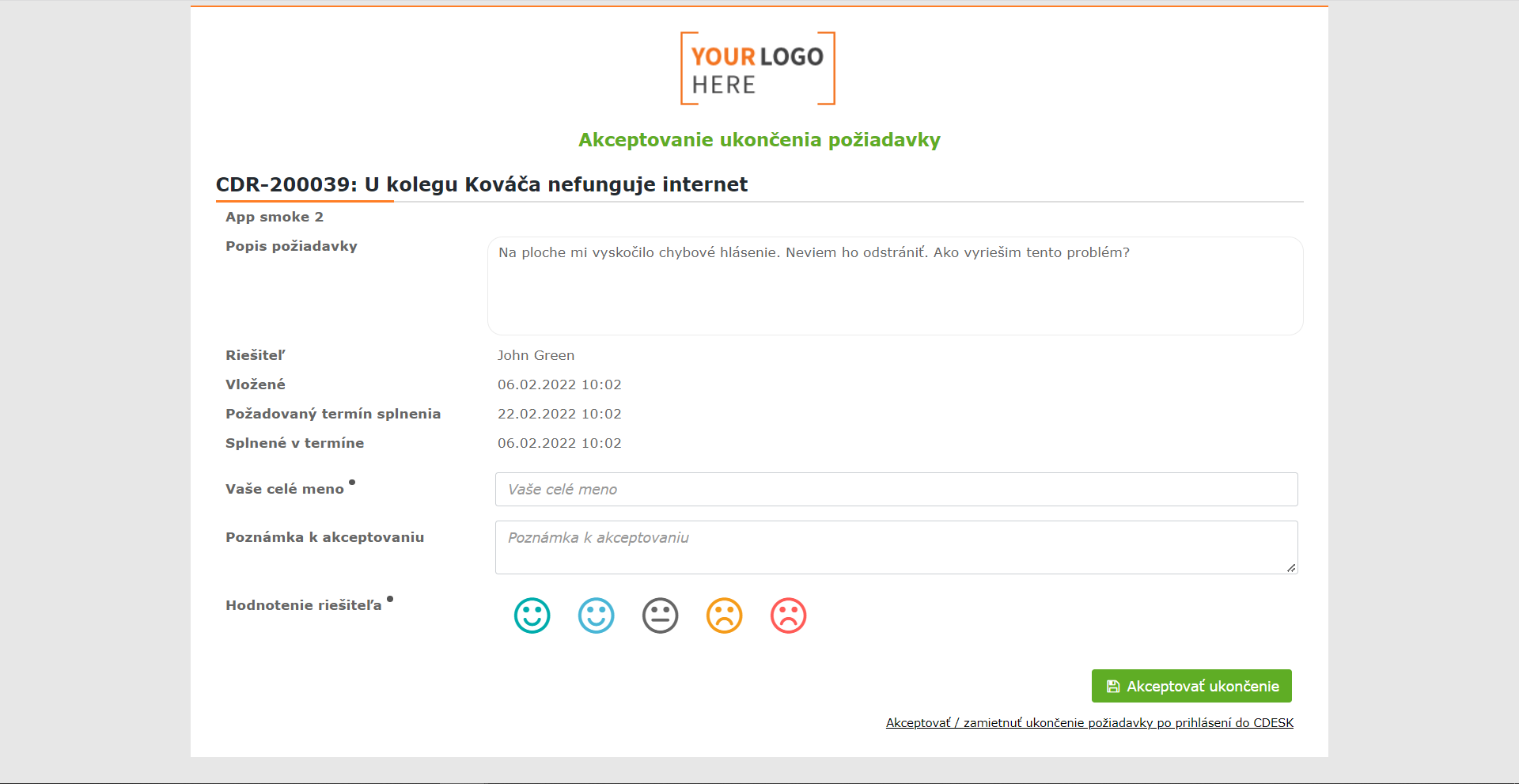
Formularz jest też zoptymalizowany do wyświetlania na urządzeniach mobilnych. Dzięki temu możesz wypowiedzieć się w sprawie zakończenia wniosku także przez telefon.
Ulubione pozycje – w menu wysuwanym pojawiła się możliwość wyświetlania pozycji na pierwszym poziomie i posiadania funkcji dostępnych jednym kliknięciem
Funkcja Ulubione pozycje jest już od dłuższego czasu częścią menu wysuwanego. Wraz z ostatnią aktualizacją została jednak znacznie ulepszona. Pozycje mogą być dodawane do ulubionych automatycznie, na podstawie tego, jak często użytkownik z nich korzysta. Użytkownik ma też możliwość wyboru, które moduły nie będą w ten sposób automatycznie dodawane do ulubionych. Można również wyłączyć takie automatyczne dodawanie pozycji do ulubionych i dodawać pozycje ręcznie.
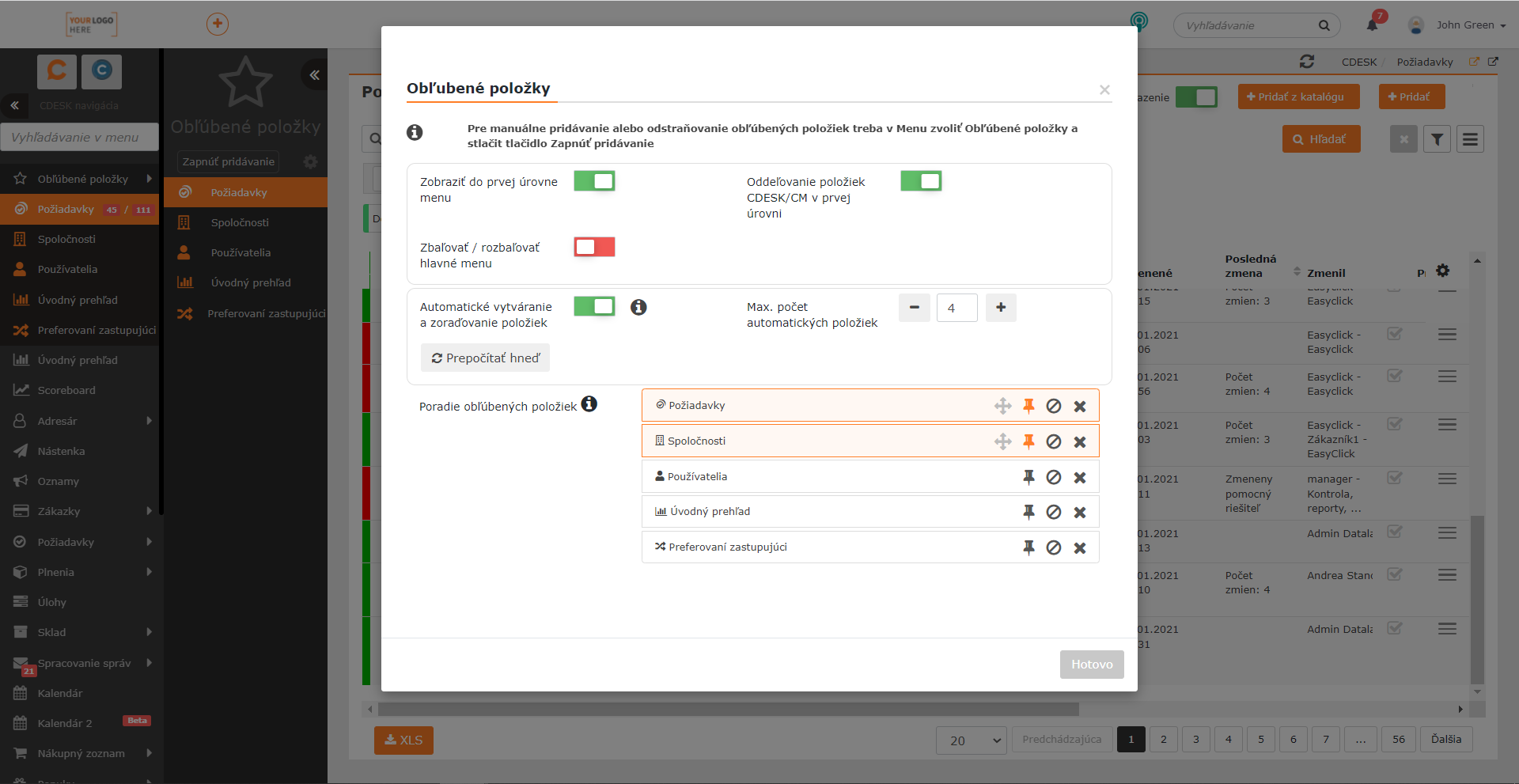
Ulubione pozycje mogą być wyświetlane bezpośrednio na pierwszym poziomie menu, przy czym można ustawić, aby pozostałe pozycje menu były zwijane.
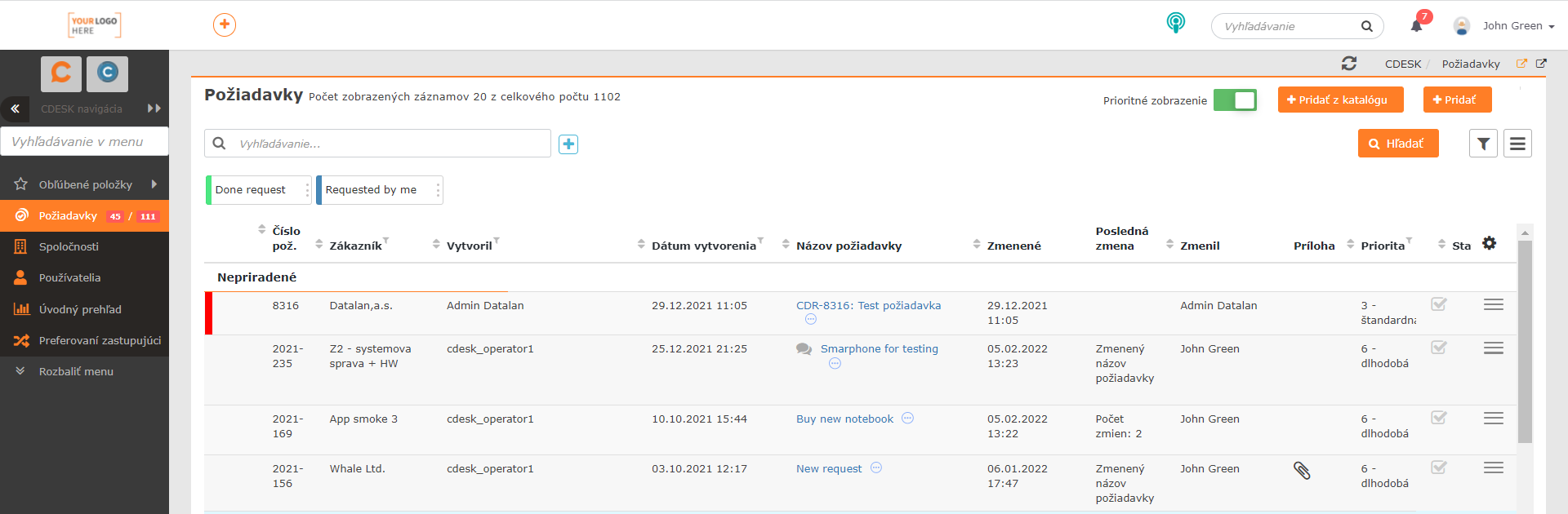
Bliższe informacje o ulubionych pozycjach i możliwościach ich ustawiania znajdziesz w osobnym artykule.
Możliwa zmiana ikony w karcie przeglądarki (favicon)
Nowa aktualizacja przyniosła też możliwość ustawienia własnej ikony, która będzie wyświetlana w karcie przeglądarki.
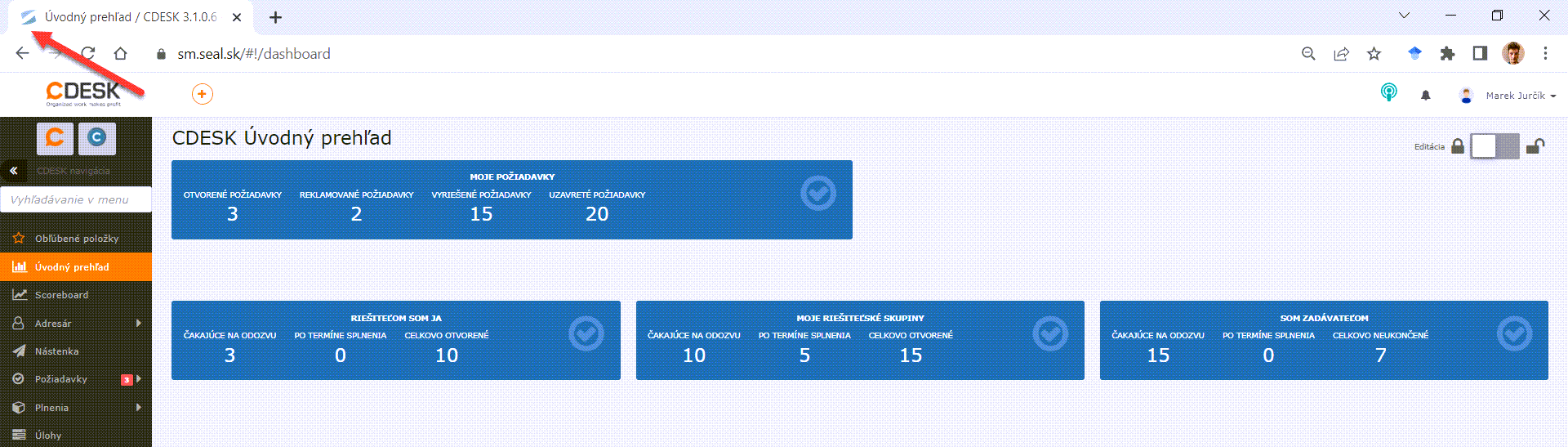
Ikonę można ustawić w Ustawienia globalne -> Loga, domena, pliki. Aby ustawić ikonę, należy najpierw włączyć własną domenę serwera CM, a następnie można ustawić własną ikonę w części Favicon – ikona wyświetlana na początku karty w przeglądarce internetowej.
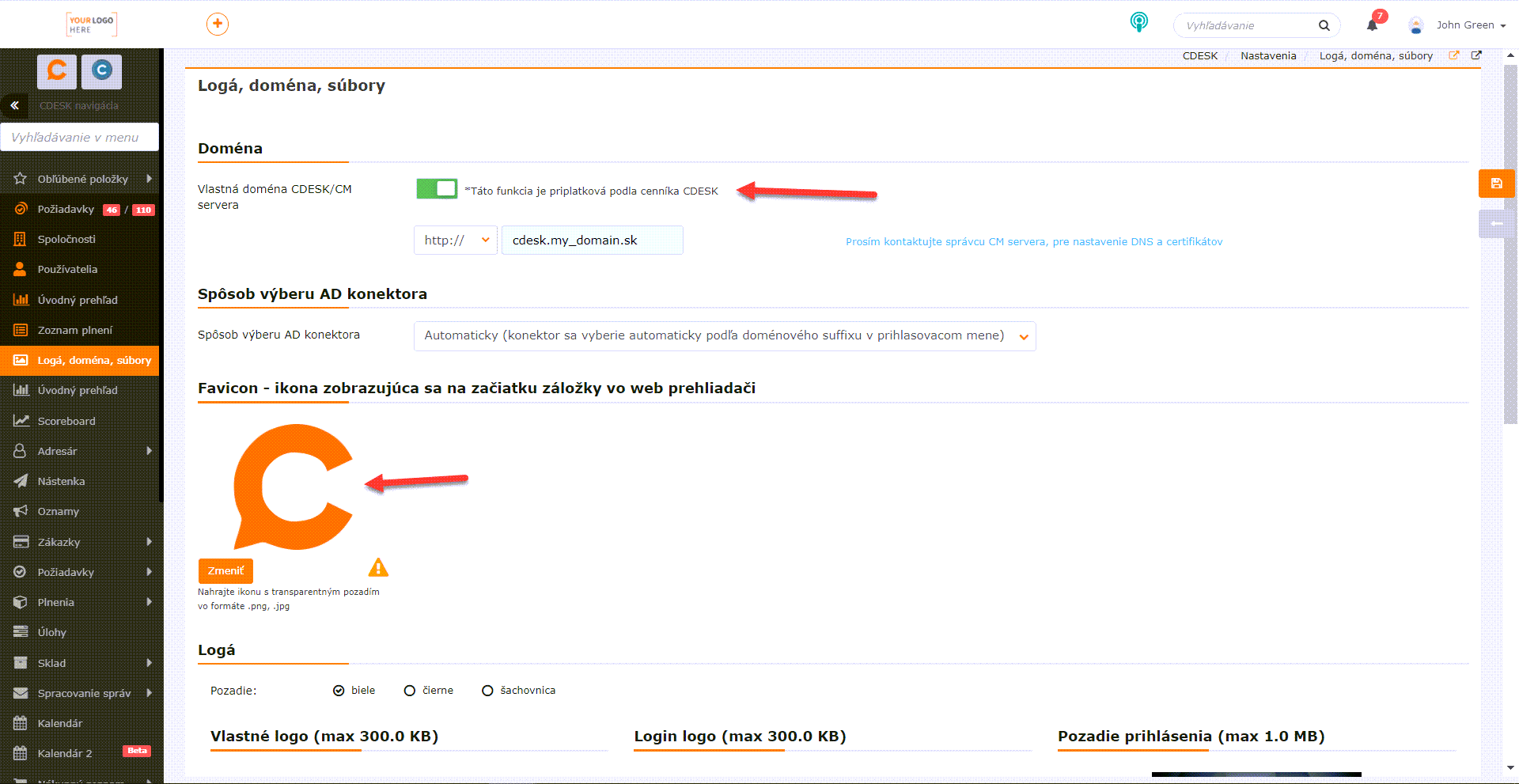
Włączenie własnej domeny serwera CM jest funkcją płatną dodatkowo zgodnie z cennikiem CDESK. Po zmianie ikony może się zdarzyć, że nadal będzie migać pierwotna ikona. Może nie pomóc usunięcie plików cache, ponieważ plik ten ma własne zarządzanie zależne od przeglądarki. Na razie nie znaleźliśmy prostego, niezawodnego sposobu na usunięcie pierwotnej ikony z pamięci i zalecamy pozostawienie usunięcia własnemu zarządzaniu przeglądarki. Możliwym rozwiązaniem jest zmiana nazwy katalogu, w którym przeglądarka przechowuje dane użytkownika. Dzięki temu przeglądarka zacznie ponownie zapisywać nowe dane z już nową ikoną.
Nowy warunek dla filtra zaawansowanego: Rozwiązujący – członkowie grupy
Wraz z wersją 3.1.0 pojawił się także nowy warunek dla filtra zaawansowanego: Rozwiązujący – członkowie grupy. Warunek umożliwia wyfiltrowanie wniosków z przypisanym rozwiązującym, który jest / nie jest członkiem grupy ustawionej w filtrze.

Przyciski do przechodzenia między wnioskami w podglądzie szczegółów wniosku na liście wniosków
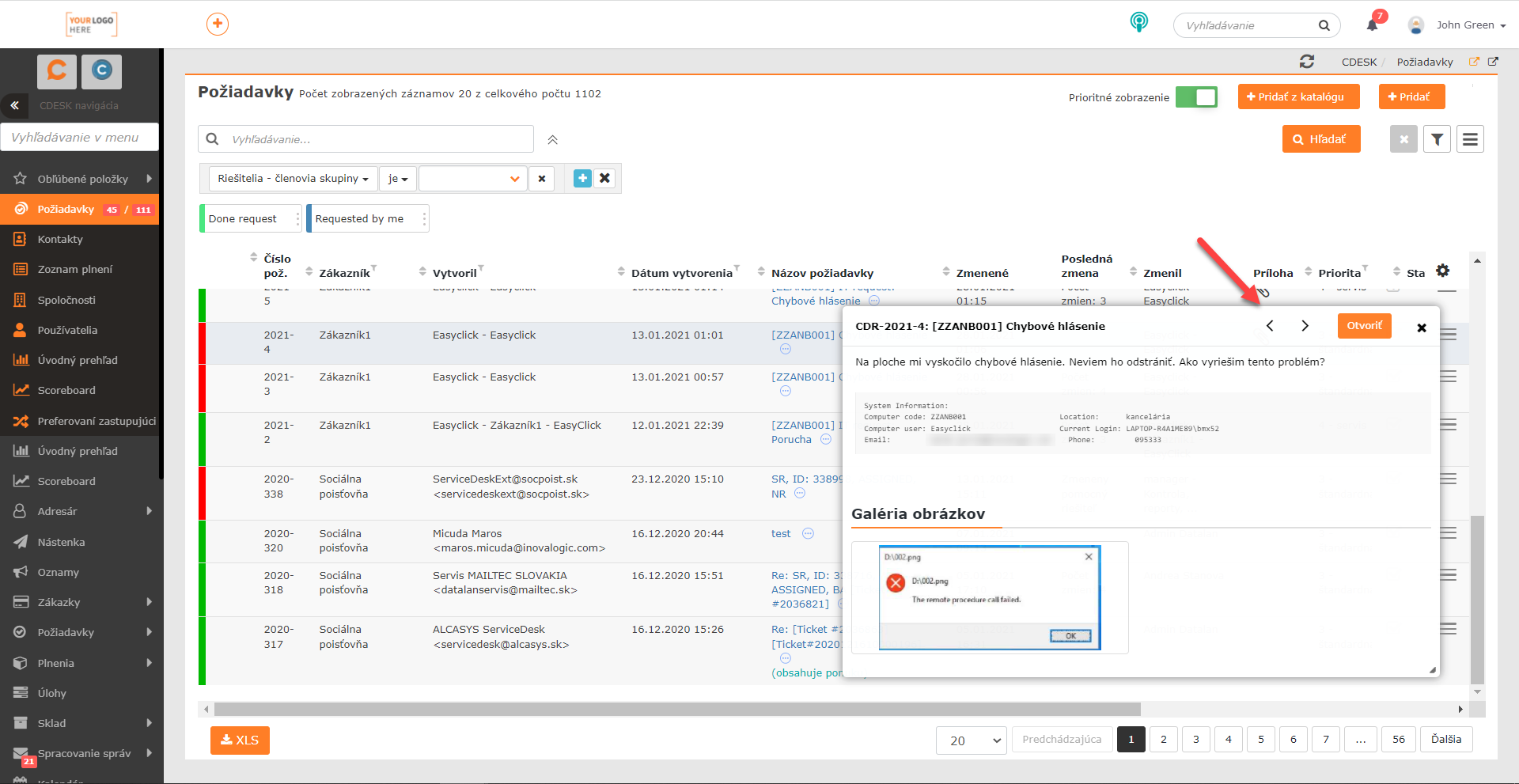
Po kliknięciu ikony trzech kropek obok nazwy wniosku można wyświetlić jego podgląd bezpośrednio na liście wniosków. Wraz z ostatnią aktualizacją w tym podglądzie pojawiły się przyciski umożliwiające przechodzenie między wnioskami, które będą wyświetlane w tym podglądzie. Wnioski podczas przechodzenia wyświetlane są na podstawie ich kolejności na liście.
Zakończenie pierwszej fazy połączenia z JIRA
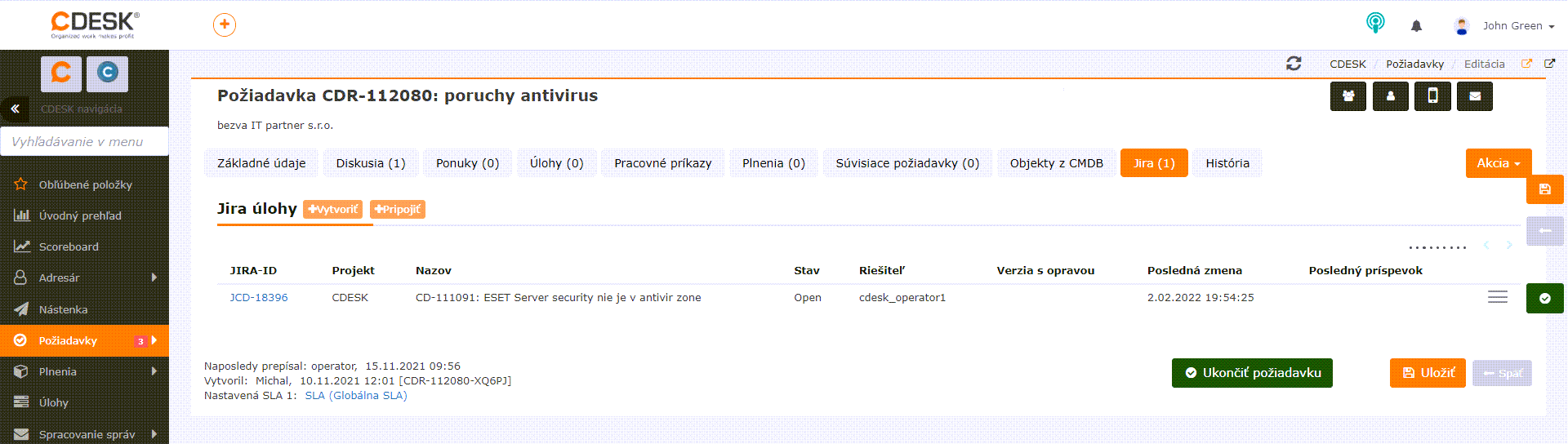
Możliwości pracy z wnioskami zostały rozszerzone także dzięki konektorowi JIRA, który zapewnia dwustronne połączenie CDESKu i systemu JIRA. Po aktywacji i konfiguracji konektora w Ustawieniach globalnych na wniosku wyświetli się zakładka JIRA. Na zakładce znajdują się przyciski do utworzenia nowego zadania JIRA lub bezpośrednio do podłączenia istniejącego.
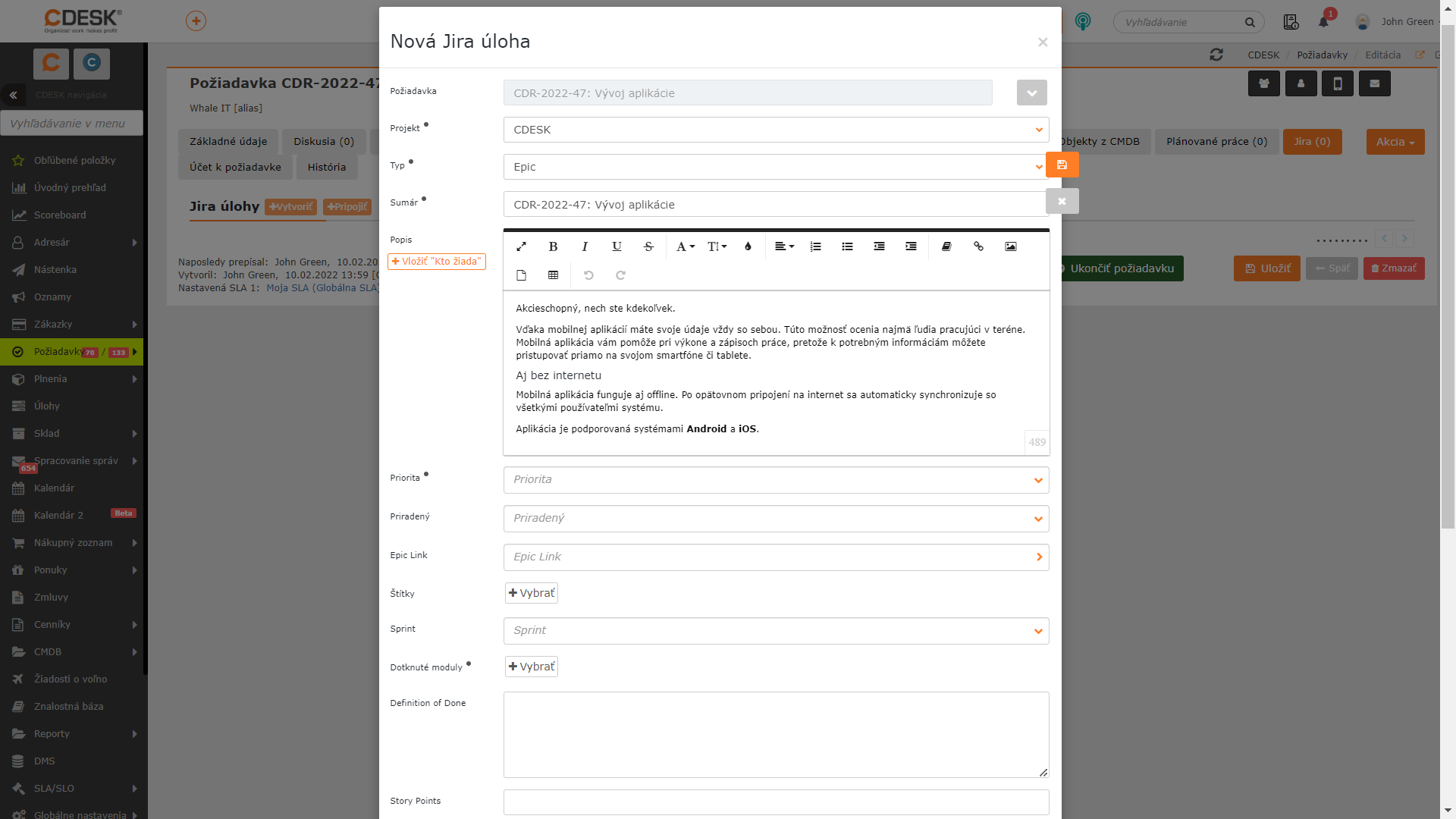
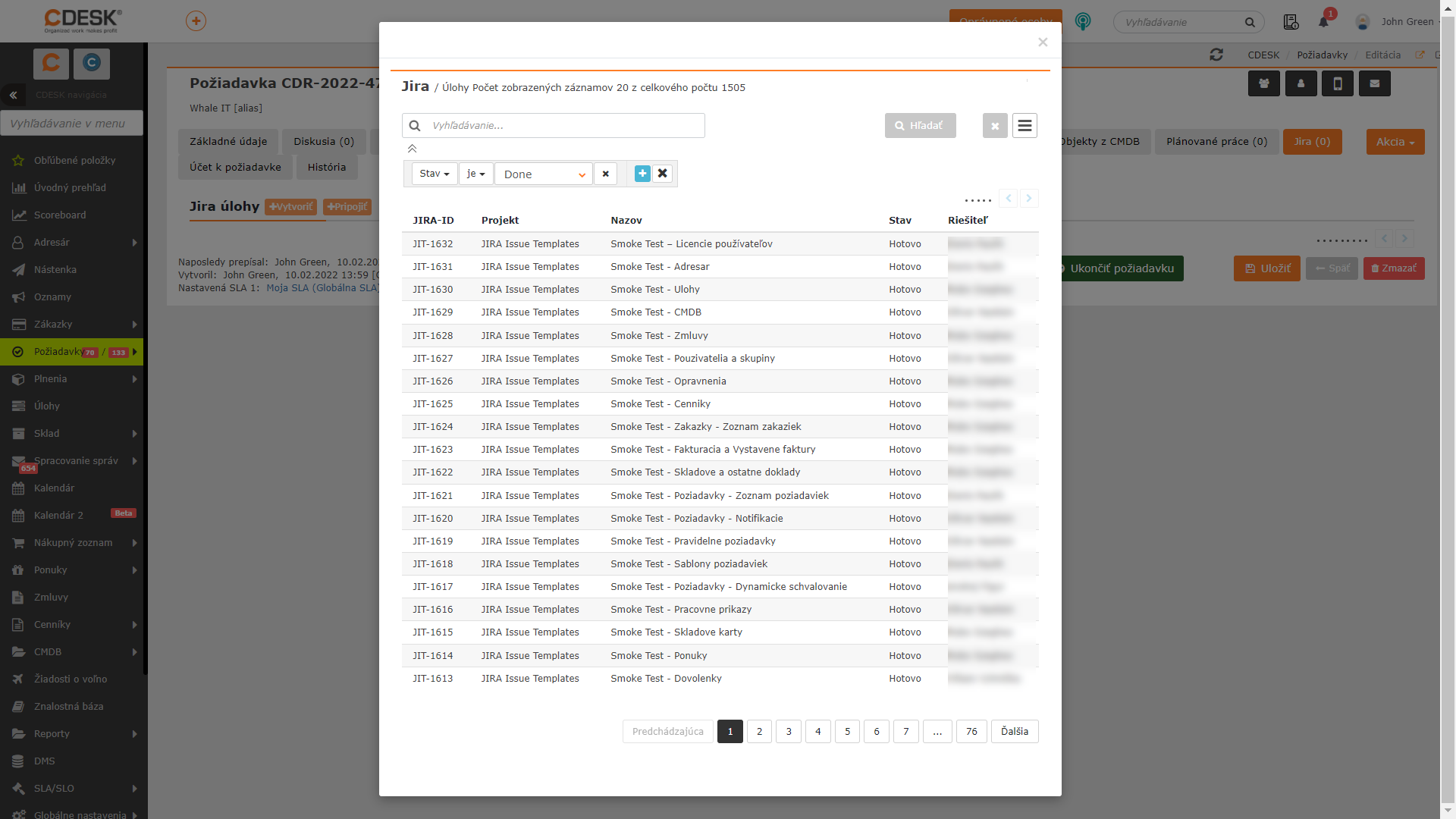
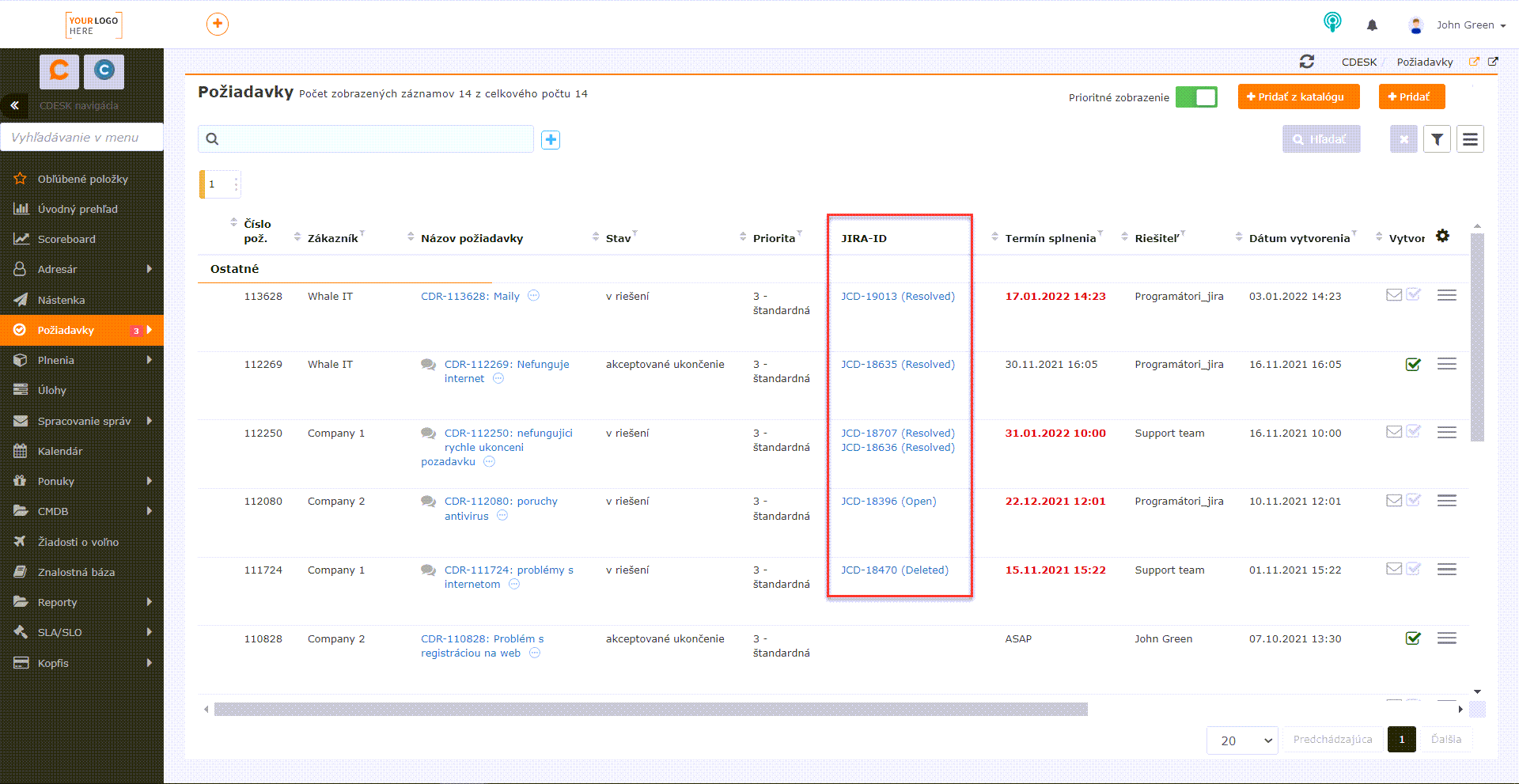
Jednym z celów tego połączenia jest, aby w CDESKu pracownicy świadczący wsparcie dla projektów programistycznych widzieli, w jakim stanie są rozwiązywane zadania związane z wnioskiem. Dane informacje można udostępnić także klientom końcowym.
Połączenie z JIRA może być uzupełnione także w innych celach, na przykład praca zespołu wsparcia będzie tworzyć zapisy o wykonanej pracy w CDESKu, a następnie będą one przenoszone do worklogu w JIRA.
Konektor umożliwiający połączenie wielu CDESKów
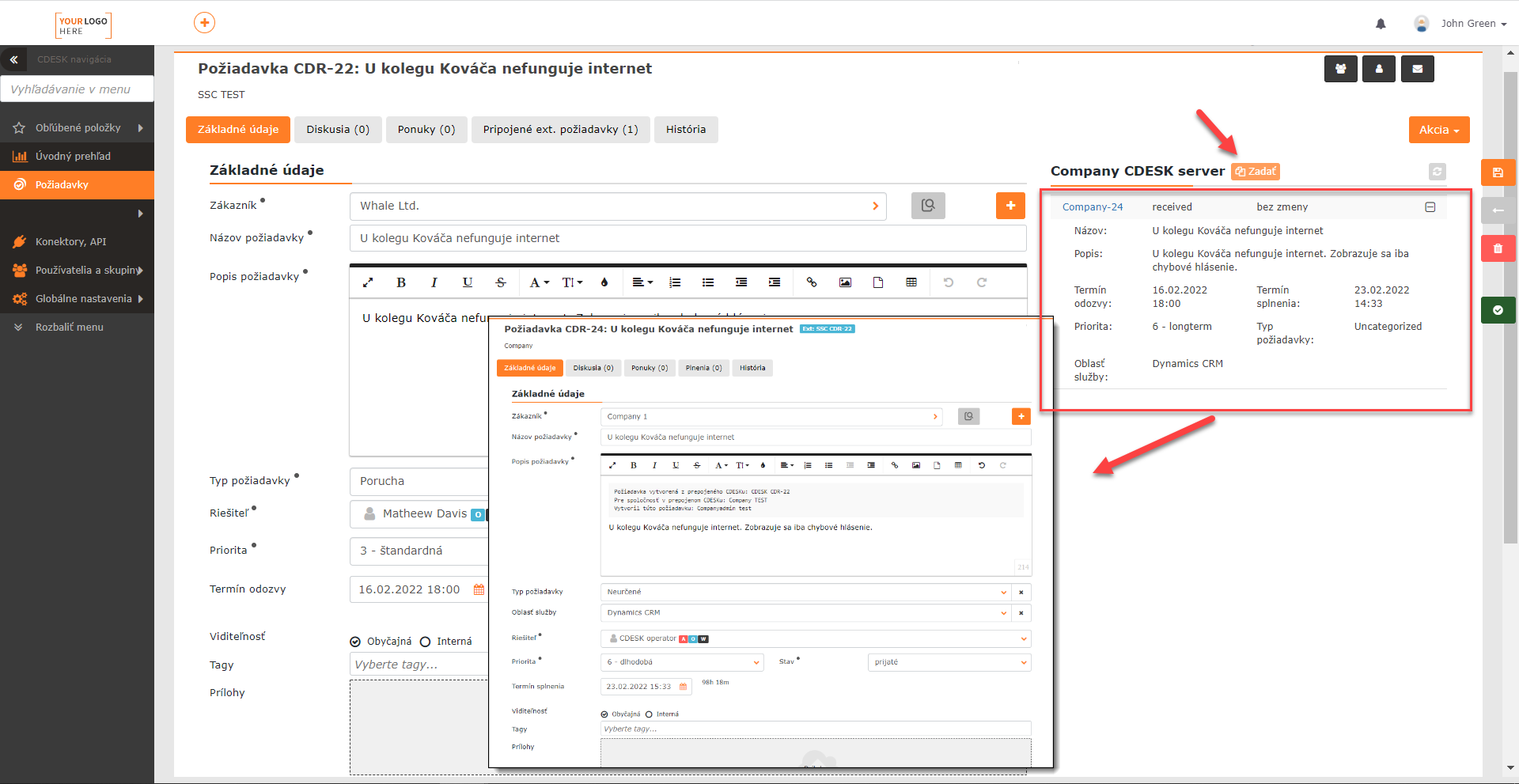
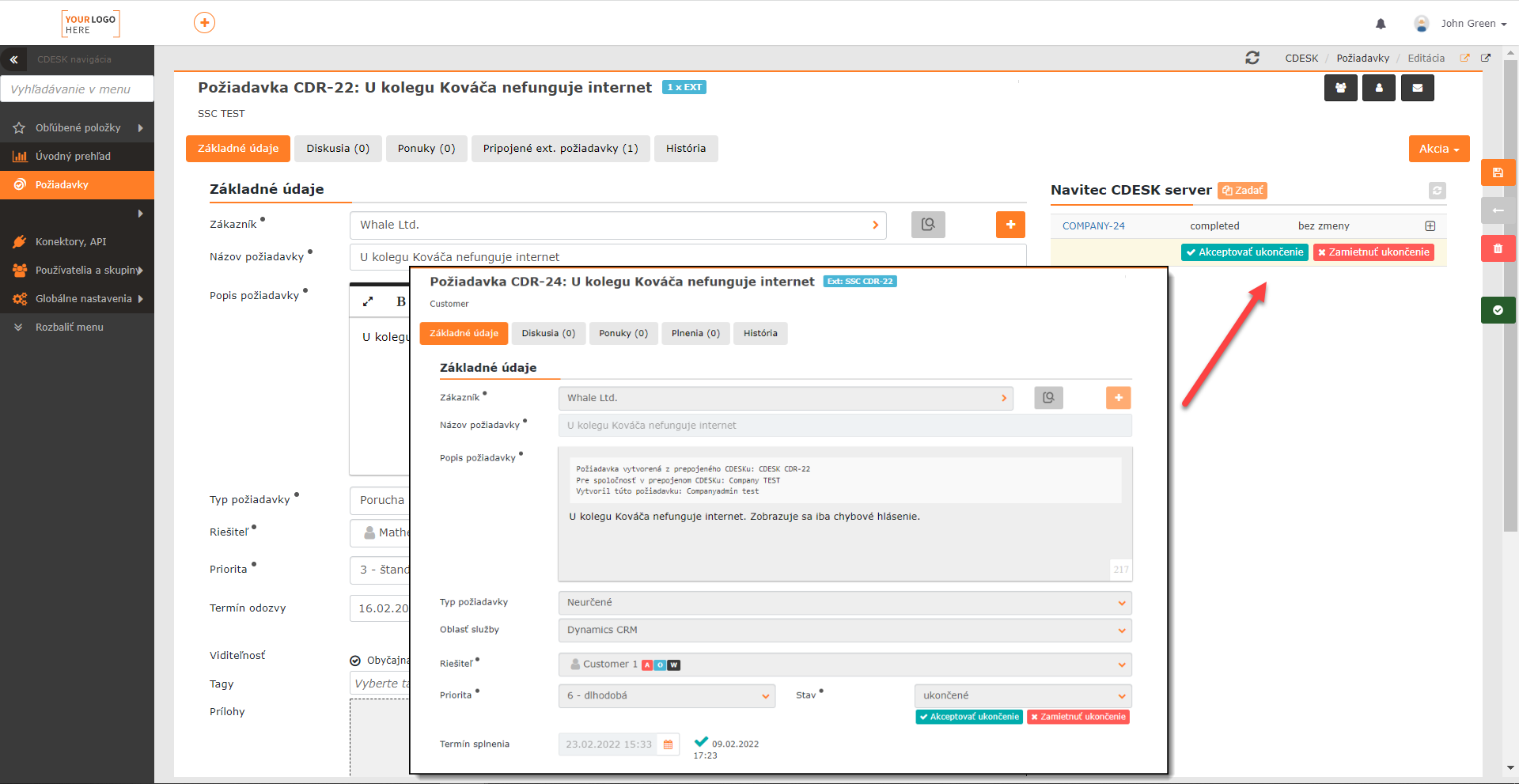
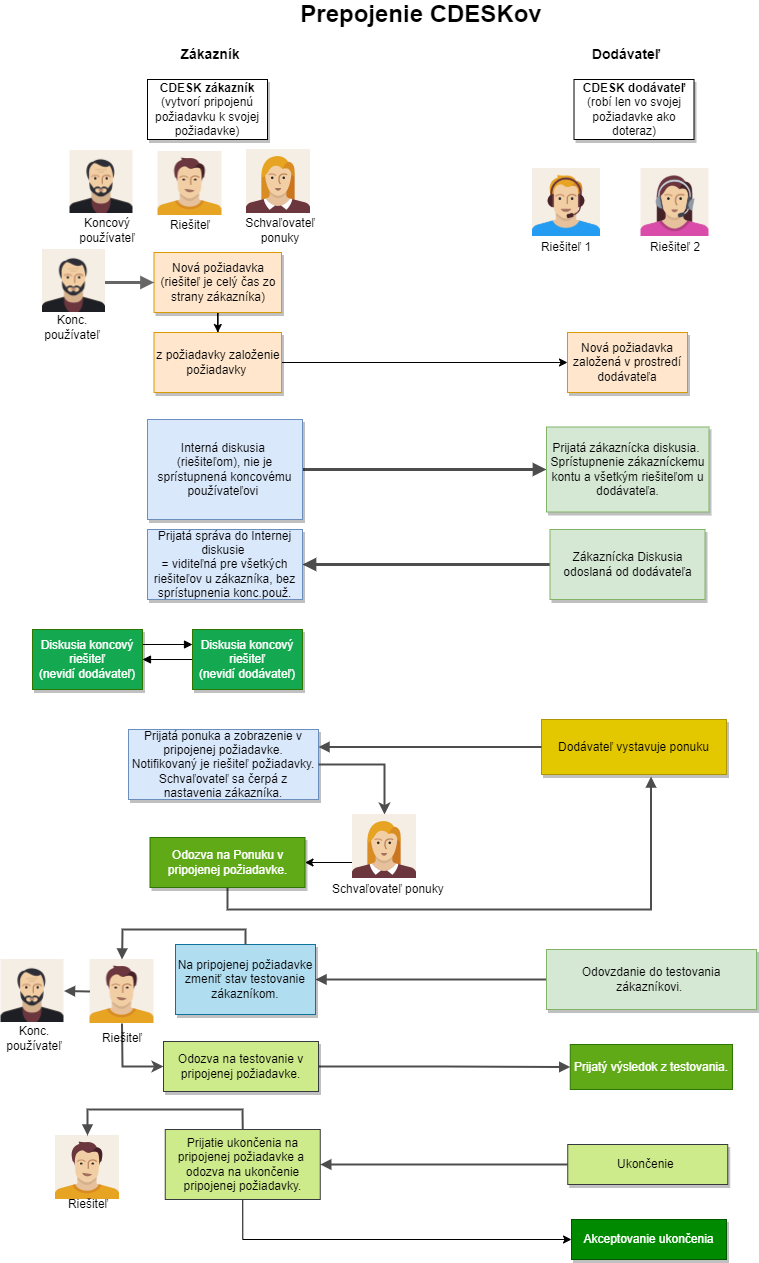
Jeśli zarówno klient, jak i dostawca używają CDESK, nowy konektor przynosi możliwość ich wzajemnego połączenia. Dzięki temu obaj użytkownicy mogą pracować nad wnioskami we własnym środowisku bez potrzeby tworzenia nowych kont w innych środowiskach. Wprowadzone zmiany na wnioskach przejawiają się po obu stronach. Czy to chodzi o dodanie dyskusji, utworzenie i zatwierdzenie oferty, czy zmianę statusu wniosku.
Klient zadaje wniosek w swoim CDESKu. Po zapisaniu wniosku w formularzu wyświetli się ikona, która umożliwia, aby ten wniosek został automatycznie utworzony także w środowisku dostawcy. Tak utworzone wnioski są na liście wyróżnione znacznikiem.
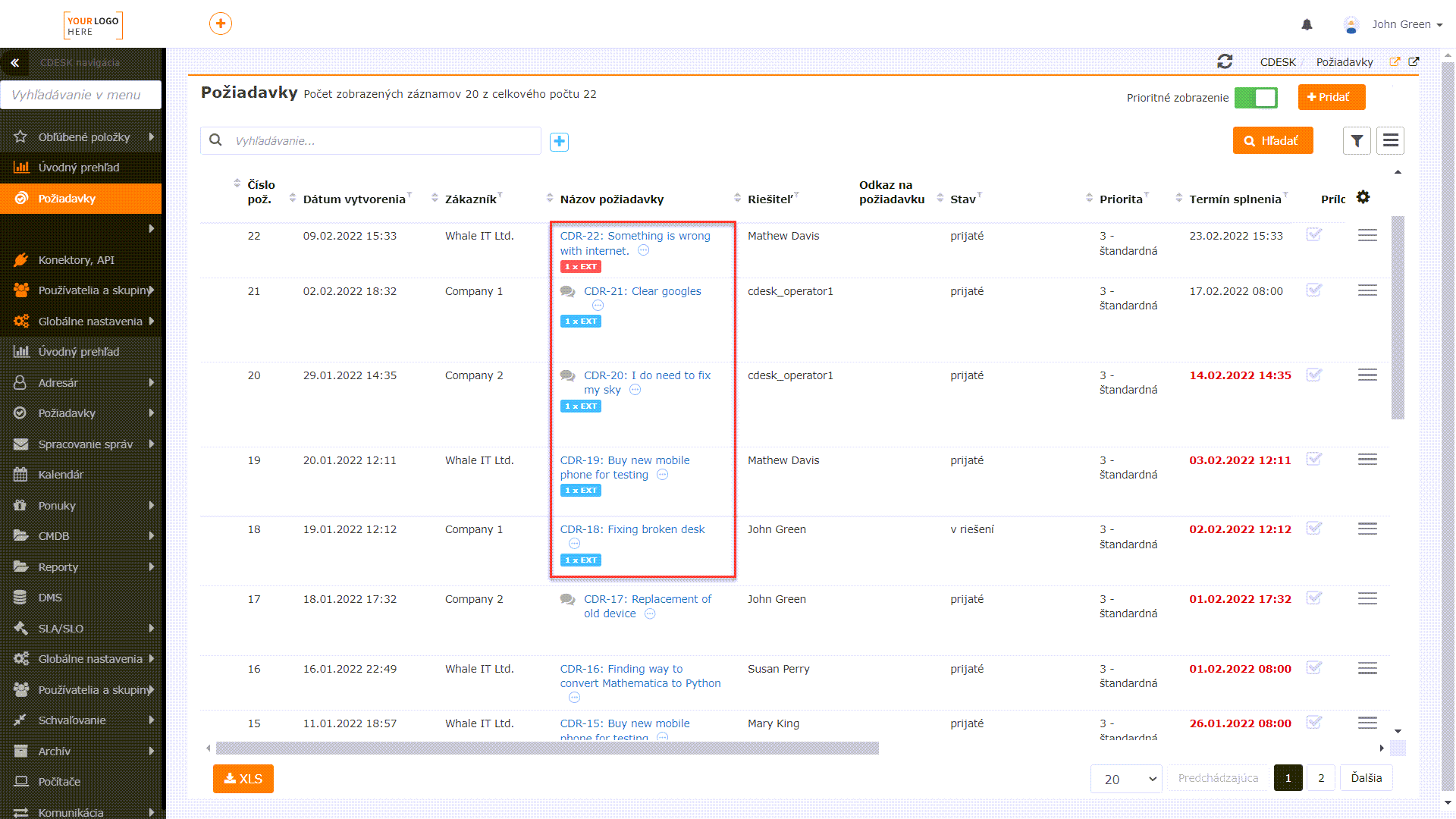
Parametry automatycznie utworzonego wniosku po stronie klienta wyświetlają się także we wniosku dostawcy. Jeśli dostawca doda ofertę na swoim wniosku, klient może ją zatwierdzić w swoim. Tak samo klient może się wypowiedzieć, gdy dostawca przełączy wniosek do statusu Testowanie przez klienta oraz Zakończone.
Lista wszystkich nowości CDESK 3.1.0 >