
SLA
Seznam SLA (Service Level Agreement) je k dispozici v hlavním menu, pokud je zapnutý modul Požadavky v Globální nastavení->Požadavky->Požadavky. Se zapnutým modulem Požadavky se zároveň zpřístupní možnost využití SLA v dalších částech systému, což je podrobněji popsáno v odstavci Použití SLA na této stránce.
Nastavení SLA
Pokud s používáním systému CDESK teprve začínáte, doporučujeme vám upravit přednastavenou globální SLA podle potřeb vaší společnosti. Ze seznamu SLA, který je dostupný z hlavního menu, otevřete SLA dvojitým kliknutím nebo pomocí kontextového menu  Upravit. Úpravy SLA mohou provádět pouze uživatelé s příslušným oprávněním nastaveným v Oprávnění a přístupy -> Uživatelé.
Název* – zadejte název, pod kterým se vybraná SLA bude zobrazovat ve formulářích
Poznámka – zde můžete k SLA přidat komentář, který vám pomůže lépe se orientovat v používaných SLA, pokud jich máte vytvořených více
Pracovní časy
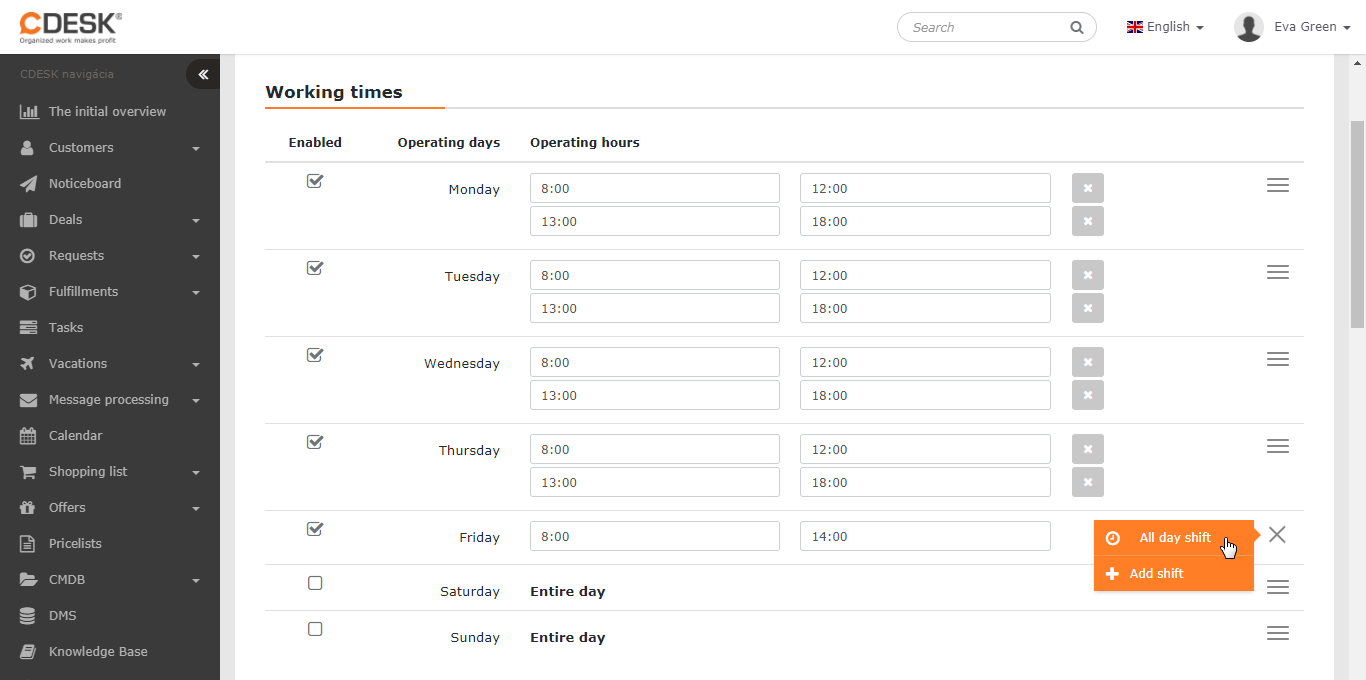
V této části si určíte, ve kterých pracovních dnech a v jakém čase bude SLA platit. Pro globální SLA doporučujeme použít standardní pracovní časy běžně používané ve vaší společnosti. Pokud potřebujete provést úpravy v SLA vytvořené uživatelem, zrušte zaškrtnutí volby Použít globální SLA  .
.
Pro každý den máte k dispozici dvě směny, což umožňuje počítat s případnou přestávkou mezi směnami. Počet směn není omezen na dvě, další přidáte pomocí kontextového menu „Přidat směnu“. Nežádoucí směny odstraníte kliknutím na ×. V případě nepřetržitého provozu můžete pomocí kontextového menu Celodenní směna změnit pracovní dobu na celý den.
Sváteční dny
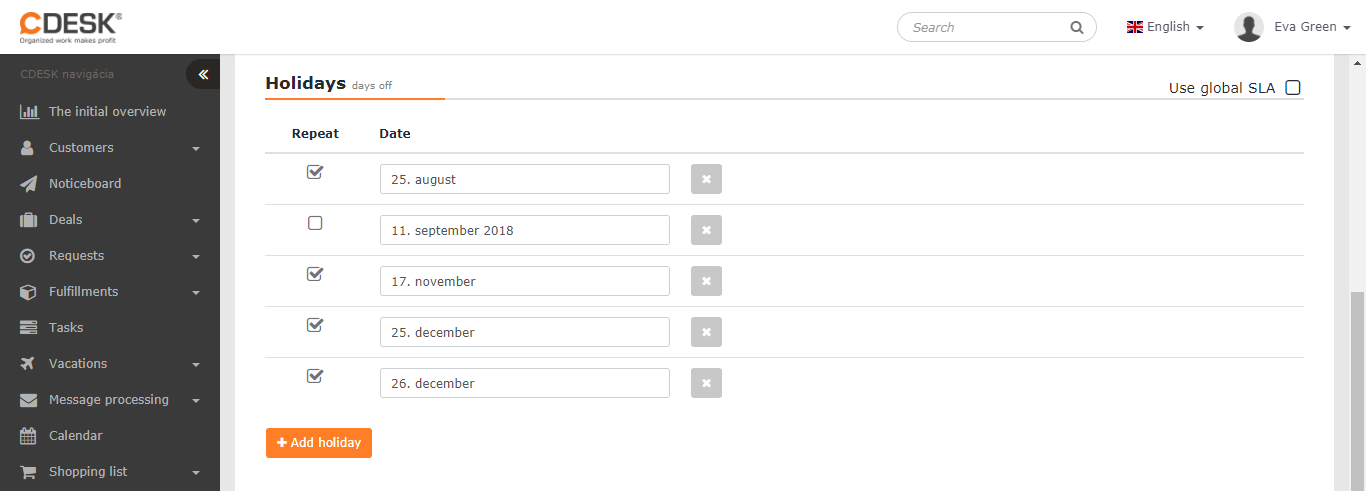
V této části máte možnost přidat státní svátky, během nichž nebude SLA platit. Pokud potřebujete provést úpravy v uživatelsky vytvořené SLA, zrušte zaškrtnutí políčka Použít globální SLA .
Volný den přidáte kliknutím na „Přidat svátek“. V novém řádku vyberte datum svátku a pokud se tento svátek opakuje každý rok, zaškrtněte políčko ve sloupci „Opakování“. Svátek odstraníte kliknutím na × v příslušném řádku.
Priority
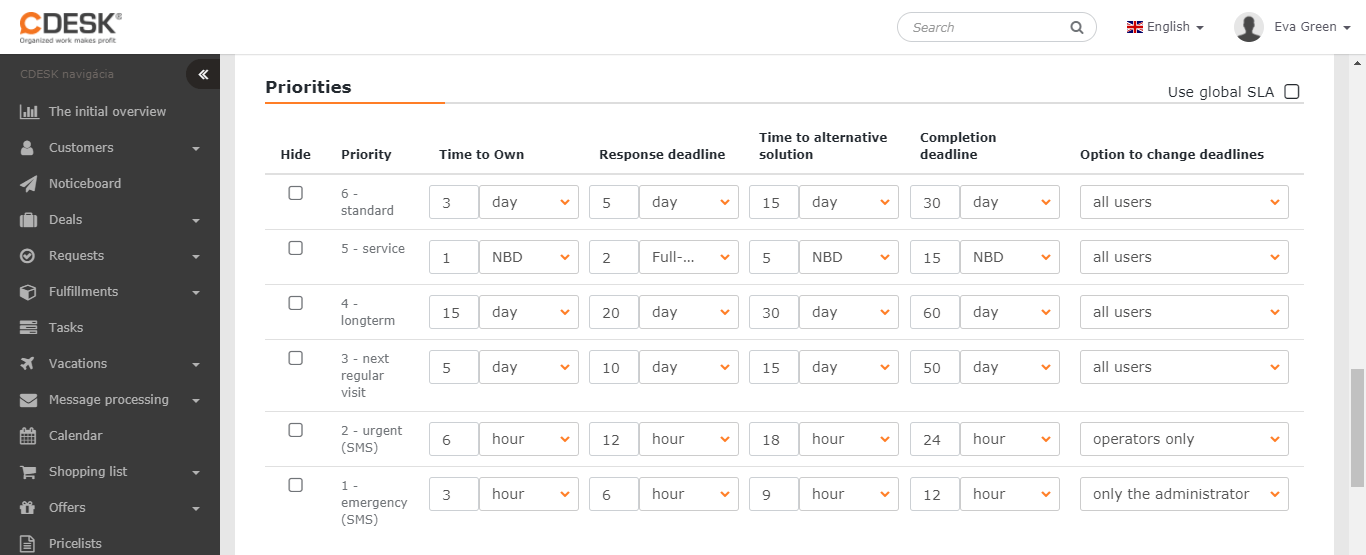
Seznam všech priorit zapnutých v Globální nastavení->Požadavky->Požadavky
, kde je zároveň možné upravit jejich názvy. Pokud potřebujete provést úpravy v SLA vytvořené uživatelem, zrušte zaškrtnutí volby Použít globální SLA
.
Skrýt
– zaškrtnutím  v tomto sloupci zablokujete výběr označených priorit ve formuláři požadavku, který tuto SLA používá.
Následují sloupce pro nastavení termínů:
Termín přiřazení řešitele – Time to Own (TTO) – je termín, do kterého má být požadavek přidělený skupině řešitelů přiřazen konkrétnímu řešiteli. Sloupec se zobrazí, pokud je zapnuta volba Zadávání termínu přiřazení řešitele v Globální nastavení->Požadavky->Požadavky
Termín odezvy
– Doba odezvy (RT)
– je termín, do kterého je nutné na požadavek reagovat (například změnou stavu nebo přidáním příspěvku do diskuse)
Termín poskytnutí náhradního řešení
– Time to Alternative Solution (TTAS)
– je termín, do kterého má být zákazníkovi poskytnuto náhradní řešení. Sloupec se zobrazí, pokud je zapnutá volba Zadávání termínu náhradního řešení v Globální nastavení->Požadavky->Požadavky
Termín splnění
– Time to Resolve (TTR)
– je lhůta, do kdy má být požadavek vyřešen
Jednotlivé lhůty nastavujete pro každou prioritu zvlášť. Na výběr je několik časových jednotek – zde je jejich seznam včetně vysvětlení (jako příklad použijeme SLA s osmihodinovou pracovní dobou 9:00–17:00 a požadavkem zadaným 1. 11. v 16:00):
- hodina – termín se nastaví o zvolený počet hodin v rámci nastavených pracovních časů (5 hodin = termín splnění 2. 11. do 13:00)
- den – termín se nastaví o 24 hodin v rámci vybraných pracovních dnů. Pokud konečný termín připadá mimo pracovní časy, termín se nastaví na začátek pracovní doby následujícího pracovního dne (1 den = 24 hodin = termín splnění 4. 11. do 16:00 hod.)
- NBD – Next Business Day – termín se nastaví na konec pracovní doby následujícího pracovního dne (1 NBD = termín splnění 2. 11. do 17:00)
- Celodenní NBD – termín se nastaví na konec následujícího pracovního dne (1 WNBD = termín splnění 2. 11. do 23:59)
Možnost změny termínů – v tomto sloupci nastavujete, kdo má oprávnění změnit termín v požadavku na jiný, než je definován ve SLA:
- všichni uživatelé – termíny v požadavku mohou upravovat všichni, včetně zákazníků (zákaznický účet a účet EasyClick)
- pouze operátoři – termíny v požadavku mohou měnit pouze uživatelé přiřazení do skupiny operátorů (více o přiřazování uživatelů do skupin oprávnění se dočtete v článku Skupiny nebo Uživatelé)
- pouze správce – termíny v požadavku mohou upravovat pouze uživatelé s oprávněními správce
Kombinace SLA
Základní priority SLA lze kombinovat s:
- Typ požadavku – tato volba je dostupná, pokud jsou typy požadavků zapnuty v Globální nastavení->Požadavky->Požadavky
- Oblasti služeb požadavku – tato volba je dostupná, pokud jsou oblasti služeb požadavku zapnuté v Globální nastavení->Požadavky->Požadavky
- Oblasti služeb / Typy požadavků – tato volba je dostupná, pokud jsou zapnuty jak oblasti služeb, tak typy požadavků
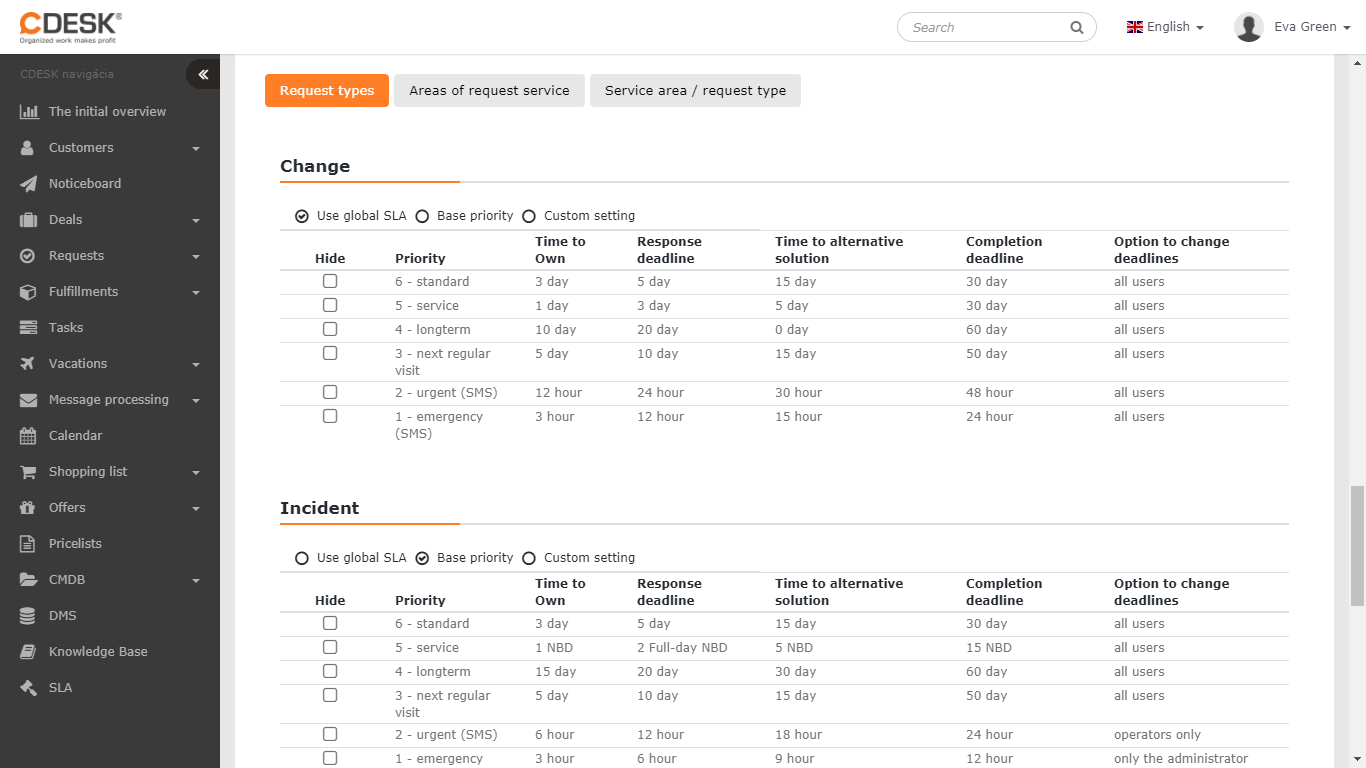
Pro každou z uvedených kombinací je možné zvolit nastavení priorit:
- Použít globální SLA – pro vybranou kombinaci se použijí nastavení definovaná v globální SLA. Tato volba je dostupná pouze v SLA vytvořené uživatelem.
- Základní priority – pro vybranou kombinaci se použijí nastavení priorit definovaná v upravované SLA
- Vlastní nastavení – pro vybranou kombinaci je možné nastavit vlastní priority, které se mohou lišit od základních priorit i od priorit globální SLA (v případě, že upravujete jinou než globální SLA)
Typ požadavku
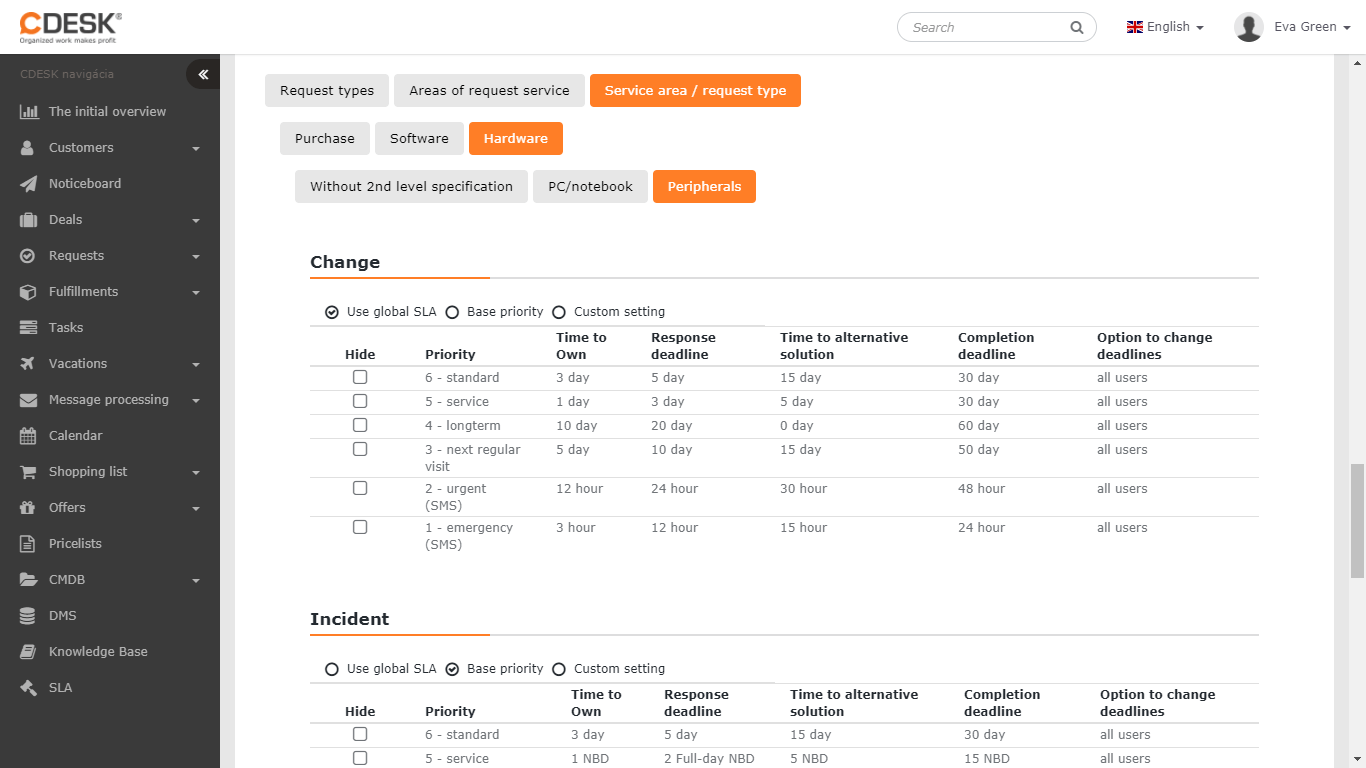
Výběrem kombinace priorit podle typů požadavků zobrazíte všechny zapnuté typy požadavků v Globální nastavení->Požadavky->Požadavky. Termíny SLA pro jednotlivé priority lze nastavit pro každý typ požadavku samostatně.
Oblasti služeb požadavku
Výběrem kombinace priorit podle oblastí služby se zpřístupní výběr všech zapnutých oblastí služby v Globální nastavení->Požadavky->Požadavky, spolu s jejich druhou úrovní (je-li povolena). Termíny priorit SLA lze nastavit pro každou oblast služeb a její druhou úroveň samostatně.

Oblasti služeb / Typy požadavků
Výběrem kombinace priorit podle oblastí služeb a zároveň typu požadavku je možné nastavit termíny priorit SLA pro všechny zapnuté typy požadavků pro každou zapnutou oblast služeb a její druhou úroveň samostatně. V praxi to znamená, že si vyberete oblast služby požadavku (případně i její druhou úroveň), pod kterou se zpřístupní nastavení pro každý typ požadavku zvlášť.
Vytvoření nové smlouvy o úrovni služeb (SLA)
Přidávání nových SLA je povoleno pouze uživatelům, kteří mají nastaveno příslušné oprávnění v Oprávnění a přístupy -> Uživatelé.
Nové SLA lze vytvořit:
- V seznamu SLA kliknutím na tlačítko +Nová SLA – otevře se formulář nové SLA s předvyplněnými hodnotami podle globální SLA. Chcete-li předvyplněné hodnoty upravit, zrušte zaškrtnutí volby „Použít globální SLA“
 v jednotlivých sekcích
 - vytvořením kopie některé ze stávajících SLA – ze seznamu SLA vyberte tu, jejíž nastavení chcete zkopírovat, a poté v dolní části formuláře klikněte na Vytvořit kopii
- v nastavení zákazníka, smlouvy, objektu z CMDB nebo počítače kliknutím na tlačítko +Přidat SLA umístěné pod položkou přiřazení SLA. Více informací o přiřazování SLA najdete v odstavci Použití SLA.
Použití SLA
V systému CDESK je možné definovat a používat SLA pro každou entitu, která se v požadavcích vyskytuje. Výchozí SLA je globální SLA, každé entitě však lze přiřadit vlastní SLA. Více o možnostech přiřazení vlastní SLA, jakož i o prioritách použití SLA v požadavku, je popsáno níže v odstavcích „Aplikace SLA“ a „Hierarchie použití SLA v požadavku“.
Aplikace SLA
V systému CDESK využívají SLA následující subjekty:
Zákazník – ve výchozím nastavení používá globální SLA. Uživatelem definovanou SLA nastavíte zákazníkovi v Nastavení zákazníka v sekci Zákazníci a kontakty -> Seznam zákazníků, na záložce SLA.
V případě, že zákazník používá vlastní nastavení oblastí služeb na záložce „Nastavení CDESK“, vytvoří se mu automaticky vlastní SLA, kterou nelze změnit (změna SLA je možná až po nastavení oblastí služeb podle globálních nastavení).
Provozovna – ve výchozím nastavení zdědí SLA od nadřazeného objektu – zákazníka. Chcete-li na provozovnu aplikovat uživatelsky definovanou SLA, vyhledejte a otevřete příslušnou provozovnu v CMDB->CI List pod hlavní skupinou z kategorie Provozovny a v části SLA vyberte požadovanou SLA.
Místo – ve výchozím nastavení zdědí SLA od nadřazeného objektu – provozovny. Pokud není provozovna definována, použije se SLA podle nastavení zákazníka. Chcete-li na místo aplikovat uživatelsky definovanou SLA, vyhledejte a otevřete příslušné místo v CMDB->CI List pod hlavní skupinou z kategorie Místa, v části SLA vyberte požadovanou SLA
Objekt – ve výchozím nastavení se SLA dědí od nadřazeného objektu – místa. Pokud místo není definováno, použije se SLA nejbližšího nadřazeného objektu (provozovna > zákazník). Pod pojmem „objekt“ lze rozumět:
- objekty v CMDB z kategorie Zařízení – chcete-li na objekt aplikovat vlastní SLA, vyhledejte a otevřete příslušné místo v CMDB->CI List pod hlavní skupinou z kategorie Zařízení a v části SLA vyberte požadovanou SLA
- položky z katalogu provozovaných služeb – uživatelsky definovanou smlouvu o úrovni služeb (SLA) lze na provozovanou službu aplikovat při vytváření smlouvy o této službě. Po aktivaci smlouvy je změna SLA možná pouze prostřednictvím dodatku ke smlouvě. Více informací o smlouvách najdete v samostatném článku Smlouvy
- registrované počítače – při využívání funkce CM IT Monitoring – SLA nastavíte na počítač po jeho vyhledání a otevření záznamu v CMDB->CI List pod hlavní skupinou CM IT Monitoring na záložce SLA
Seznam objektů, na které se SLA vztahuje, se nachází na záložce „Přiřazeno k objektům“ v detailu vybrané SLA (pouze u SLA vytvořené uživatelem)
Hierarchie použití SLA v požadavku
V případě zadání požadavku, na který se vztahuje několik různých SLA, platí:
- SLA aplikovaná na objekt (položky v CMDB z kategorií Zařízení, Katalog provozovaných služeb, Počítače) – nachází se v hierarchii SLA na nejvyšší úrovni. V požadavku se použije tato SLA, bez ohledu na ostatní aplikované SLA, která jsou součástí požadavku. Pokud je k požadavku přiřazeno více objektů s odlišnými SLA, dojde ke kolizi SLA objektů a zadavatel požadavku musí vybrat, SLA kterého objektu se použije pro celý požadavek – tuto volbu již po uložení požadavku nelze změnit.
- SLA aplikovaná na dané místo – v hierarchii se nachází nad SLA aplikovanou na provozovnu a nahrazuje všechny níže uvedené SLA, která se vztahují k danému požadavku.
- SLA vztahující se na provozovnu – v hierarchii se nachází uprostřed – nahrazuje globální SLA a SLA vztahující se na zákazníka.
- SLA přiřazená zákazníkovi – pokud je zákazníkovi přiřazena vlastní nebo uživatelem definovaná SLA, nahrazuje globální SLA
- Globální SLA – nachází se na nejnižší úrovni hierarchie SLA. Pokud se do požadavku promítne kterákoli z výše uvedených aplikací SLA, bude jí nahrazena.