POWER BI MODEL
Obsah stránky
Microsoft Power BI v propojení s CDESKem slouží k vytváření interaktivních a účelových přehledů z údajů uložených v CDESK. Upřednostněný způsob napojení na CDESK je formou API, v případě, že máte vlastní instalaci, můžete data získávat i přímo z databáze.
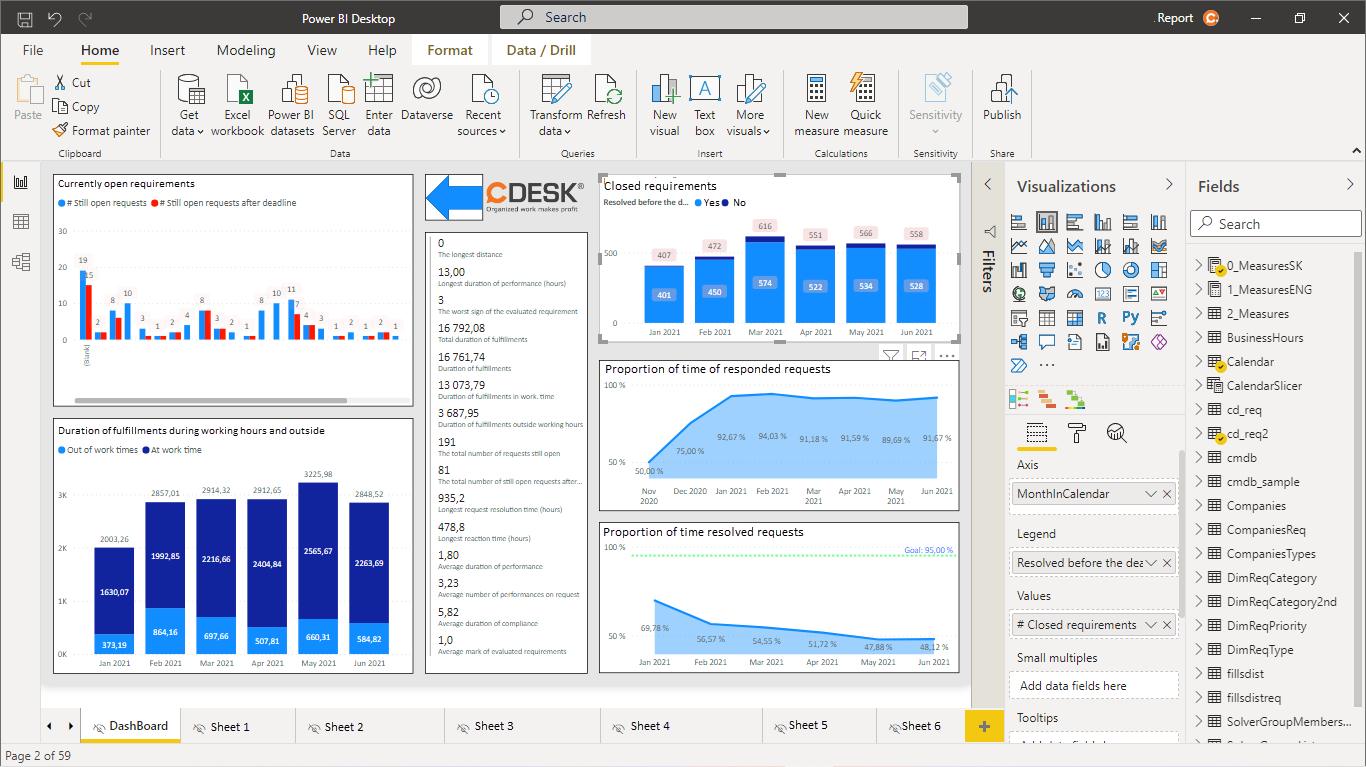
S Power BI můžete pracovat ve volně šiřitelné verzi Power BI Desktop, nebo v placené online verzi, minimálně s licencí Power BI Pro. V desktopové verzi vám doporučujeme modely vytvářet, upravovat a pro širší zpřístupnění uživatelům použít online verzi. Ideální je, aby každý uživatel měl placenou verzi, ale prostřednictvím funkce publikovat na web je možné takové reporty zpřístupnit bezplatně jakémukoli uživateli.
Stažení a instalace aplikace Power BI Desktop
Software Power BI Desktop je určen pro systémy Microsoft Windows. Můžete si jej stáhnout přes Microsoft Store na tomto odkazu.
Po stažení softwaru spusťte instalaci. Na úvod vyberte jazyk instalace a následně pokračujte jako při běžné instalaci softwaru v operačním systému Microsoft Windows.

Otevření CDESK Power BI modelu v Desktop aplikaci
CDESK Power BI model ve formátu .pbix je možné stáhnout z webstránky CDESKu v části Download. Po stažení si jej otevřete v desktop aplikaci.
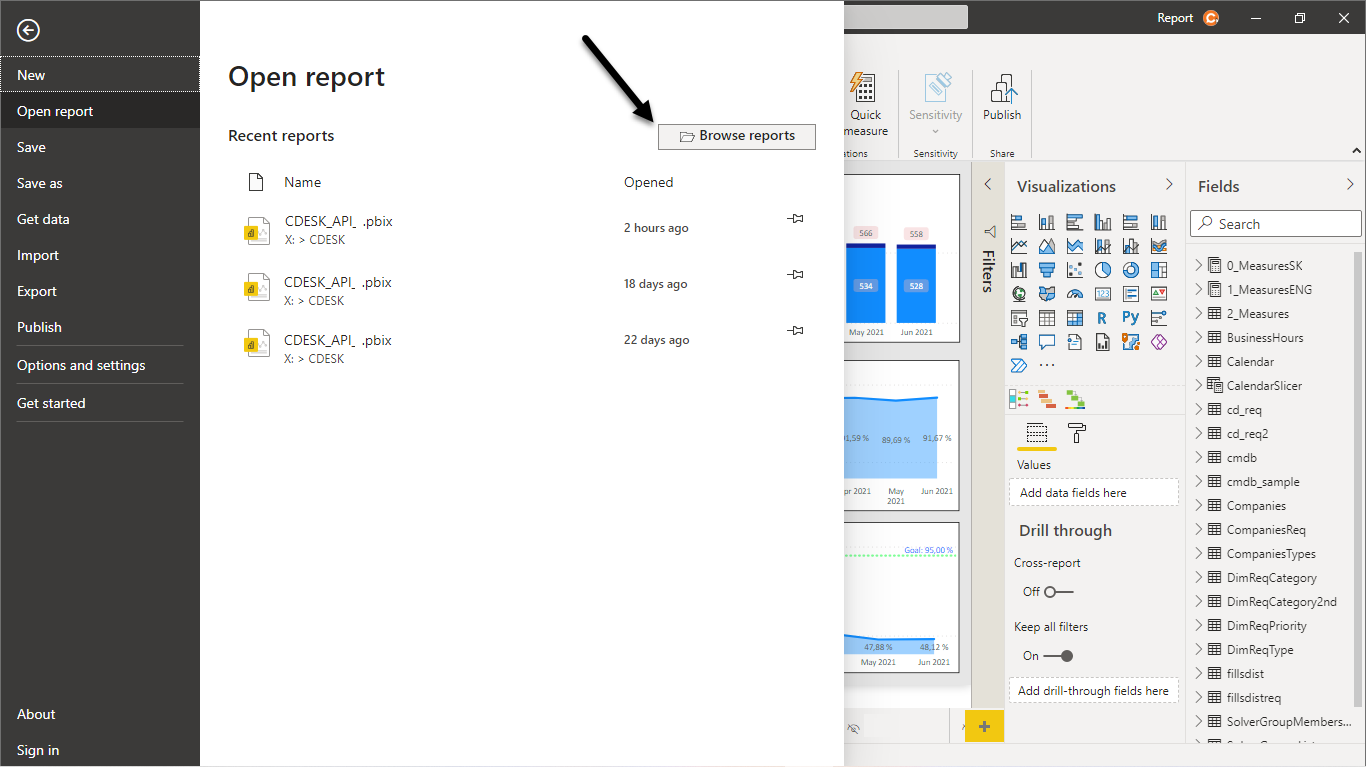
Nastavení pro připojení na CDESK
V otevřeném modelu pro načítání údajů z CDESK serveru přes API klikněte na tlačítko Transformovat údaje, které se nachází na horní liště v části Domů.
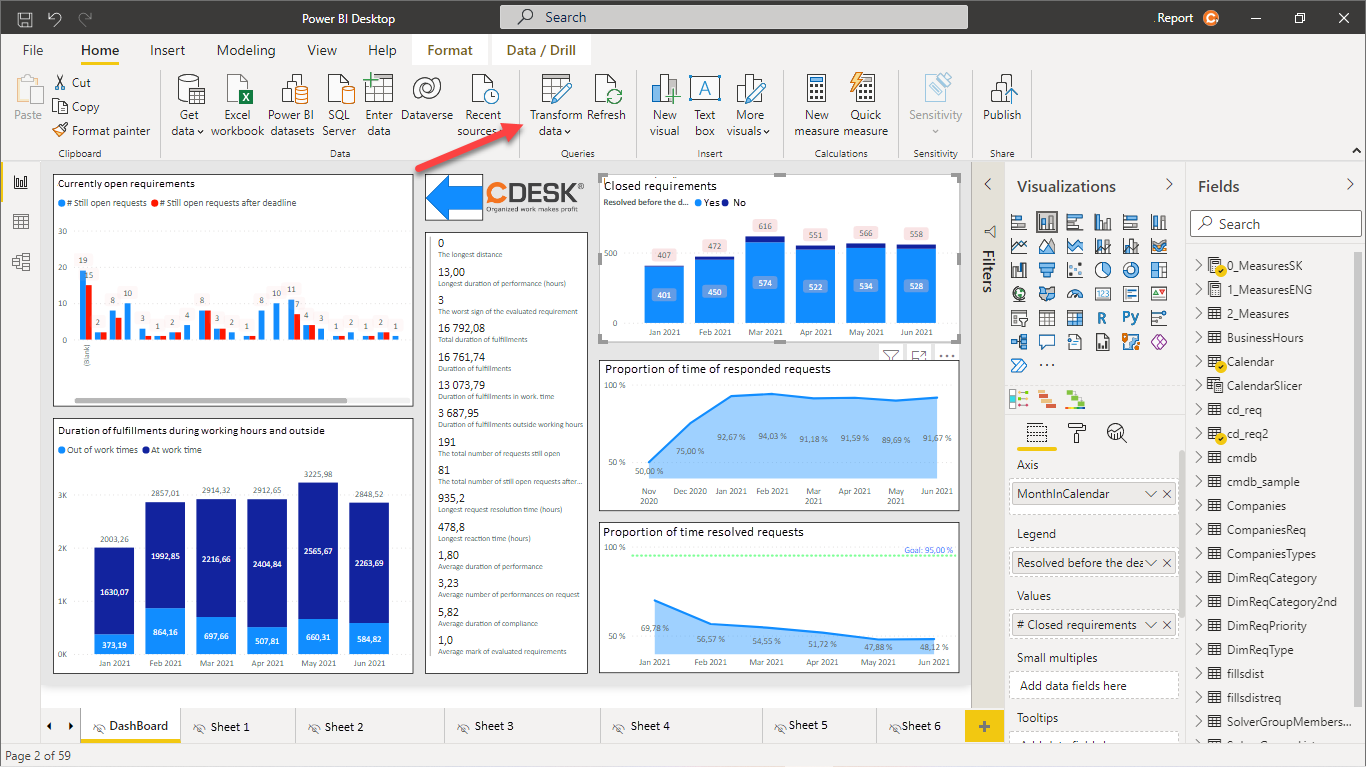
Po kliknutí na toto tlačítko se otevře výběr s více možnostmi. Vyberte možnost Upravit parametry.

Následně se otevře modální okno s těmito poli:
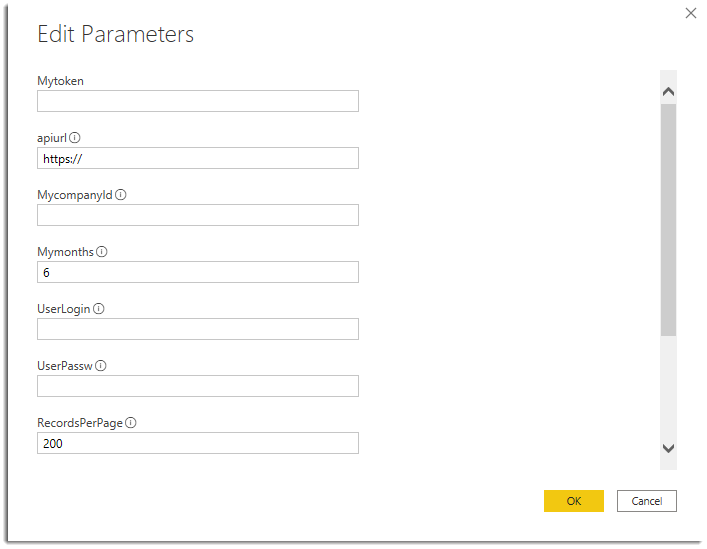
Mytoken – zůstává prázdné. Token se generuje na základě níže zadaného přihlašovacího jména a hesla.
apiurl – adresa serveru, na který se budete připojovat. Adresa musí být zadána ve tvaru: https://servername.domain/ . Pozor, je potřeba, aby na konci byl znak /
Mycompanyld – Identifikační číslo společnosti. Pokud je toto pole prázdné, dostupné budou všechny přístupné společnosti.
Mymonths – počet měsíců do minulosti, za které se budou zobrazovat požadavky.
UserLogin – přihlašovací jméno uživatele, který má přístup ke všem datům ve vašem CDESK prostředí. Může to být člen skupiny Administrators.
UserPassw – heslo uživatele.
RecordsPerPage – počet záznamů na stránce pro stránkování. Doporučené je 200 až 400.
BussHourStart, BussHourEnd – začátek a konec pracovní doby pro orientační výpočet doby plnění mimo pracovní dobu. V reportech přímo v CDESK je tento výpočet přesný na základě nastavené SLA.
2ndLanguage – výběr jazykových variací.
Po nastavení údajů klikněte na tlačítko OK v pravém dolním rohu. Následně se pod horní lištou zobrazí upozornění: Ve vašich dotazech čekají změny, které nebyly použity. V takovém případě klikněte na tlačítko Použít změny.
Podle rozsahu načítaných údajů v CDESK může načítání trvat od jedné minuty (např. 2 měsíce, stovky záznamů), přes 10 minut (12 měsíců, desetitisíce záznamů).
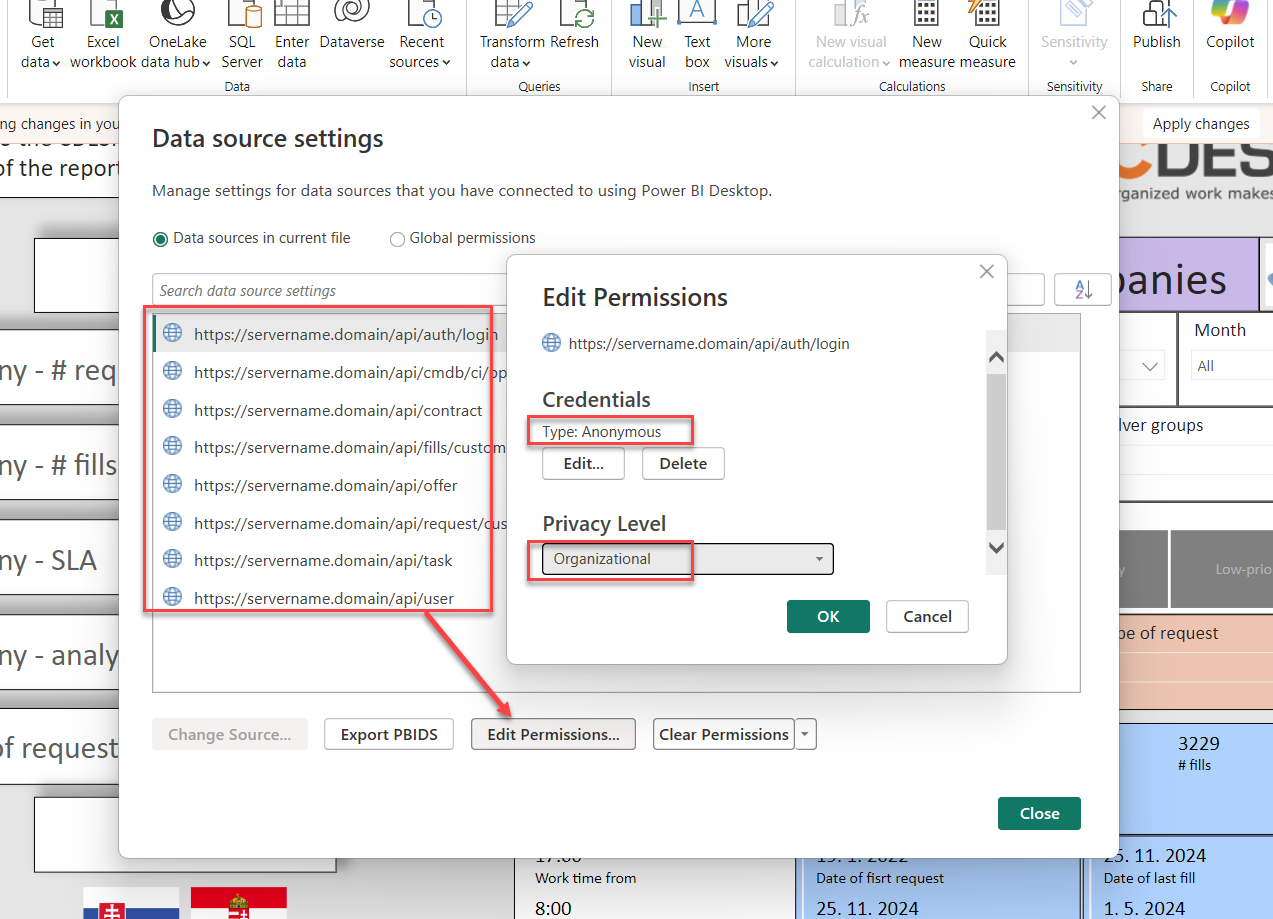
K dokončení napojení PowerBI modelu je potřeba nastavit oprávnění ke zdroji údajů. Z hlavního menu vyberte „Transform data“ -> „Data source settings“. Označte postupně každý zdroj údajů a stiskněte „Edit permissions“. Následně nastavte kombinaci: Anonymous + Organizational
Poté aplikujte změny a začnou se načítat údaje do modelu z CDESK serveru. Úspěšné načtení je prezentováno zavřením okna s načítáním údajů, přičemž nebude vypsána žádná chyba.
Na dalších snímcích obrazovky je postup ilustrativně uveden.



Publikace Power BI sestavy do online prostředí https://office.com
Údaje z Power BI CDESK doporučujeme prohlížet v online prostředí, neboť to je výrazně rychlejší než v desktop aplikaci. K publikování do online prostoru již potřebujete minimálně licenci Power BI Pro, která je placená. Zůstává i možnost bezplatného zpřístupnění sestavy přes internet prostřednictvím funkce Publish to web. V takovém případě se vygeneruje jedinečný odkaz, který poskytnete uživatelům. Odkaz umožňuje zpřístupnění sestavy s omezenými funkcemi – například není možný export do .xls, sestava poskytuje všem uživatelům stejné údaje. Již brzy budete takto publikovanou sestavu moci zobrazit i přímo v CDESKu.
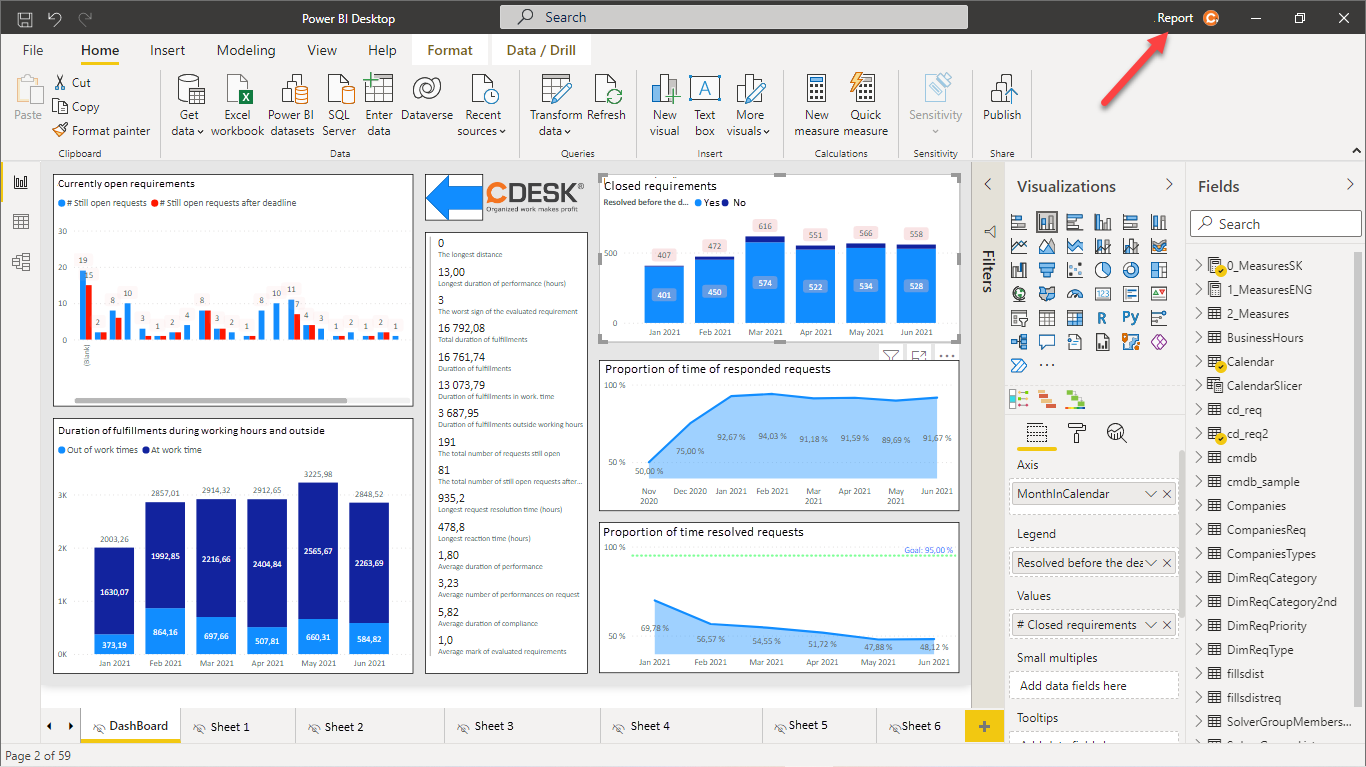
Pro publikování do online prostoru se nejprve přihlaste kliknutím na tlačítko Přihlásit v pravém horním rohu.
Po přihlášení klikněte na tlačítko Publikovat, které se nachází v horní liště.
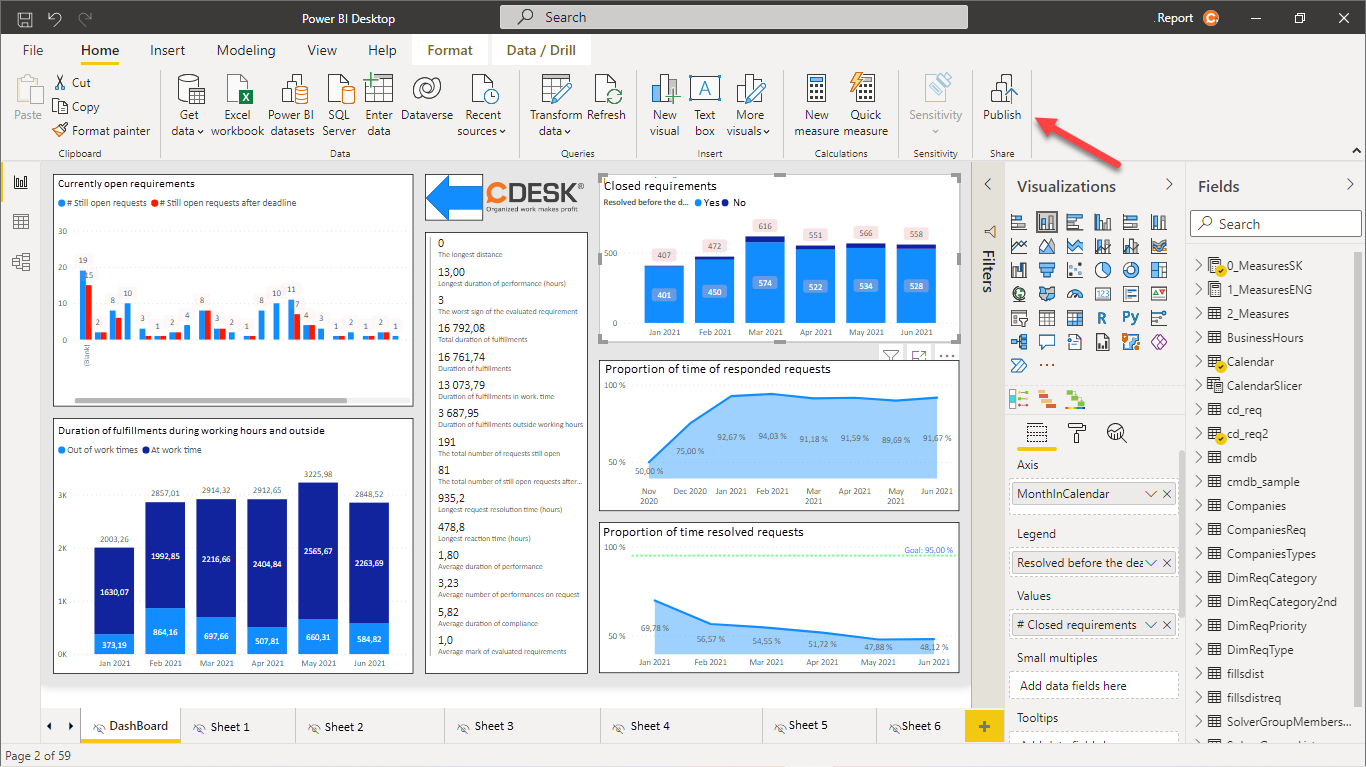
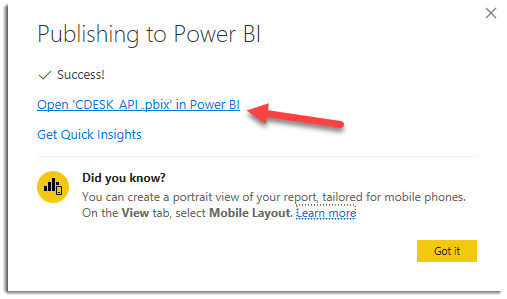
Po kliknutí se zobrazí upozornění, zda si přejete uložit provedené změny. Vyberte možnost Uložit. Následně se zobrazí okno, ve kterém vyberete umístění reportu. Po výběru cílové složky klikněte na tlačítko Vybrat. Následně se zobrazí okno, které vás informuje o průběhu publikace. Když je složka publikována, zobrazí se vám odkaz, pomocí kterého můžete report otevřít na webu.
Zpřístupnění reportu v online prostředí
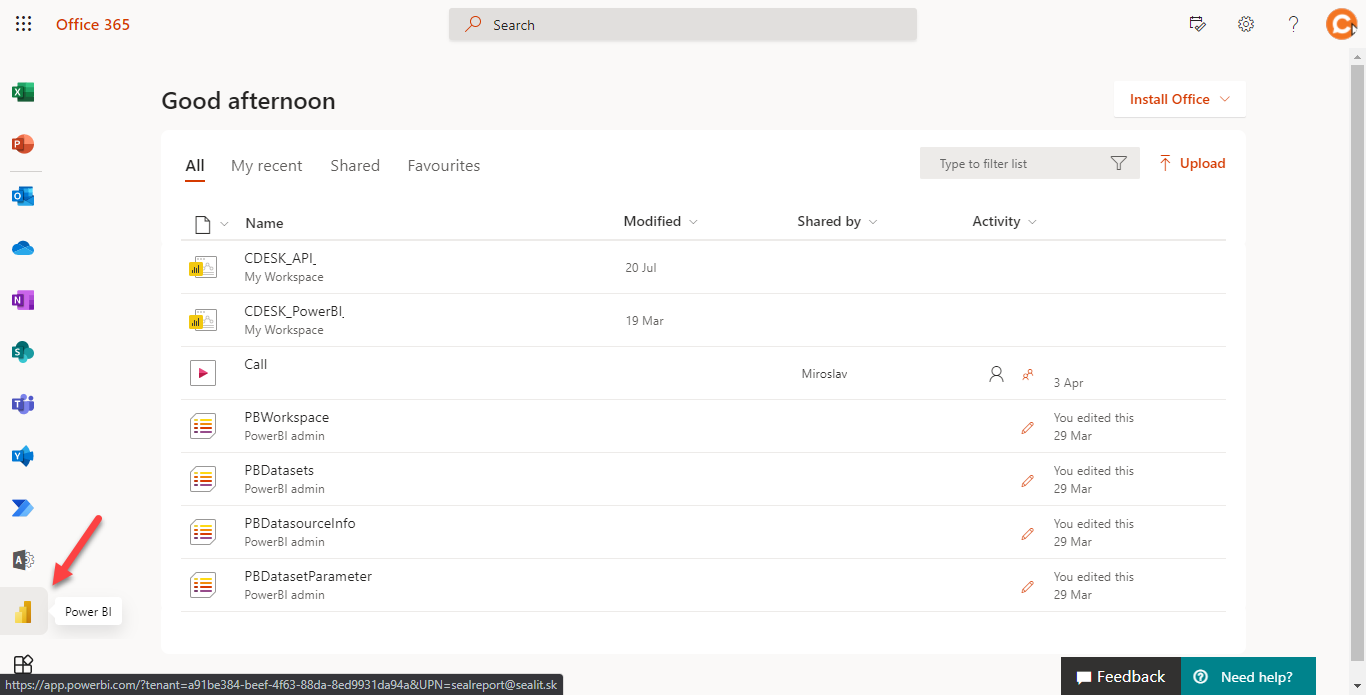
K reportu se dostanete prostřednictvím webové stránky office.com. Nejprve se přihlaste pomocí svého Office 365 účtu. Po přihlášení v seznamu aplikací, který se nachází v levé části okna, vyberte Power BI.
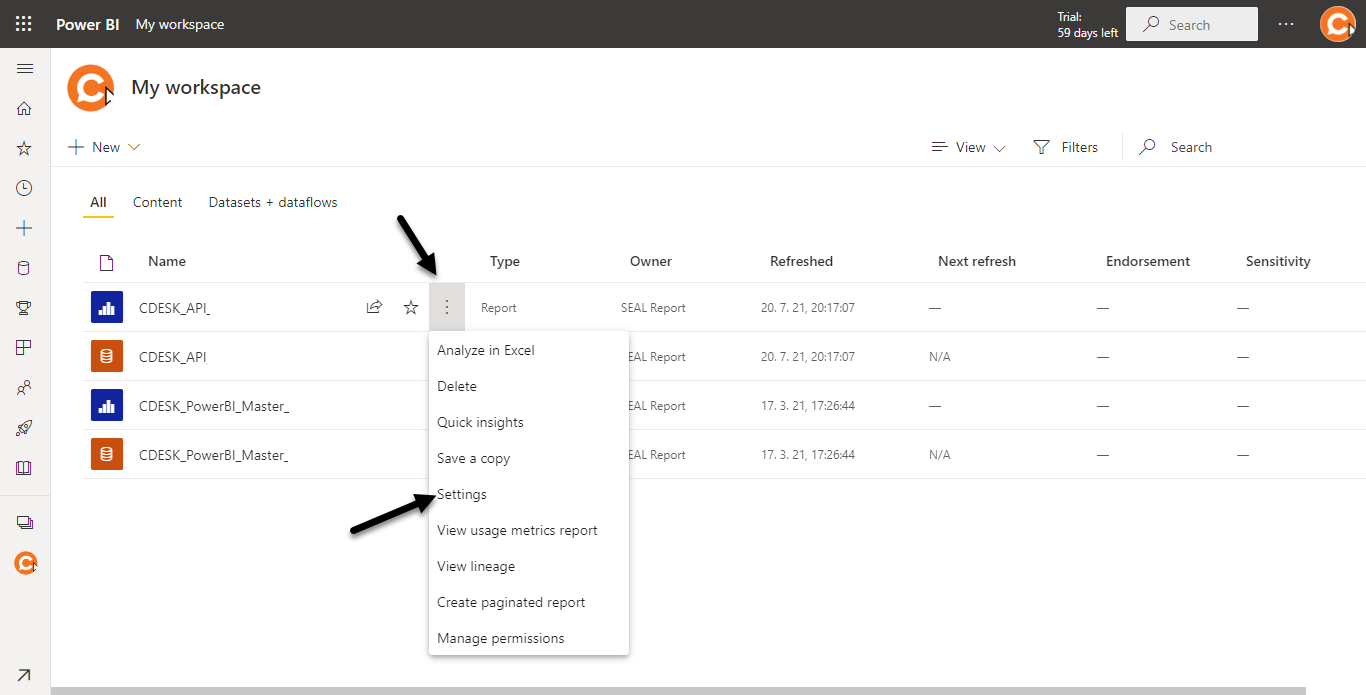
Po kliknutí se zobrazí dostupné složky, ve kterých jsou umístěny reporty. Po otevření některé z nich se zobrazí seznam reportů. V seznamu se nacházejí dva typy souborů: Sestava, která je označena modrou ikonou a Datová sada, u které se nachází oranžová ikona. V případě, že chcete zobrazit hotový report, otevřete soubor typu Sestava.
Pokud by se při otevírání reportu vyskytl problém, je potřeba nastavit přístupy. Pro nastavení přístupů vyhledejte soubor typu Datová sada, který patří k danému reportu, a následně klikněte na ikonu Další možnosti a vyberte možnost Nastavení.
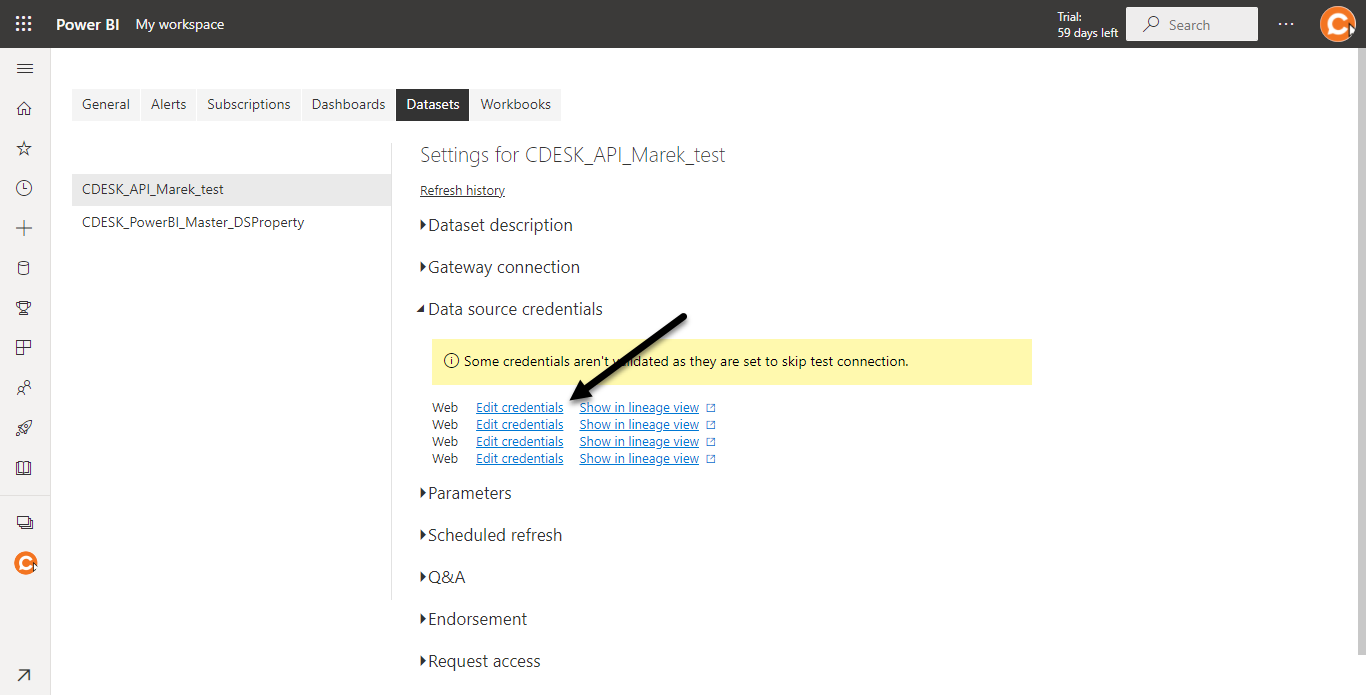
Po kliknutí se otevře nové okno. Přejděte do části Přihlašovací údaje ke zdroji dat. Po rozkliknutí se zobrazí seznam zdrojů.
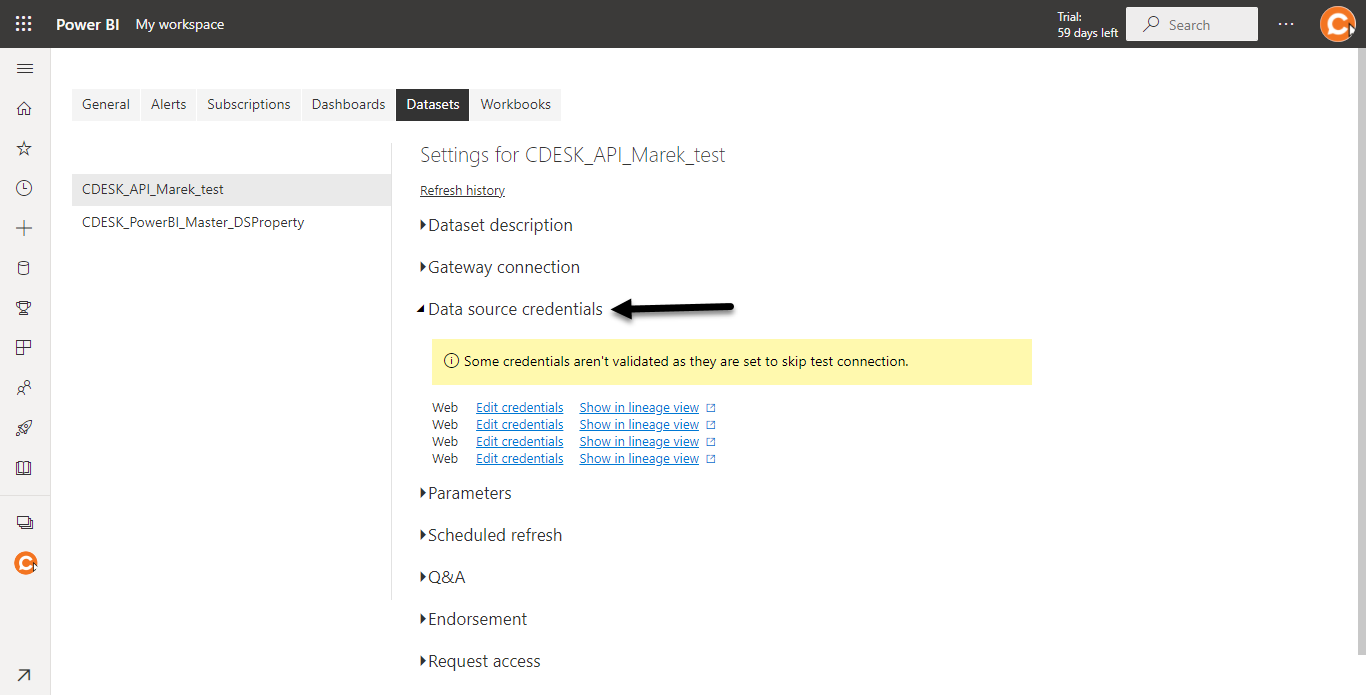
U prvního zdroje klikněte na možnost Upravit přihlašovací údaje.
Po rozkliknutí se zobrazí nové modální okno. V části Metoda ověření nastavte možnost Anonymous. V části Nastavení úrovně soukromí pro tento zdroj dat zase vyberte možnost Organizational. Také zaškrtněte možnost Přeskočit testovací propojení a nakonec klikněte na tlačítko Přihlásit se, které se nachází v pravém dolním rohu.
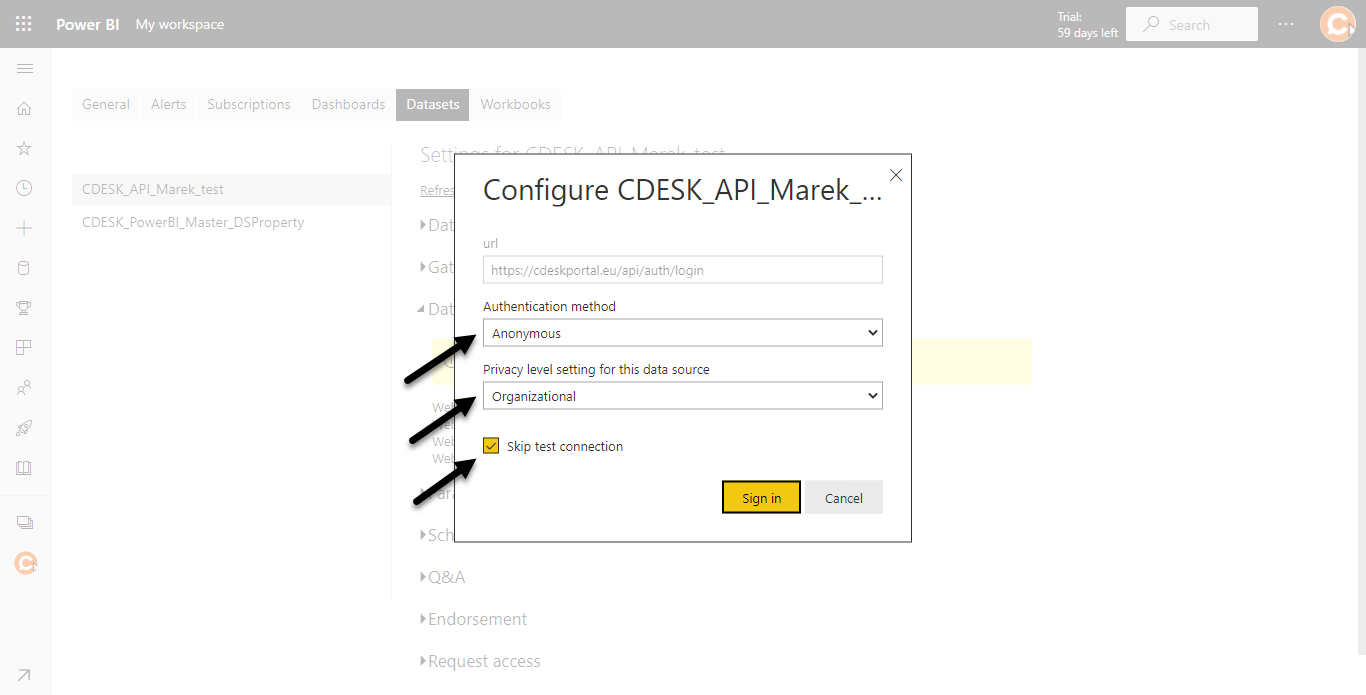
Tento postup opakujte pro všechny zdroje.
Když se okno signalizující přenos údajů zavře bez zobrazení chybové zprávy, aktualizace údajů byla úspěšná.
Otevření Power BI modelu ve web rozhraní
K Power BI modelům je možné přistupovat i přes web rozhraní na stránce office.com. Přístup k aplikaci Power BI na této stránce je popsán v odstavci Přístup k reportu přes webovou stránku office.com.
Pro zobrazení sestavy klikněte na soubor typu Sestava.
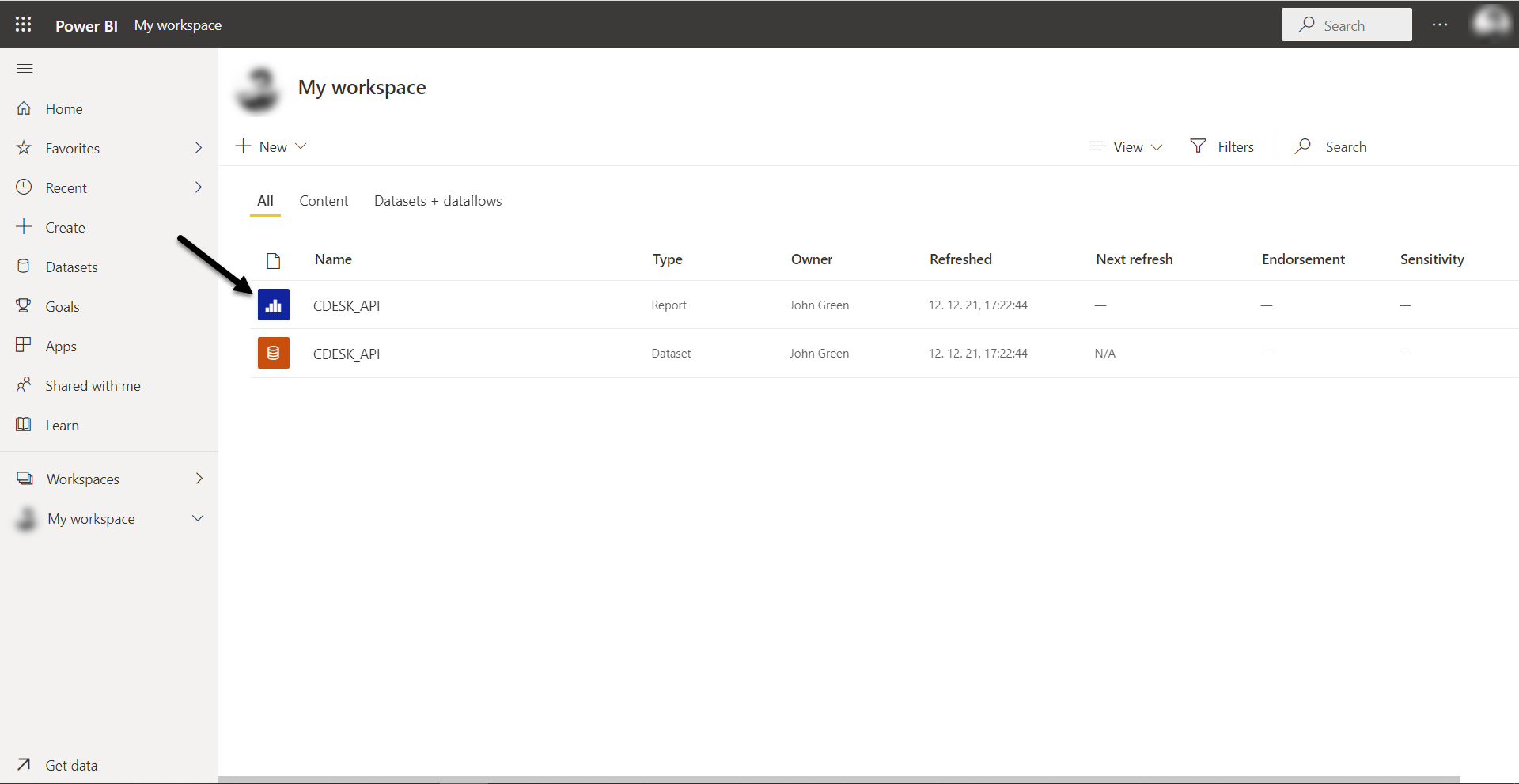
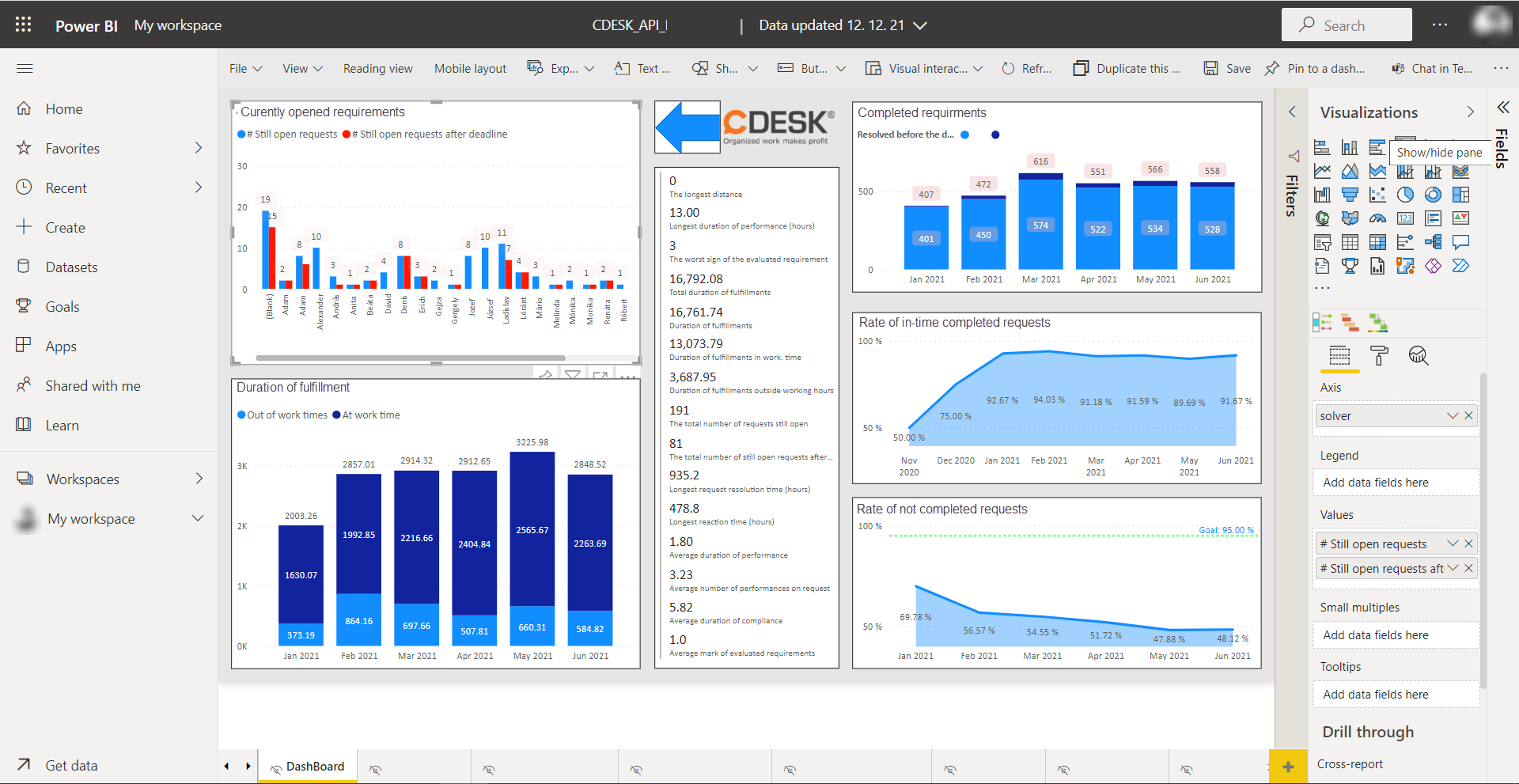
Po kliknutí se soubor automaticky načte.
Plánování aktualizace údajů v online prostoru
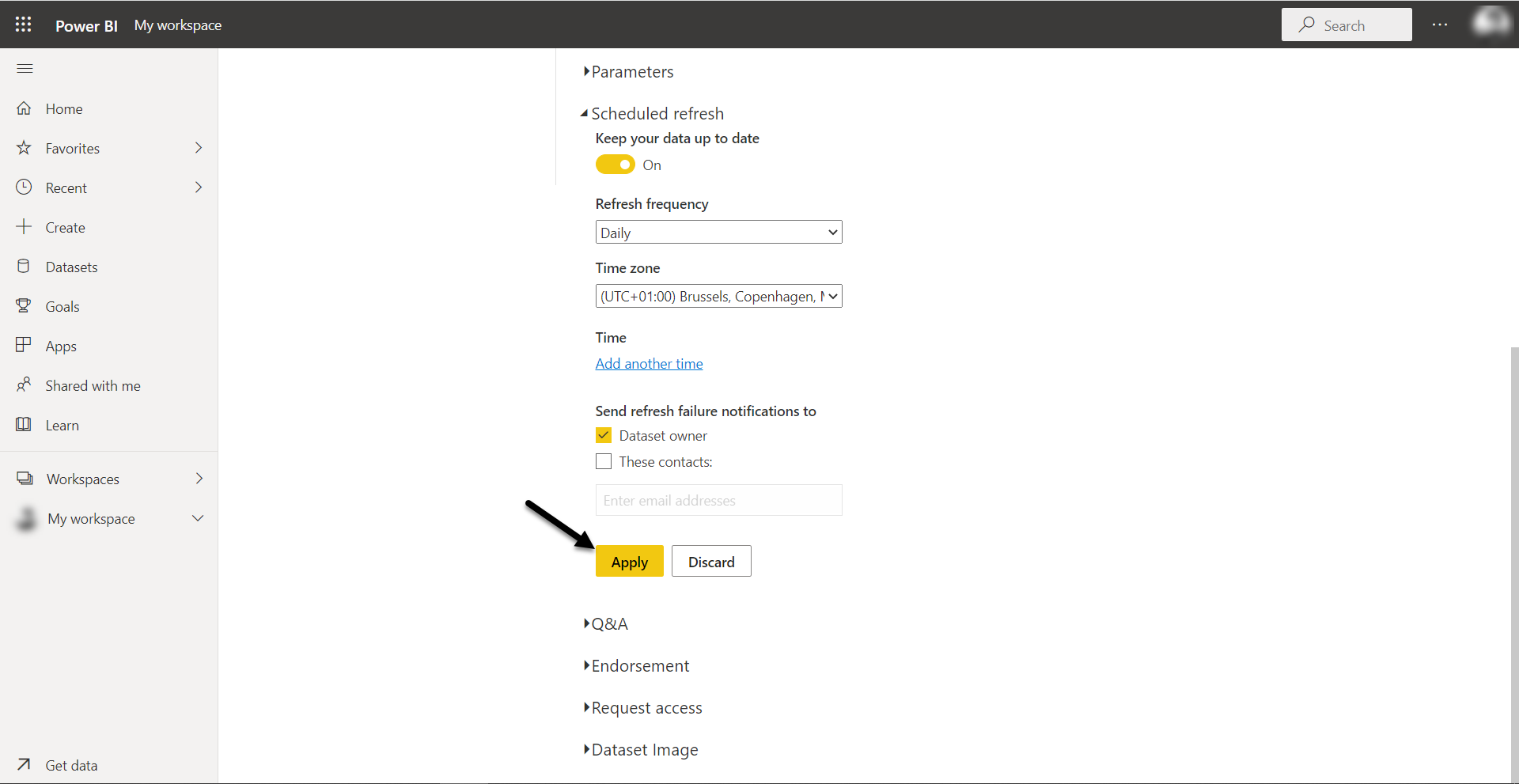
Abyste udrželi údaje v reportu aktuální, doporučujeme nastavit plánované obnovení. Toto nastavení je možné provést až po konfiguraci přihlašovacích údajů, což je popsáno v odstavci Přístup k reportu přes webovou stránku office.com.
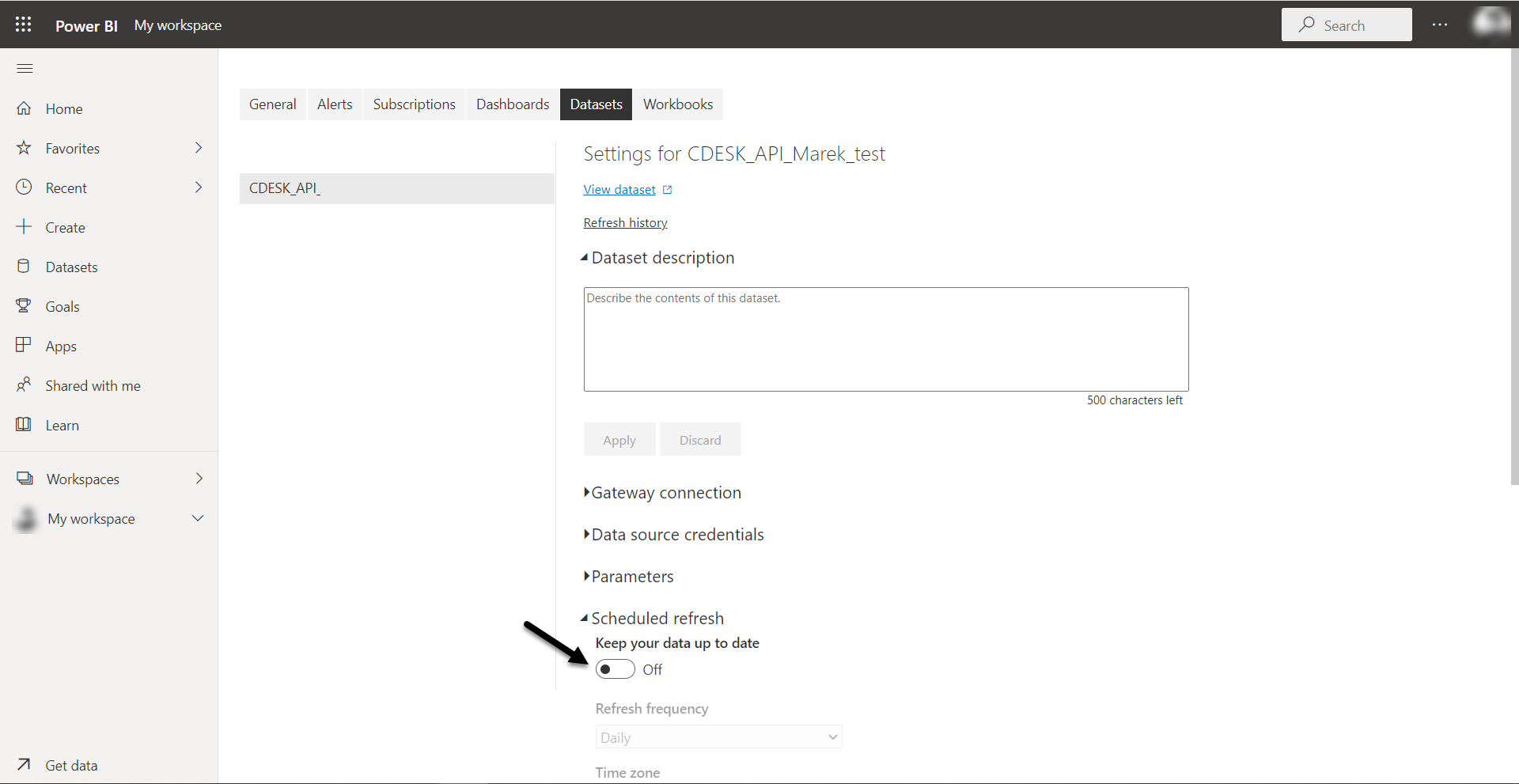
Nejprve je potřeba přejít k nastavení Datové sady, jak je popsáno v části Přístup k reportu přes webovou stránku office.com. Po zobrazení nastavení přejděte do části Plánované obnovení. Abyste plánované obnovení mohli nastavit, nejprve je potřeba zapnout přepínač Udržovat data aktuální.
Frekvence obnovení – vyberte, jak často se má report obnovovat. Na výběr jsou tyto možnosti:
- Denně
- Týdně
Časové pásmo – vyberte časové pásmo, které bude použito pro čas obnovení, který se nastavuje v odstavci Čas.
Čas – Nastavte, v jakou hodinu se bude report pravidelně obnovovat. Je možné přidat více časů. Pro přidání dalšího času klikněte na možnost Přidat jiný čas.
Odesílat oznámení o selhání na adresu – nastavte e-mailové adresy, které budou informovány v případě selhání obnovení.
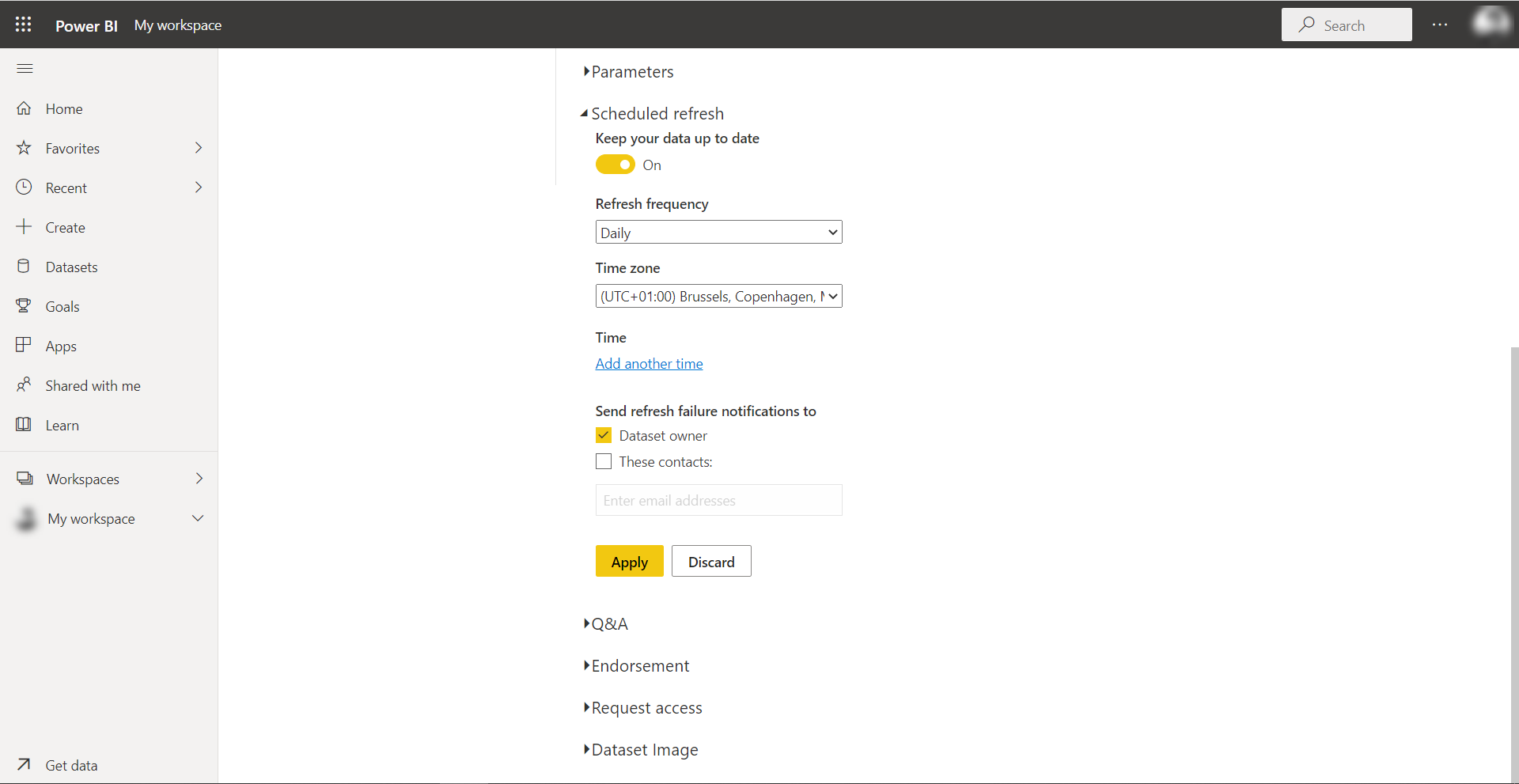
Pro uložení změn klikněte na tlačítko Použít.