
PRZEGLĄD WSTĘPNY
Zawartość strony
Poniższe ustawienia dotyczą modułu Przegląd wstępny.
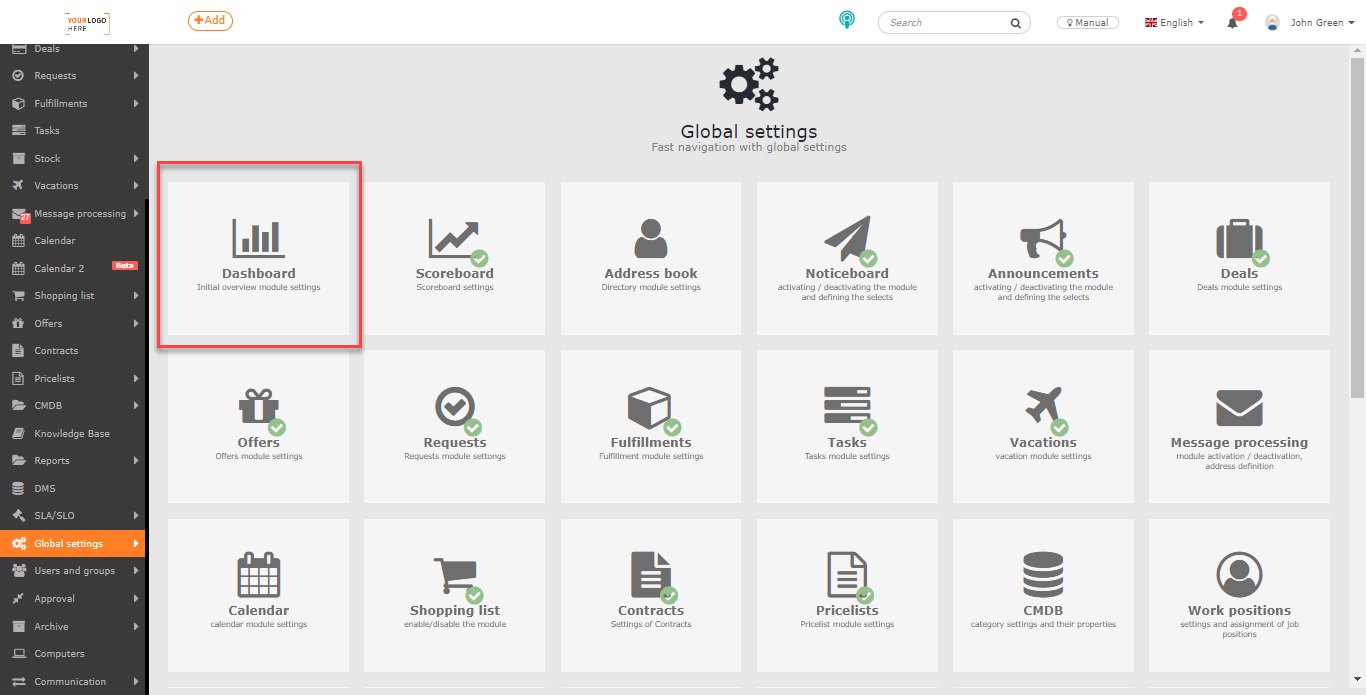
Widgety CDESK to kafelki informacyjne przeznaczone do wstępnego przeglądu. Dzięki nim można uzyskać dostęp do szczegółowych informacji.
Wyświetlenie widżetów
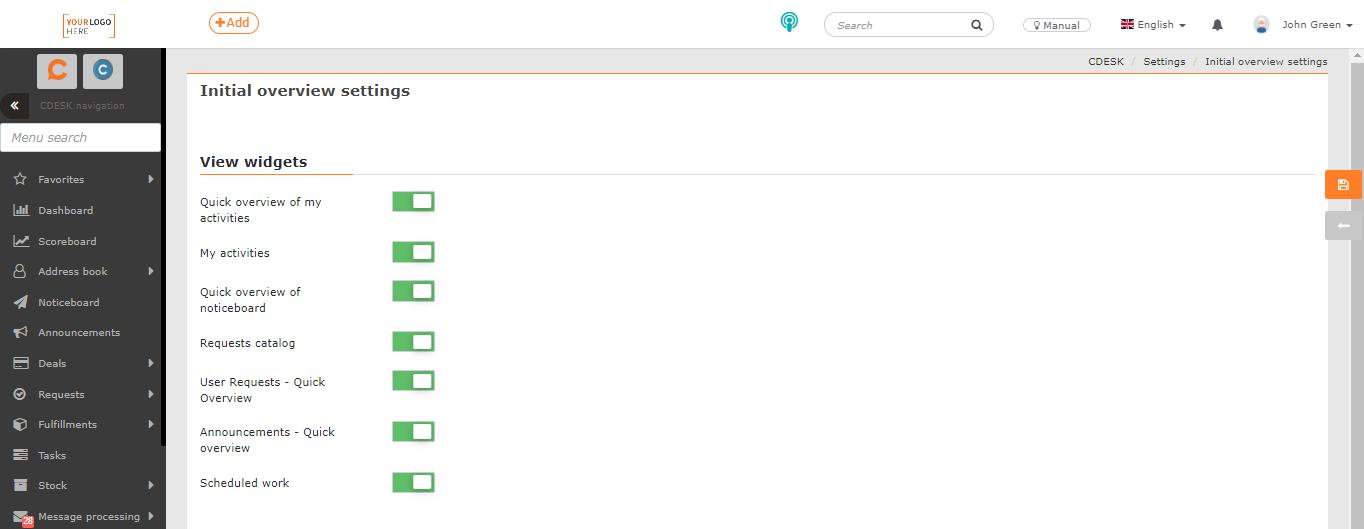
W tej sekcji można ustawić, które widżety będą wyświetlane na przeglądzie wstępnym. Widżet zostanie uwzględniony w przeglądzie, jeśli przełącznik jest w stanie włączonym  .
.
CDESK oferuje następujące widżety:
- Moje aktywności – szybki przegląd
- Moje aktywności
- Tablica ogłoszeń – szybki przegląd
- Katalog wniosków
- Wnioski użytkowników – szybki przegląd
- Ogłoszenia – szybki przegląd
- Planowane prace
Ustawienia domyślne przeglądu wstępnego
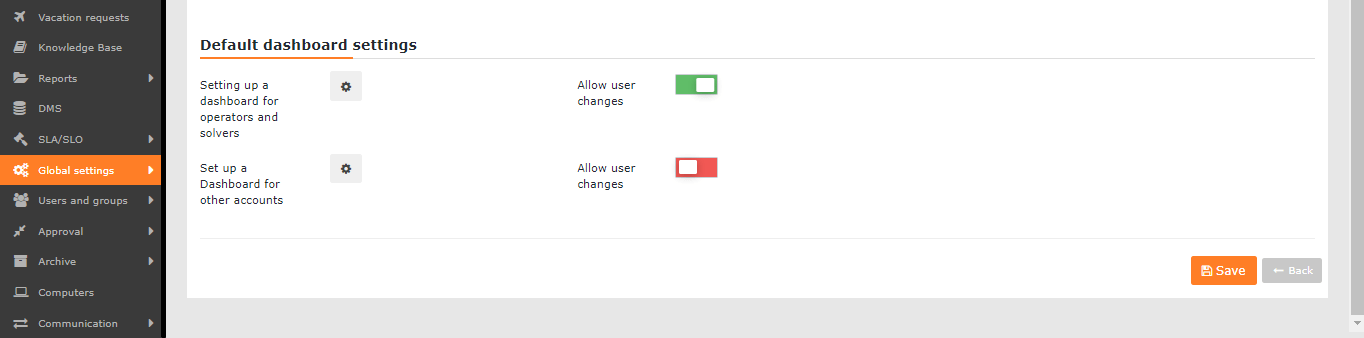
Ustawienie wstępnego przeglądu dla operatorów i rozwiązujących – pozwala ustawić, jakie widżety będą wyświetlane na wstępnym przeglądzie dla kont przypisanych do grup Operator i Rozwiązujący. Kliknięcie na ikonęotworzy okno wyboru widgetów. Dodawanie widżetów zostało szczegółowo opisane w tekście Przegląd wstępny -> Dodawanie widżetów. Aby zastosować ustawienia, należy kliknąć przycisk Zastosuj znajdujący się w prawym górnym rogu.
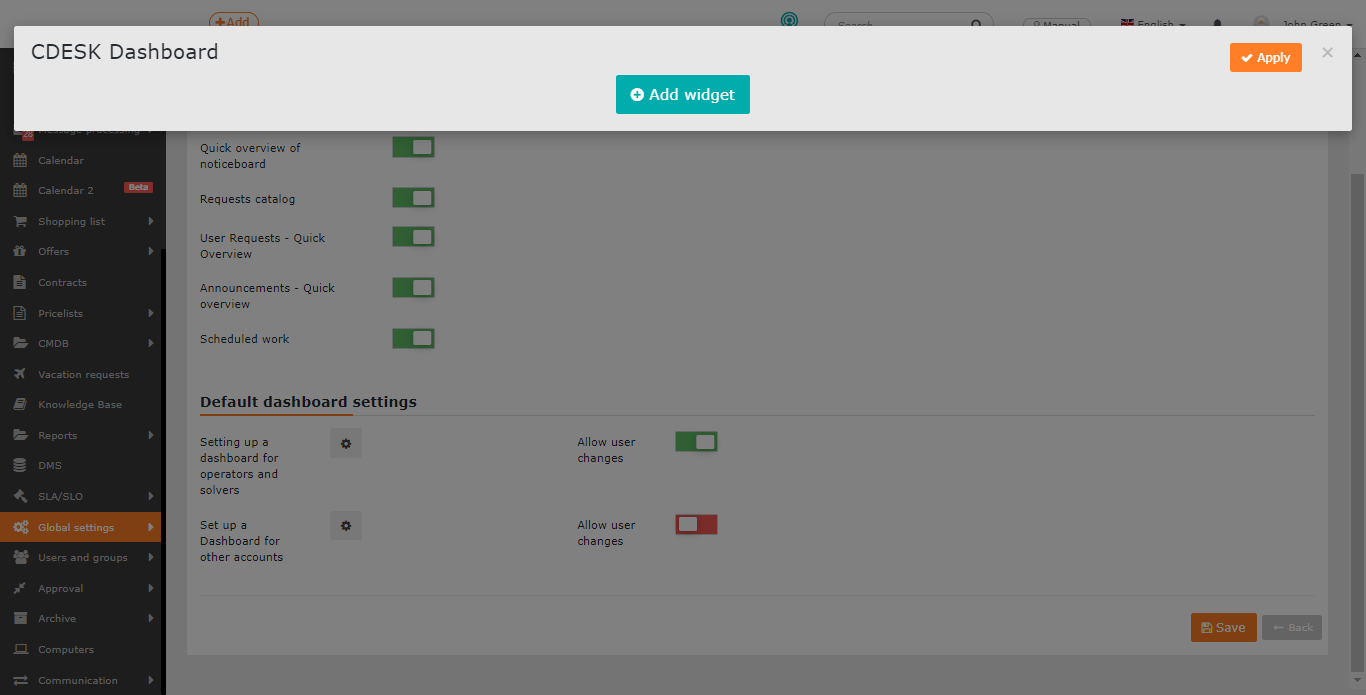
Korzystając z funkcji Zezwalaj na zmiany użytkownika, można zezwolić użytkownikom na modyfikowanie tak skonfigurowanych widżetów. Edycja widżetów jest możliwa, jeśli przełącznik znajduje się w pozycji włączonej . Ustawienie wstępnego przeglądu dla innych kont – pozwala na ustawienie, które widżety będą wyświetlane na wstępnym przeglądzie dla wszystkich kont należących do grup Konta klientów i Konta Easyclick. Kliknięcie na ikonę otworzy okno wyboru widgetów. Dodawanie widżetów zostało szczegółowo opisane w tekście Przegląd wstępny -> Dodawanie widżetów. Aby zastosować ustawienia, należy kliknąć przycisk Zastosuj znajdujący się w prawym górnym rogu.
Korzystając z funkcji Zezwalaj na zmiany użytkownika, można zezwolić / zabronić użytkownikom modyfikacji tak skonfigurowanych widżetów. Edycja widżetów jest możliwa, jeśli przełącznik znajduje się w pozycji włączonej .