AUSHANG
Das Modul Pinnwand zeigt alle wichtigen Informationen an einer gut sichtbaren Stelle an. Im Gegensatz zum Modul Mitteilungen, hat der Inhalt auf der Pinnwand eine unbegrenzte zeitliche Gültigkeit. Der Verfasser des Beitrags kann ihn natürlich bei Bedarf löschen.
Falls sich das Modul Pinnwand nicht im Menü befindet, muss es zunächst in Globale Einstellungen -> Pinnwand aktiviert und konfiguriert werden. Die Sichtbarkeit des Moduls im Menü unterliegt den Berechtigungen. Die Berechtigungen stellen Sie in Benutzer und Gruppen->Benutzer->konkreter Benutzer->Registerkarte Berechtigungen->Pinnwand ein.
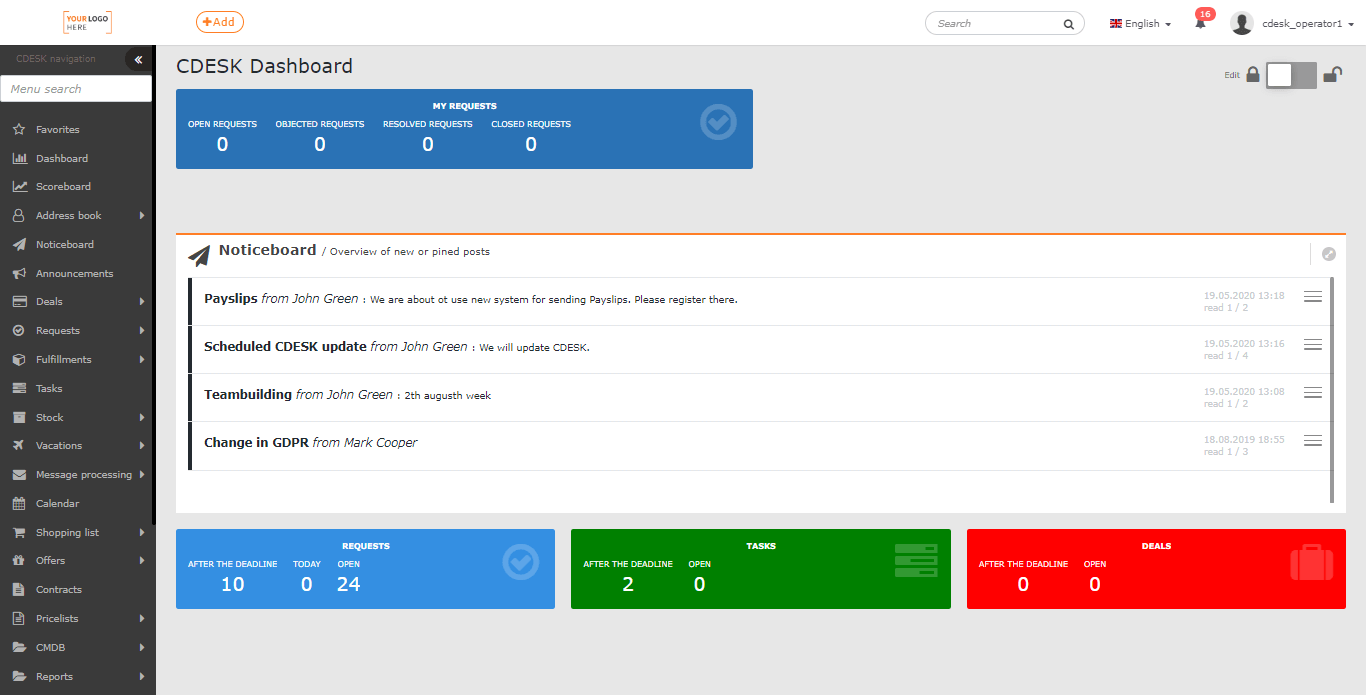
Die Pinnwand kann auch als Widget in der Startübersicht zugänglich sein.
Liste der Beiträge
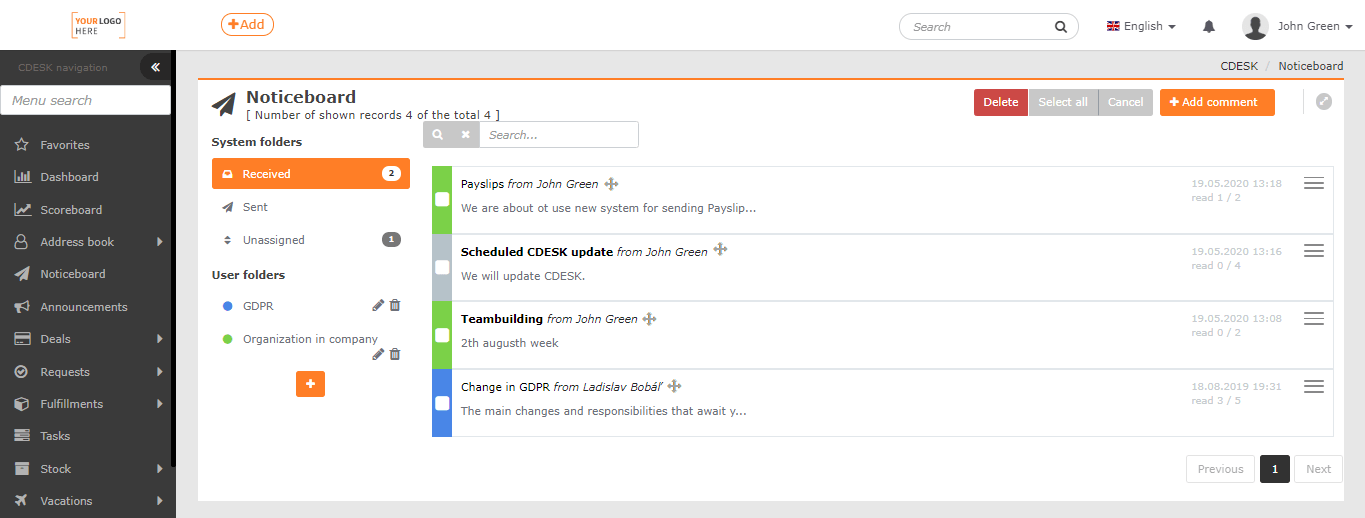
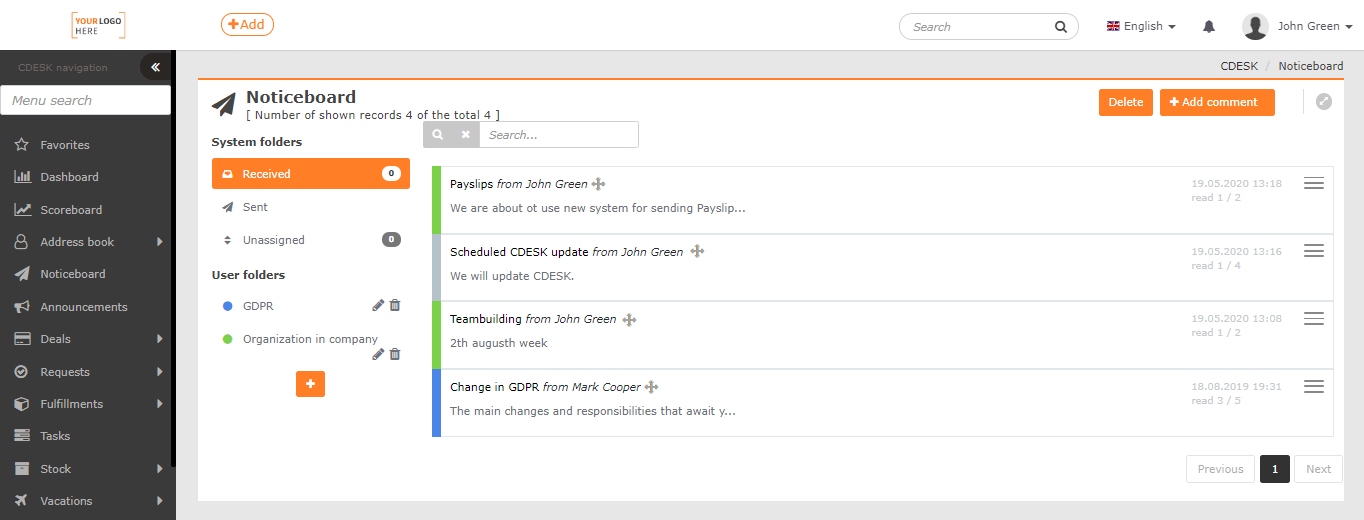
Im oberen Teil des Fensters des Moduls Pinnwand befindet sich eine Schaltfläche zum Hinzufügen eines neuen Beitrags sowie ein Feld zum Suchen in den Beiträgen. Neben der Schaltfläche Beitrag hinzufügen befindet sich die Schaltfläche Löschen. Diese dient zum Entfernen von Beiträgen. Darunter ist das Fenster in zwei Teile geteilt – links befinden sich die Ordner, rechts ist die Liste der Beiträge, sortiert vom neuesten zum ältesten, mit Priorität der angepinnten Beiträge, zusammen mit der Angabe zur Lesehäufigkeit des Beitrags. Ungelesene Beiträge werden in der Liste in Fettschrift dargestellt.
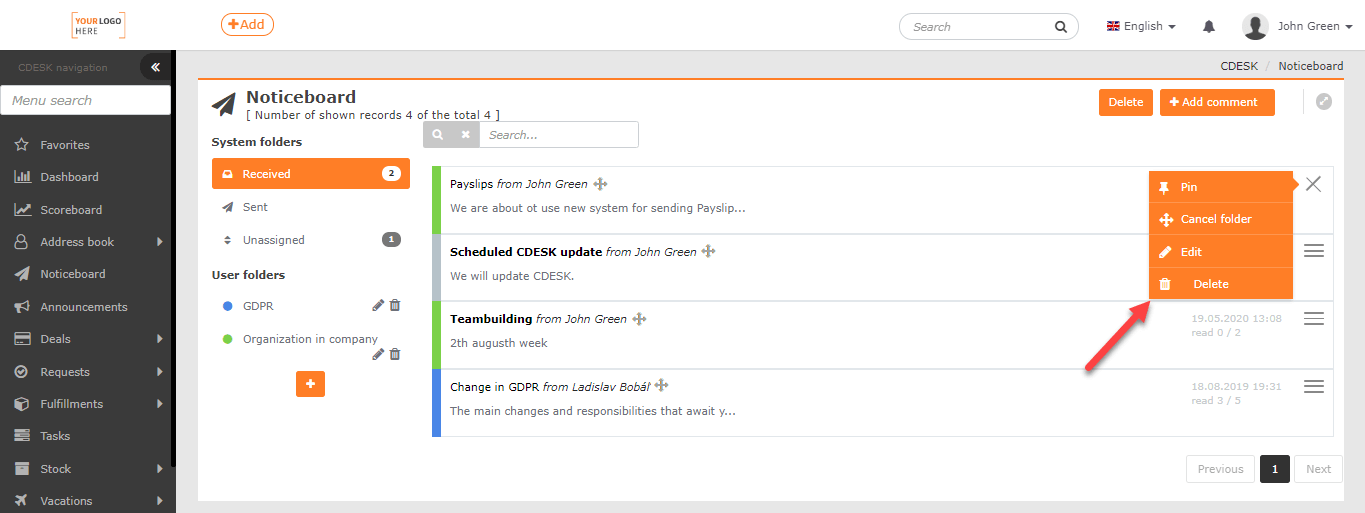
Neben dem Hinzufügen von Beiträgen ist es möglich, sie zu sortieren, als wichtig anzupinnen, zu bearbeiten und ihre Lesehäufigkeit zu verfolgen oder zu löschen. Die meisten dieser Vorgänge sind über das Kontextmenü  zugänglich, das sich hinter jedem Beitrag rechts befindet.
Hinzufügen neuer Beiträge
Zum Hinzufügen eines Beitrags dient die Schaltfläche + Beitrag hinzufügen.

Es öffnet sich ein Fenster mit einem Formular, die mit * gekennzeichneten Felder sind Pflichtfelder:
Beitragstitel* – Titel, unter dem der Beitrag auf der Pinnwand angezeigt wird. Er sollte treffend und kurz sein.
Beitragstext* – Feld zur Eingabe des Beitrags mit der Möglichkeit, Steuerelemente zur Formatierung zu verwenden.
Empfänger* – Möglichkeit, mehrere Benutzer/Gruppen auszuwählen, denen der Beitrag angezeigt wird. Empfänger können nur Benutzer vom Typ Bearbeiter sein.
Typ / Kategorie – Möglichkeit der Auswahl aus vordefinierten Werten, sofern in Globale Einstellungen -> Pinnwand die Möglichkeit der Auswahl von Typ/Kategorie aktiviert ist. Die Pflicht zur Auswahl sowie die vordefinierten Werte für Typ/Kategorie hängen von den Einstellungen ab.
Anhänge – sofern zum Beitrag Anhänge gehören, können diese durch Klicken in das Feld oder durch Ziehen (auch mehrerer) Dateien an diese Stelle hochgeladen werden.
Zum Hinzufügen eines Beitrags ist es notwendig, ihn zu Senden. Die Schaltfläche Zurück schließt das Formular, ohne den Beitrag hinzuzufügen.
Hinzufügen neuer Beiträge über die Nachrichtenverarbeitung
Beiträge auf der Pinnwand können auch über das Modul Nachrichtenverarbeitung hinzugefügt werden, und zwar auf zwei Arten: manuell und automatisch mithilfe einer Verarbeitungsregel.
Manuelles Erstellen von Beiträgen über die Nachrichtenverarbeitung
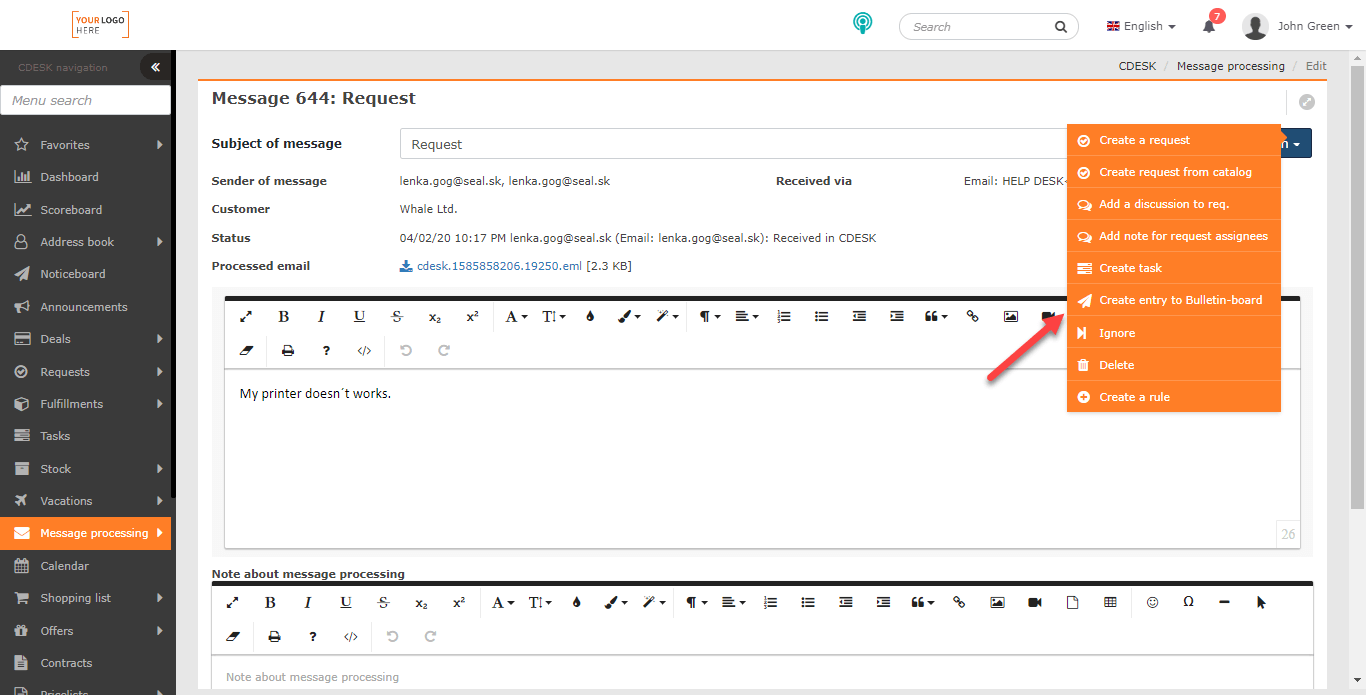
Wenn Sie manuell einen Beitrag aus einer eingegangenen Nachricht erstellen möchten, gehen Sie zu Nachrichtenverarbeitung->Nachrichtenverarbeitung. Wählen Sie nach dem Öffnen einer konkreten Nachricht unter der Schaltfläche Aktion die Option Beitrag auf der Pinnwand erstellen. Anschließend öffnet sich das Formular zur Eingabe eines neuen Beitrags auf der Pinnwand, wobei die einzelnen Felder entsprechend der ausgewählten Nachricht vorausgefüllt werden. Details zum manuellen Erstellen von Beiträgen aus Nachrichten finden Sie HIER.
Erstellen von Beiträgen über eine Nachrichtenverarbeitungsregel
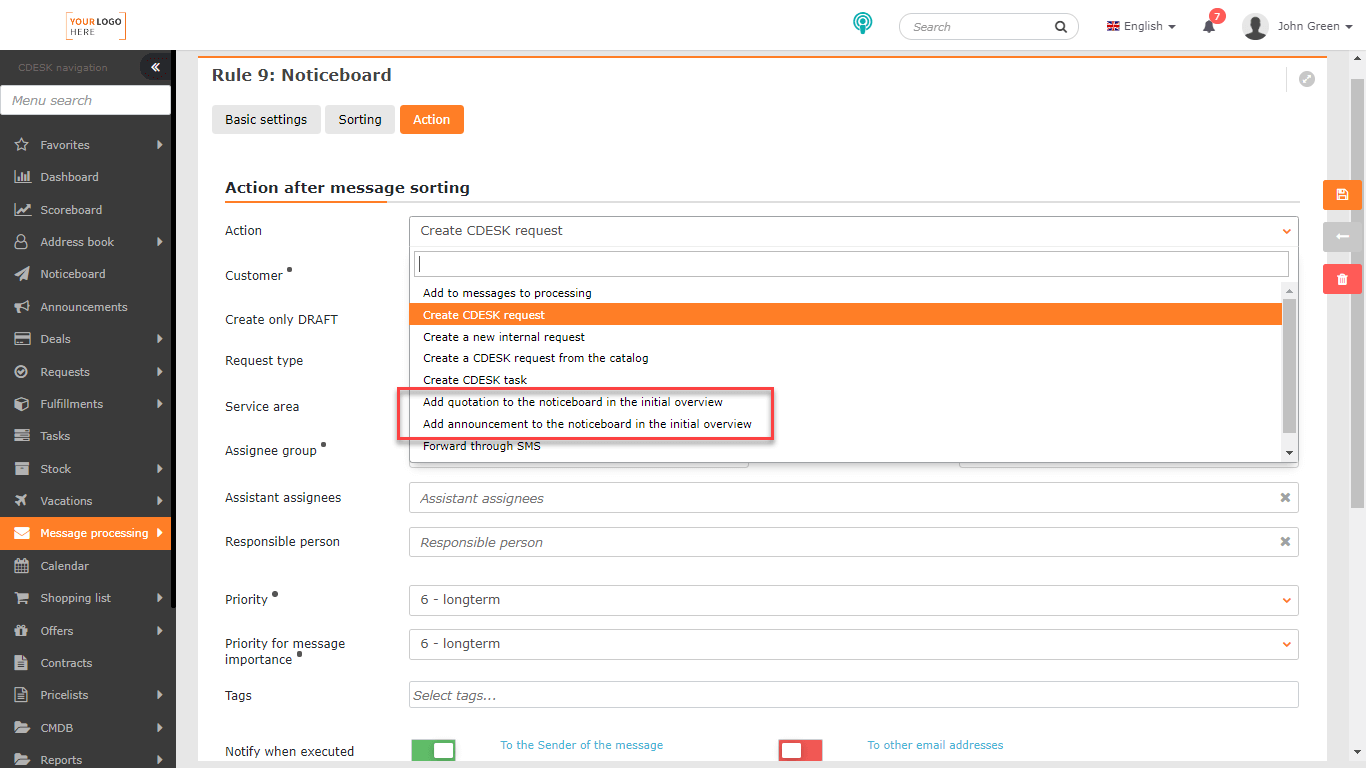
Neue Beiträge können aus eingegangenen Nachrichten auch automatisch erstellt werden, wenn Sie die entsprechende Regel definiert haben. Eine Nachrichtenverarbeitungsregel erstellen Sie in Nachrichtenverarbeitung->Verarbeitungsregeln. Wählen Sie anschließend bei der Eingabe einer neuen Regel auf der Registerkarte Aktion die Option Angebot zur Pinnwand in der Startübersicht hinzufügen oder Mitteilung zur Pinnwand in der Startübersicht hinzufügen. Alle Details zum Erstellen eigener Nachrichtenverarbeitungsregeln finden Sie HIER.
Sortieren von Beiträgen in Ordner
Die Ordner auf der Pinnwand sind zweierlei Art:
- Systemordner – unterschieden nach eingegangenen, gesendeten und nicht zugeordneten Beiträgen. In den Ordner Eingang werden Beiträge eingeordnet, die an den angemeldeten Benutzer adressiert sind. Der Ordner Gesendet enthält die vom angemeldeten Benutzer erstellten Beiträge. Im Ordner Nicht zugeordnet befinden sich Beiträge, die nicht in benutzererstellte Ordner eingeordnet wurden.
- Benutzerordner – wird von jedem Benutzer einzeln erstellt, zum übersichtlichen Sortieren der Beiträge.
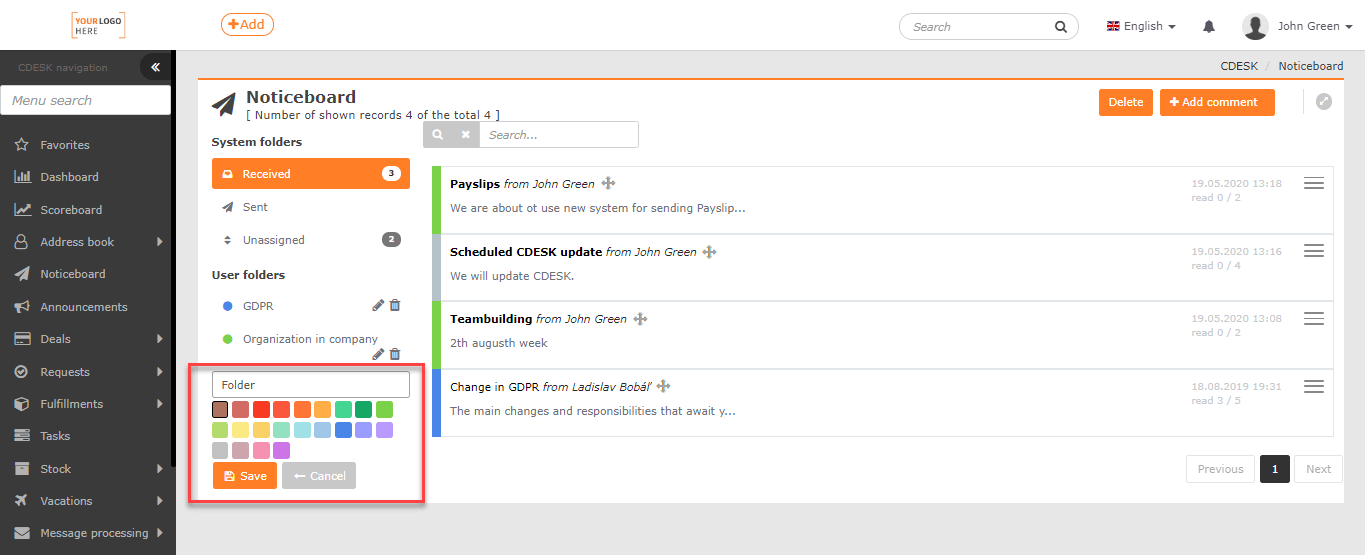
Einen neuen Ordner erstellen Sie durch Klicken auf das Symbol + . Das Erstellen geht schnell, es genügt, einen Namen anzugeben und eine Farbkennzeichnung zur visuellen Unterscheidung auszuwählen und auf Speichern zu klicken. Der Ordner kann jederzeit durch Klicken auf  bearbeitet oder mit dem Symbol
  entfernt werden. Das Erstellen, Bearbeiten von Ordnern und das Sortieren der Beiträge eines Benutzers hat keinerlei Einfluss auf die Ordner und das Sortieren anderer Benutzer.
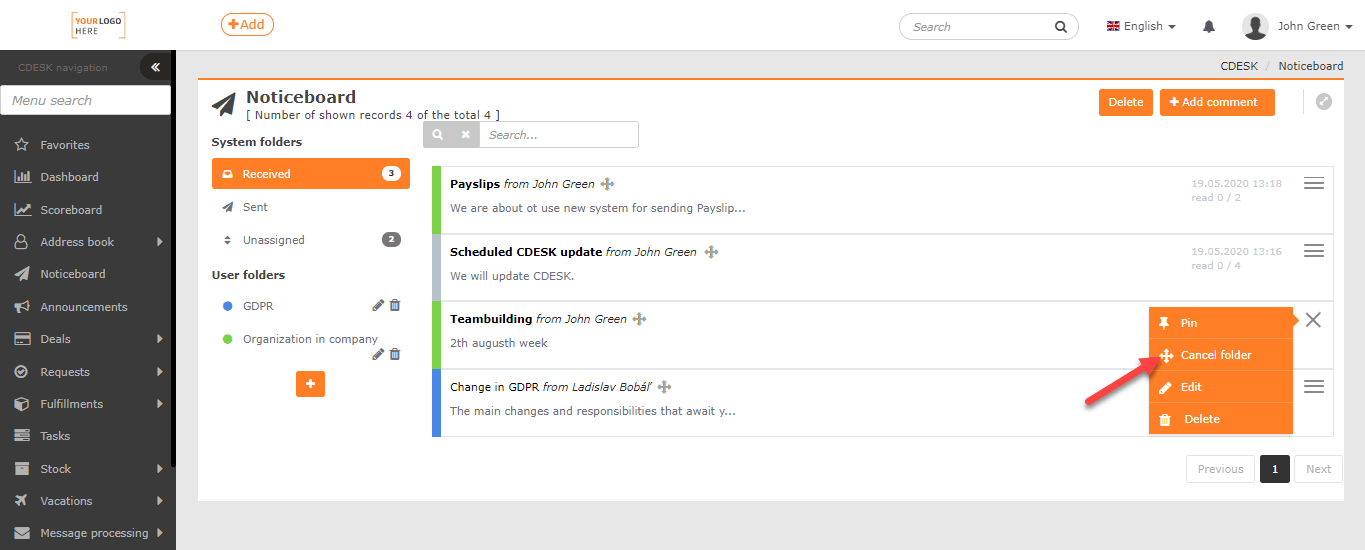
Das Einordnen eines Beitrags in einen ausgewählten Benutzerordner erfolgt durch Klicken und Ziehen des Beitrags am Symbol  über den Benutzerordner (Drag&Drop). Wenn ein Beitrag einem Ordner zugeordnet ist, erscheint bei ihm eine Farbkennzeichnung gemäß der Farbe des Ordners sowie der Name des Ordners. Wenn Sie einen Beitrag aus einem Ordner entfernen möchten, klicken Sie auf das Symbol des Kontextmenüs und wählen Sie die Option Ordner aufheben.
Anpinnen wichtiger Beiträge
Wichtige Beiträge, die der Benutzer im Blick behalten möchte, kann er an die Pinnwand anpinnen. Die erste Möglichkeit ist, den Beitrag zu öffnen und in der rechten oberen Ecke auf das Symbol  zu klicken, oder in der Liste der Beiträge das Kontextmenü zu öffnen und darin Anpinnen zu wählen.
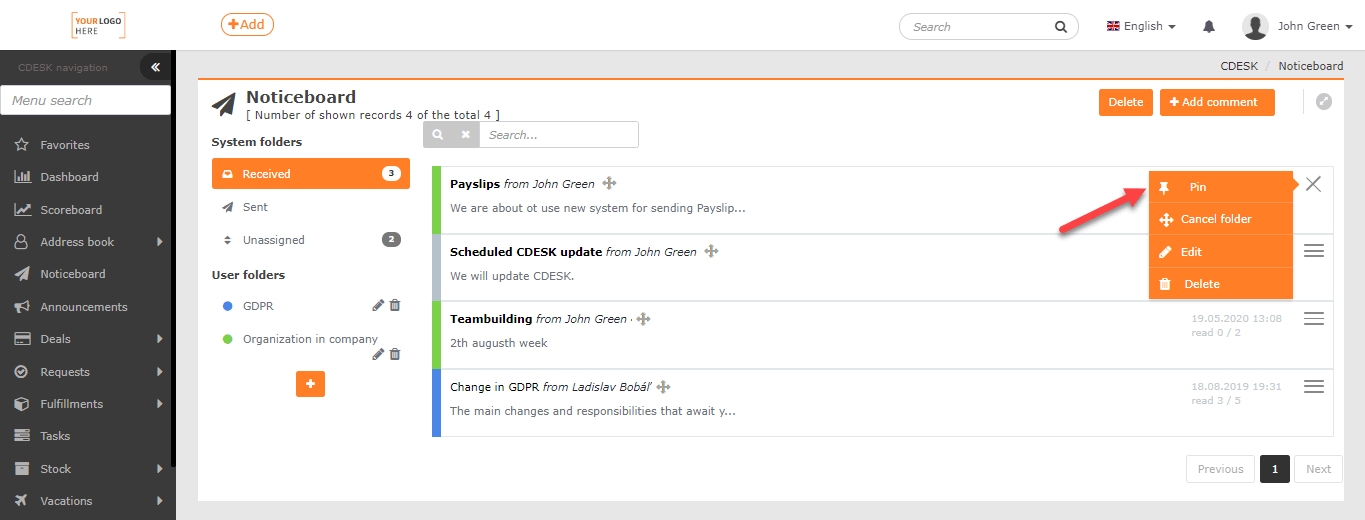
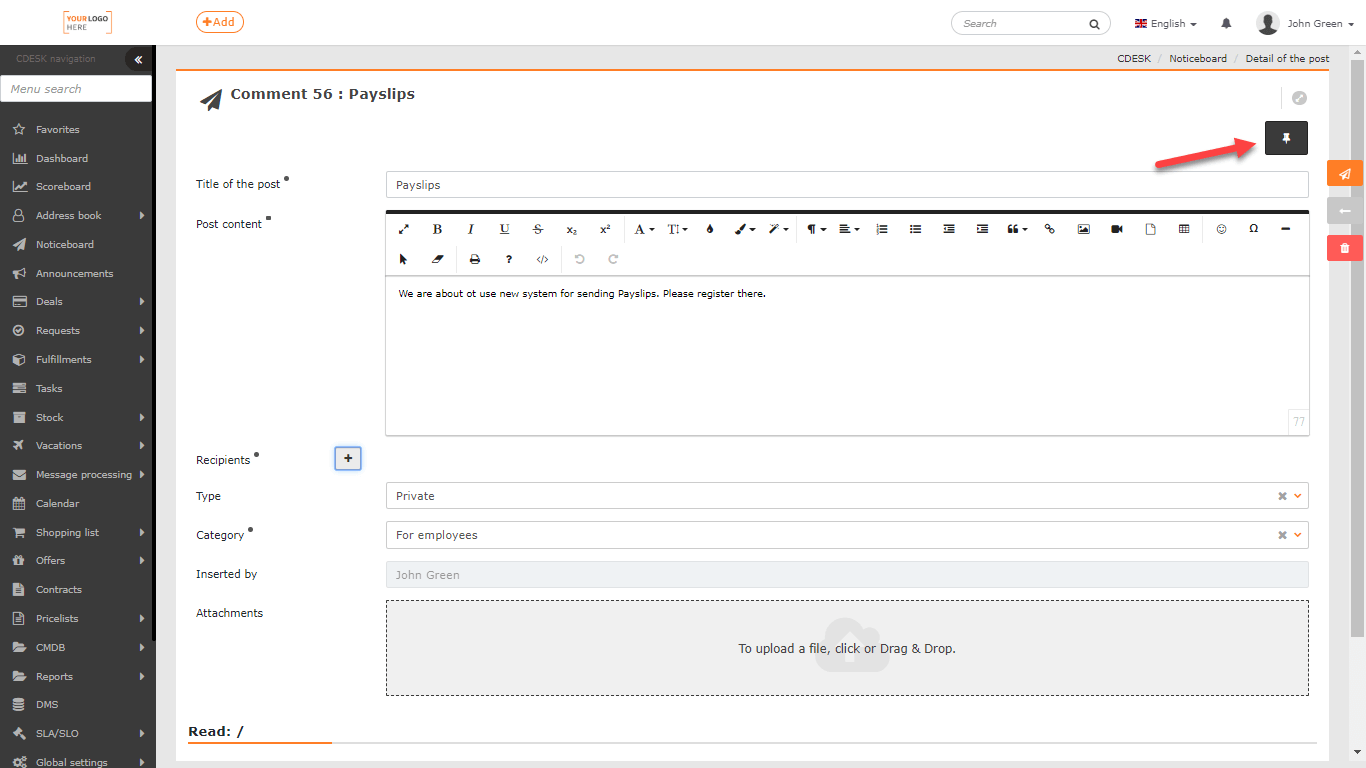
Das Lösen der Anpinnung ist wiederum auf zwei Arten möglich – aus dem geöffneten Beitrag durch Klicken auf oder aus der Liste der Beiträge erneut über das Kontextmenü , Auswahl Lösen.
Bearbeitung und Lesehäufigkeit des Beitrags
Einen Beitrag bearbeiten kann nur ein Benutzer mit den entsprechenden Berechtigungen. Die Berechtigungen stellen Sie in Benutzer und Gruppen->Benutzer->konkreter Benutzer->Registerkarte Berechtigungen->Pinnwand ein.
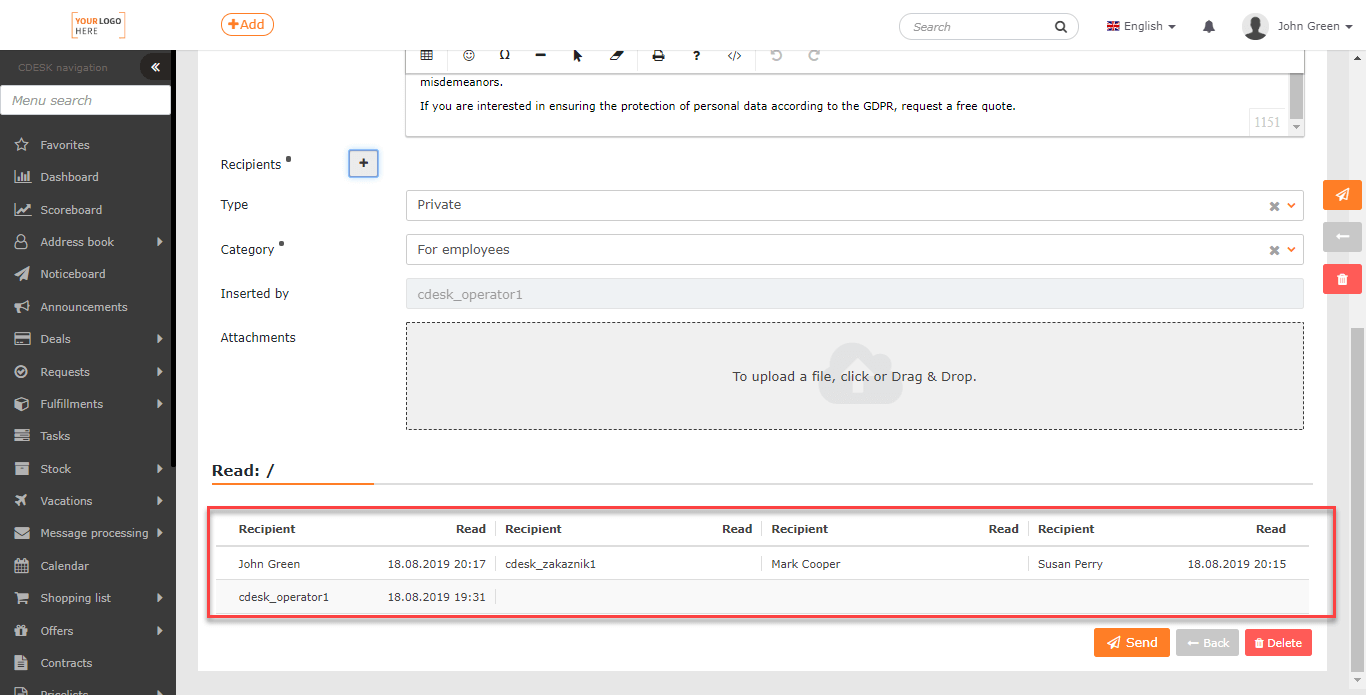
Nach dem Öffnen eines konkreten Beitrags öffnet sich ein Formular wie beim Hinzufügen eines Beitrags, erweitert um das Feld Eingefügt von mit dem Namen des Benutzers, der den Beitrag erstellt hat, und dem Abschnitt Lesehäufigkeit. In diesem Abschnitt ist ersichtlich, welche Empfänger den Beitrag wann gelesen haben.
Entfernen eines Beitrags
Einen Beitrag von der Pinnwand entfernen kann jeder Empfänger der Nachricht, indem er den Beitrag öffnet und auf Entfernen klickt, oder direkt auf der Pinnwand durch Klicken auf das Kontextmenü und Auswahl der Option Löschen. Der Beitrag wird nur von der Pinnwand dieses Benutzers entfernt, auf der Pinnwand der anderen Benutzer bleibt er weiterhin erhalten. Wenn der Beitrag von seinem Verfasser entfernt wird, wird er von der Pinnwand jedes Benutzers entfernt.
Mithilfe der Schaltfläche Löschen, die sich im oberen Teil des Fensters befindet, können Sie mehrere Beiträge gleichzeitig entfernen.
Nach dem Klicken erscheint bei jedem Beitrag auf der Pinnwand ein Symbol zum Ankreuzen  . Durch Auswahl der Option Alle markieren werden alle Beiträge angekreuzt. Durch erneutes Klicken auf die Schaltfläche Löschen löschen Sie die ausgewählten Beiträge. Wenn Sie keine Beiträge auswählen, erscheint eine Fehlermeldung, die darauf hinweist. Bei Auswahl der Option Abbrechen wird keiner der ausgewählten Beiträge gelöscht.