
ÜBERSICHT – HANDBUCH
Seiteninhalt
CDESK bietet Widgets, die einen schnellen Überblick über die Module geben. Sie legen selbst fest, welche Module auf dieser Seite platziert werden, und wählen nach eigenem Geschmack deren Größe und Anordnung. Die Widgets können Sie auch für andere Benutzer voreinstellen. Über die Widgets können Sie außerdem direkt auf die ausgewählten Module zugreifen.
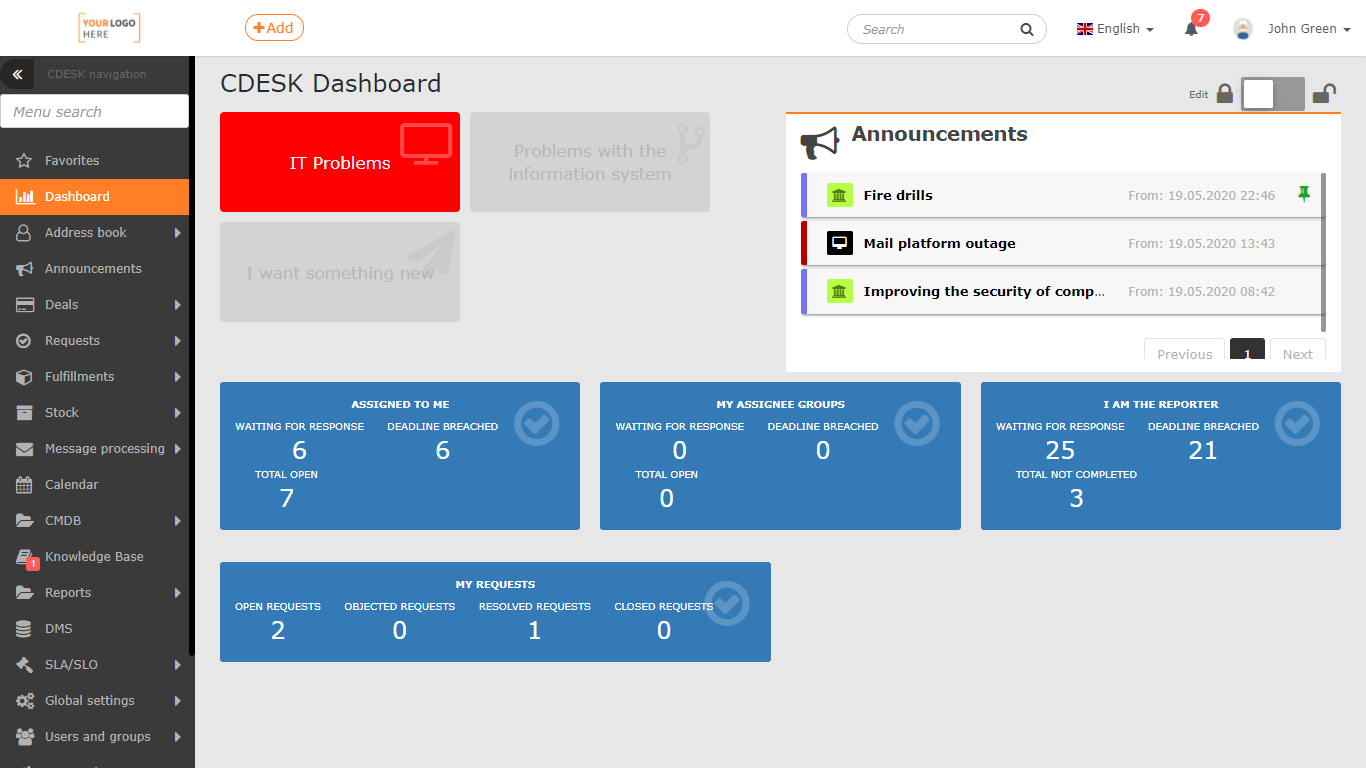
Widgets hinzufügen
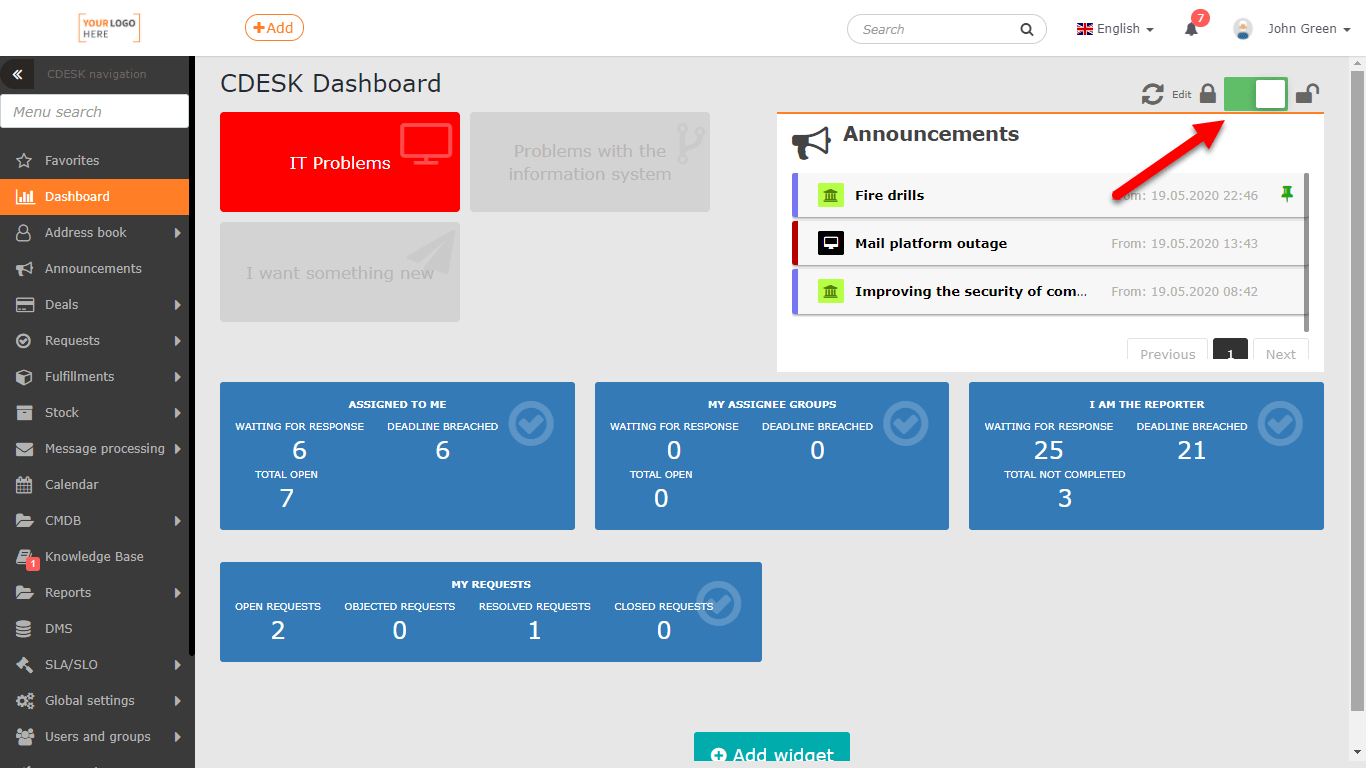
Nach dem Erstellen eines neuen Kontos ist das Dashboard leer. Um Widgets hinzuzufügen, müssen Sie die Bearbeitung mit dem Schalter im oberen Teil des Moduls erlauben. Die Bearbeitung des Dashboards ist erlaubt, wenn sich der Schalter im Status eingeschaltet befindet  .
.
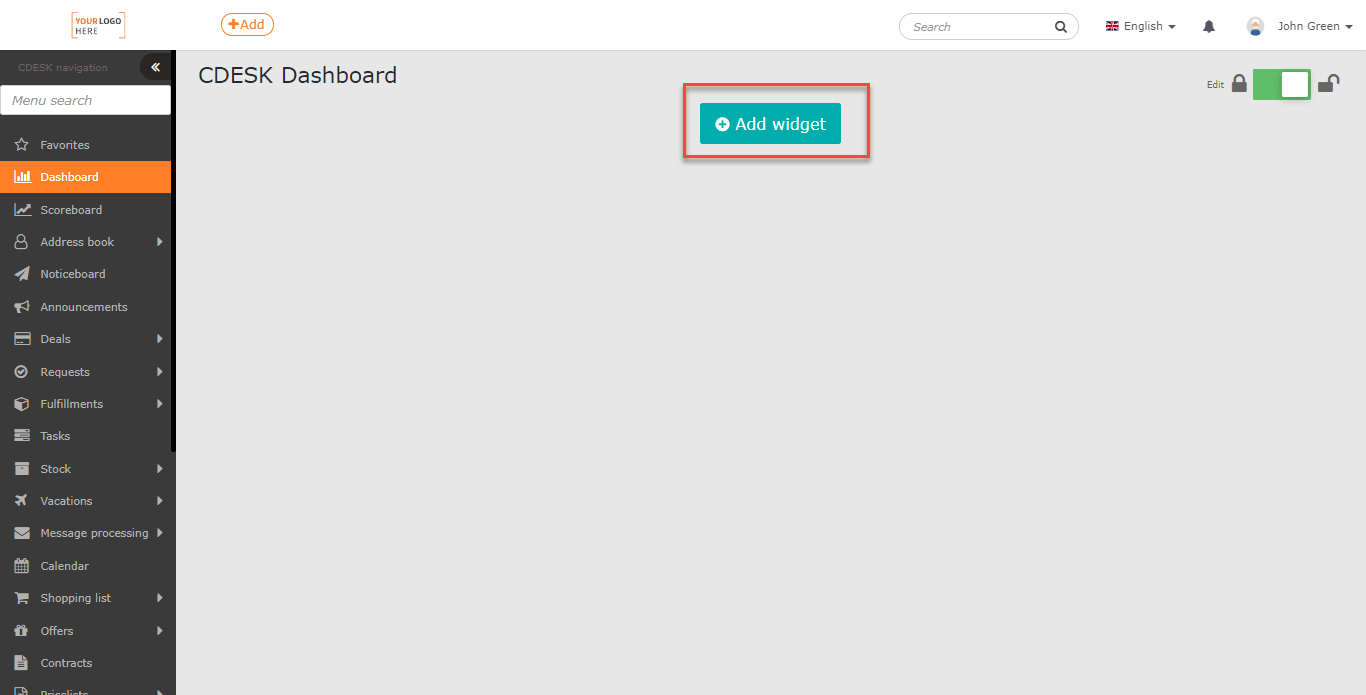
Ein neues Widget fügen Sie mit der Schaltfläche +Widget hinzufügen hinzu.
Nach dem Klick öffnet sich ein neues Fenster, in dem Sie per Klick eines der angebotenen Widgets auswählen.
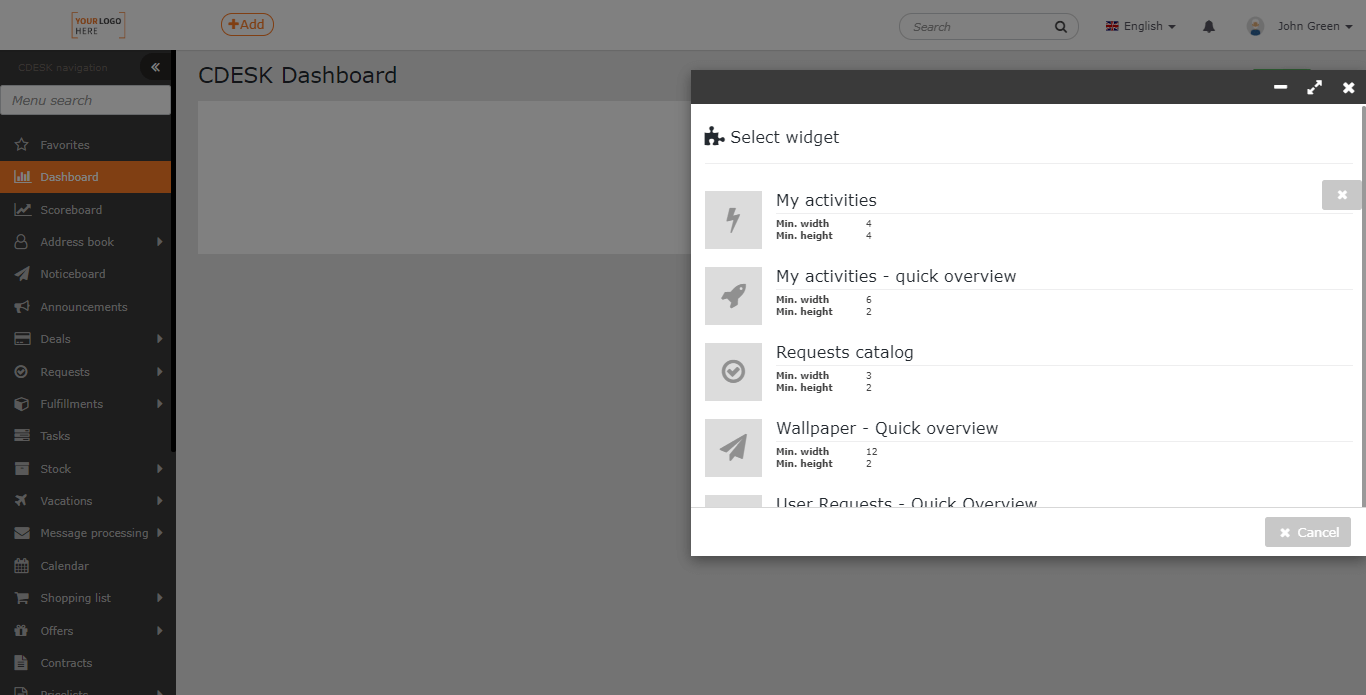
Mit einem Klick auf Abbrechen kehren Sie zum Dashboard zurück. Bei Auswahl der Option Abbrechen wird dem Dashboard ein leeres Widget hinzugefügt. Mit einem Klick darauf öffnet sich das Fenster zur Auswahl der Widgets. Ein leeres Widget können Sie mit dem Symbol , das sich in seiner oberen rechten Ecke befindet, entfernen.
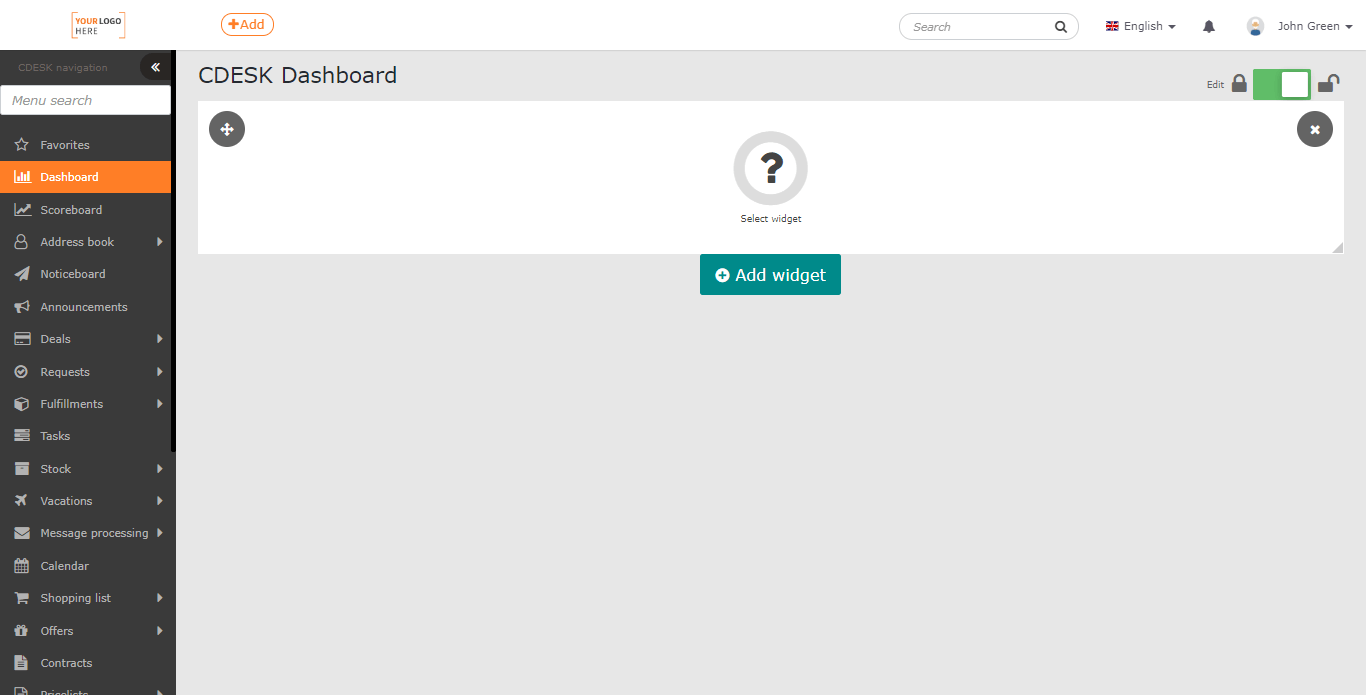
Anordnung und Größe der Widgets anpassen
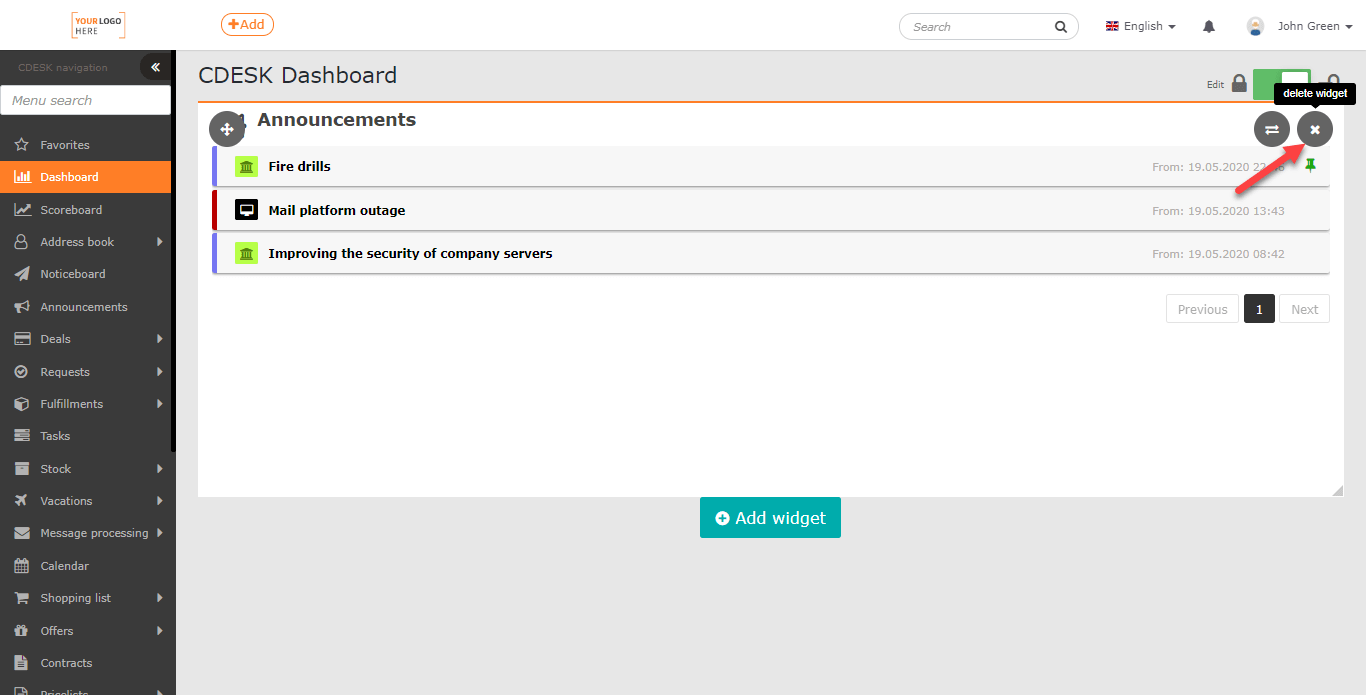
Ein ausgewähltes Widget entfernen Sie vom Dashboard mit dem Symbol X , das sich in der oberen rechten Ecke des Widgets befindet.
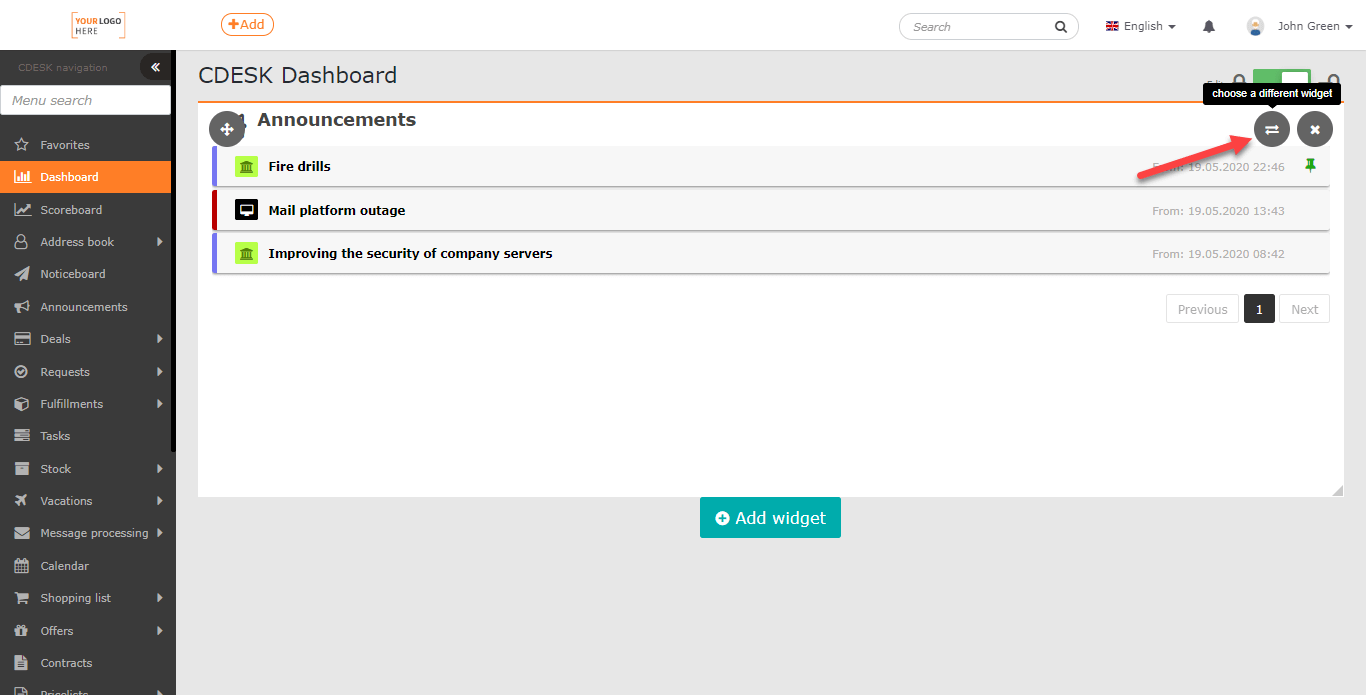
Neben dem Symbol zum Entfernen des Widgets befindet sich das Symbol zum Ändern des Widgets. Bei Auswahl dieser Option öffnet sich dasselbe Fenster wie beim Hinzufügen eines Widgets. Das aktuelle Widget wird durch das Widget ersetzt, das in der Liste ausgewählt wird.
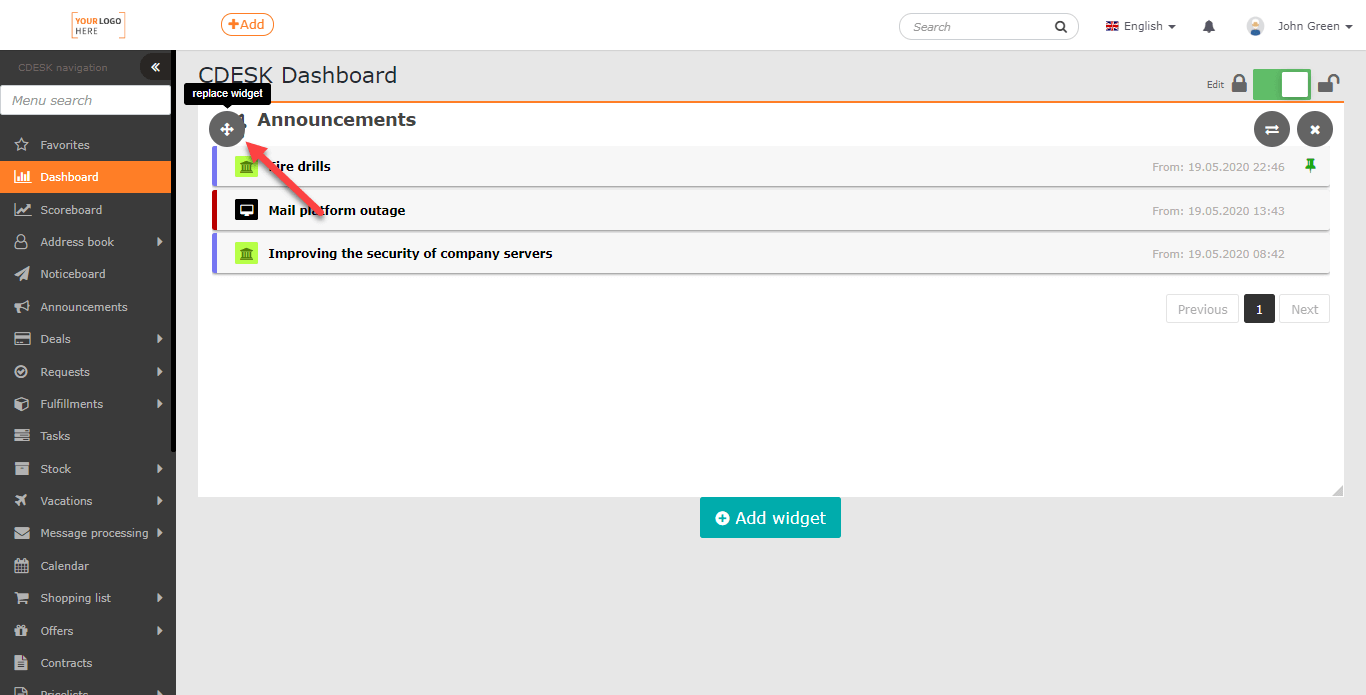
Die Position eines Widgets können Sie durch Ziehen am Symbol ändern, das sich in der oberen linken Ecke befindet.
Die Größe eines Widgets ändern Sie durch Ziehen an seinen Rändern. Angaben zur Mindestgröße finden Sie unter dem Namen des Widgets in der Liste zur Auswahl der Widgets.
Der Schalter zum Erlauben der Bearbeitung wechselt automatisch in den Status abgeschaltet  , nachdem Sie in ein anderes Modul in CDESK wechseln oder die Seite neu laden.