GOOGLE MAPS KONNEKTOR
Der Google Maps Konnektor dient zum Abrufen der GPS-Koordinaten für die Position einer Firma oder eines CI-Objekts vom Typ Standorte, die anschließend in CDESK gespeichert werden. Diese Koordinaten eignen sich hervorragend zur genaueren Bestimmung des Ortes der Leistung. Sie lassen sich anhand eines Links in der E-Mail-Benachrichtigung für die Navigation mit der App Waze nutzen.
Bevor Sie den Konnektor zu CDESK hinzufügen
Bevor Sie den Google Maps Konnektor in CDESK verwenden, müssen Sie zunächst ein Projekt in der Google Cloud Platform erstellen und anschließend Maps JavaScript API und Geocoding API aktivieren.
Erstellen eines Projekts in der Google Cloud Platform
Um ein neues Projekt zu erstellen, wechseln Sie auf die Seite Google Cloud Platform – Sie finden sie unter diesem Link. Falls Sie diese Plattform noch nicht genutzt haben, wird nach dem Klicken auf den Link ein Fenster zur Bestätigung der Nutzungsbedingungen angezeigt.
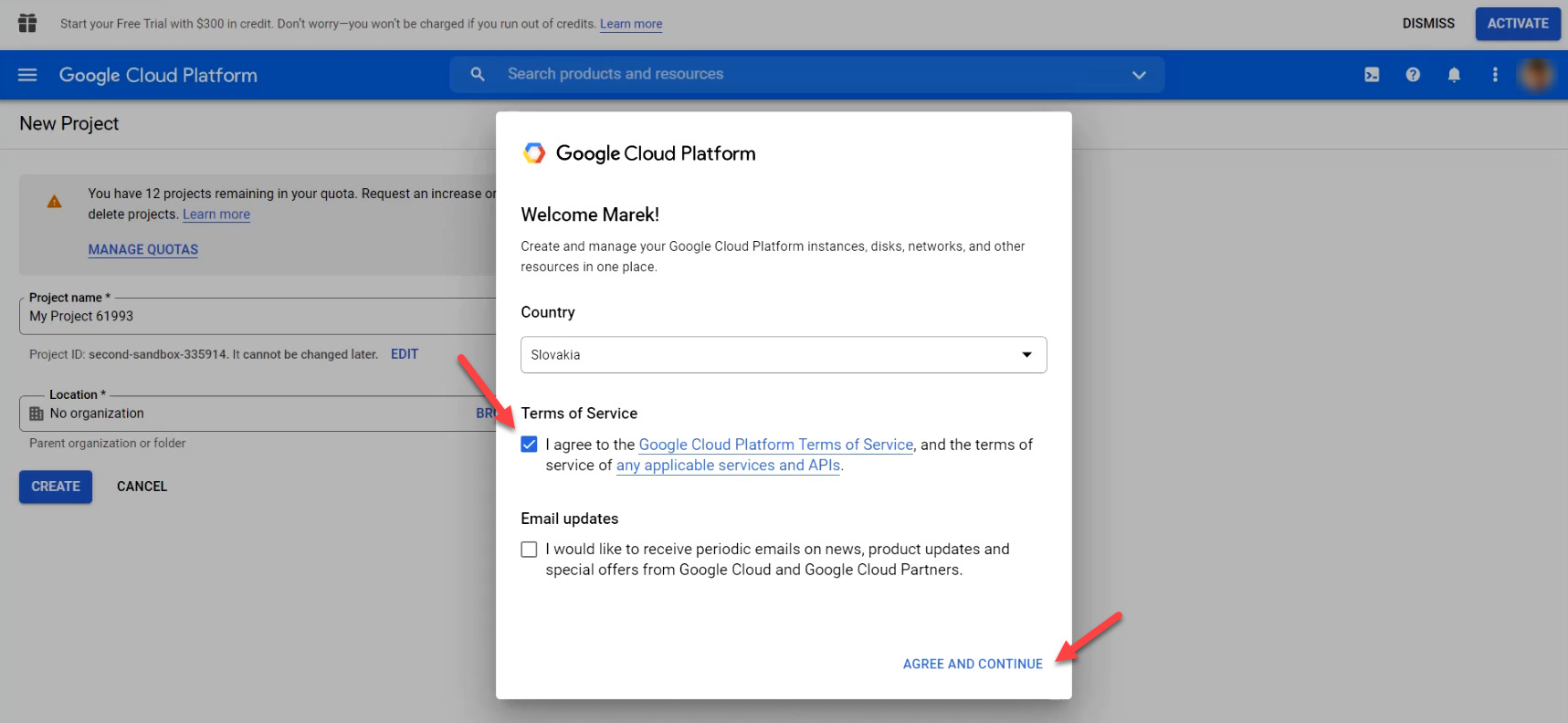
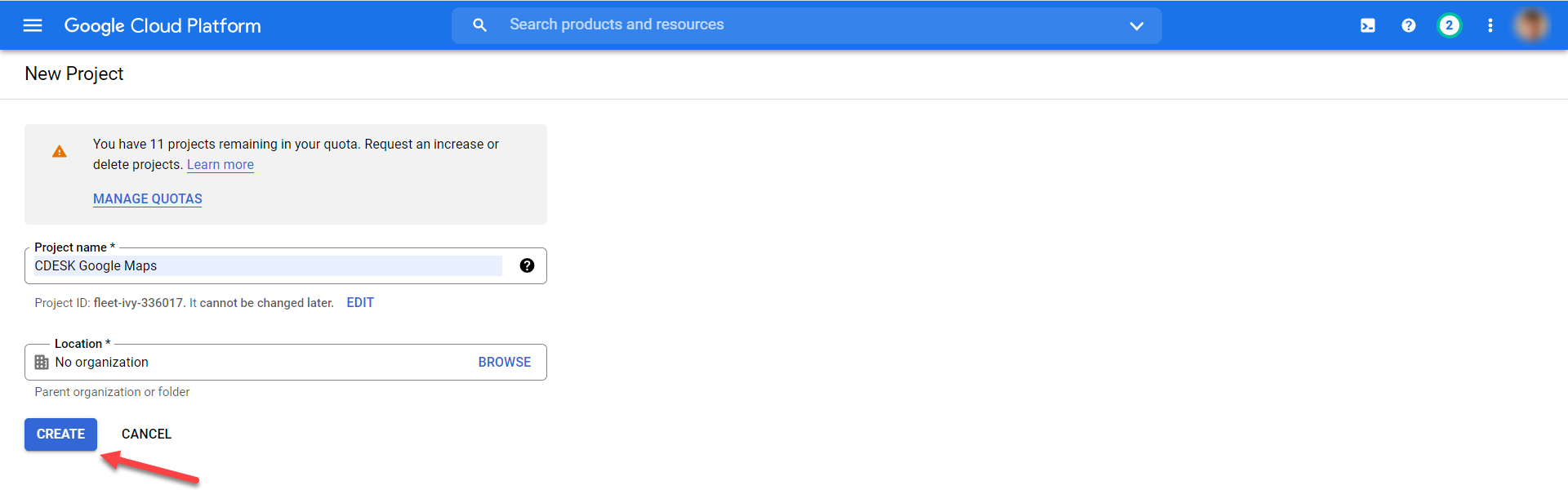
Nach der Zustimmung zu den Nutzungsbedingungen wird ein Fenster zur Eingabe des Projektnamens angezeigt. Das Feld Location muss nicht geändert werden. Klicken Sie anschließend auf die Schaltfläche Create .
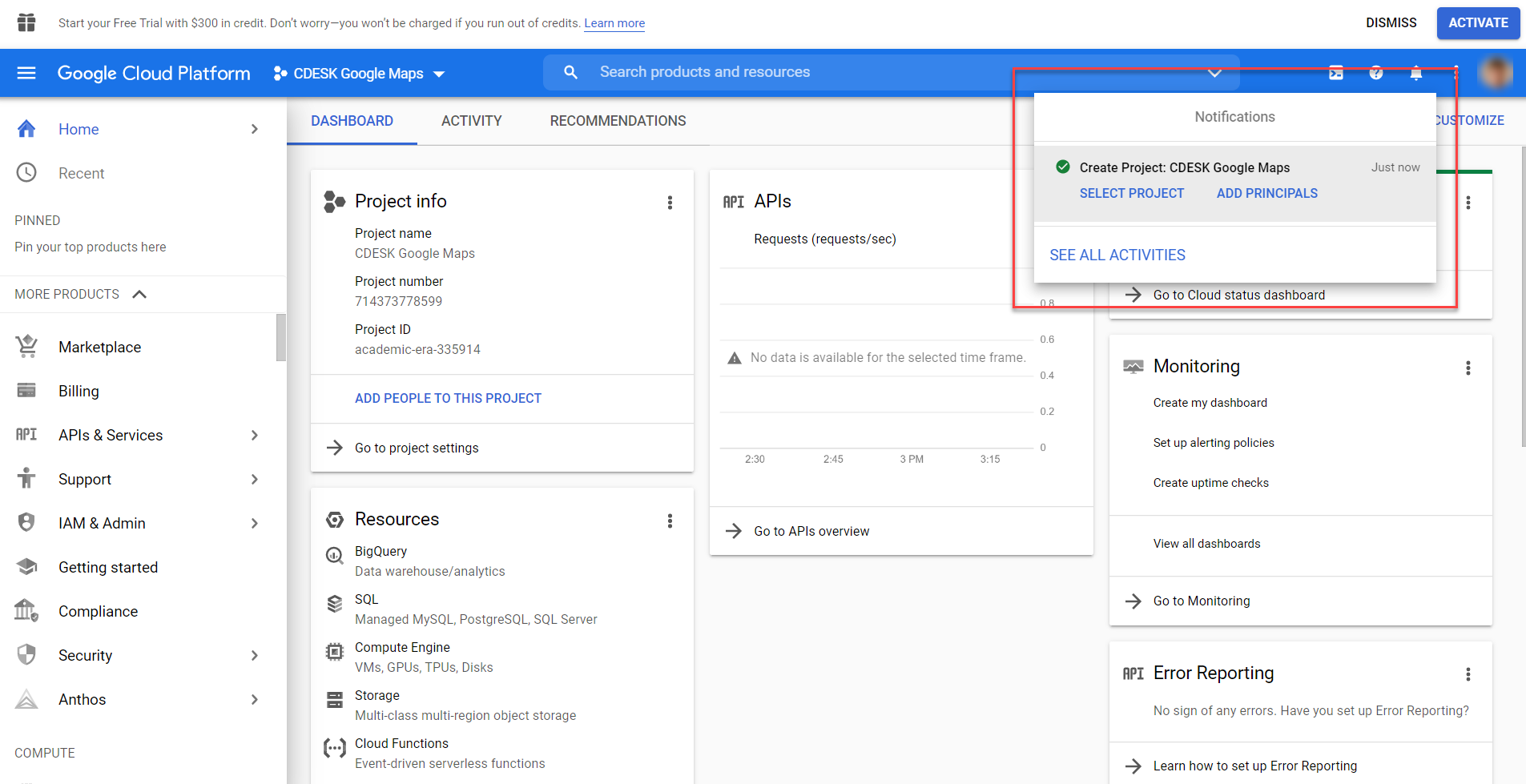
Nach dem Klicken werden Sie zum Startbildschirm der Google Cloud Platform weitergeleitet. Wenn Sie das Projekt korrekt angelegt haben, wird in der oberen rechten Ecke eine Benachrichtigung über das erfolgreiche Anlegen des Projekts angezeigt.
Konfiguration der Zahlungsdaten für ein neues Projekt
Nach dem erfolgreichen Anlegen des Projekts müssen die Zahlungsdaten eingerichtet werden. Beim Anlegen eines neuen Kontos erhält jeder Benutzer ein Guthaben im Wert von 300 US-Dollar. Wird es überzogen, werden keine weiteren Gebühren berechnet, ohne dass Sie diesen zustimmen.
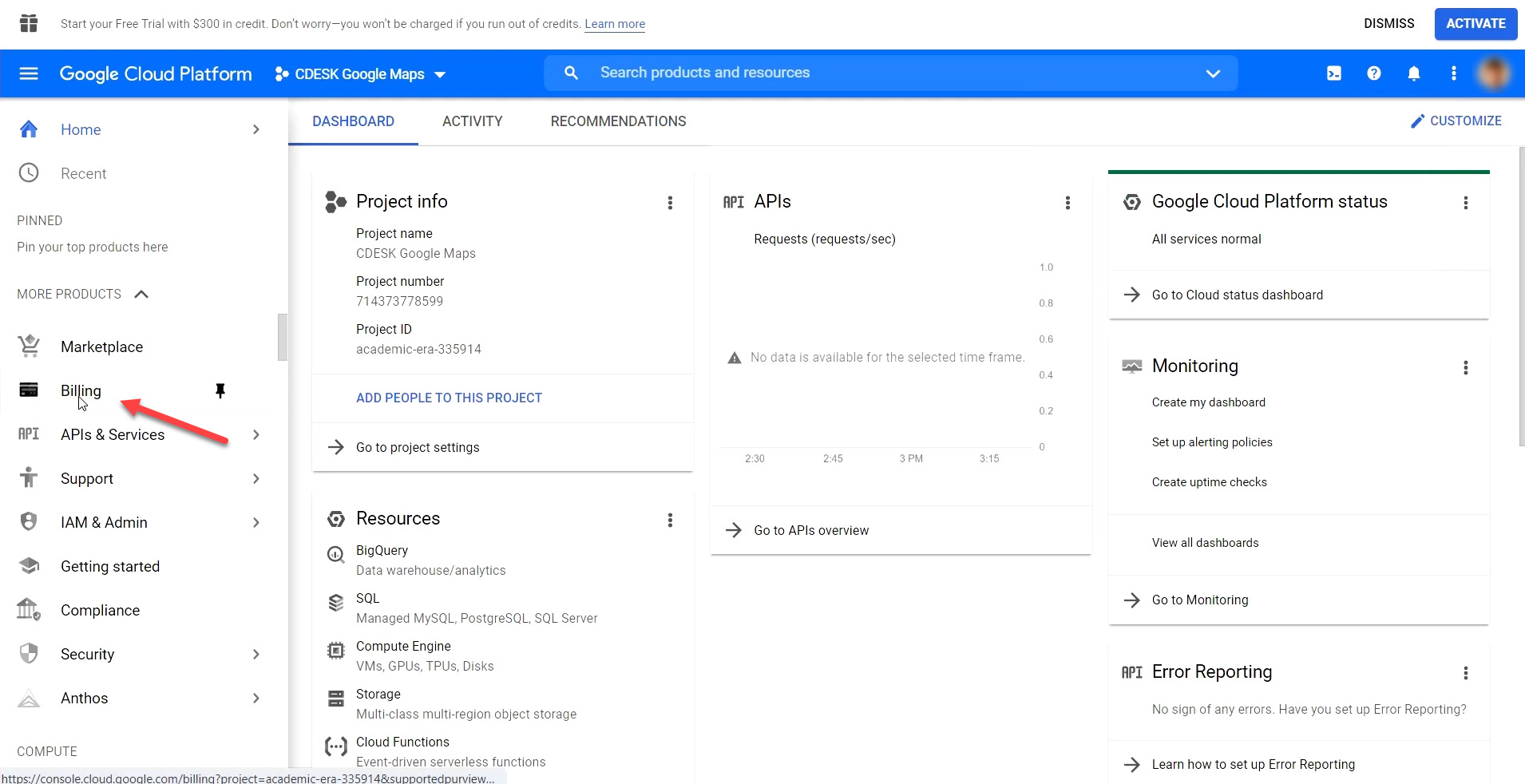
Um die Zahlungsdaten für das neue Projekt einzurichten, klicken Sie auf die Option Billing im Menü auf der linken Seite.
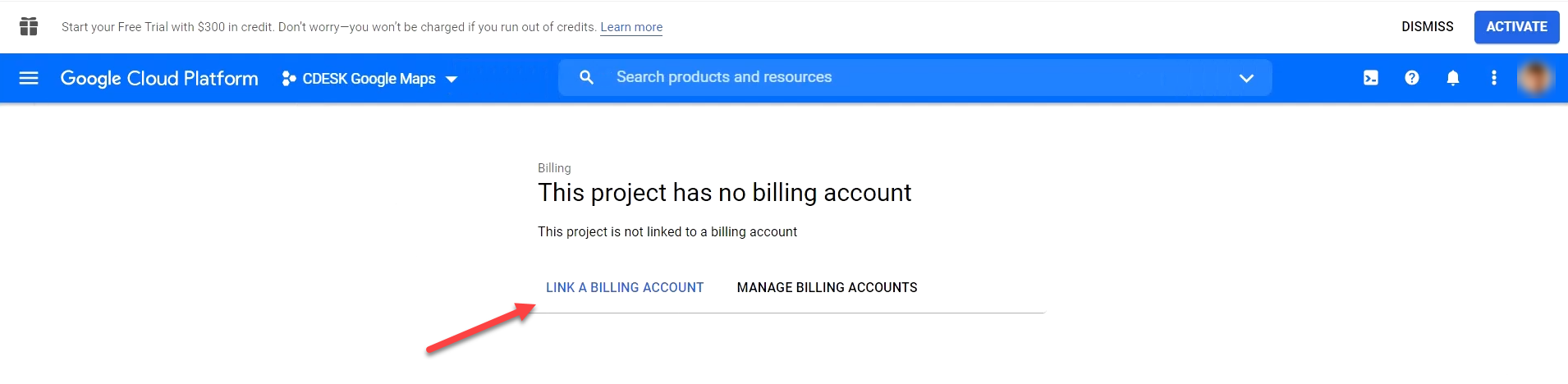
Nach dem Klicken wird ein Fenster mit der Warnung angezeigt, dass für das Projekt keine Zahlungsmethode eingerichtet ist. Diese richten Sie durch Klicken auf die folgende Schaltfläche ein: Link a billing account .
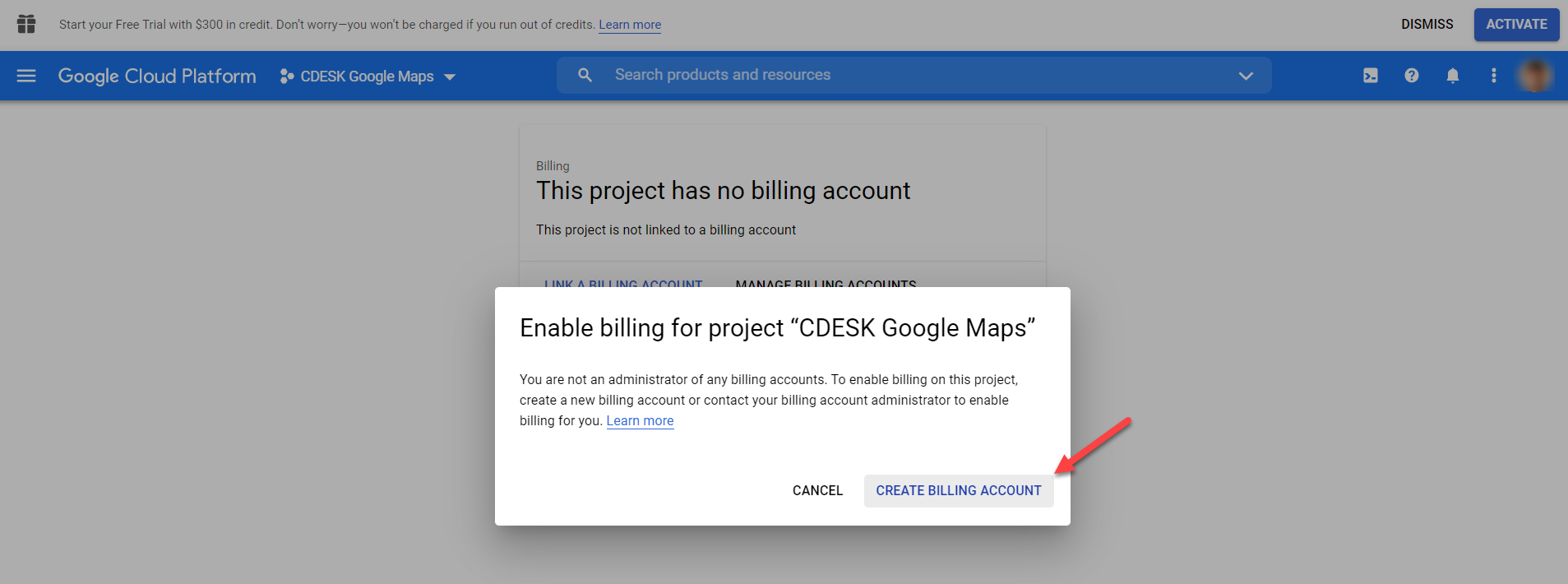
Wenn Sie in der Google Cloud Platform keine Zahlungsdaten verwenden, wird ein modales Fenster mit der Warnung angezeigt, Zahlungsdaten hinzuzufügen. Klicken Sie auf die Schaltfläche Create billing account und fahren Sie fort.
Anschließend wird ein Fenster zur Konfiguration Ihres Google Cloud-Kontos angezeigt. Wählen Sie im ersten Schritt die Option, die Ihre Firma am besten beschreibt. Nach der Auswahl einer der Optionen wird ein Feld zur Eingabe einer E-Mail-Adresse angezeigt, falls Sie die Menge an Guthaben auf der Plattform erhöhen möchten. Das Ausfüllen dieses Feldes ist nicht obligatorisch. Stimmen Sie, um fortzufahren, noch den Nutzungsbedingungen der Plattform Google Cloud zu. Das Feld mit der Länderauswahl wird automatisch vorausgefüllt.

Anschließend wird ein Feld zur Eingabe der Telefonnummer angezeigt. An diese Nummer wird ein Verifizierungscode gesendet. Klicken Sie nach der Eingabe der Telefonnummer auf die Schaltfläche Send Code .

Anschließend wird ein Feld zur Eingabe des Verifizierungscodes angezeigt. Klicken Sie nach dem Einfügen des Codes auf die Schaltfläche Verify .

Füllen Sie im nächsten Schritt Ihre persönlichen Informationen aus. Geben Sie im Abschnitt Name and Address Ihre Adresse ein und geben Sie im Abschnitt Payment Method die Daten Ihrer Zahlungskarte ein. Nachdem Sie alle Angaben ausgefüllt haben, klicken Sie auf die Schaltfläche Start My Free Trial .

Anschließend wird ein modales Fenster mit einem kurzen Fragebogen angezeigt, der der Firma Google zur Verbesserung seiner Dienste dient. Das Ausfüllen des Fragebogens ist nicht obligatorisch und Sie können ihn durch Klicken auf die folgende Schaltfläche überspringen: Close.
Aktivieren von Maps JavaScript API und Geocoding API
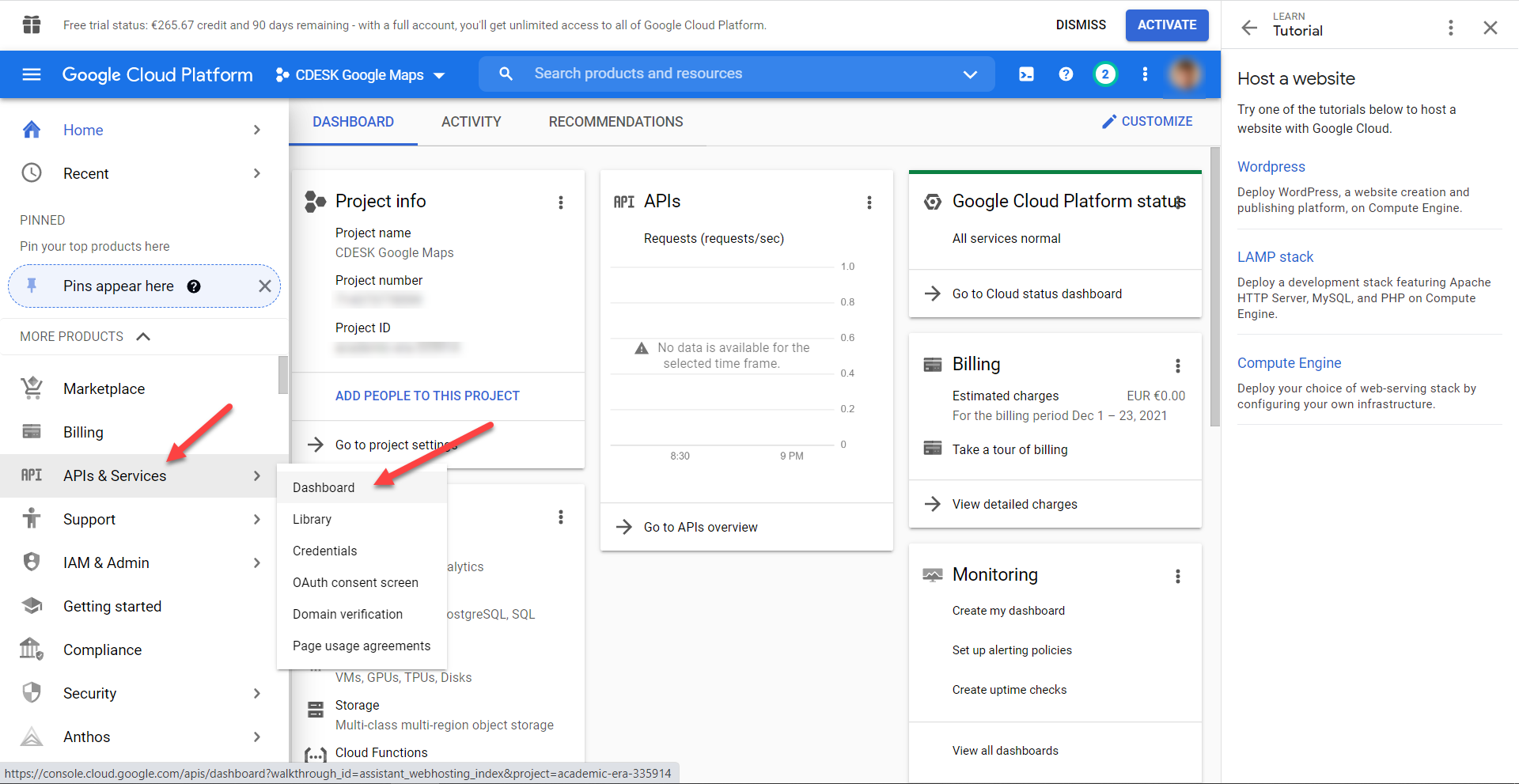
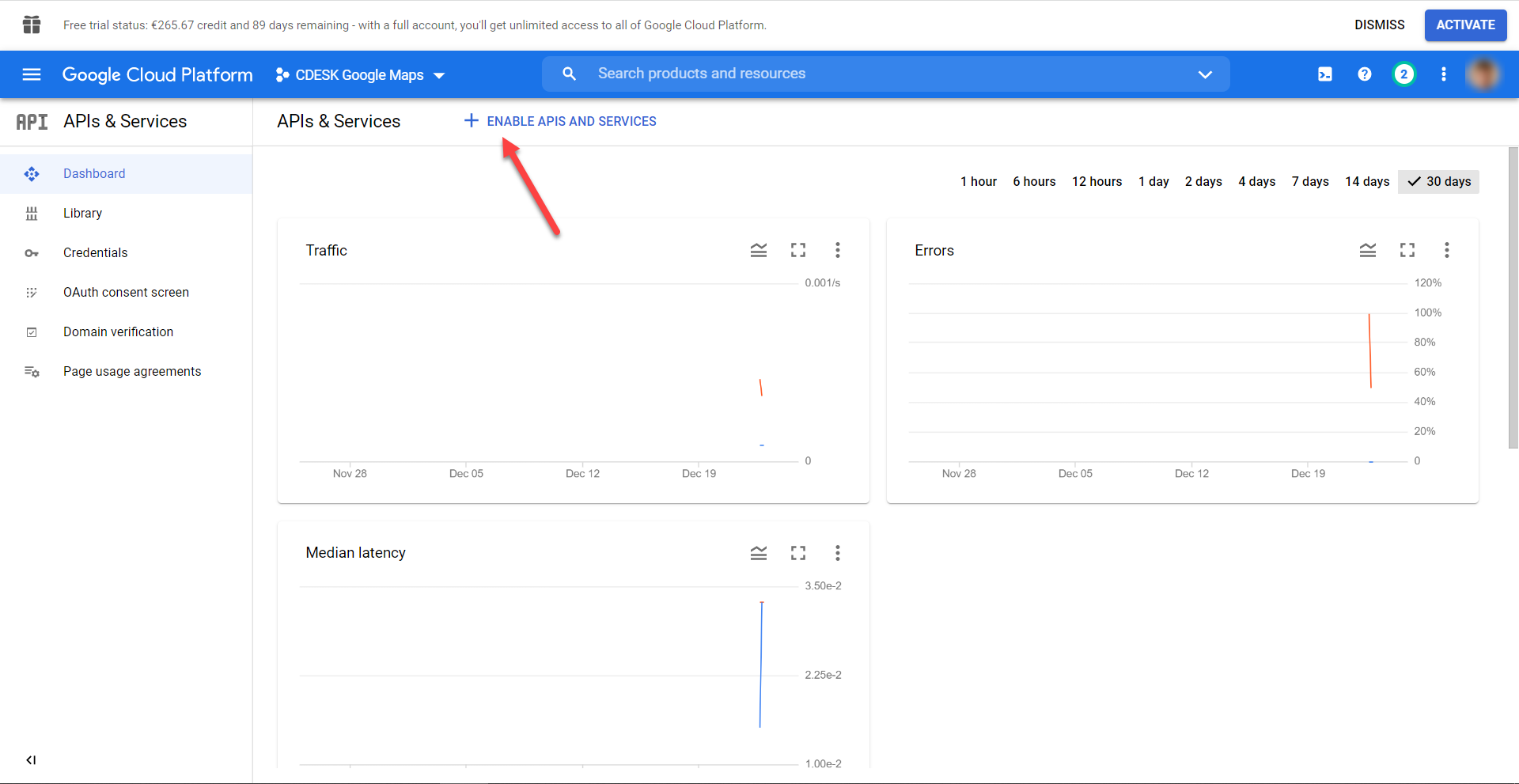
Nach der Konfiguration der persönlichen und der Zahlungsdaten können Sie für Ihr Projekt die API aktivieren. Um die API zu aktivieren, wechseln Sie auf die Hauptseite der Google Cloud Platform und wählen Sie im Menü APIs & Services und anschließend Dashboard.
Um eine neue API zu aktivieren, klicken Sie im oberen Teil des Fensters auf die Schaltfläche +Enable APIs and Services .
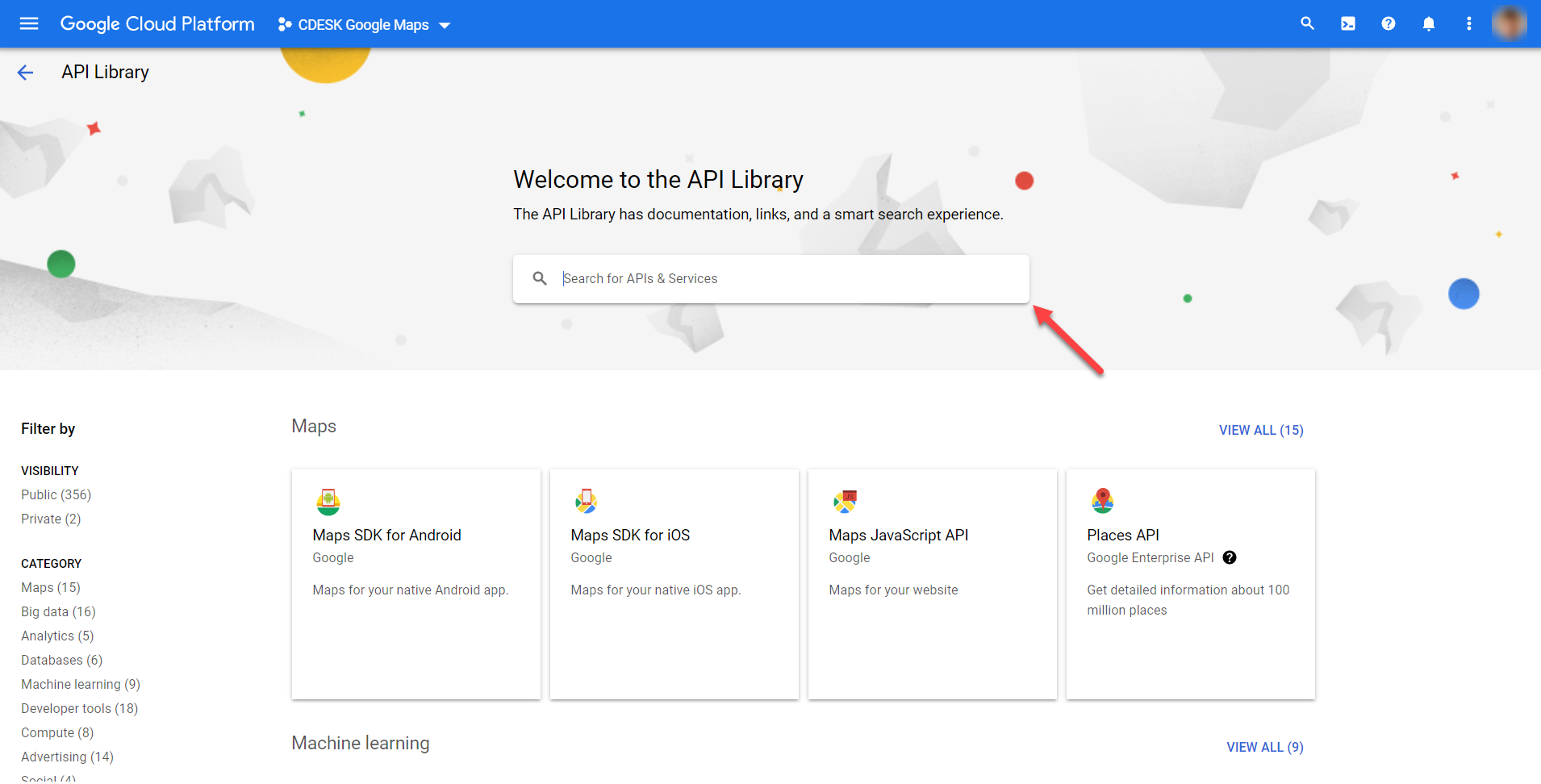
Suchen Sie anschließend in der Suchleiste nach Maps JavaScript API und klicken Sie auf die Schaltfläche Enable.

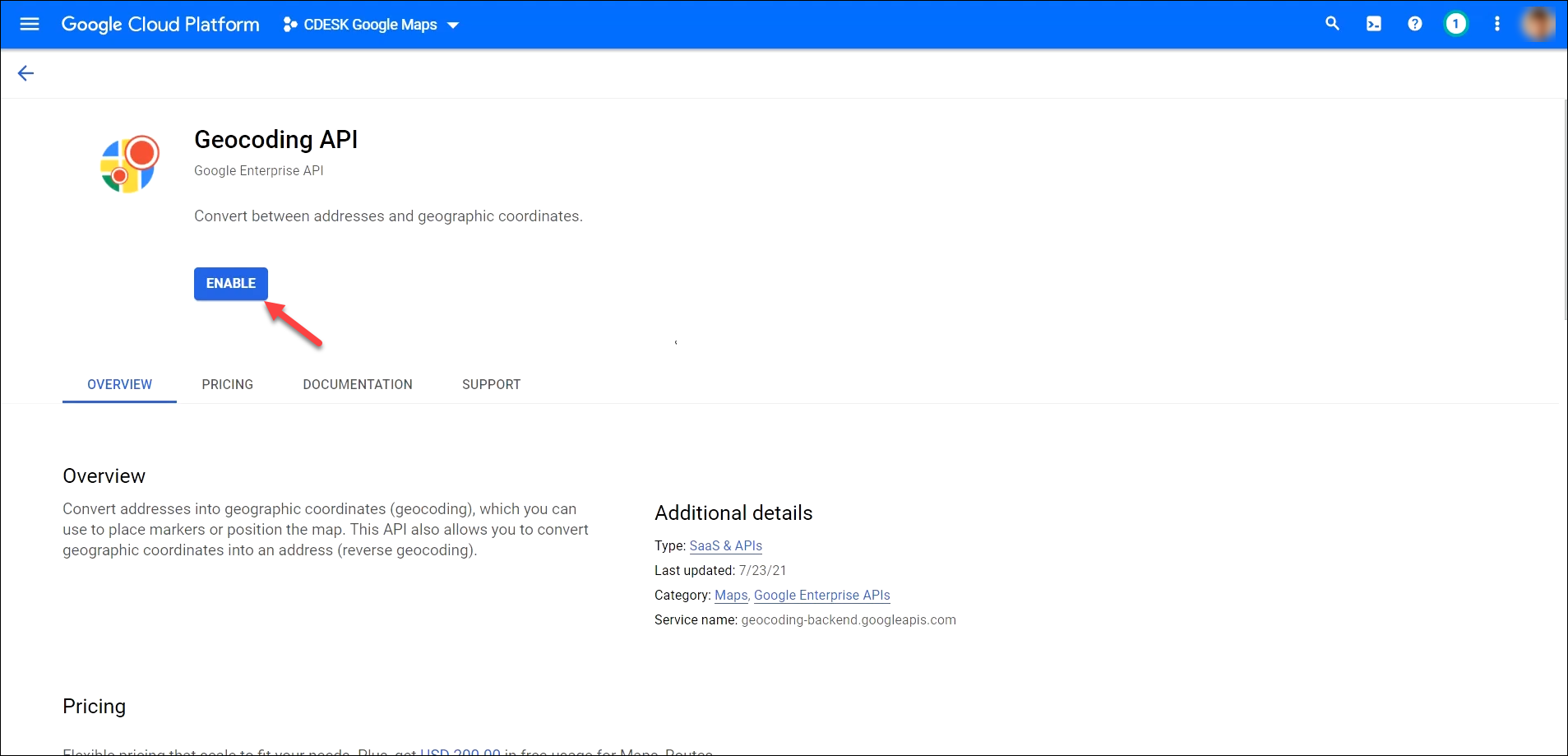
Auf die gleiche Weise fügen Sie auch Geocoding API hinzu.
Abrufen des Google API key
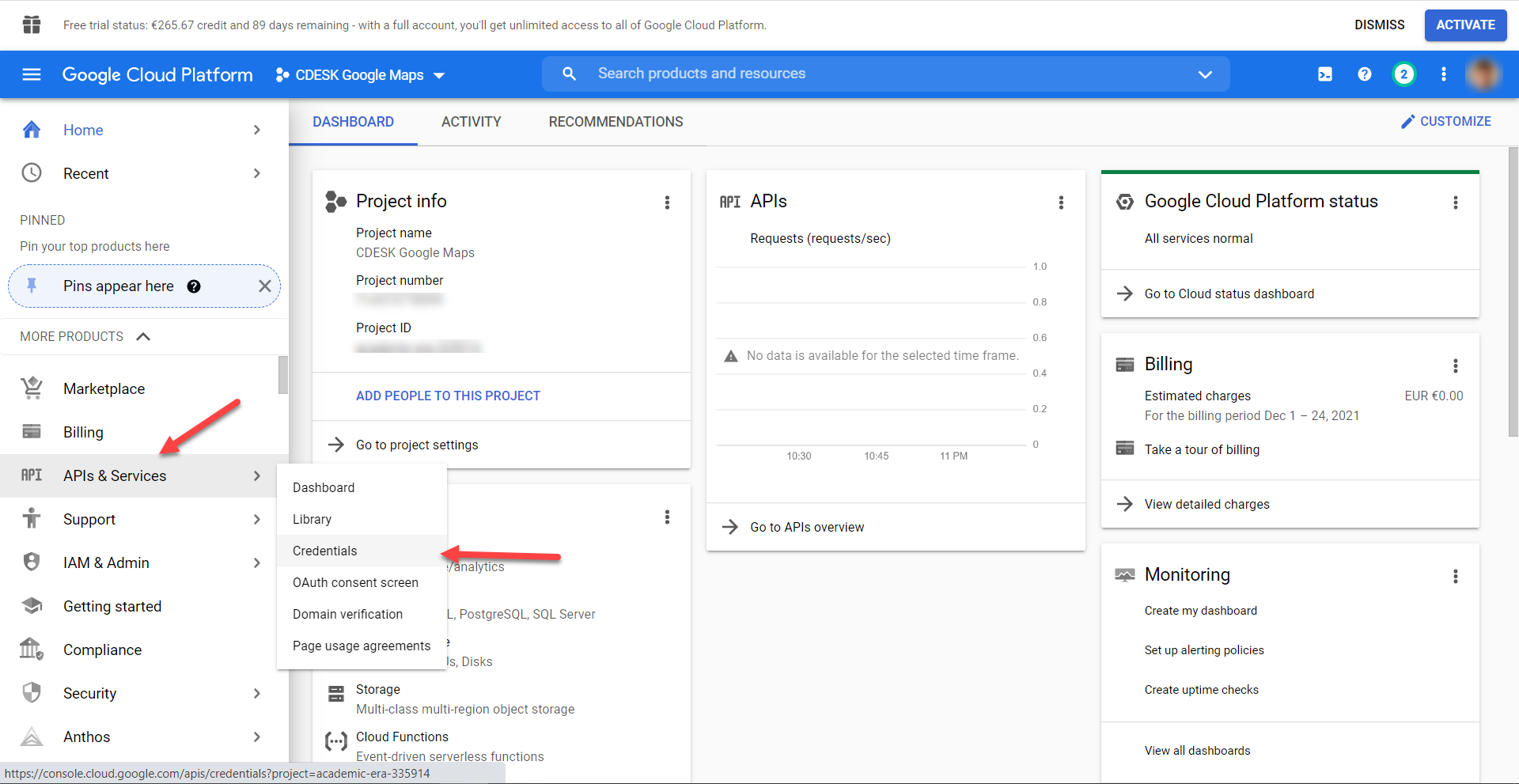
Nach der Aktivierung beider APIs müssen Sie Anmeldedaten einrichten, um den Google API-Schlüssel zu erhalten, den Sie später in CDESK bei der Konfiguration des Google Maps Konnektors einfügen. Wechseln Sie zum Startbildschirm der Google Cloud Platform und wählen Sie anschließend im Menü APIs & Services -> Credentials aus.
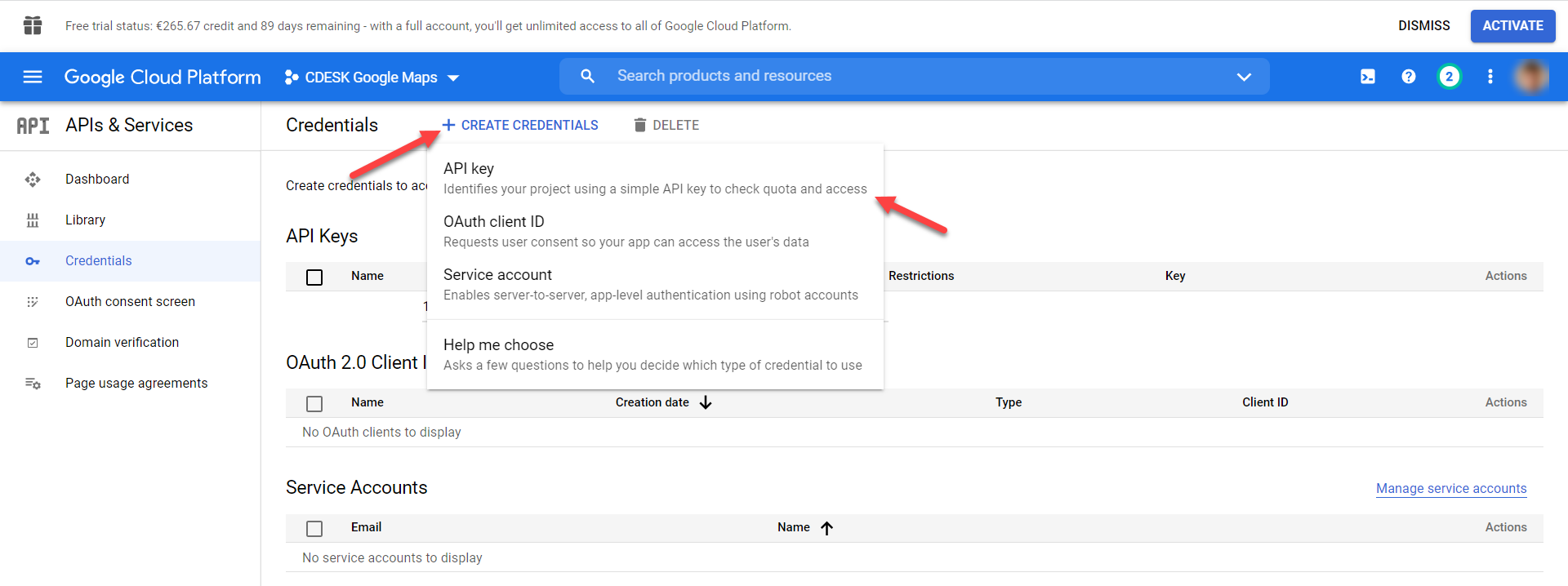
Nach dem Klicken wird ein neues Fenster angezeigt. Klicken Sie auf die Schaltfläche +Create Credentials in der oberen Leiste. Wählen Sie anschließend die Option API key aus..
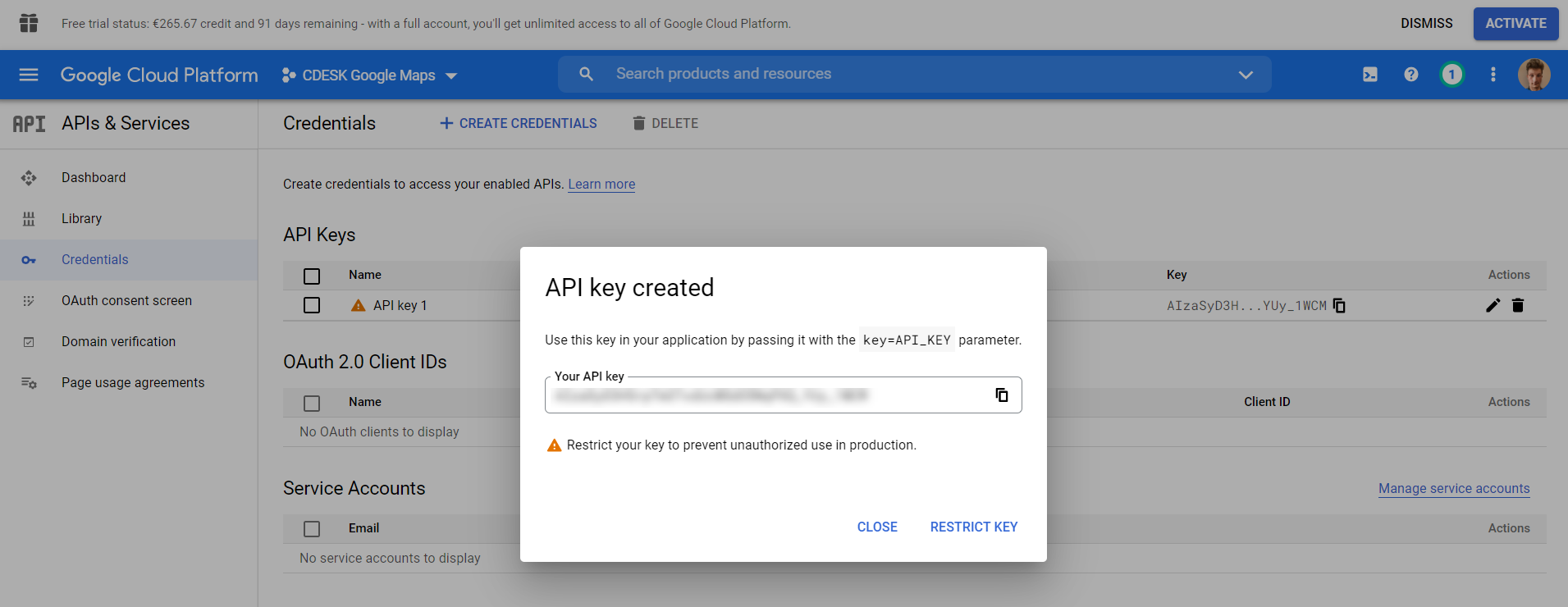
Nach dem Klicken wird in einem modalen Fenster der Schlüssel angezeigt, der in den nächsten Schritten benötigt wird. Schließen Sie diese Seite daher nicht oder kopieren Sie den Schlüssel in die Zwischenablage. Wechseln Sie nun in Ihr CDESK, wo Sie den Google Maps Konnektor hinzufügen können.
Hinzufügen und Konfigurieren des Google Maps Konnektors in CDESK
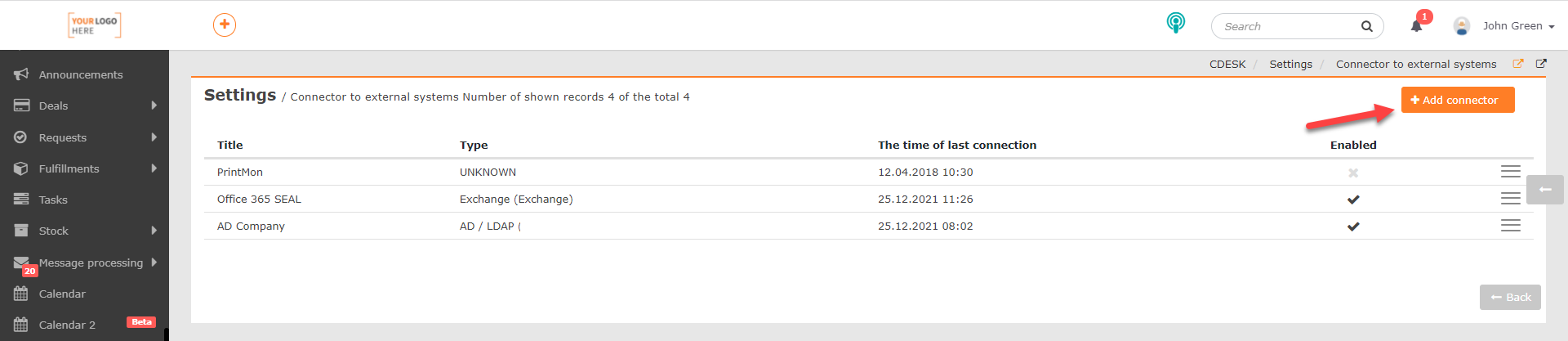
Um den Google Maps Konnektor hinzuzufügen, wechseln Sie in CDESK zu Globale Einstellungen->API-Konnektoren und klicken Sie anschließend auf die Schaltfläche +Konnektor hinzufügen.
Nach dem Klicken wird ein Fenster zur Auswahl des Konnektortyps angezeigt. Wählen Sie die Option Google Maps. Um fortzufahren, klicken Sie auf die Schaltfläche >Weiter.

Anschließend wird ein Fenster zur Konfiguration der Parameter des Konnektors angezeigt.
Konnektortyp – Dieser Eintrag ist nicht bearbeitbar. Automatisch wird darin die Option Google Maps vorausgefüllt.
Name – geben Sie einen benutzerdefinierten Namen ein, unter dem der Konnektor in der Liste der Konnektoren angezeigt wird.
Aktiviert – Damit der Konnektor verwendet werden kann, stellen Sie den Schalter auf die Position „eingeschaltet“  . Befindet sich der Schalter in der Position „abgeschaltet“
  , ist der Konnektor nicht aktiv.
Google API key – fügen Sie den Schlüssel aus der Google Cloud Platform ein. Klicken Sie im Hauptmenü dieser Plattform auf die Option APIs & Services -> Credentials. Öffnen Sie im Abschnitt API Keys den Eintrag, den Sie erstellt haben. (Das Vorgehen zum Abrufen des Google API key ist im Absatz Abrufen des Google API key beschrieben.) Nach dem Klicken wird ein Formular zum Einrichten der Einschränkungen des Schlüssels angezeigt. Der Schlüssel selbst befindet sich in der oberen rechten Ecke.
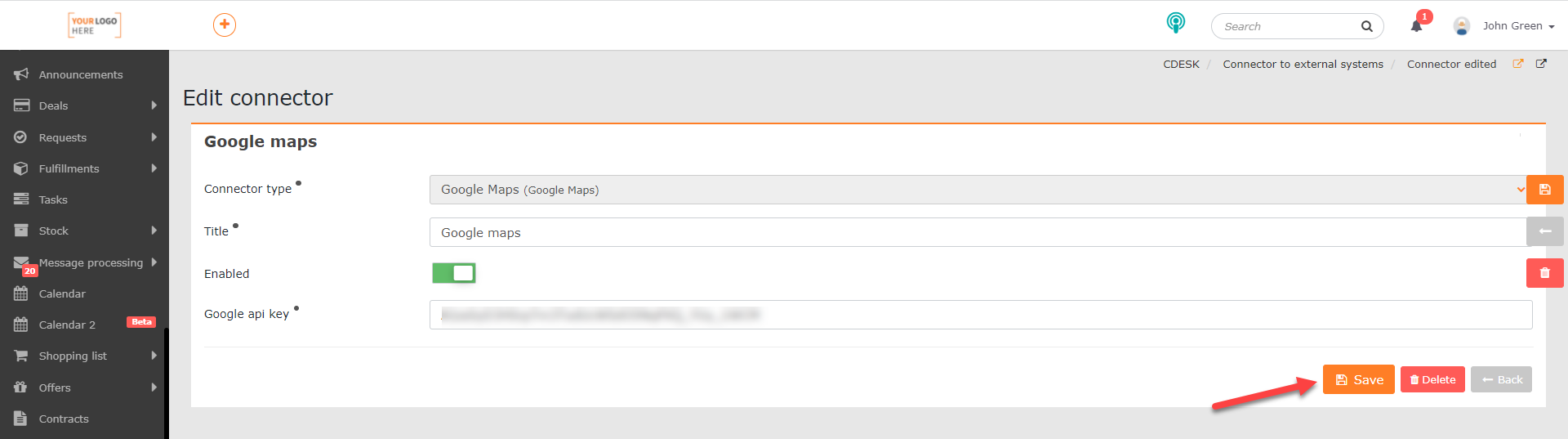
Die in CDESK vorgenommenen Änderungen speichern Sie durch Klicken auf die Schaltfläche Speichern . Damit der Konnektor korrekt geladen wird, müssen Sie die Seite noch neu laden, zum Beispiel mit der Tastenkombination STRG+R.
Anzeige eines Standorts aus CDESK auf der Karte
Der Zweck des Google Maps Konnektors ist die Anzeige der Adresse einer Firma oder eines eingegebenen Standorts auf Google Maps direkt in CDESK. Wenn Sie den Konnektor mithilfe des oben beschriebenen Vorgehens korrekt eingerichtet haben, wird im Formular der Firma die Schaltfläche Ansicht auf der Karte auf der Registerkarte Allgemeine Informationen im Abschnitt Adresse angezeigt. Damit diese Schaltfläche angezeigt wird, müssen bei der Firma / beim Ort die Adressdaten korrekt ausgefüllt sein. Nähere Informationen finden Sie in diesem Artikel.
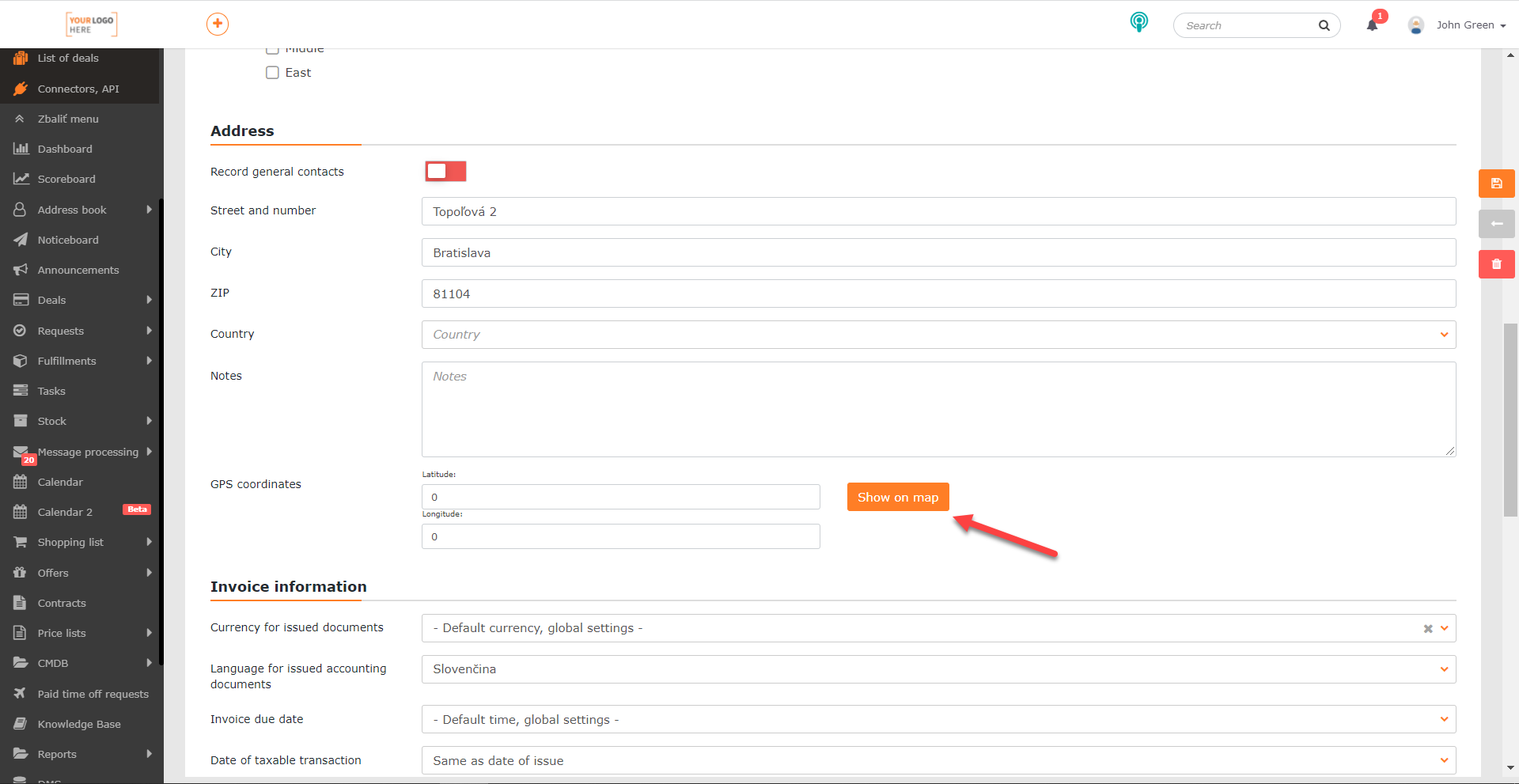
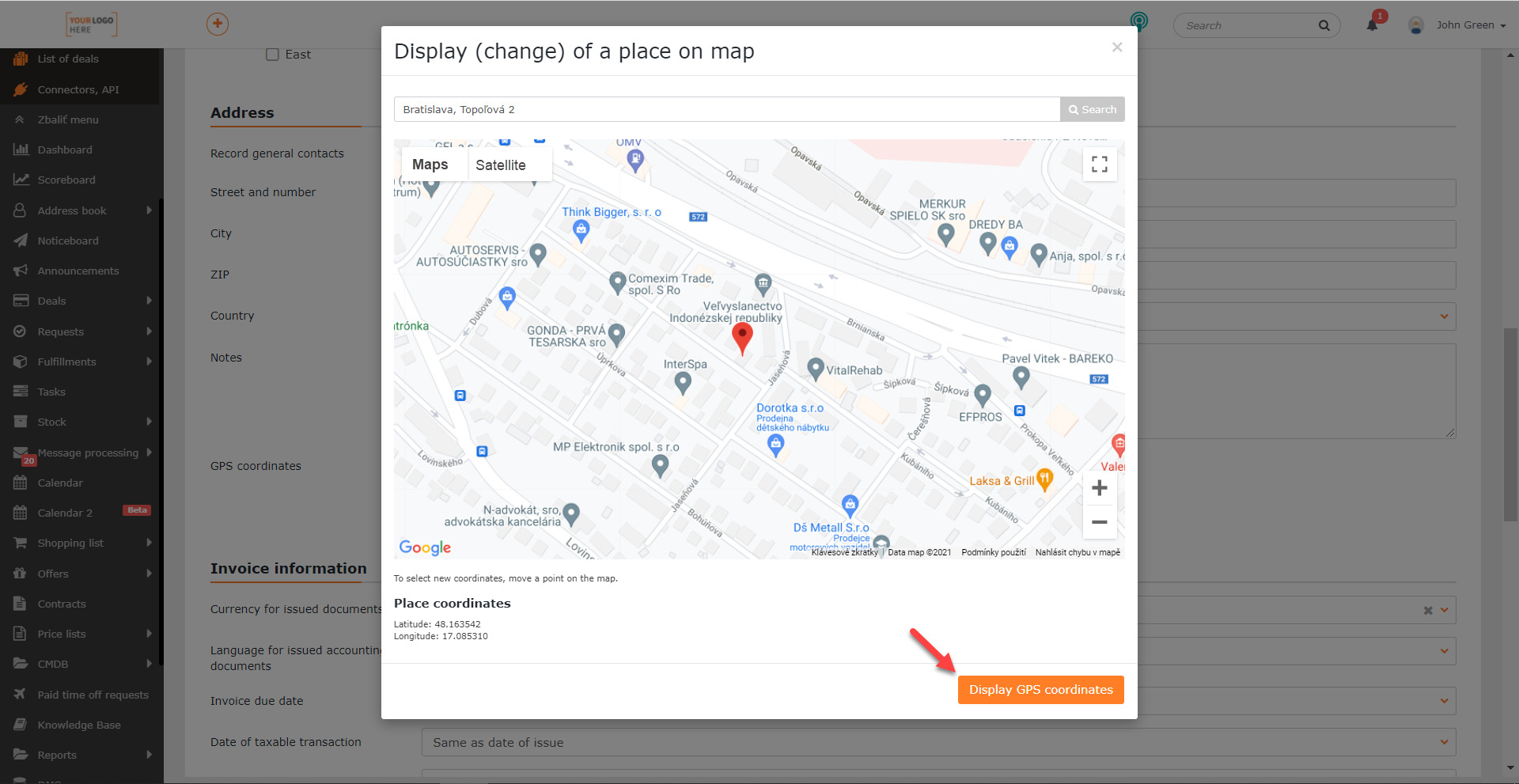
Nach dem Klicken auf die Schaltfläche wird ein Dialogfenster mit einer Karte des Dienstes Google Maps angezeigt, auf der die Position der jeweiligen Firma markiert ist. Bei Bedarf können zu dieser Position GPS-Koordinaten abgerufen werden. Dazu dient die Schaltfläche GPS-Koordinaten übernehmen in der unteren rechten Ecke unter der Karte. Nach dem Klicken auf diese Schaltfläche wird das Dialogfenster mit der Karte geschlossen und die Koordinaten werden in die Felder GPS-Koordinaten im Formular der Firma eingefügt.
Die praktische Nutzung erfolgt durch das Hinzufügen eines Links in die E-Mail-Benachrichtigungen zu Anforderungen. Wenn die jeweilige Anforderung eine Firma oder einen Ort betrifft, bei dem eine Adresse / GPS-Koordinaten eingegeben sind, wird ein Link mit dem Symbol der App WAZE eingefügt. Wenn Sie auf einem mobilen Gerät, auf dem WAZE installiert ist, auf diesen Link klicken, öffnet sich eine Karte mit Navigation.