
CDESK OUTLOOK PLUGIN
Obsah stránky
CDESK Outlook Plugin ist ein Werkzeug, das die Desktop-Anwendung Microsoft Office Outlook und CDESK verbindet. Es ermöglicht, direkt aus einer E-Mail in Outlook Anforderungen, Aufgaben, Diskussionsbeiträge und interne Notizen (interne Diskussion) zu erstellen. Es ist nur für Microsoft Windows-Betriebssysteme bestimmt und darf nur von Benutzern mit einer gültigen CDESK-Lizenz verwendet werden.
Installation des CDESK Outlook Plugin
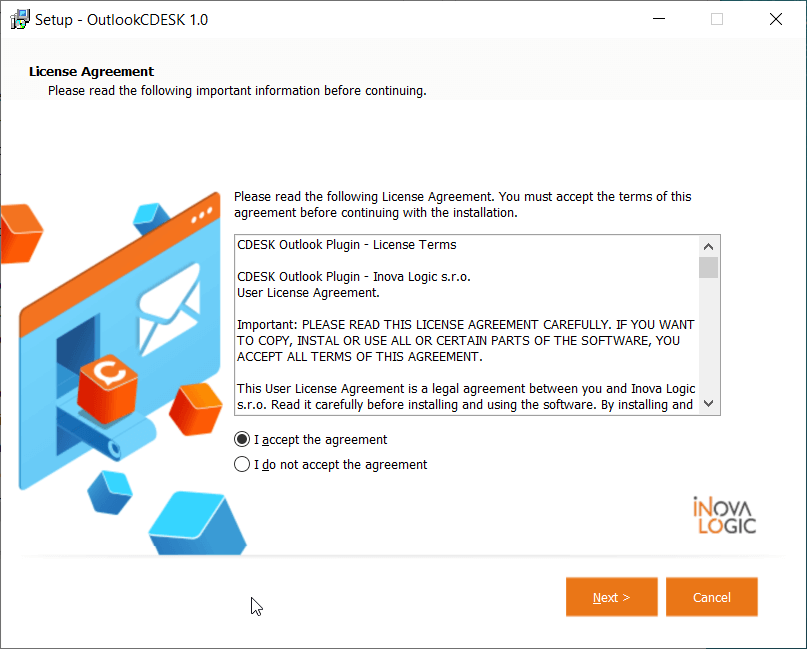
Die Installation beginnen Sie durch Öffnen der Installationsdatei OutlookCDESKSetup.exe, die Sie von der Download-Seite von CDESK erhalten. Nach dem Öffnen der Datei wird ein neues Fenster angezeigt. Sie können das Programm nur installieren, wenn Sie den Vertragsbedingungen zustimmen, die anschließend angezeigt werden. Lesen Sie die Vertragsbedingungen vor der Installation sorgfältig durch. Die Vertragsbedingungen akzeptieren Sie durch Aktivieren der Option I accept the agreement. Nach der Zustimmung wird die Schaltfläche Next verfügbar, mit der Sie die Installation fortsetzen.
Der nächste Schritt ist die Einstellung für den Speicherort der Installationsdatei.
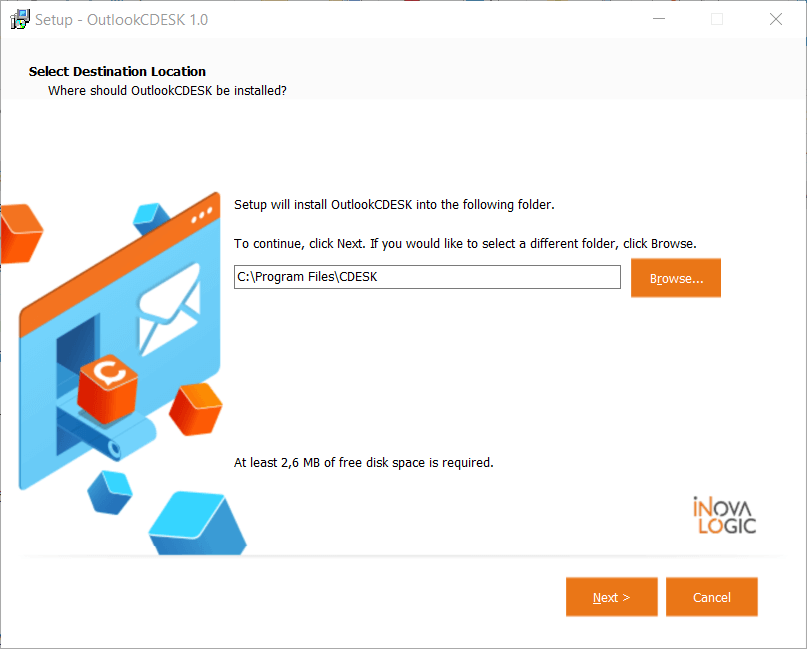
Die Einstellung können Sie durch Klicken auf die Option Browse oder durch Eingabe eines eigenen Pfads in das Textfeld ändern. Voraussetzung ist, dass am gewählten Speicherort mindestens 2,6 MB frei sind. Um fortzufahren, klicken Sie auf die Schaltfläche Next. Durch Auswahl der Option Cancel schließen Sie das Fenster und die Installation wird abgebrochen.
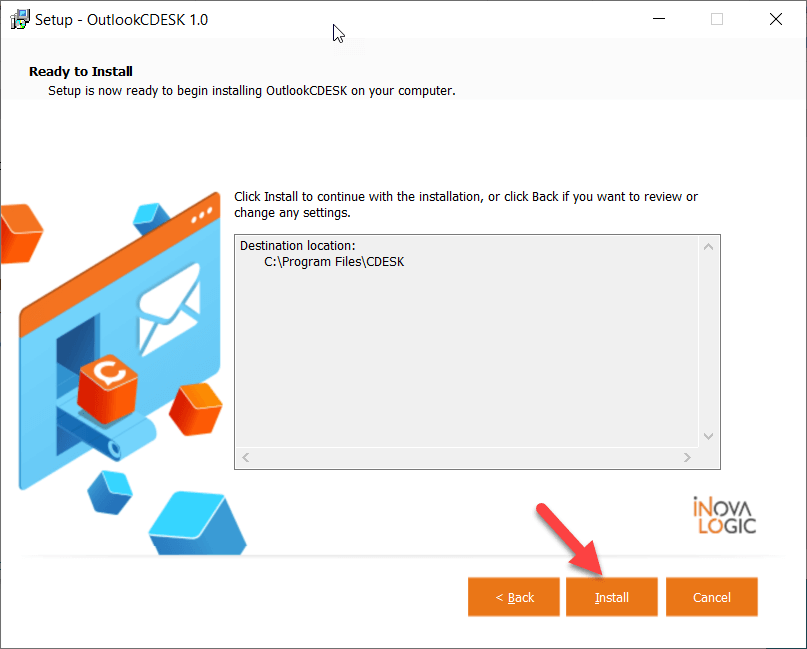
Anschließend erscheint ein Fenster, in dem der Speicherort der Outlook-Plugin-Datei aufgeführt ist. Um die Installation zu starten, klicken Sie auf die Schaltfläche Install in der rechten unteren Ecke.
Konfiguration der Komponente CDESK Outlook Plugin
Wenn das CDESK Outlook Plugin installiert ist, wird in der oberen Leiste von Outlook die Registerkarte CDESK angezeigt.
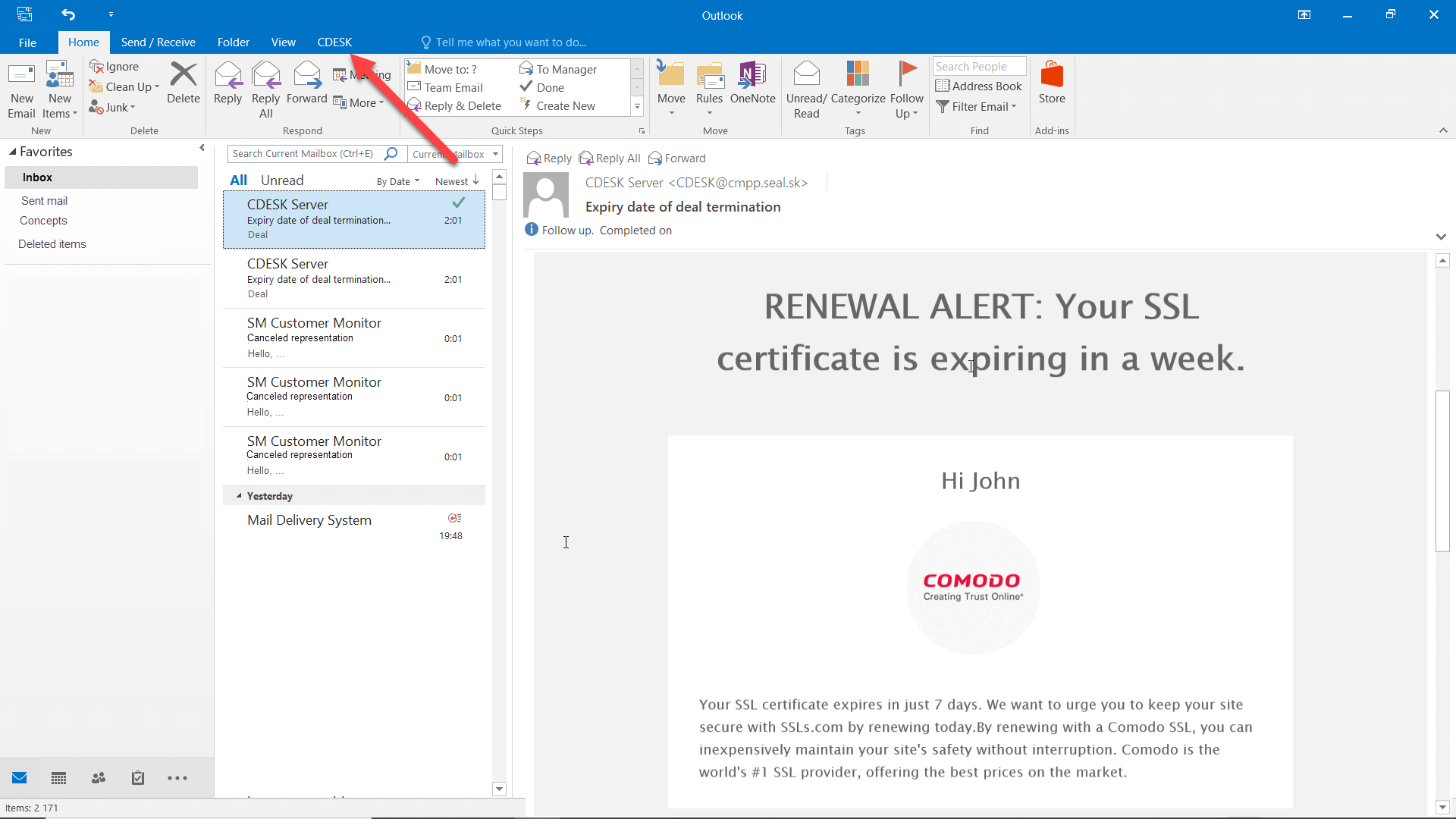
Nach dem Klicken auf die Schaltfläche CDESK wird eine Werkzeugleiste angezeigt. Fahren Sie fort, indem Sie auf die Schaltfläche Einstellungen klicken.
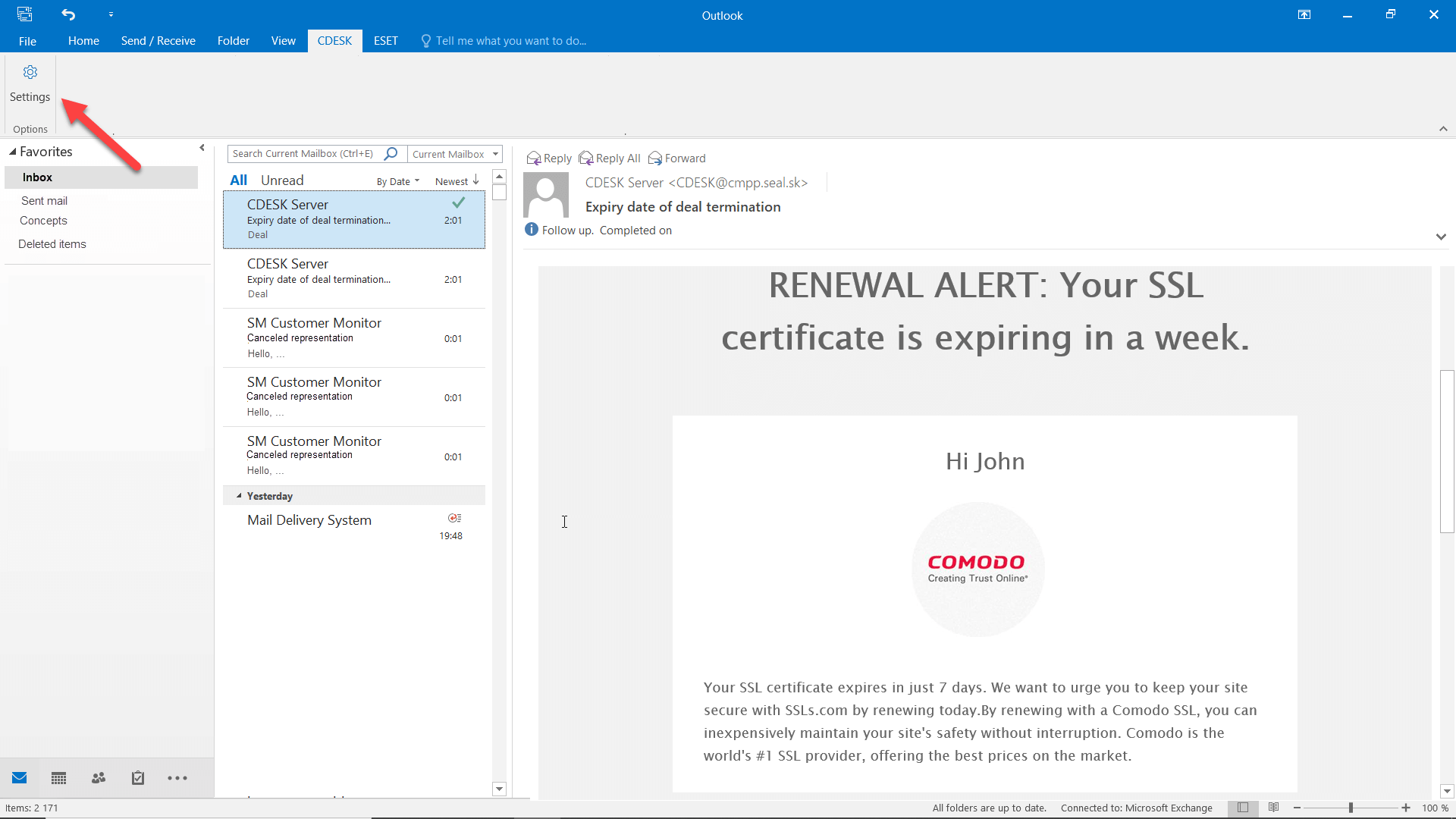
Nach dem Klicken wird das Anmeldefenster angezeigt.
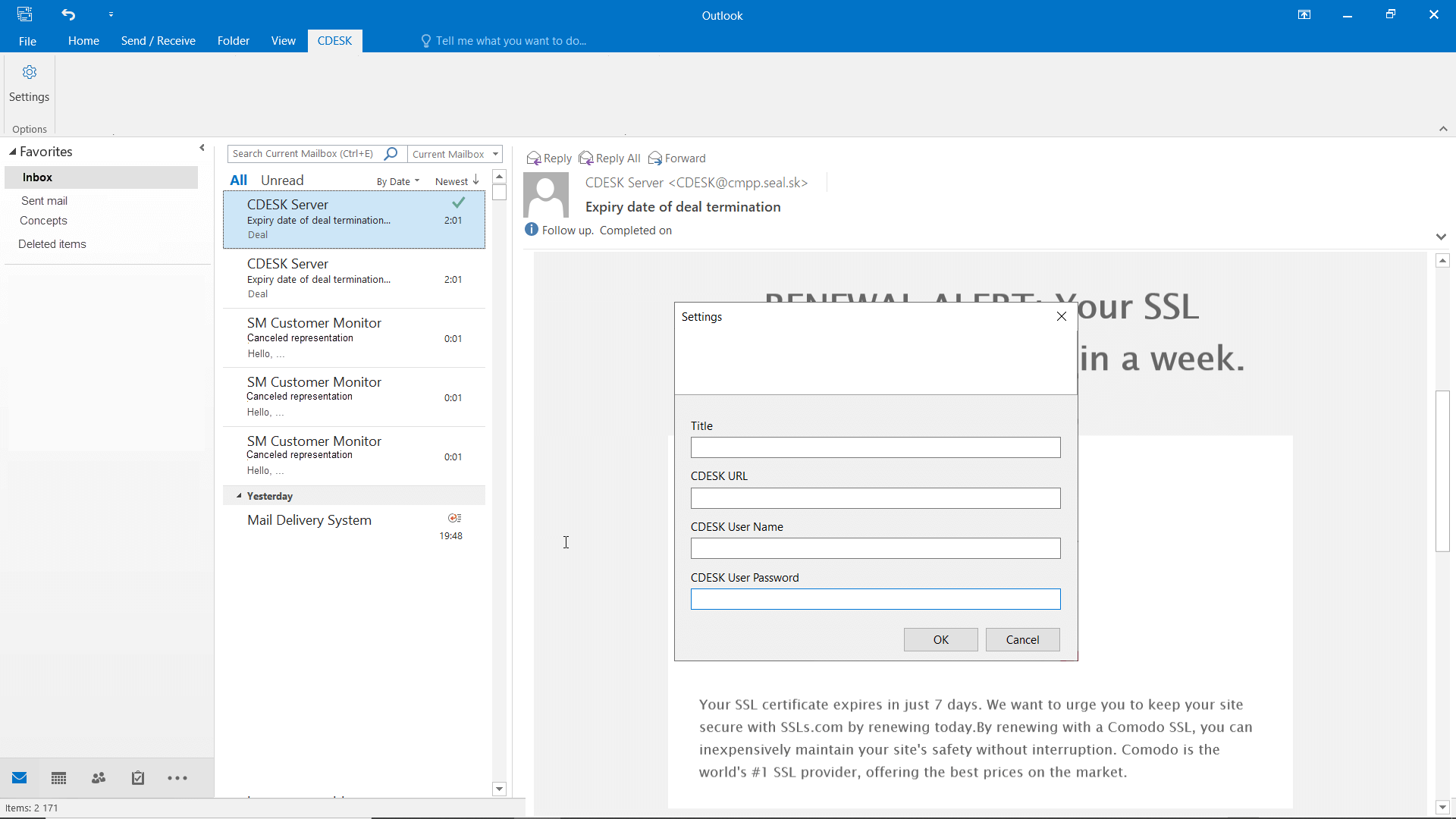
Das Fenster enthält die folgenden Zeilen:
Titel: Name der Registerkarte, über die Sie zur Werkzeugleiste des jeweiligen CDESK Outlook Plugin gelangen. Die Registerkarte wird in der oberen Leiste von Outlook angezeigt.
CDESK URL: URL-Adresse Ihres CDESK-Servers. Geben Sie die Adresse in der Form https:// ein.
CDESK Benutzername: Ihr Anmeldename für CDESK. Den Namen erhalten Sie von Ihrem Umgebungsadministrator.
CDESK Benutzerpasswort: Ihr Anmeldepasswort für CDESK. Das Passwort erhalten Sie von Ihrem Umgebungsadministrator.
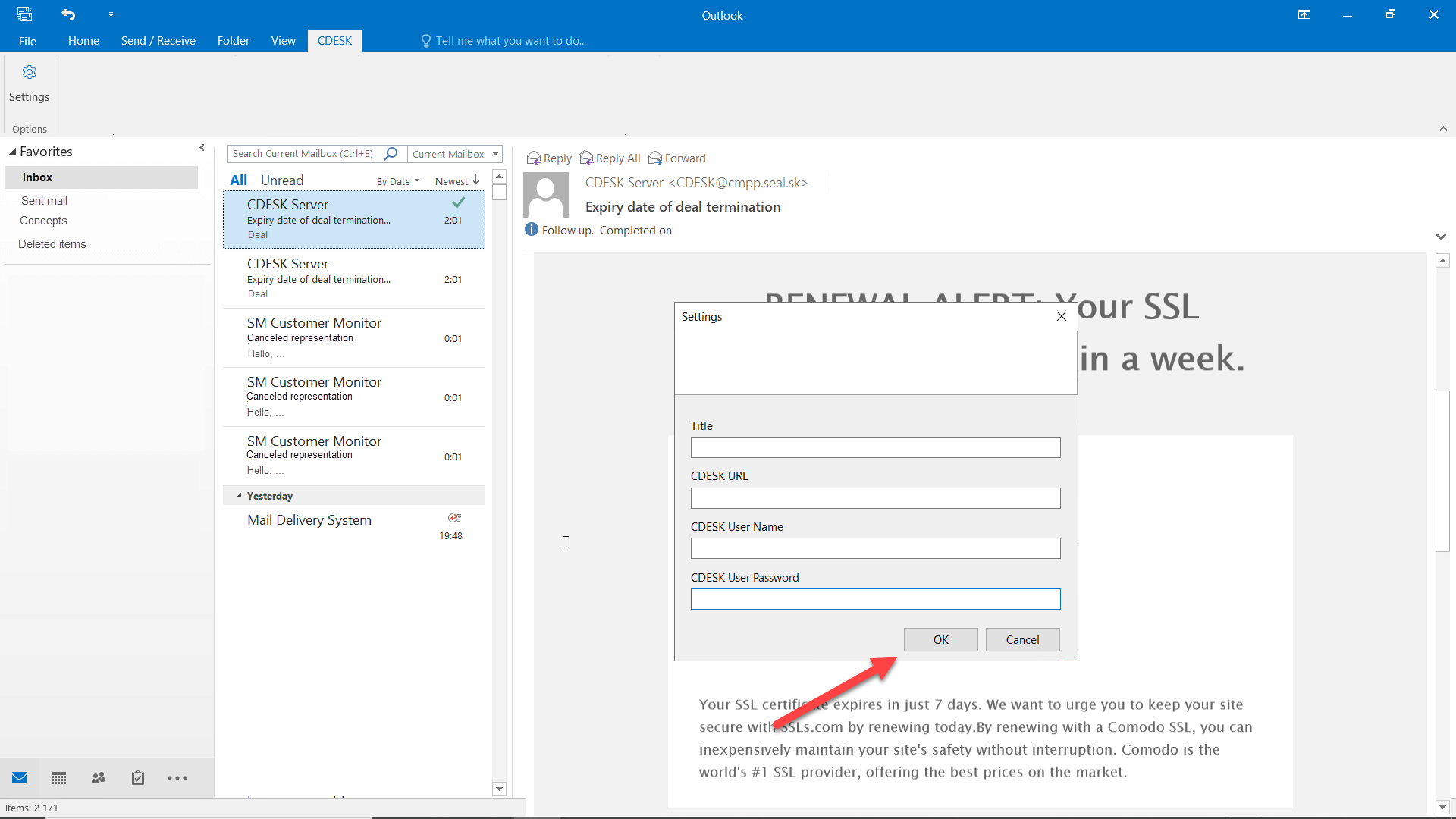
Um die Konfiguration abzuschließen, klicken Sie auf die Schaltfläche OK in der rechten unteren Ecke des Fensters. Durch Klicken auf die Schaltfläche Abbrechen wird das Fenster geschlossen, ohne dass der Konnektor eingerichtet wird.
Nach erfolgreicher Konfiguration werden unter der Registerkarte des CDESK Outlook Plugin die folgenden Schaltflächen angezeigt:
- Neue Anforderung gemäß Anforderungskatalog erstellen
- Allgemeine Anforderung erstellen
- Erstellte Anforderungen anzeigen
- Neue Aufgabe erstellen
- Erstellte Aufgaben anzeigen
- Diskussion mit dem Kunden erstellen
- Interne Notiz erstellen
- Erstellte Diskussionen anzeigen
Ihre Funktion wird im weiteren Text beschrieben.
Hinzufügen weiterer CDESK-Konten zum Outlook Plugin
Zum Outlook Plugin können mehrere CDESK-Konten gleichzeitig verbunden werden. Weitere Konten fügen Sie über die Add-In-Einstellungen im Outlook Plugin hinzu. Wie Sie zu den Add-In-Einstellungen gelangen, beschreiben wir im Abschnitt Lösung, wenn die Registerkarte CDESK nicht angezeigt wird.
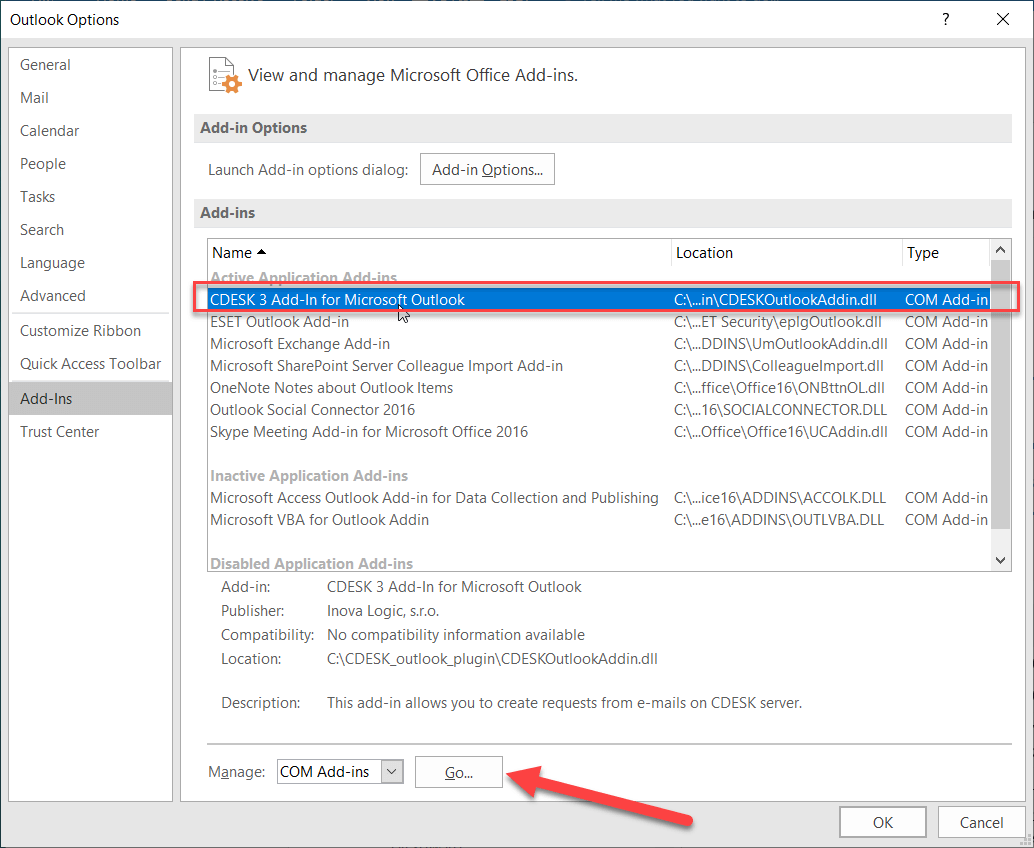
Wählen Sie in der Liste der Add-Ins CDESK 3 Add-In for Microsoft Outlook aus und klicken Sie auf die Schaltfläche Add-In-Optionen.
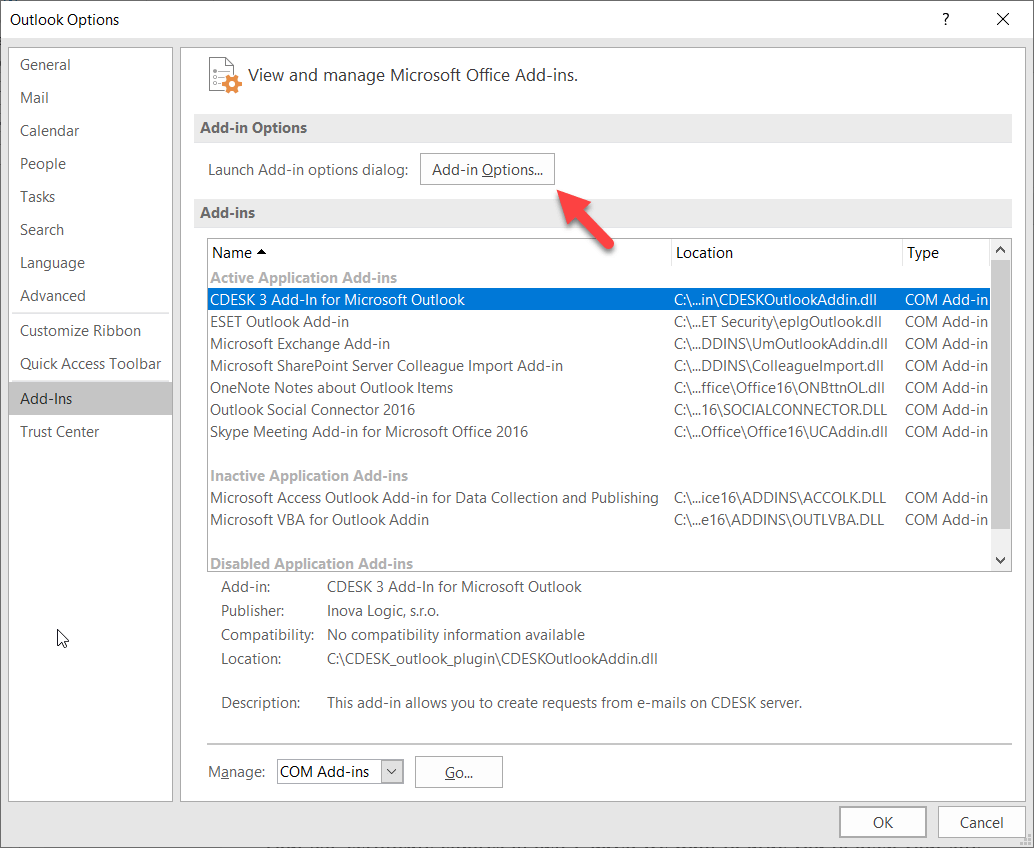
Nach dem Klicken öffnet sich ein modales Fenster, das die Option CDESK-Einstellungssätze enthält. Nach dem Klicken öffnet sich eine Auswahl, in der Sie wählen können, wie viele CDESK-Konten Sie verbinden möchten. Die maximale Anzahl beträgt 10.
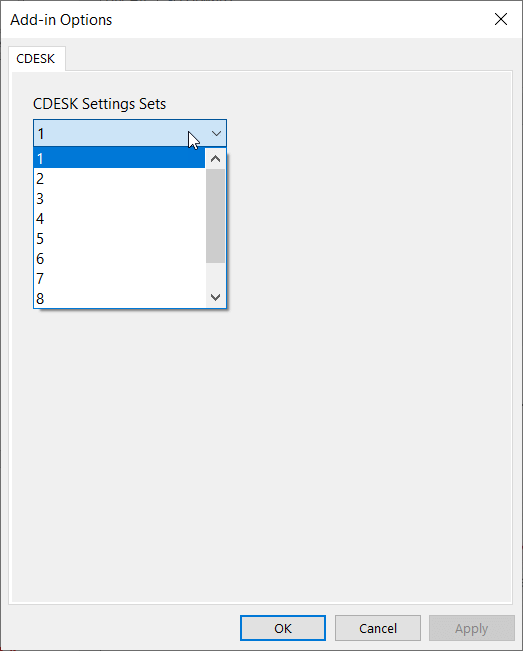
Die Einstellung übernehmen Sie durch Klicken auf die Schaltfläche Anwenden in der rechten unteren Ecke. Durch Klicken auf die Schaltfläche Abbrechen schließen Sie das Fenster, ohne die Einstellungen zu übernehmen.
Damit die Änderungen wirksam werden, muss Outlook neu gestartet werden. Nach dem erneuten Einschalten befinden sich in der oberen Leiste von Outlook so viele CDESK-Registerkarten, wie viele Konten Sie in der Einstellung gewählt haben.

Lösung, wenn die Registerkarte CDESK nicht angezeigt wird
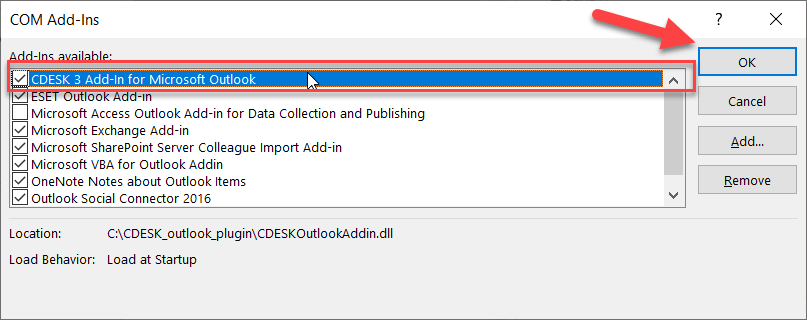
Falls die Registerkarte CDESK vor der Konfiguration nicht angezeigt wird und die Installation des Add-Ins korrekt verlaufen ist, prüfen Sie, ob das Add-In CDESK Outlook Plugin in Outlook aktiviert ist. Um das Add-In zu aktivieren, klicken Sie auf die Registerkarte Datei in der oberen Leiste von Outlook.
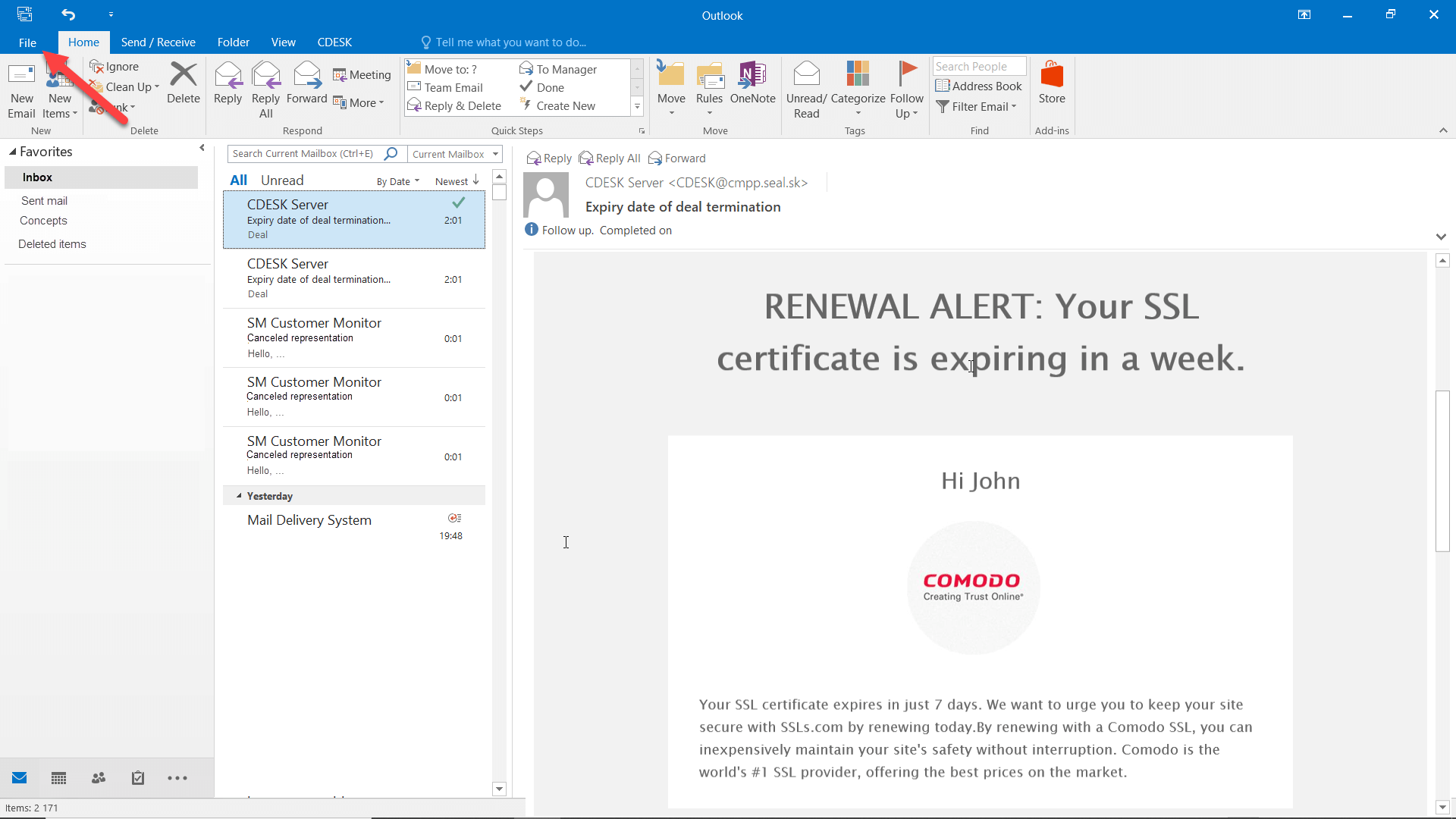
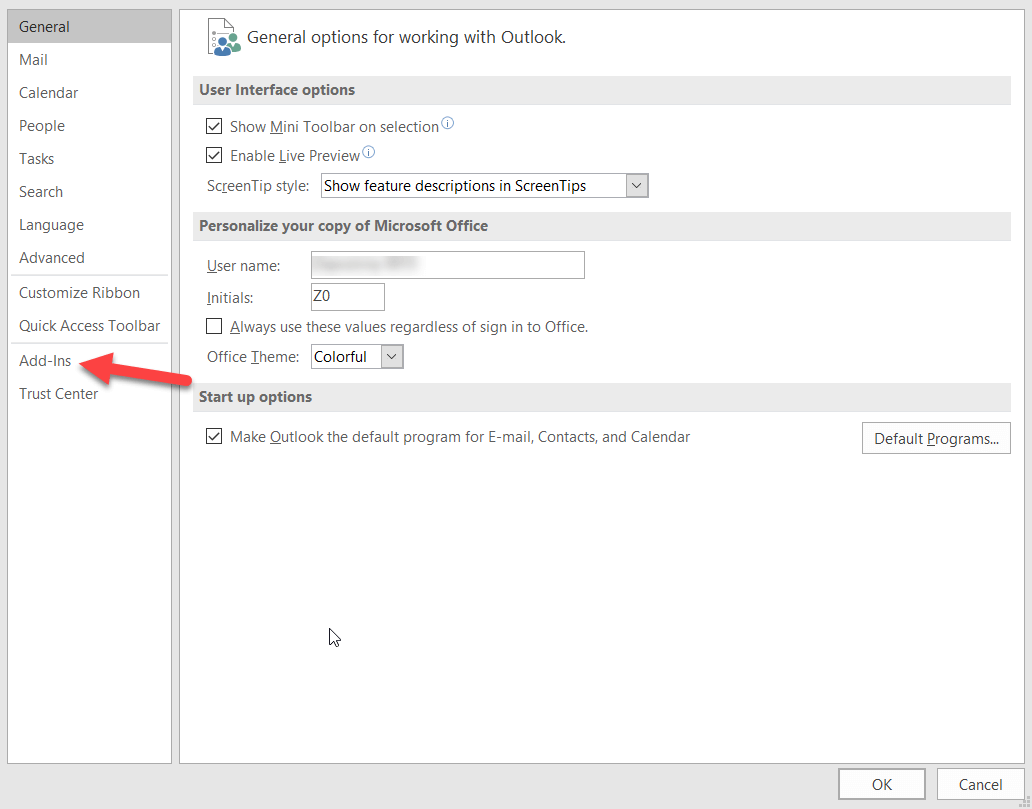
Nach dem Klicken gelangen Sie zur Registerkarte Informationen. Klicken Sie auf die Schaltfläche Optionen in der Seitenleiste. Nach dem Klicken öffnet sich ein neues Fenster. Wechseln Sie in den Bereich Add-Ins.
Nach dem Klicken öffnet sich ein Fenster mit der Auflistung aller Add-Ins. Suchen Sie in der Liste den Eintrag CDESK 3 und klicken Sie auf die Option Los.
Nach dem Klicken öffnet sich ein neues Fenster, in dem Sie CDESK 3 Add-In for Microsoft Outlook aktivieren. Das Add-In aktivieren Sie durch Klicken auf die Schaltfläche OK.
Erstellen einer Anforderung gemäß Anforderungskatalog
Um eine Anforderung über den Anforderungskatalog zu erstellen, wählen Sie eine E-Mail aus und klicken Sie anschließend auf die Schaltfläche Neue Anforderung aus dem Katalog erstellen.
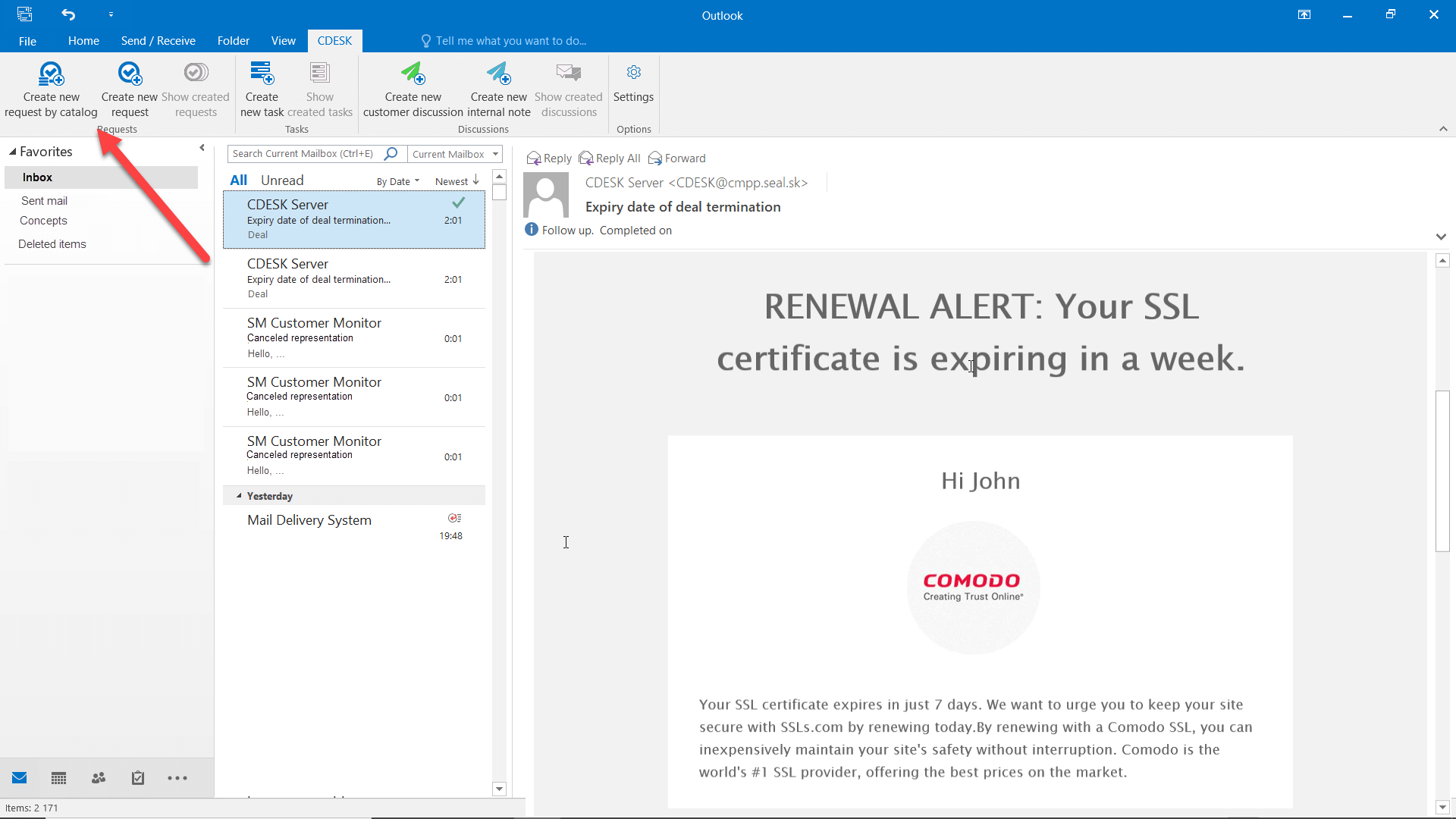
Die Schaltfläche zum Erstellen einer Anforderung aus dem Katalog wird nur angezeigt, wenn Sie in CDESK den Anforderungskatalog aktiviert haben. Den Anforderungskatalog aktivieren Sie in Globale Einstellungen->Anforderungen->Anforderungskatalog. Wenn die Schaltfläche weiterhin nicht angezeigt wird, prüfen Sie, ob Sie die Berechtigung zum Erstellen von Anforderungen aus dem Anforderungskatalog haben. Die Berechtigungen in CDESK stellen Sie in Benutzer und Gruppen->Benutzer->konkreter Benutzer->Registerkarte Berechtigungen->Anforderungen->Neue Einträge über den Anforderungskatalog ein.
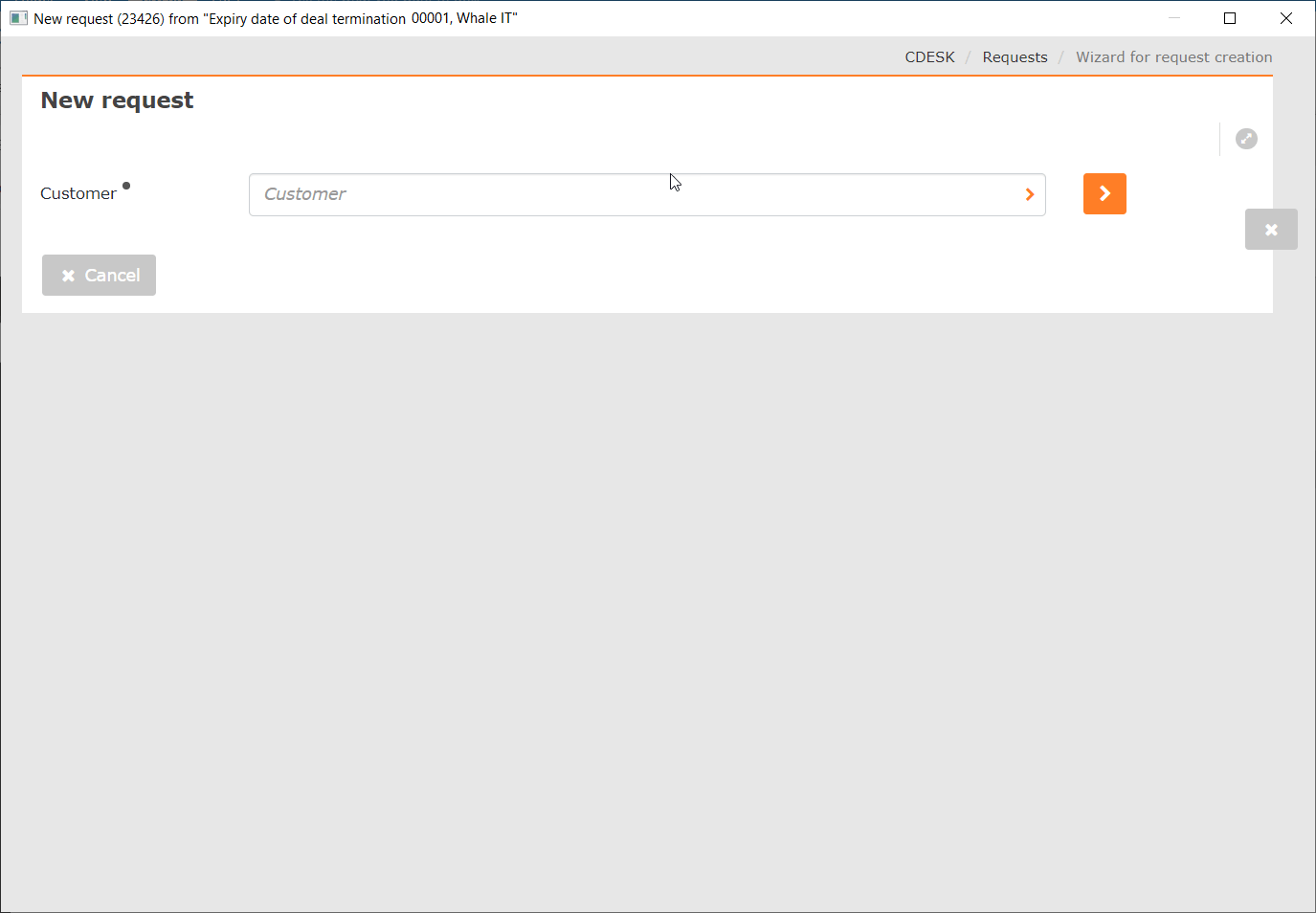
Nach dem Klicken auf die Schaltfläche Neue Anforderung gemäß Katalog erstellen öffnet sich ein neues modales Fenster, in dem Sie den Kunden auswählen. Wenn der Absender der ausgewählten E-Mail bereits in CDESK als Kontakt oder Kundenkonto erfasst ist, wird der Kunde voreingestellt.
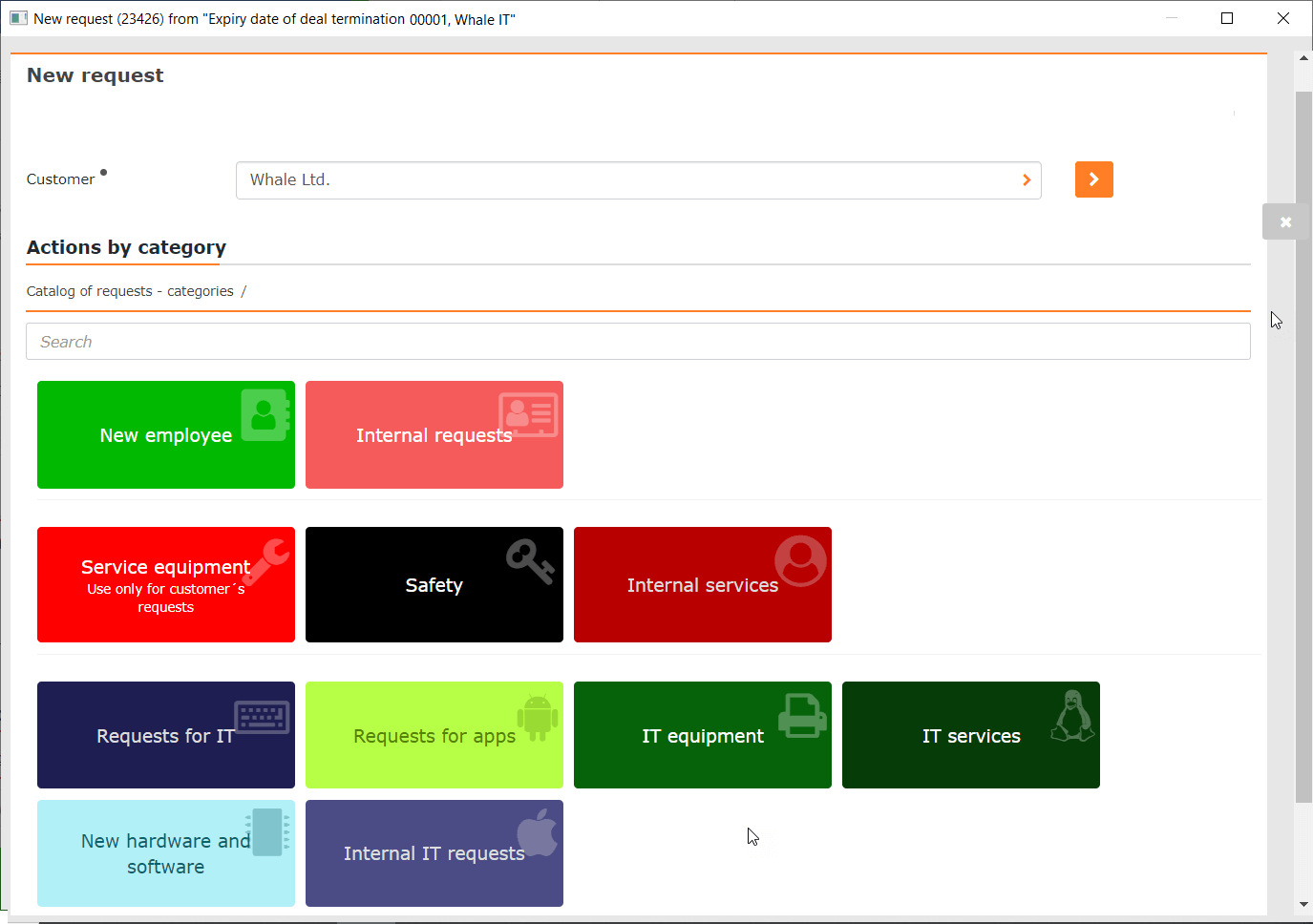
Die weiteren Schritte bei der Eingabe der Anforderung sind dieselben wie bei der Eingabe einer Anforderung aus dem Katalog über den Webzugang. Das Vorgehen ist im Text Arbeiten mit einer Anforderung – Operator beschrieben, wobei einige Felder auf Grundlage der E-Mail, die Sie bei der Eingabe der Anforderung geöffnet hatten, vorausgefüllt werden.
Name der Anforderung – falls unter der Kachel frei, wird er aus dem Betreff der E-Mail übernommen.
Beschreibung der Anforderung – wird aus dem Inhalt der Nachricht vorausgefüllt.
Anhänge – in den Anhang wird die ursprüngliche E-Mail eingefügt. In den Anhang werden zudem automatisch Anhänge und Bilder aus der E-Mail eingefügt und ebenso wird die ursprüngliche E-Mail im Format .msg beigefügt.
Erstellen einer allgemeinen Anforderung
Um eine allgemeine Anforderung zu erstellen, wählen Sie eine E-Mail aus und klicken Sie anschließend auf die Schaltfläche Allgemeine Anforderung erstellen.
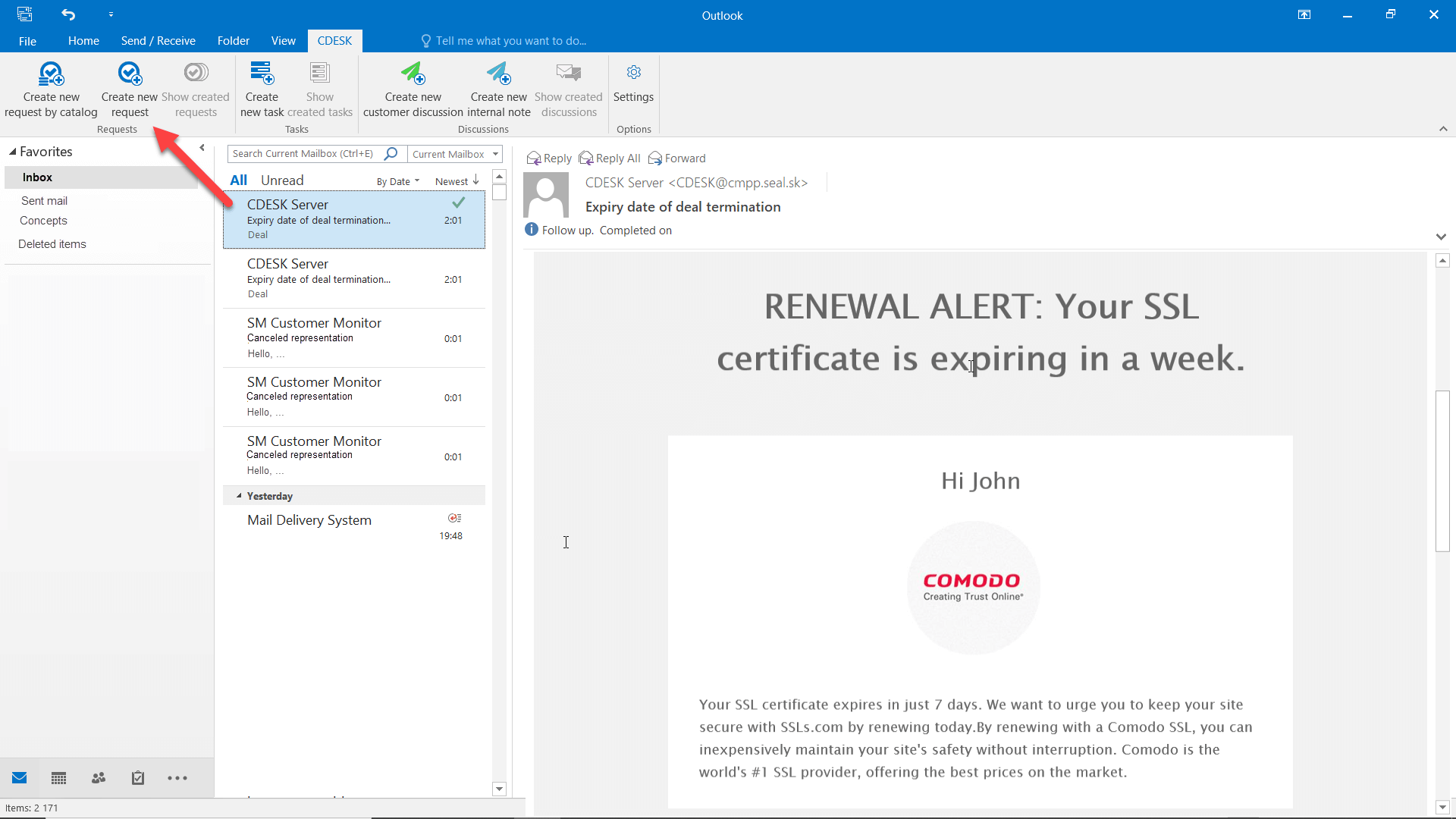
Die Schaltfläche zum Erstellen einer Anforderung wird nur angezeigt, wenn Sie die Berechtigung zum Erstellen von Anforderungen haben. Die Berechtigungen in CDESK stellen Sie in Benutzer und Gruppen->Benutzer->konkreter Benutzer->Registerkarte Berechtigungen->Anforderungen->Neue Einträge mit manuellem Ausfüllen (allgemeine Anforderung) ein.
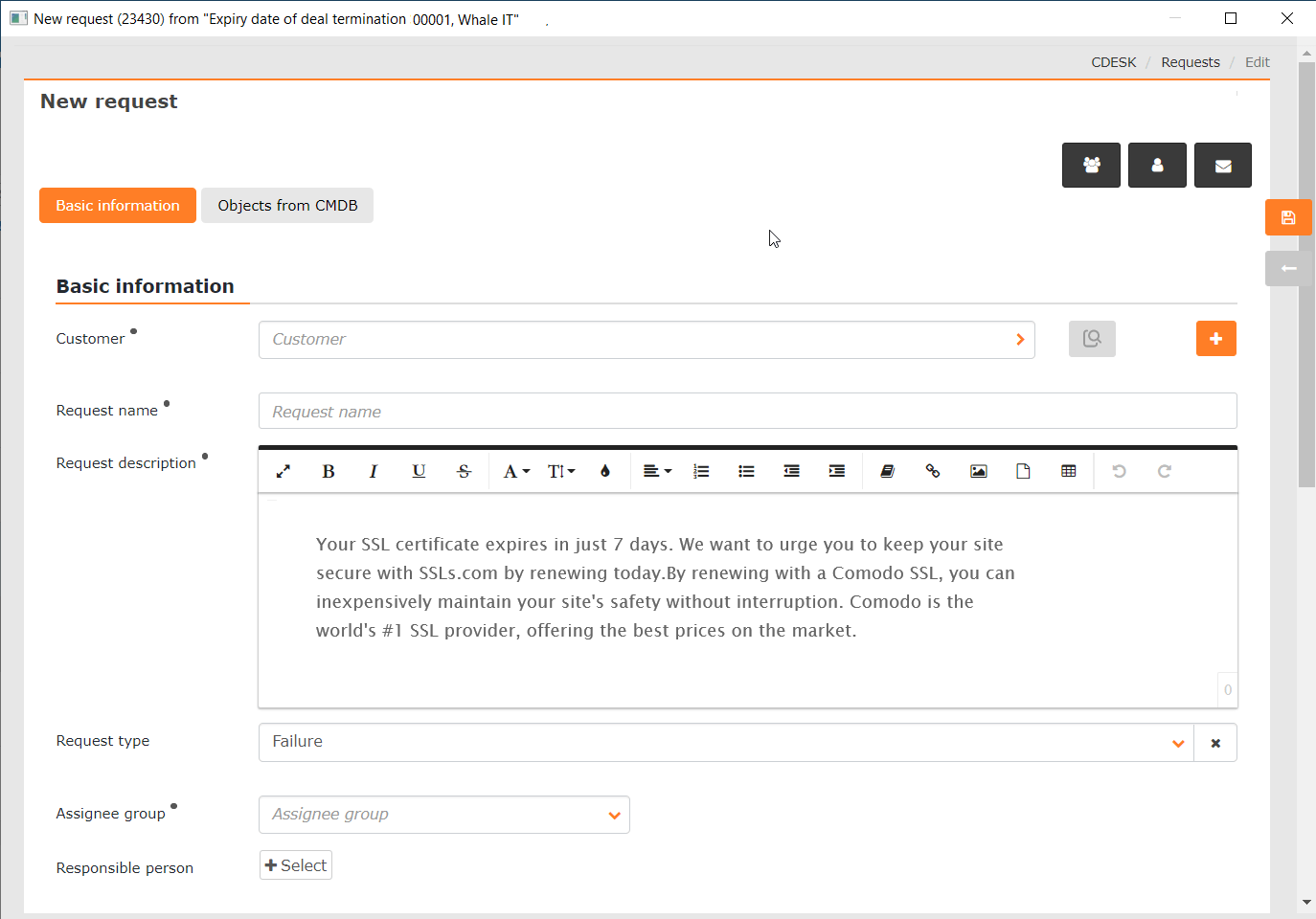
Nach dem Klicken auf die Schaltfläche Neue Anforderung erstellen öffnet sich ein modales Fenster mit einem Formular, wie es bei der Eingabe einer Anforderung über den Webzugang verwendet wird. Die Bedeutung der einzelnen Felder ist ausführlich im Text Arbeiten mit einer Anforderung – Operator beschrieben, wobei einige Felder auf Grundlage der E-Mail, die Sie bei der Eingabe der Anforderung geöffnet hatten, vorausgefüllt werden.
Name der Anforderung – wird aus dem Betreff der Nachricht vorausgefüllt
Beschreibung der Anforderung – wird aus dem Inhalt der Nachricht vorausgefüllt
Anhänge – in den Anhang wird die ursprüngliche E-Mail eingefügt. In den Anhang werden zudem automatisch Anhänge und Bilder aus der E-Mail eingefügt.
Erstellte Anforderungen zur E-Mail anzeigen
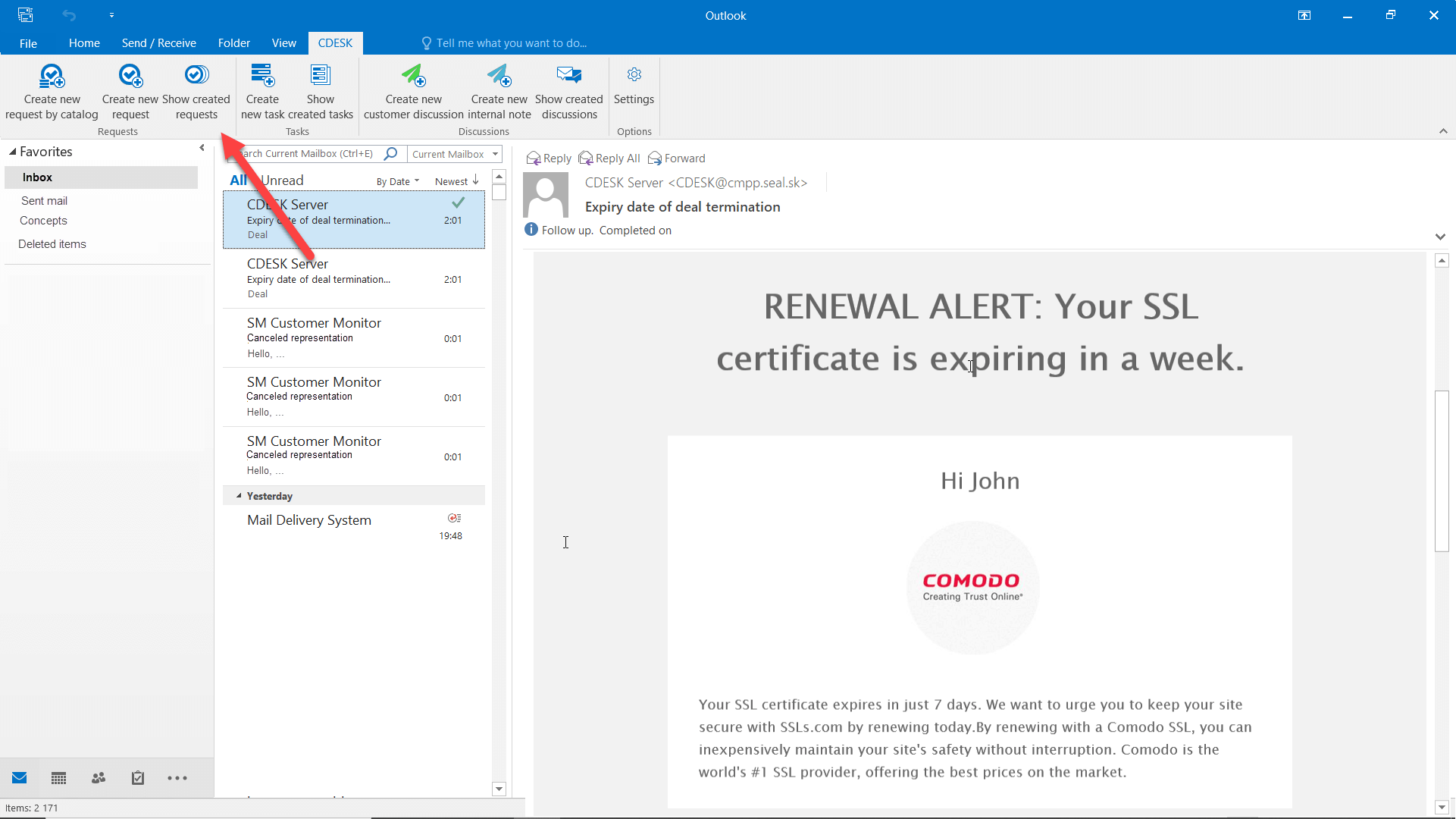
Wenn zu der ausgewählten E-Mail in der Vergangenheit eine Anforderung erstellt wurde, wird die Schaltfläche Erstellte Anforderungen anzeigen verfügbar. Nach dem Klicken wird diese Anforderung in einem modalen Fenster direkt vom CDESK-Server angezeigt. Wenn die Anforderung in der Vergangenheit unfertig geblieben ist, d. h. nur ein Entwurf erstellt wurde, wird im modalen Fenster der Entwurf angezeigt.
Erstellen einer neuen Aufgabe
Um eine Aufgabe zu erstellen, wählen Sie eine E-Mail aus und klicken Sie anschließend auf die Schaltfläche Neue Aufgabe erstellen.
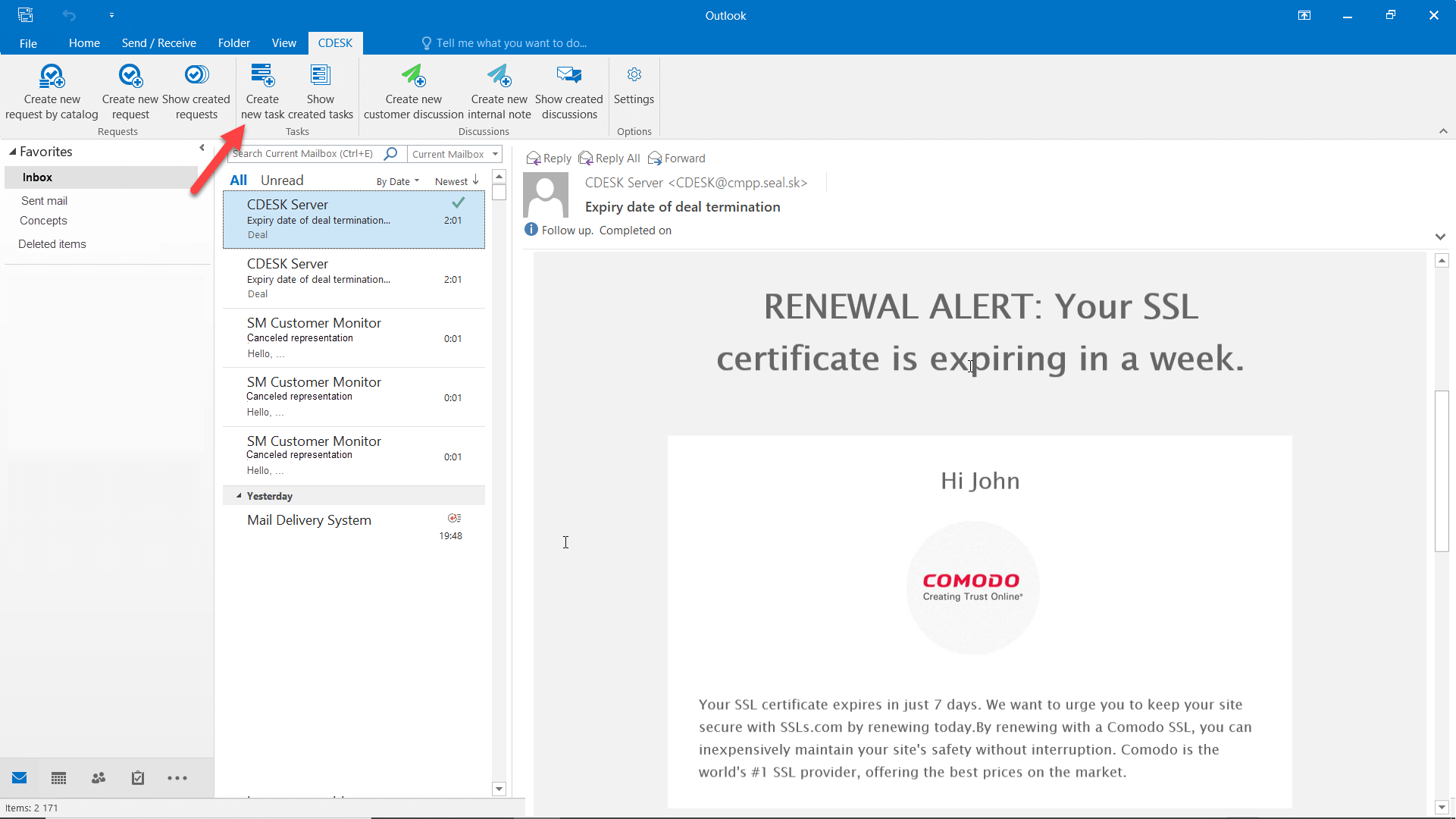
Die Schaltfläche zum Erstellen von Aufgaben wird nur angezeigt, wenn Sie in CDESK das Modul Aufgaben aktiviert haben. Das Modul aktivieren Sie in Globale Einstellungen->Aufgaben. Wenn die Schaltfläche weiterhin nicht angezeigt wird, prüfen Sie, ob Sie die Berechtigung für den Zugriff auf das Modul Aufgaben haben. Die Berechtigungen in CDESK stellen Sie in Benutzer und Gruppen->Benutzer->konkreter Benutzer->Registerkarte Berechtigungen->Aufgaben. ein.
Nach dem Klicken auf die Schaltfläche Neue Aufgabe erstellen, öffnet sich ein modales Fenster mit einem Formular, wie es bei der Eingabe einer Aufgabe über den Webzugang verwendet wird. Die Bedeutung der einzelnen Felder ist ausführlich im Text Aufgaben->Erstellen einer Aufgabe beschrieben, wobei einige Felder auf Grundlage der E-Mail, die Sie bei der Eingabe der Anforderung geöffnet hatten, vorausgefüllt werden.
Name der Aufgabe – wird aus dem Betreff der Nachricht vorausgefüllt.
Beschreibung – wird aus dem Inhalt der Nachricht vorausgefüllt.
Anhänge – in den Anhang wird die ursprüngliche E-Mail eingefügt. In den Anhang werden zudem automatisch Anhänge und Bilder aus der E-Mail eingefügt.
Erstellte Aufgaben anzeigen
Wenn zu der ausgewählten E-Mail in der Vergangenheit eine Aufgabe erstellt wurde, wird die Schaltfläche Erstellte Aufgaben anzeigen. verfügbar. Nach dem Klicken wird diese Aufgabe in einem modalen Fenster direkt vom CDESK-Server angezeigt. Wenn die Aufgabe in der Vergangenheit unfertig geblieben ist, d. h. nur ein Entwurf erstellt wurde, wird im modalen Fenster der Entwurf angezeigt.
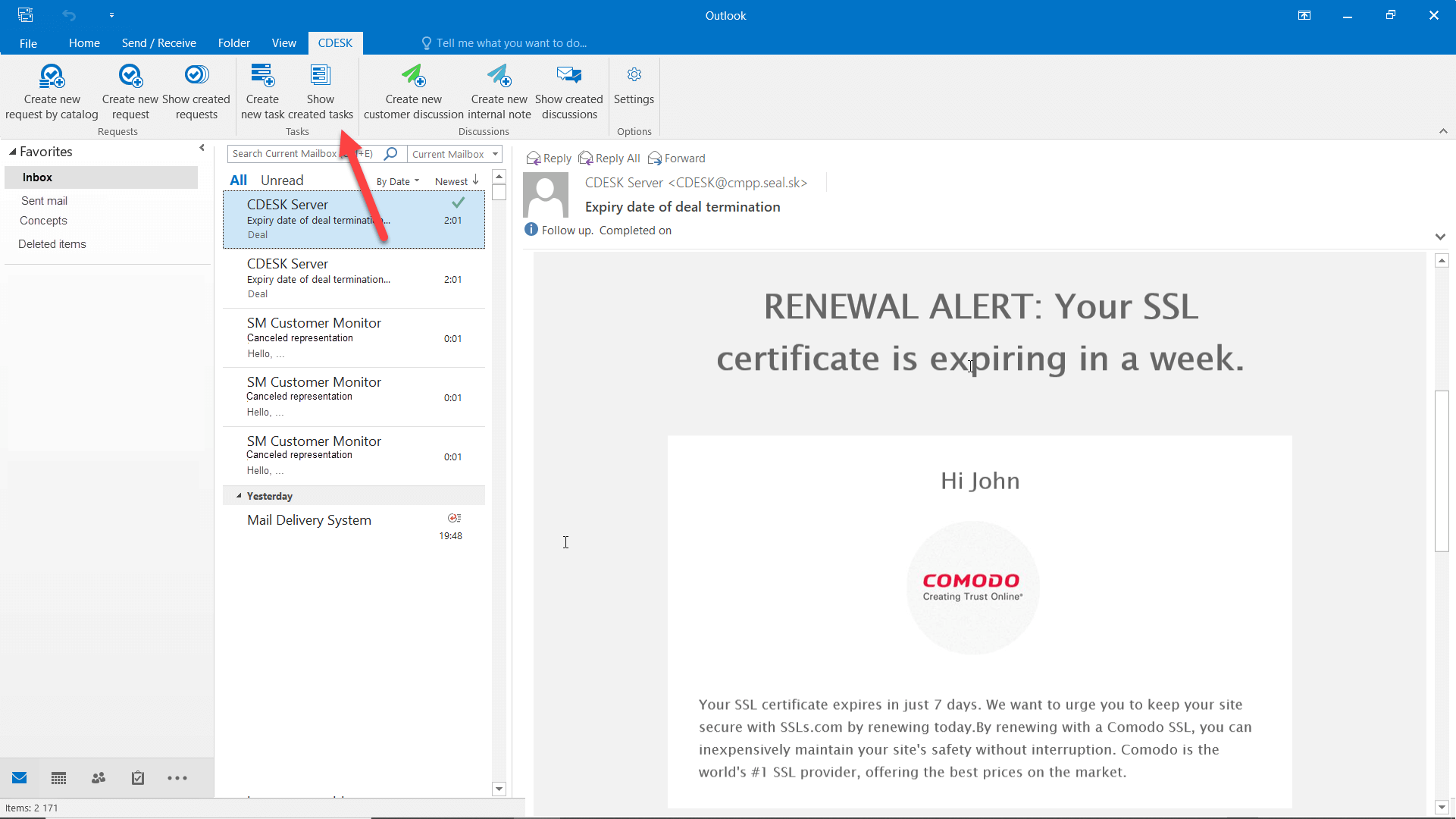
Erstellen einer Diskussion mit dem Kunden
CDESK Outlook Plugin ermöglicht, direkt aus einer E-Mail einen Diskussionsbeitrag zu einer Anforderung zu erstellen. Soll es sich um einen gewöhnlichen Diskussionsbeitrag handeln, der auch für Kunden sichtbar ist, wählen Sie eine E-Mail aus und klicken Sie anschließend auf die Schaltfläche Neue Diskussion mit dem Kunden erstellen.
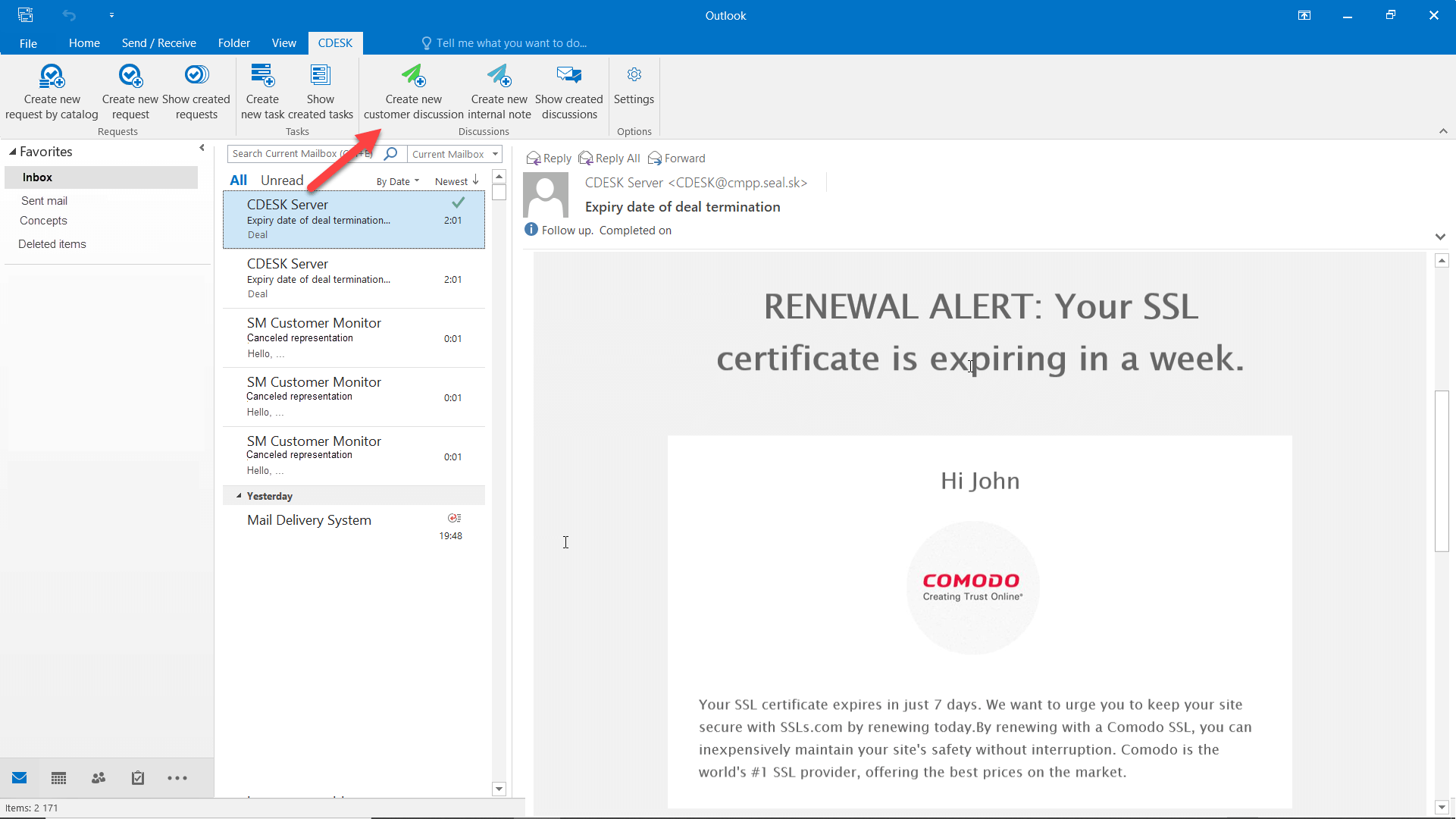
Die Schaltfläche zum Hinzufügen einer Diskussion mit dem Kunden wird nur angezeigt, wenn Sie die Berechtigung zum Erstellen dieser Art von Diskussion haben. Die Berechtigungen in CDESK stellen Sie in Benutzer und Gruppen->Benutzer->konkreter Benutzer->Registerkarte Berechtigungen->Anforderungen->Diskussion->Diskussion mit dem Kunden. ein.
Nach dem Klicken öffnet sich ein modales Fenster mit den folgenden Zeilen. Pflichtfelder sind mit dem Symbol * gekennzeichnet.
Anforderung * – Feld zur Auswahl der Anforderung, an die die Diskussion gebunden wird. Nach Auswahl der Anforderung wird die Schaltfläche Anforderungsvorschau angezeigt, mit der Sie das Detail der Anforderung anzeigen können.
An – im Feld ist automatisch der Empfänger der E-Mail vorausgefüllt.
Von – im Feld ist automatisch der Absender der E-Mail vorausgefüllt.
Nachricht * – in das Textfeld wird automatisch der Inhalt der E-Mail-Nachricht eingefügt.
Dateien – hier wird automatisch eine Kopie der E-Mail eingefügt, aus der die Diskussion hinzugefügt wird. In die Dateien werden zudem Anhänge und Bilder aus der E-Mail eingefügt.
Die Diskussion fügen Sie durch Klicken auf die Schaltfläche Speichern hinzu, die sich unter dem Formular befindet. Das Speichern erfolgt ohne jegliche Benachrichtigung und es wird keine E-Mail generiert. Nach dem Speichern der Diskussion wird die Schaltfläche Diskussion zur Anforderung in CDESK öffnen verfügbar, die Ihnen die gesamte Diskussion zu der jeweiligen Anforderung zugänglich macht.
Erstellen einer internen Notiz
CDESK Outlook Plugin ermöglicht, direkt aus einer E-Mail einen Diskussionsbeitrag zu einer Anforderung zu erstellen. Soll es sich um einen Beitrag handeln, der nur für Bearbeiter sichtbar ist, wählen Sie eine E-Mail aus und klicken Sie anschließend auf die Schaltfläche Neue interne Notiz erstellen.
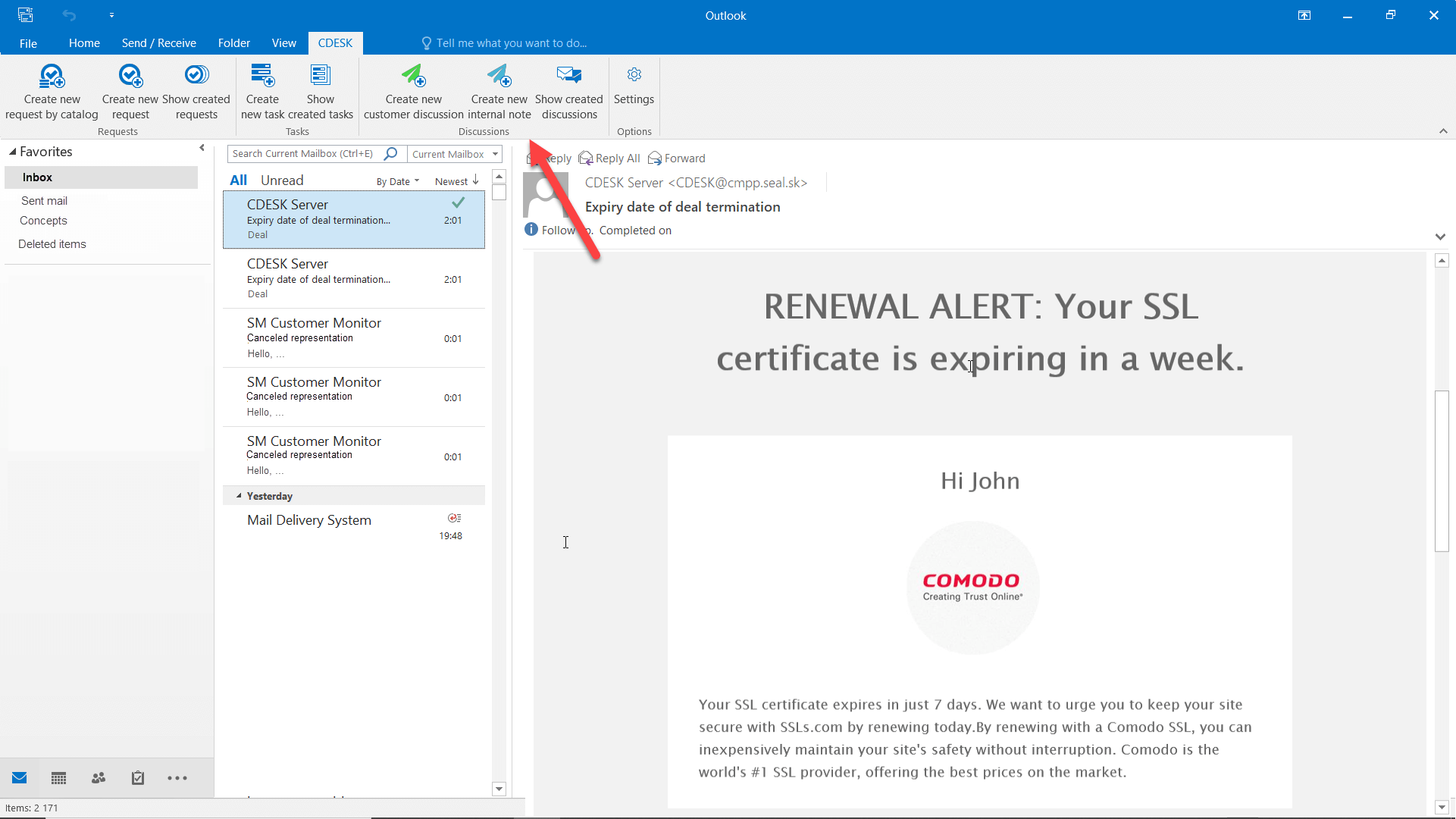
Die Schaltfläche zum Hinzufügen einer internen Notiz wird nur angezeigt, wenn Sie die Berechtigung zum Erstellen dieser Art von Diskussion haben. Die Berechtigungen in CDESK stellen Sie in Benutzer und Gruppen->Benutzer->konkreter Benutzer->Registerkarte Berechtigungen->Anforderungen->Diskussion->Diskussion für Bearbeiter (interne Diskussion). ein.
Nach dem Klicken öffnet sich ein modales Fenster mit den folgenden Zeilen. Pflichtfelder sind mit dem Symbol * gekennzeichnet.
Anforderung * – Feld zur Auswahl der Anforderung, an die die Diskussion gebunden wird. Nach Auswahl der Anforderung wird die Schaltfläche Anforderungsvorschau angezeigt, mit der Sie das Detail der Anforderung anzeigen können.
An – im Feld ist automatisch der Empfänger der E-Mail vorausgefüllt.
Von – im Feld ist automatisch der Absender der E-Mail vorausgefüllt.
Nachricht * – in das Textfeld wird automatisch der Inhalt der E-Mail-Nachricht eingefügt.
Dateien – hier wird automatisch eine Kopie der E-Mail eingefügt, aus der die Diskussion hinzugefügt wird. In die Dateien werden zudem Anhänge und Bilder aus der E-Mail eingefügt.
Die Diskussion fügen Sie durch Klicken auf die Schaltfläche Speichern hinzu, die sich unter dem Formular befindet. Das Speichern erfolgt ohne jegliche Benachrichtigung und es wird keine E-Mail generiert. Nach dem Speichern der Diskussion wird die Schaltfläche Diskussion zur Anforderung in CDESK öffnen verfügbar, die Ihnen die gesamte Diskussion zu der jeweiligen Anforderung zugänglich macht.
Erstellte Diskussionen zur E-Mail anzeigen
Zum Anzeigen der aus einer E-Mail erstellten Diskussionen verwenden Sie die Schaltfläche Erstellte Diskussionen anzeigen, die sich in der oberen Leiste befindet.
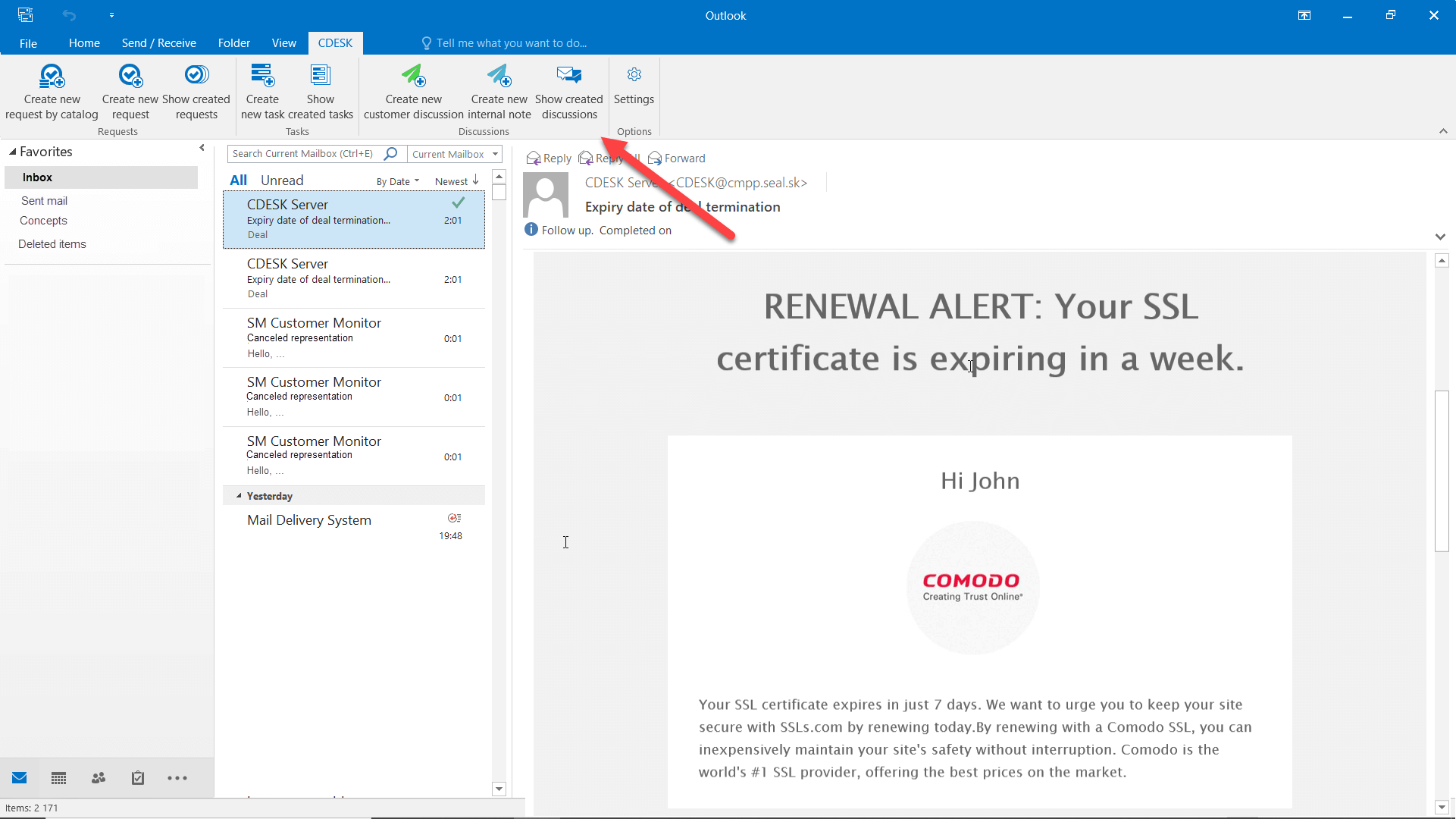
Wenn zu der ausgewählten E-Mail in der Vergangenheit eine Anforderung erstellt wurde, wird die Schaltfläche Erstellte Anforderungen anzeigen. verfügbar. Nach dem Klicken wird diese Anforderung in einem modalen Fenster direkt vom CDESK-Server angezeigt. Wenn die Anforderung in der Vergangenheit unfertig geblieben ist, d. h. nur ein Entwurf erstellt wurde, wird im modalen Fenster der Entwurf angezeigt.