ANFORDERUNGEN - EINSTELLUNGEN
Seiteninhalt
- Allgemeines
- Fristen für die Anfrage
- Prioritäten der Anforderung
- Festlegung der Priorität der Anforderung nach Dringlichkeit und Auswirkung
- Objekte aus CMDB
- Gründe für die Beendigung der Anforderung
- Lösungsmethoden bei der Beendigung der Anforderung
- Ursachen der Anforderung
- Nachricht für den neuen Beauftragten
- Zusätzliche Eigenschaften
- Standardfilter in der Anforderungsliste
- Änderung der Reihenfolge der Status in der Anforderung
- Auswahl des Lieferanten im Status „Warten auf Dritte“
- Anhalten der Zeitzählung bei Status – Aufschieben von Fristen
- Automatische Statusänderung
- Optionen für „Fertigstellung akzeptiert“ der Anforderung
- Optionen für das erneute Öffnen der Anforderung
- Sonstige Einstellungen
Anforderungen
Allgemeines
Modul Anforderungen einschalten – durch Umlegen des Schalters in die Position eingeschaltet  werden weitere Einstellungen des Moduls zugänglich. Nach dem Speichern der Einstellungen und Aktualisieren der Seite (mit der Taste F5 oder der Kombination STRG+R) wird das Modul im Hauptmenü zugänglich.
Erlaubte Anforderungsarten – standardmäßig immer eingeschaltete Option Helpdesk. Bei Nutzung der Funktionalität Customer Monitor -> Print server werden auch die Optionen Bestellung und Reklamation zugänglich. Verwenden Sie vorerst nur die Option Helpdesk.
Verknüpfung zwischen Anforderungen einschalten – wenn sich der Schalter in der Position eingeschaltet befindet , können Sie an einer Anforderung weitere Anforderungen registrieren, die an die ursprüngliche Anforderung anknüpfen.
Implizite Sichtbarkeit der Anforderung – Normal / Intern. Sie wählen, welche Sichtbarkeit die Anforderung bei der Eingabe voreingestellt haben wird. Normal wird Kundenkonten zugänglich gemacht, Intern ist vor Kundenkonten verborgen. Sowohl bei der Eingabe als auch bei der späteren Bearbeitung der Anforderung können Sie die Sichtbarkeit ändern.
In die E-Mail über eine abgeschlossene Anforderung eine Auflistung der Leistungen einfügen – wenn sich der Schalter in der Position eingeschaltet befindet , wird die E-Mail-Benachrichtigung über den Abschluss der Anforderung auch eine Auflistung der Leistungen enthalten.
Anforderungs-ID am Jahresanfang zurücksetzen – wenn sich der Schalter in der Position eingeschaltet befindet , wird die Identifikationsnummer der Anforderungen am Jahresanfang automatisch zurückgesetzt. Wenn diese Funktion eingeschaltet ist, hat die Anforderungs-ID das Format yyyy – laufende Nummer der Anforderung im Jahr. Zum Beispiel hat die erste im Jahr 2021 erstellte Anforderung die ID: 2021-1. Wenn diese Funktion ausgeschaltet ist, richtet sich die Anforderungs-ID nach der Anzahl der Anforderungen.
Auswahl von Hilfsbearbeitern – ausgeschaltet / eingeschaltet – ermöglicht es, der Anforderung neben dem Bearbeiter auch Hilfsbearbeiter oder gegebenenfalls eine Gruppe zuzuordnen. Diese werden ebenfalls über alle Änderungen in der Anforderung benachrichtigt und können außerdem als Bearbeiter auf die Anforderung zugreifen. Das Feld Hilfsbearbeiter ist Bestandteil der Berechtigungen und Sie können es bestimmten Benutzern oder einer Gruppe in CDESK zugänglich machen / unzugänglich machen (Berechtigungen: Anforderungen->Zugriff auf Felder->Hilfsbearbeiter).
Diskussion erlauben – wenn sich der Schalter in der Position eingeschaltet befindet , können Sie an der Anforderung eine Diskussion führen, primär zwischen Operatoren und Kunden. Mehr über die Diskussion zur Anforderung ist in diesem Text angeführt. Das Feld Diskussion ist Bestandteil der Berechtigungen und Sie können es bestimmten Benutzern oder einer Gruppe in CDESK zugänglich machen / unzugänglich machen (Berechtigungen: Anforderungen->Zugriff auf Felder->Diskussion).
Auswahl einer verantwortlichen Person – ausgeschaltet / optional / verpflichtend – ermöglicht es, der Anforderung eine verantwortliche Person zuzuweisen, die für die Ergebnisse der Bearbeiter verantwortlich ist und beispielsweise im Fall der Nichteinhaltung von Fristen benachrichtigt wird. Das Feld Verantwortlicher Bearbeiter ist Bestandteil der Berechtigungen und Sie können es bestimmten Benutzern oder einer Gruppe in CDESK zugänglich machen/unzugänglich machen (Berechtigungen: Anforderungen->Zugriff auf Felder->Verantwortlicher Bearbeiter).
Wer fordert an – ausgeschaltet / optional / verpflichtend – ermöglicht es, für die Anforderung einen Kontakt aus dem Kontaktadressbuch auszuwählen, der die Eingabe der betreffenden Anforderung verlangt hat. Bei Auswahl der Optionen optional und verpflichtend wird ein Auswahlmenü zugänglich, das folgende Optionen enthält: CDESK-Benutzer / dem Unternehmen zugeordnete CDESK-Benutzer.
- CDESK-Benutzer – bei der Eingabe der Anforderung können Sie alle im Modul Benutzer registrierten Benutzer auswählen.
- Dem Unternehmen zugeordnete CDESK-Benutzer – bei der Eingabe der Anforderung können Sie alle Benutzer auswählen, die dem in der Anforderung gewählten Unternehmen zugeordnet sind.
Das Feld Wer fordert an ist Bestandteil der Berechtigungen und Sie können es bestimmten Benutzern oder einer Gruppe in CDESK zugänglich machen / unzugänglich machen (Berechtigungen: Anforderungen->Zugriff auf Felder->Wer fordert an).
Für wen wird angefordert – diese Einstellung ist zugänglich, wenn Sie in der Einstellung Wer fordert an die Optionen optional / verpflichtend auswählen. In der Einstellung finden Sie die Optionen: ausgeschaltet / optional / verpflichtend. Ermöglicht es, für die Anforderung einen Kontakt aus dem Unternehmensadressbuch und Kontaktadressbuch auszuwählen. Bei Auswahl der Optionen optional und verpflichtend wird ein Auswahlmenü zugänglich, das folgende Optionen enthält: CDESK-Benutzer / CDESK-Benutzer + freier Text / Nur untergeordnete CDESK-Benutzer.
- CDESK-Benutzer – bei der Eingabe der Anforderung können Sie alle im Modul Benutzer registrierten Benutzer auswählen.
- CDESK-Benutzer + freier Text – bei der Eingabe der Anforderung können Sie alle im Modul Benutzer registrierten Benutzer auswählen. Es wird aber auch die Möglichkeit zugänglich sein, eine beliebige Person manuell einzutragen.
- Nur untergeordnete CDESK-Benutzer – bei der Eingabe der Anforderung können Sie nur Benutzer auswählen, die Ihnen untergeordnet sind.
Das Feld Für wen wird angefordert ist Bestandteil der Berechtigungen und Sie können es bestimmten Benutzern oder einer Gruppe in CDESK zugänglich machen / unzugänglich machen (Berechtigungen: Anforderungen->Zugriff auf Felder->Für wen wird angefordert).

Auswahl des Betriebs einschalten – der Schalter im Zustand eingeschaltet macht in der Anforderung die Auswahl des Betriebs des Kunden (Unternehmens) zugänglich, für den beispielsweise andere SLA-Fristen gelten können. Die Option ist zugänglich, sofern in CMDB mindestens ein dem Kunden (Unternehmen) zugeordneter Betrieb definiert ist. Mehr über CMDB und ihre Konfiguration erfahren Sie in der Dokumentation zur CMDB. Das Feld Betrieb ist Bestandteil der Berechtigungen und Sie können es bestimmten Benutzern oder einer Gruppe in CDESK zugänglich machen / unzugänglich machen. (Berechtigungen: Anforderungen->Zugriff auf Felder->Betrieb).
Auswahl des Standorts einschalten – der Schalter im Zustand eingeschaltet macht in der Anforderung die Auswahl des Standorts beim Kunden (Unternehmen) zugänglich, der dem Techniker hilft, die Lage des mit der Anforderung zusammenhängenden Gegenstands einfacher zu lokalisieren, zum Beispiel Rezeption, Serverraum usw. Die Option ist zugänglich, sofern in CMDB mindestens ein dem Unternehmen zugeordneter Standort definiert ist. Mehr über CMDB und ihre Konfiguration erfahren Sie im Artikel CMDB. Das Feld Standort ist Bestandteil der Berechtigungen und Sie können es bestimmten Benutzern oder einer Gruppe in CDESK zugänglich machen / unzugänglich machen. (Berechtigungen: Anforderungen->Zugriff auf Felder->Standort).
Genehmigung der Realisierung durch den Kunden einschalten\/– wenn sich der Schalter im Zustand eingeschaltet befindet , können Sie die Anforderung nicht realisieren, solange der Kunde sie nicht genehmigt. Damit der Kunde Anforderungen genehmigen kann, sind weitere Einstellungen erforderlich:
- Schalten Sie auf dieser Karte die Genehmigung der Realisierung durch den Kunden ein.
- Definieren Sie mindestens eine Genehmigungsregel, die zur Gruppe Genehmigung des Realisierungsbeginns der Anforderung durch den Kunden gehört.
- Weisen Sie dem Kundenkonto die Berechtigung zu, Anforderungen zu genehmigen.
- In Globale Einstellungen->Anforderungen->Typen und Servicebereiche stellen Sie ein, für welchen Anforderungstyp das Kundenkonto die Realisierung genehmigen kann.
Auswahl des Bearbeiters nach Bearbeitergruppe einschränken – diese Funktion ist zugänglich, wenn sich der Schalter im Zustand eingeschaltet befindet . Nach der Aktivierung ist die Auswahl des Bearbeiters in zwei Felder unterteilt: verpflichtende Bearbeitergruppe und optionaler Bearbeiter. Im Feld Bearbeiter werden nur Bearbeiter angeboten, die zur gewählten Bearbeitergruppe gehören. Standardmäßig ist diese Funktion ausgeschaltet, weil ihre Aktivierung eine Migration der Einstellungen der Bearbeitergruppen aus verschiedenen Teilen von CDESK auslöst. Diese Änderung ist unumkehrbar, daher ist es sehr wichtig, ihre Einschaltung gut zu überlegen! Wenn Sie diese Funktionalität testen möchten, tun Sie dies in einer Testumgebung. Wenn Sie die Auswahl des Bearbeiters nach Bearbeitergruppe versehentlich eingeschaltet haben und dies rückgängig machen müssen, kontaktieren Sie unseren Support. Das Ausschalten dieser Funktion mit Wiederherstellung der vorherigen Einstellungen ist kostenpflichtig. Die Höhe der Gebühr hängt von der von Ihnen verwendeten Konfiguration ab.
Feld Lösung erfassen – wenn sich der Schalter im Zustand eingeschaltet befindet , ist nach dem Speichern der Anforderung im Formular ein Textfeld zugänglich, in das die Lösung eingetragen werden kann. Das betreffende Feld ist Bestandteil der Berechtigungen und Sie können es bestimmten Benutzern oder einer Gruppe in CDESK zugänglich machen / unzugänglich machen (Berechtigungen: Anforderungen->Zugriff auf Felder->Lösung).
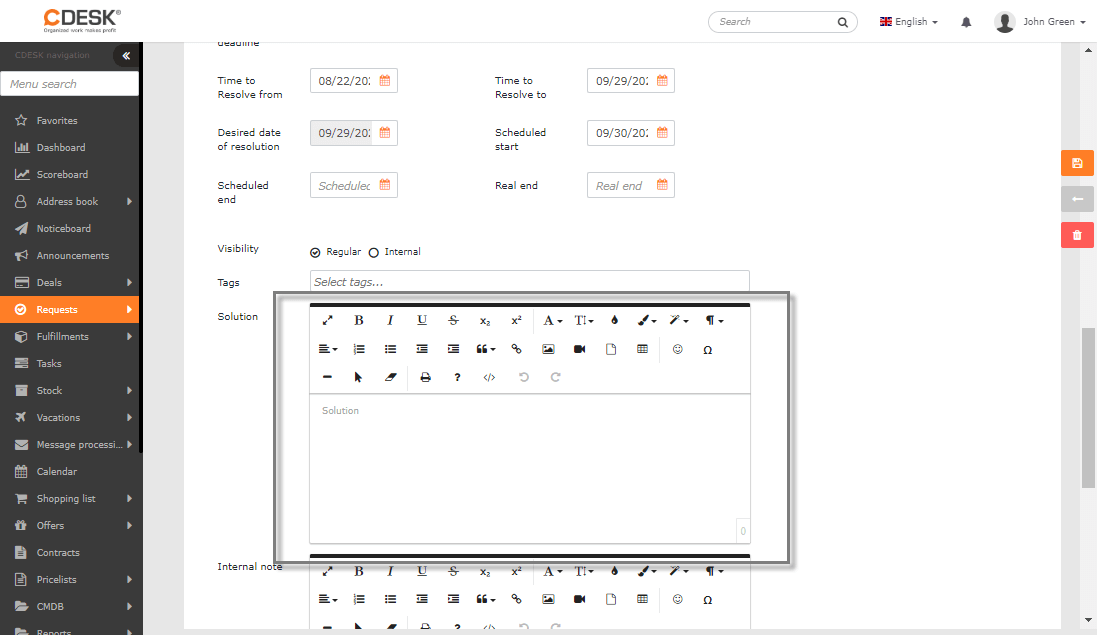
Feld interne Notiz erfassen – wenn sich der Schalter im Zustand eingeschaltet befindet , wird nach dem Speichern der Anforderung im Formular ein Textfeld angezeigt, in das Sie eine Notiz eingeben können. Diese ist für Kundenkonten nicht zugänglich, solange Sie ihnen dafür keine Berechtigungen zuweisen (Berechtigungen: Anforderungen->Zugriff auf Felder->Interne Notiz).

Bearbeitung des Feldes Beschreibung nach dem Speichern erlauben – wenn sich der Schalter im Zustand eingeschaltet befindet , ist das Textfeld mit der Beschreibung der Anforderung auch nach dem Speichern der Anforderung bearbeitbar.
Bearbeitung der Anforderung vor der Zuweisung – wenn sich der Schalter im Zustand eingeschaltet befindet , können Sie eine auf eine Bearbeitergruppe angelegte Anforderung bearbeiten, solange sie keinem Bearbeiter zugewiesen ist.

Fristen der Anforderung
Eingabe der Reaktionsfrist – RT (Response Time) – ermöglicht es, beim Anlegen der Anforderung eine Reaktionsfrist zu registrieren. Diese Einstellung ist in CDESK standardmäßig eingeschaltet und kann nicht deaktiviert werden. Sie können aber einstellen, ob es sich um einen verpflichtenden oder optionalen Wert handelt. Dieser Wert kann als verpflichtend eingestellt werden. Das Feld Reaktionsfrist ist Bestandteil der Berechtigungen und Sie können es bestimmten Benutzern oder einer Gruppe in CDESK zugänglich machen / unzugänglich machen (Berechtigungen: Anforderungen->Zugriff auf Felder->Datumsfelder).
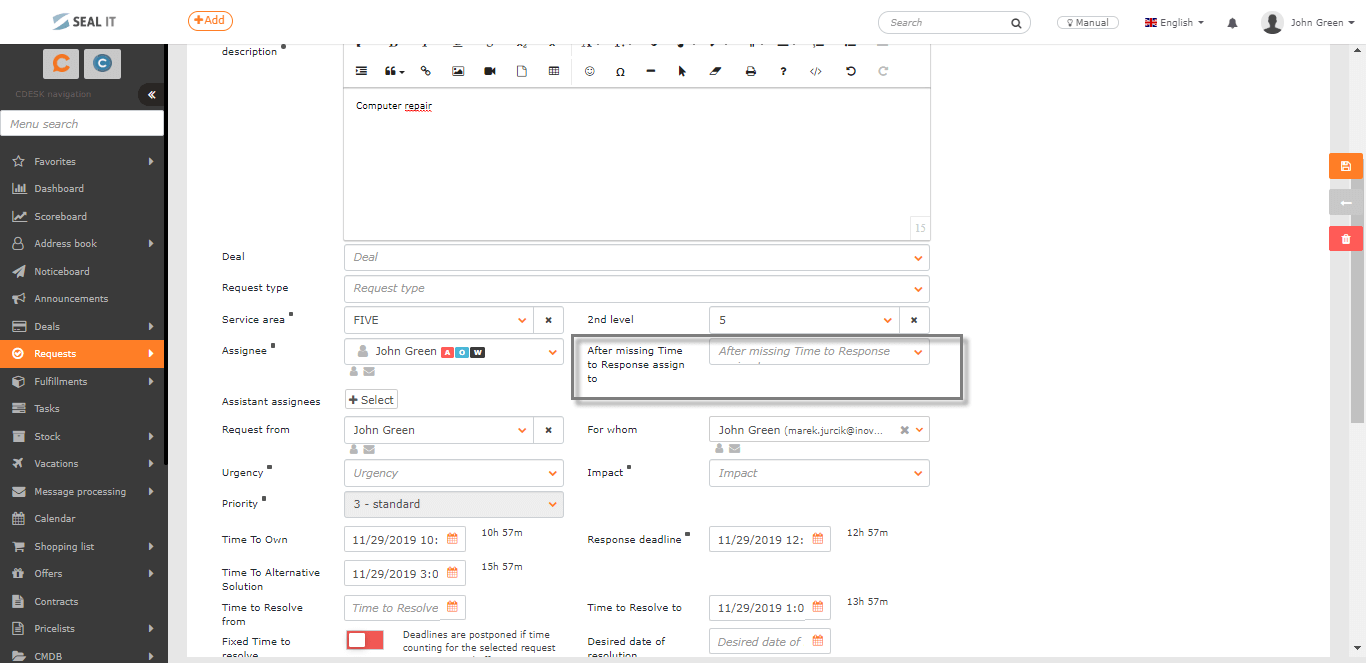
Wechsel des Bearbeiters nach versäumter Reaktion einschalten – wenn sich der Schalter im Zustand eingeschaltet befindet , befindet sich im Formular der Anforderung ein Feld, in das Sie einen weiteren Bearbeiter eingeben können. Dieser wird für die Bearbeitung der Anforderung verantwortlich sein, wenn der ursprüngliche Bearbeiter die Reaktionsfrist versäumt.
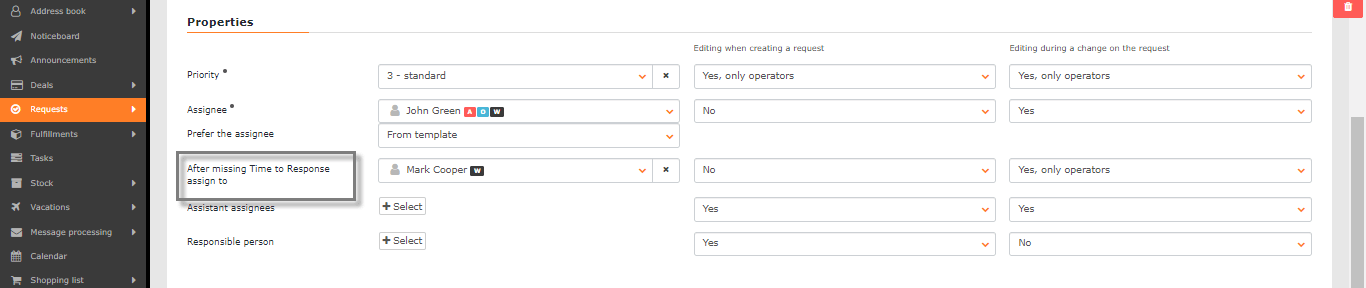
Durch Einschalten dieser Funktion wird auch in den Vorlagen der Anforderungen ein Feld zur Einstellung des Bearbeiters nach versäumter Reaktion zugänglich.
Das Feld Wechsel des Bearbeiters nach versäumter Reaktion ist Bestandteil der Berechtigungen und Sie können es bestimmten Benutzern oder einer Gruppe in CDESK zugänglich machen / unzugänglich machen (Berechtigungen: Anforderungen->Zugriff auf Felder-> Wechsel des Bearbeiters nach versäumter Reaktion). Für Kundenkonten ist es standardmäßig nicht zugänglich.
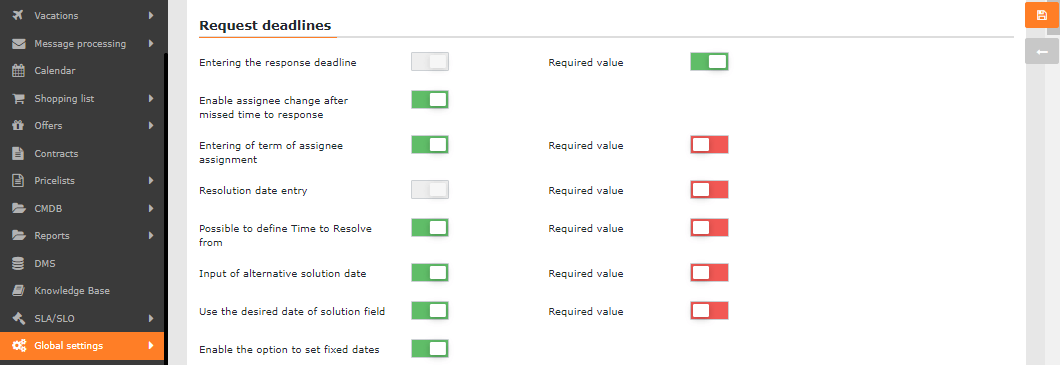
Eingabe der Frist für die Zuweisung des Bearbeiters – TTO (Time to Own) – der Schalter im Zustand eingeschaltet fügt zu den überwachten Fristen der Anforderung auch die Frist hinzu, bis zu der die Anforderung einem konkreten Bearbeiter zugewiesen sein muss. Dieser Wert kann als verpflichtend eingestellt werden.
Eingabe der Erfüllungsfrist – TTR (Time to Resolve) – ermöglicht es, an der Anforderung die Erfüllungsfrist der Anforderung zu registrieren. Diese Einstellung ist in CDESK standardmäßig eingeschaltet und kann nicht deaktiviert werden. Sie können aber einstellen, ob es sich um einen verpflichtenden oder optionalen Wert handelt. Das Feld Erfüllungsfrist von ist Bestandteil der Berechtigungen und Sie können es bestimmten Benutzern oder einer Gruppe in CDESK zugänglich machen / unzugänglich machen (Berechtigungen: Anforderungen->Zugriff auf Felder->Datumsfelder).
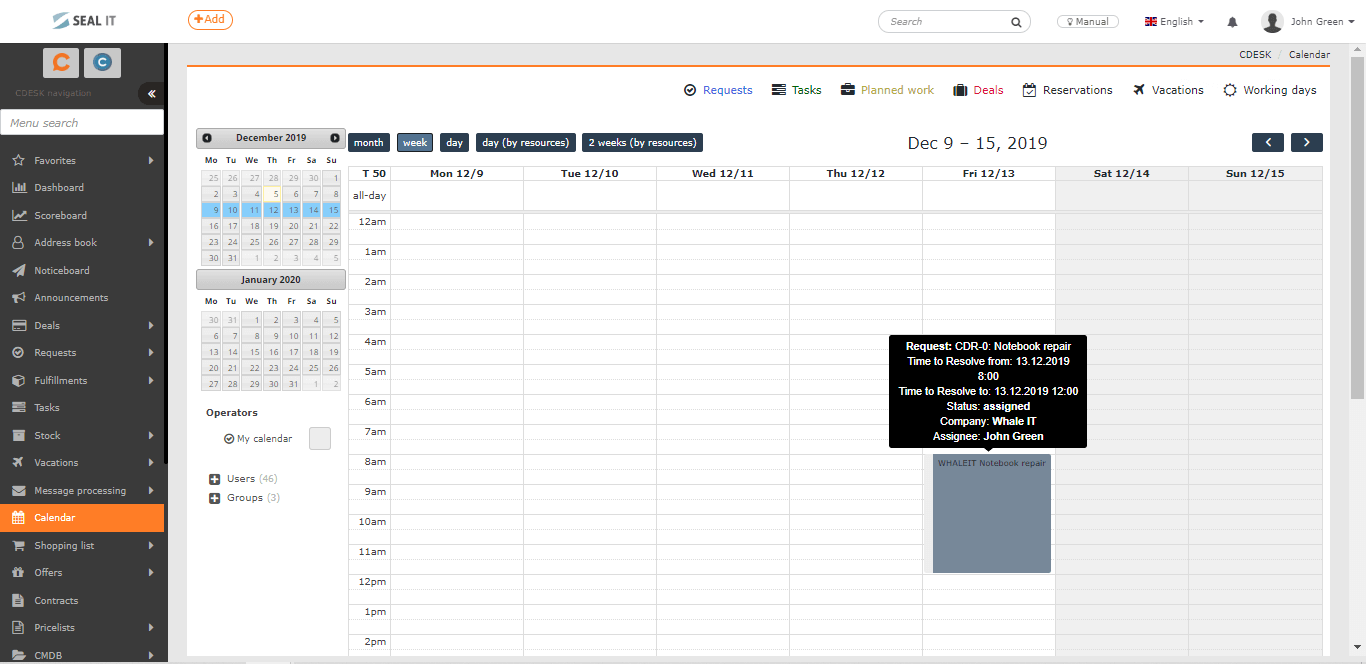
Möglichkeit, eine Erfüllungsfrist von zu definieren – ermöglicht es, an der Anforderung eine Frist zu registrieren, ab der die Bearbeitung der Anforderung beginnen soll. Der Zeitabschnitt Erfüllungsfrist von – Erfüllungsfrist wird auch im Kalender angezeigt. Sie können diese Frist an der Anforderung registrieren, wenn sich der Schalter im Zustand eingeschaltet befindet . Dieser Wert kann als verpflichtend eingestellt werden. Das Feld Erfüllungsfrist bis ist Bestandteil der Berechtigungen und Sie können es bestimmten Benutzern oder einer Gruppe in CDESK zugänglich machen / unzugänglich machen (Berechtigungen: Anforderungen->Zugriff auf Felder->Datumsfelder).
Eingabe der Frist für die Ersatzlösung – TTAS (Time to Alternative Solution) – der Schalter im Zustand eingeschaltet fügt zu den überwachten Fristen der Anforderung auch die Frist hinzu, bis zu der eine Ersatzlösung geliefert werden muss. Dieser Wert kann als verpflichtend eingestellt werden.
Wunschtermin erfassen – der Schalter im Zustand eingeschaltet fügt zu den überwachten Fristen der Anforderung auch den Wunschtermin hinzu. Es handelt sich um die Frist, bis zu der Sie sich wünschen, dass die Anforderung erfüllt wird. Wenn dieser Termin früher als die Erfüllungsfrist ist, wird in der Anforderung keine Änderung vorgenommen und es liegt im Ermessen des Bearbeiters, ob er die Erfüllungsfrist verkürzt. Wenn dieser Termin später als die Erfüllungsfrist ist, wird die Erfüllungsfrist automatisch nach dem Wunschtermin angepasst. Dieser Wert kann als verpflichtend eingestellt werden.
Möglichkeit, feste Fristen einzustellen, einschalten – der Schalter im Zustand eingeschaltet ermöglicht es, an der Anforderung feste Fristen einzustellen. In diesem Fall werden sich die Fristen an der Anforderung nicht verschieben, selbst wenn dies aus der eingestellten SLA hervorginge. Zum Beispiel ist es im Zustand Warten auf Kunden üblich, dass sich Ihnen die Erfüllungsfrist verschiebt, aber bei Einschalten dieser Option bleibt sie fest und die Anforderung kann auch dann in Verzug geraten, wenn die Verantwortung beim Kunden liegt.
Prioritäten der Anforderung
Änderung der Fristen nach Änderung der Priorität – wenn sich der Schalter im Zustand eingeschaltet befindet , werden bei der Änderung der Priorität an der Anforderung die Fristen nach der eingestellten SLA neu berechnet. Ausgangsfrist für die Berechnung der neuen Fristen ist die Frist der Erstellung der Anforderung.
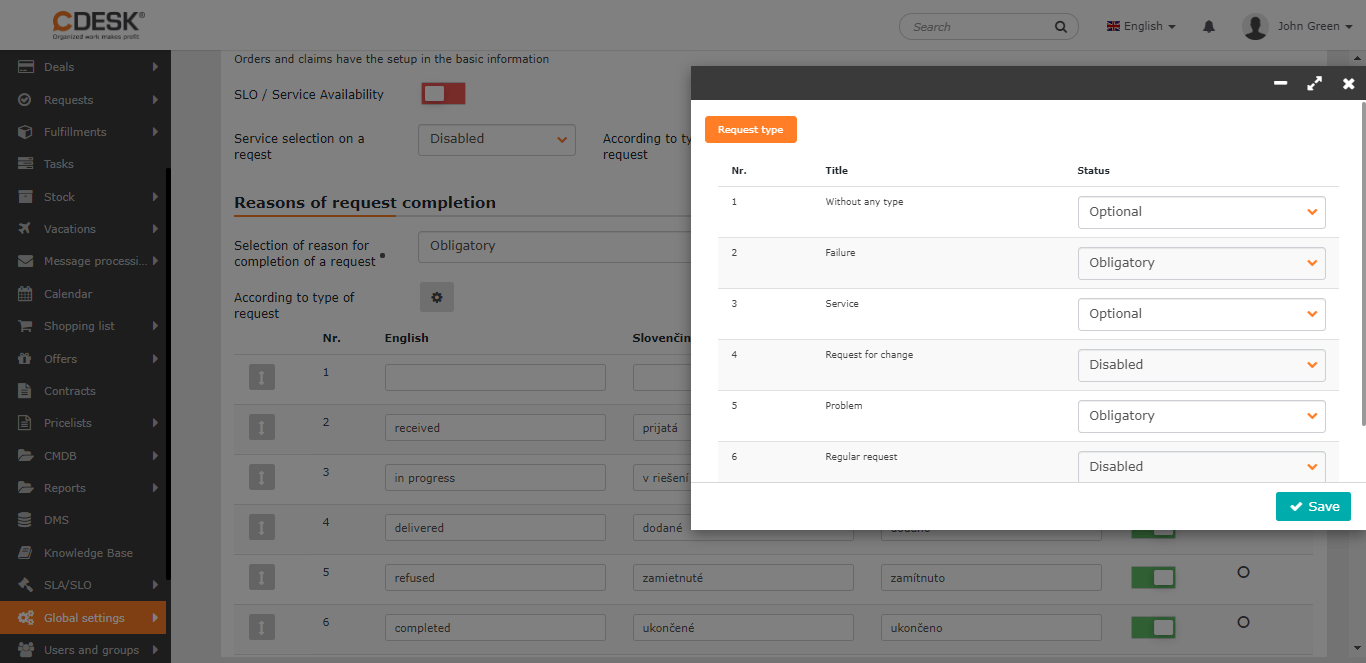
Bestimmung der Priorität nach Dringlichkeit und Auswirkung – wenn sich der Schalter im Zustand eingeschaltet befindet , wird die Priorität der Anforderung auf Grundlage der in der Anforderung ausgefüllten Dringlichkeit und Auswirkung bestimmt. Die Regeln, auf deren Grundlage die Priorität bestimmt wird, definieren Sie in einer Matrix im Abschnitt Auswirkungen der Anforderung. Durch Klicken auf das Symbol  öffnet sich ein neues Fenster mit den Anforderungstypen. Für jeden Anforderungstyp können Sie gesondert einstellen, ob die Eingabe von Dringlichkeit und Auswirkung Ausgeschaltet / Optional / Verpflichtend sein wird. Die Einstellung speichern Sie mit der Schaltfläche Speichern in der rechten unteren Ecke.
VIP Servis – wenn sich der Schalter im Zustand eingeschaltet befindet , kann der Antragsteller der Anforderung, der im Modul Benutzer und Gruppen den VIP Servis eingeschaltet hat, die Funktion VIP Priorität der Anforderung nutzen. Die Priorität der Anforderung ändert sich nach den Einstellungen der VIP Priorität der Anforderung, auch wenn der VIP-Benutzer im Feld Wer fordert an oder Für wen wird angefordert angeführt ist.
VIP-Priorität der Anforderung – diese Einstellung wird nach dem Aktivieren des VIP-Service zugänglich. Sie können festlegen, mit welcher Priorität Anforderungen von VIP-Benutzern bearbeitet werden. Die ursprünglich eingestellte Priorität der Anforderung kann nach dem Speichern gemäß dem folgenden Auswahlverzeichnis erhöht werden:
- Ohne Änderung der Priorität – die Priorität der Anforderung ändert sich nicht, jedoch wird im Formular der Anforderung beim Feld Wer beantragt oder Für wen beantragt das Kennzeichen VIP angezeigt
- Erhöhung der Priorität um 1 Stufe
- Erhöhung der Priorität um 2 Stufen
- Erhöhung der Priorität um 3 Stufen
- Höchste Priorität
Konfigurierte Prioritäten der Anforderung und ihre Benennung – die Wahl der Priorität hat direkten Einfluss auf die Berechnung der einzelnen Fristen (Reaktionsfrist – RT, Erfüllungsfrist – TTR, ggf. TTAS). Überlegen Sie vor dem Start von CDESK in Ihrer Umgebung gut, welche Prioritäten und mit welchen Bezeichnungen Sie verwenden. Die Standardeinstellung ist folgende:
- 6 – langfristig
- 5 – nächste Inspektion
- 4 – niedrig (ausgeschaltet)
- 3 – standard (voreingestellt)
- 2 – dringend
- 1 – Notfall
Die Prioritäten können beliebig benannt werden. Für fremdsprachige Benutzer können Sie eine Übersetzung in die Sprachen anfügen, die in Globale Einstellungen->Spracheinstellungen aktiviert sind. Die voreingestellte Priorität wird von CDESK beim Erstellen einer neuen Anforderung automatisch voreingestellt.
Nicht verwendete Prioritäten können in der Spalte Status ausgeschaltet werden, indem der Schalter in die Position ausgeschaltet umgelegt wird  .
.
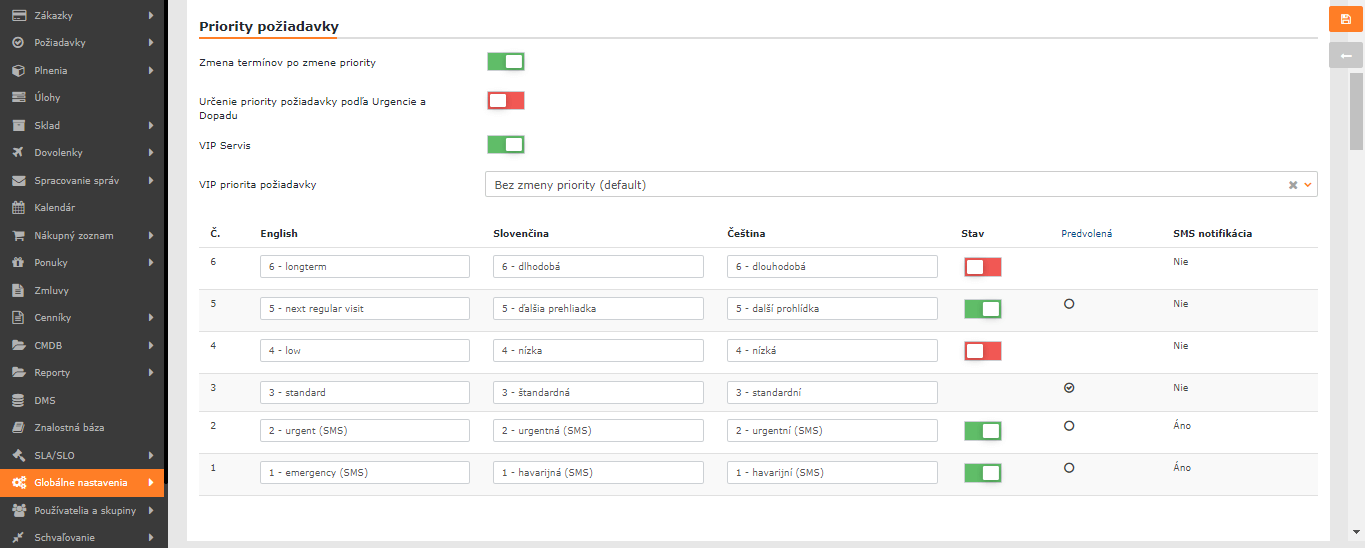
SMS-Benachrichtigung – eine neue Anforderung mit der Priorität 2 – dringend oder 1 – Notfall benachrichtigt den Bearbeiter/die Bearbeitergruppe auch per SMS-Nachricht und/oder PUSH-Benachrichtigung in der mobilen Anwendung.
SMS-Benachrichtigungen müssen über die Einstellung in Globale Einstellung -> Konnektoren, API aktiviert werden.
Das Versenden von SMS- oder PUSH-Benachrichtigungen wird im Rahmen der Benachrichtigungseinstellungen erlaubt / blockiert: Globale Einstellungen -> Benachrichtigungen und Benutzerprofil -> Benachrichtigungen.
Falls Sie den Cloud-Dienst nutzen und im Rahmen der Einstellung des SMS-Gateways in Konnektoren, API die Servereinstellung verwenden, werden die SMS-Dienste im Rahmen der Gebühren für die Nutzung von CDESK abgerechnet. Wenn Sie eine eigene Einstellung wählen, müssen Sie für das Versenden der SMS selbst bezahlen.
Festlegung der Priorität der Anforderung nach Dringlichkeit und Auswirkung
Die Dringlichkeit der Anforderung gibt der Kunde bei der Erstellung der Anforderung an. Die Auswirkungen legt der Bearbeiter der Anforderung fest. Auf Grundlage der gewählten Dringlichkeit und Auswirkung legt CDESK automatisch die Priorität der Anforderung fest. Die Regel, auf deren Grundlage die Priorität bestimmt wird, definieren Sie selbst in der Matrix unter der Liste der Auswirkungen der Anforderung.

Dringlichkeit und Auswirkung können Sie an der Anforderung nur dann angeben, wenn die Funktion Festlegung der Priorität nach Dringlichkeit und Auswirkung aktiviert ist. Durch das Aktivieren dieser Funktion werden auch die Einstellungen für Dringlichkeit und Auswirkung der Anforderung zugänglich.
CDESK enthält vier vordefinierte Dringlichkeiten der Anforderung:
- Kritisch
- Hoch
- Mittel
- Niedrig
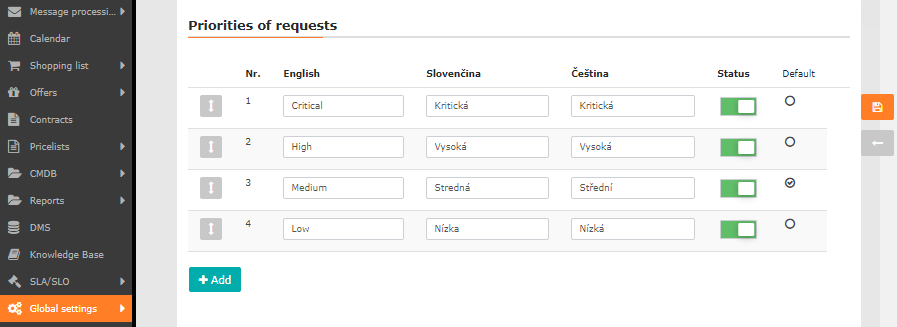
CDESK enthält vier vordefinierte Auswirkungen der Anforderung:
- Umfangreich
- Schwerwiegend
- Mäßig
- Gering
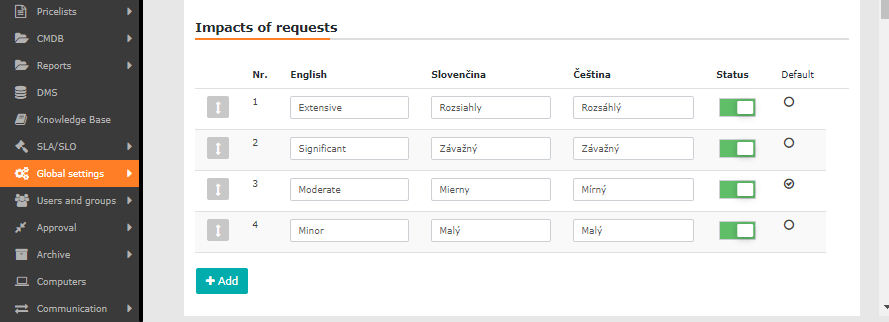
Die Elemente können beliebig benannt werden. Für fremdsprachige Benutzer können Sie eine Übersetzung in die Sprachen anfügen, die in Globale Einstellungen->Spracheinstellungen||aktiviert sind. Die voreingestellte Dringlichkeit wird von CDESK beim Erstellen einer neuen Anforderung automatisch voreingestellt.
Nicht verwendete Elemente können in der Spalte Status ausgeschaltet werden, indem der Schalter in die Position ausgeschaltet umgelegt wird .
Ein eigenes Element fügen Sie der Liste mit der Schaltfläche Hinzufügen hinzu. In der Liste wird eine neue Zeile erstellt, in der Sie die Bezeichnung der Dringlichkeit eingeben. Sie können auch festlegen, ob es sich um ein voreingestelltes Element handelt. Ein eigenes Element können Sie nur bei seiner Erstellung als voreingestellt festlegen. Nach dem Speichern kann es nicht mehr als voreingestellt festgelegt werden.
Objekte aus CMDB
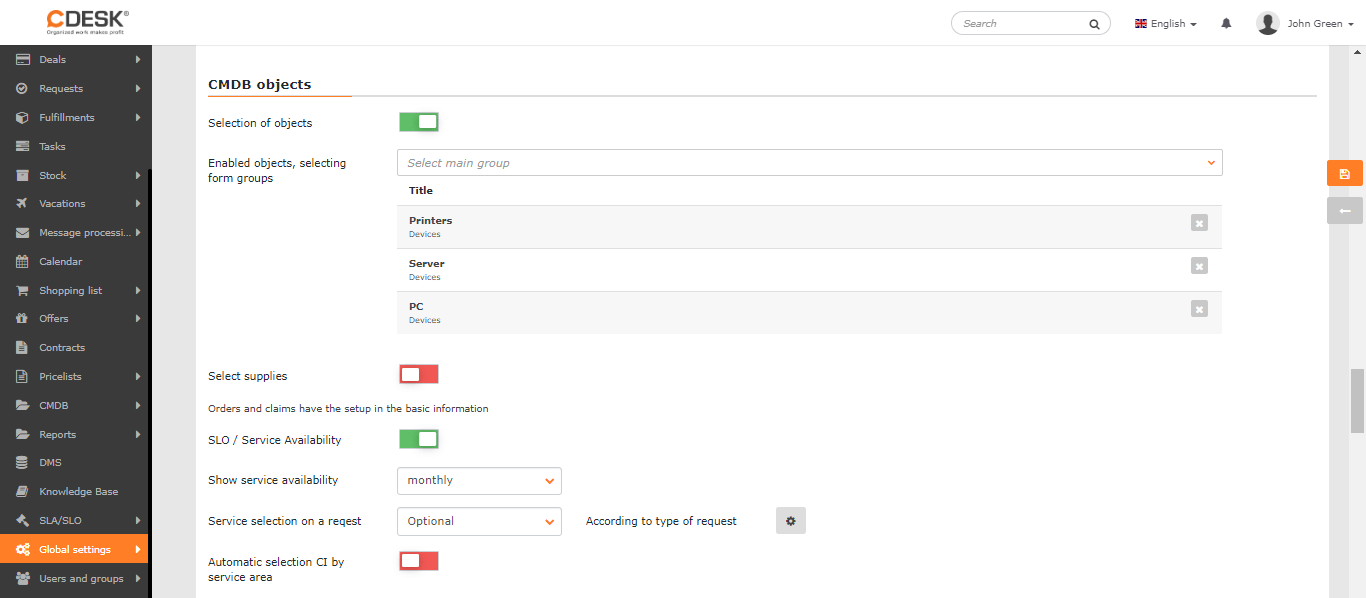
Auswahl der Objekte – durch Umlegen des Schalters in die Position eingeschaltet wird auf der rechten Seite des Anforderungsformulars die Schaltfläche zum Hinzufügen von Objekten zur Anforderung zugänglich. Angeboten werden nur Objekte, die mit dem Kunden verknüpft sind, der an der Anforderung eingestellt wurde.
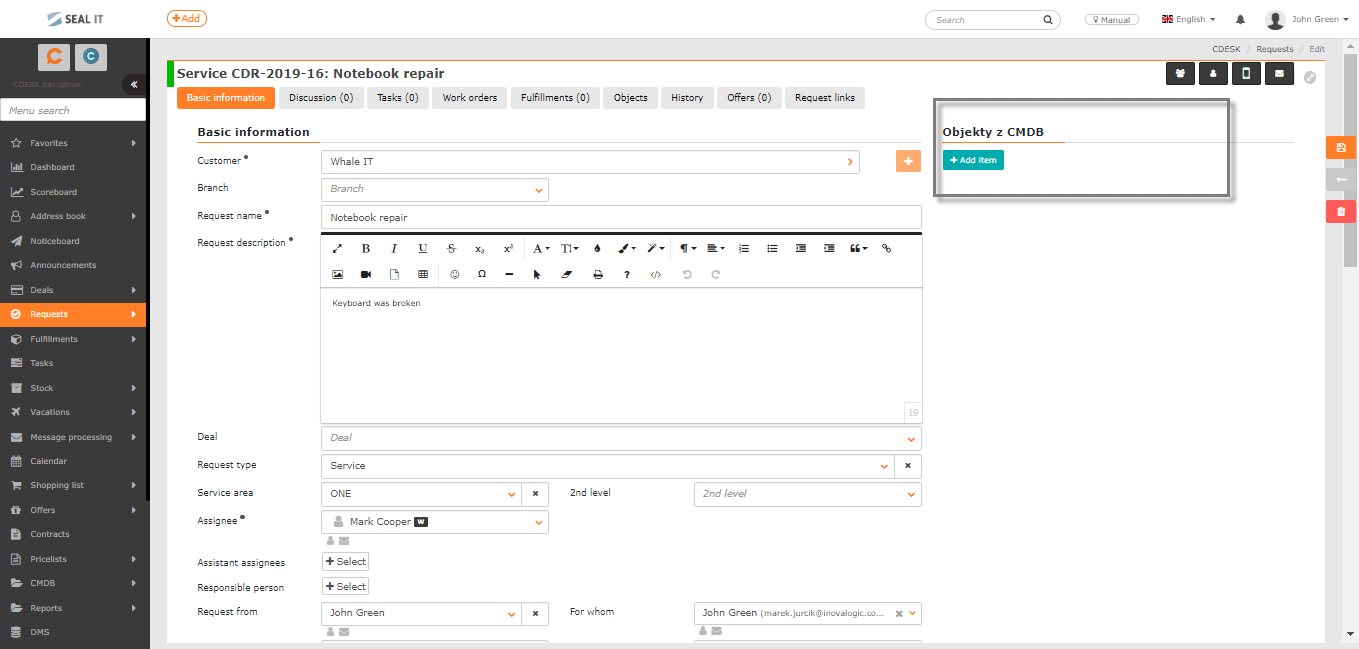
Erlaubte Objekte, Auswahl aus Gruppen – dient zur Auswahl der Hauptgruppen von Objekten. Diese müssen zuerst in CMDB definiert werden. Zur Auswahl stehen nur erstellte Hauptgruppen (CI Maingroups) zur Verfügung, die aus den Kategorien Geräte, Katalog der betriebenen Dienste und Allgemeine Kategorie stammen.
Auswahl von Verbrauchsmaterial – wenn sich der Schalter in der Position eingeschaltet befindet , können Sie zur Anforderung CI-Elemente hinzufügen, die in der Konfigurationsdatenbank als Verbrauchsmaterial registriert sind.
SLO / Verfügbarkeit der Dienste – wenn sich der Schalter in der Position eingeschaltet befindet , wird bei dem zur Anforderung hinzugefügten Dienst die Verfügbarkeit des Dienstes berechnet.
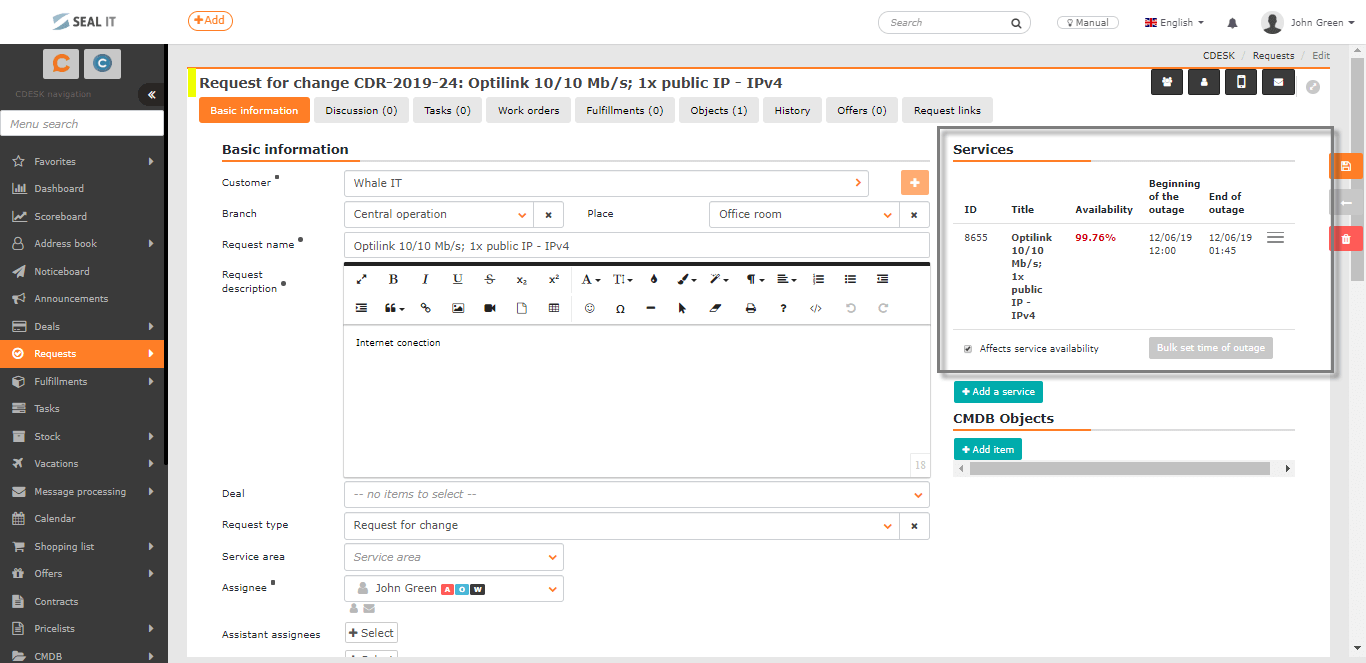
Verfügbarkeit der Dienste anzeigen – monatlich / jährlich – die Verfügbarkeit des Dienstes wird in Prozent angegeben. Mit dieser Einstellung können Sie wählen, ob der Wert angezeigt wird, der die Verfügbarkeit für einen Monat oder für ein Jahr angibt. Diese Werte werden unterschiedlich sein.
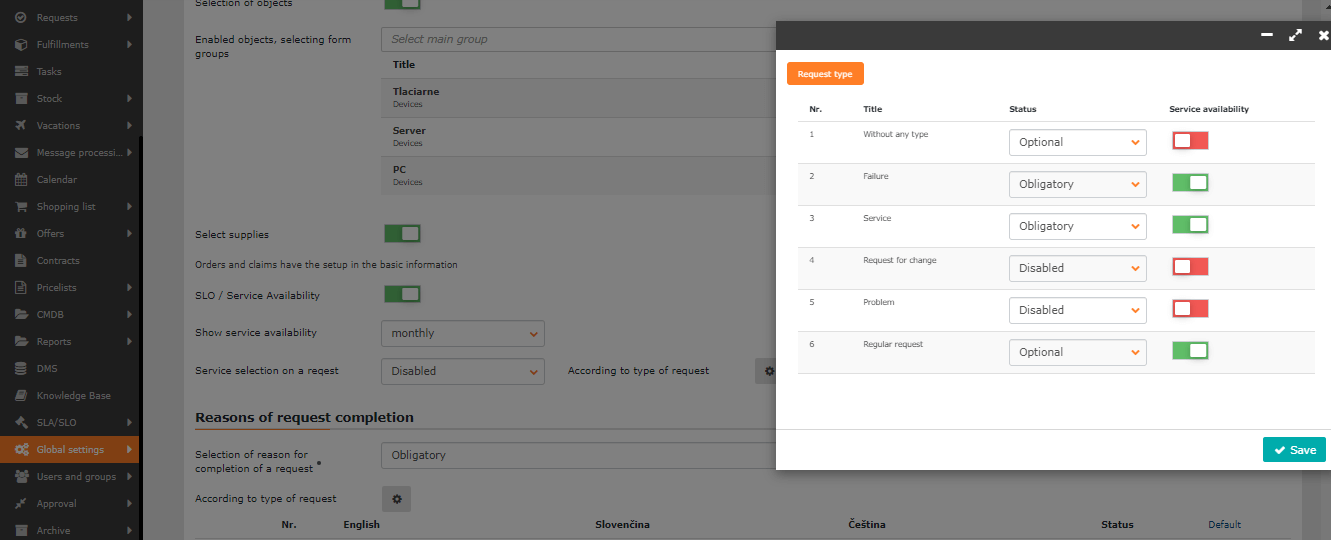
Auswahl des Dienstes an der Anforderung – Ausgeschaltet / Optional / Pflicht / Eigene – ermöglicht das Hinzufügen von Elementen zur Anforderung, die in CMDB unter Katalog der Betriebsdienste gehören. Die Funktion ist zugänglich, wenn SLO / Verfügbarkeit der Dienste aktiviert ist. Bei Einstellung der Option Optional und Pflicht können Dienste bei allen Anforderungstypen ausgewählt werden, unabhängig von der Einstellung im Bereich Nach Anforderungstyp. Die Einstellung nach Anforderungstyp wird bei der Wahl der Option Eigene berücksichtigt.
Nach Anforderungstyp – durch Klicken auf das Symbol wird ein neues Fenster mit den Anforderungstypen geöffnet. Für jeden Anforderungstyp können Sie separat einstellen, ob die Auswahl des Dienstes Ausgeschaltet / Optional / Pflicht ist. Für jeden Anforderungstyp können Sie einstellen, dass auch die Verfügbarkeit des Dienstes angezeigt wird. Die Funktion aktivieren Sie, indem Sie den Schalter in die Position eingeschaltet bringen . Die Einstellung speichern Sie mit der Schaltfläche Speichern in der rechten unteren Ecke. Diese Einstellung wird angewendet, wenn Sie bei der Einstellung des geplanten Beginns die Option Eigene wählen.
Automatische Auswahl von CI nach Dienstbereich – wenn sich der Schalter in der Position eingeschaltet befindet , wird beim CI-Objekt, das zur Kategorie Dienste gehört, die Registerkarte Dienstbereiche zugänglich. Darauf können Sie einstellen, dass dieser Dienst automatisch zur Anforderung hinzugefügt wird, wenn an der Anforderung ein bestimmter Dienstbereich eingestellt ist. Den so hinzugefügten Dienst kann man von der Anforderung nur durch Änderung des Dienstbereichs an der Anforderung entfernen.
Gründe für den Abschluss der Anforderung
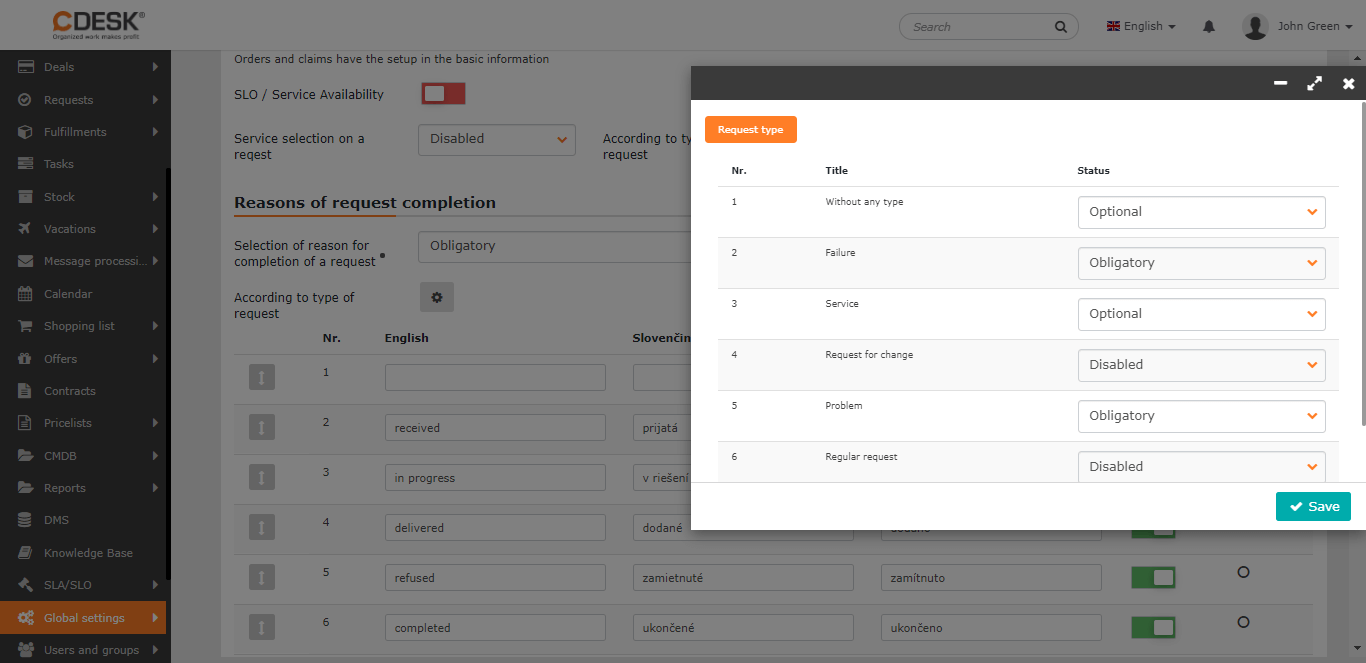
Eingabe des Grundes für den Abschluss der Anforderung – Ausgeschaltet / Optional / Pflicht / Eigene – ermöglicht es, bei der Änderung des Status der Anforderung auf Abgeschlossen einen Abschlussgrund hinzuzufügen. Bei Einstellung der Option Optional und Pflicht können Sie den Abschlussgrund bei allen Anforderungstypen eingeben, unabhängig von der Einstellung im Bereich Nach Anforderungstyp. Die Einstellung Nach Anforderungstyp wird bei der Wahl der Option Eigene berücksichtigt.
Nach Anforderungstyp – durch Klicken auf das Symbol wird ein neues Fenster mit den Anforderungstypen geöffnet. Für jeden Anforderungstyp können Sie separat einstellen, ob die Angabe des Abschlussgrundes Ausgeschaltet / Optional / Pflicht ist. Die Einstellung speichern Sie mit der Schaltfläche Speichern in der rechten unteren Ecke. Diese Einstellung wird angewendet, wenn Sie bei der Einstellung des geplanten Beginns die Option Eigene wählen.
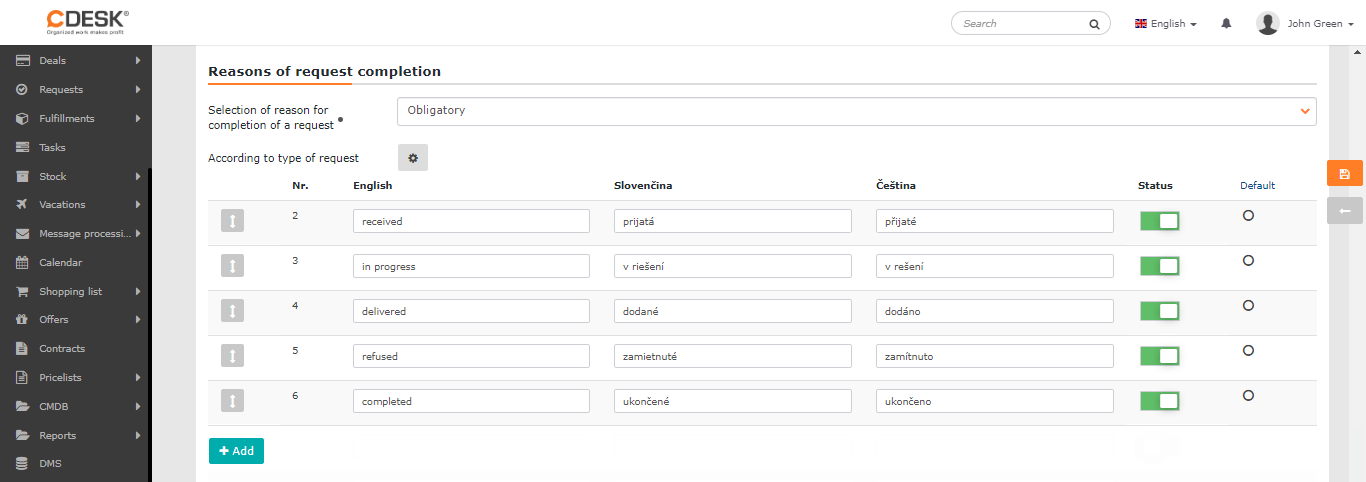
Gründe für den Abschluss der Anforderung – Es folgt eine Liste, in der Sie die Gründe für den Abschluss der Anforderung definieren. Durch Klicken auf +Hinzufügen kommt eine Zeile mit der Möglichkeit hinzu, den Abschlussgrund anzugeben. Der Bearbeiter kann so einer abgeschlossenen Anforderung einen der hier definierten Gründe zuweisen. Den Abschlussgrund können Sie nicht aus dem Auswahlverzeichnis entfernen, Sie können ihn aber mit dem Schalter in der Spalte Status deaktivieren. Das Element ist deaktiviert, wenn sich der Schalter in der Position ausgeschaltet befindet . Bei Aktivieren der Option Voreingestellt wird der betreffende Grund beim Abschluss der Anforderung vorausgefüllt.
Lösungsmethoden beim Abschluss der Anforderung
Lösungsmethoden beim Abschluss der Anforderung – Ausgeschaltet / Optional / Pflicht / Eigene – ermöglicht es, beim Abschluss der Anforderung die Lösungsmethode beim Abschluss zu definieren. Bei Einstellung der Option Optional und Pflicht können Sie die Lösungsmethode bei allen Anforderungstypen auswählen, unabhängig von der Einstellung im Bereich Nach Anforderungstyp. Die Einstellung nach Anforderungstyp wird bei der Wahl der Option Eigene berücksichtigt.
Nach Anforderungstyp – durch Klicken auf das Symbol wird ein neues Fenster mit den Anforderungstypen geöffnet. Für jeden Anforderungstyp können Sie separat einstellen, ob die Angabe der Lösungsmethode Ausgeschaltet / Optional / Pflicht ist. Die Einstellung speichern Sie mit der Schaltfläche Speichern in der rechten unteren Ecke. Diese Einstellung wird angewendet, wenn Sie bei der Einstellung des geplanten Beginns die Option Eigene wählen.
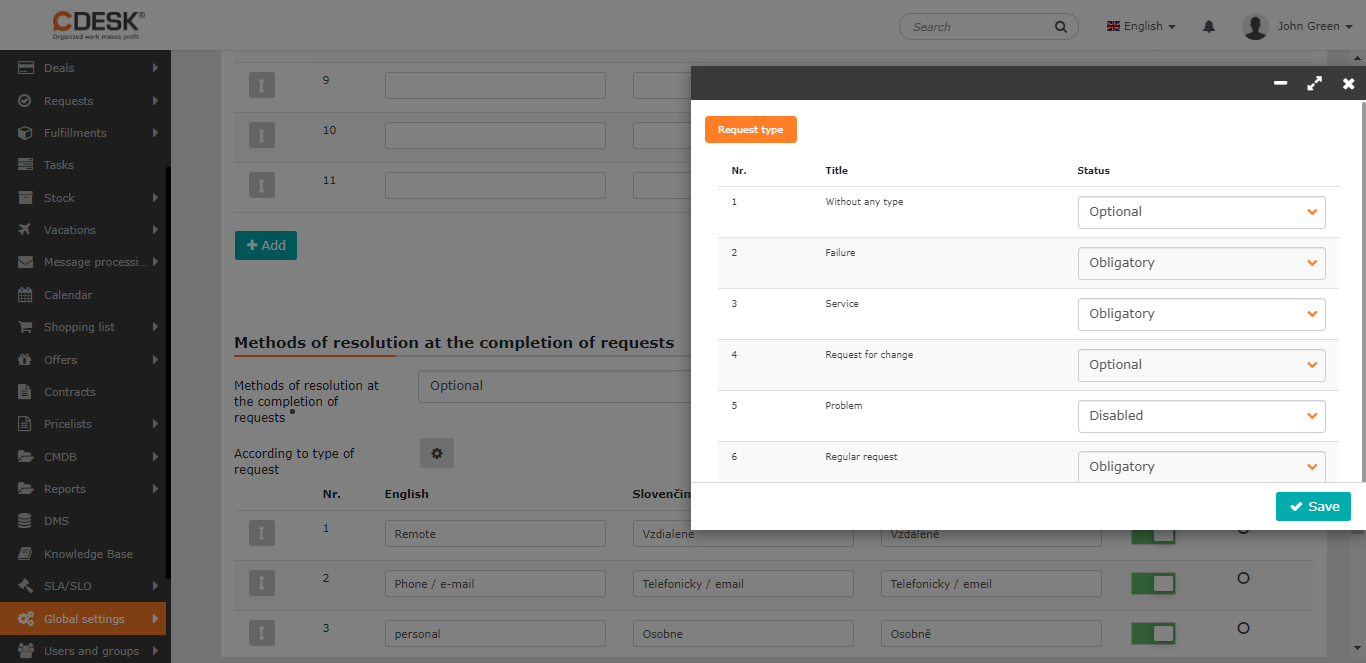
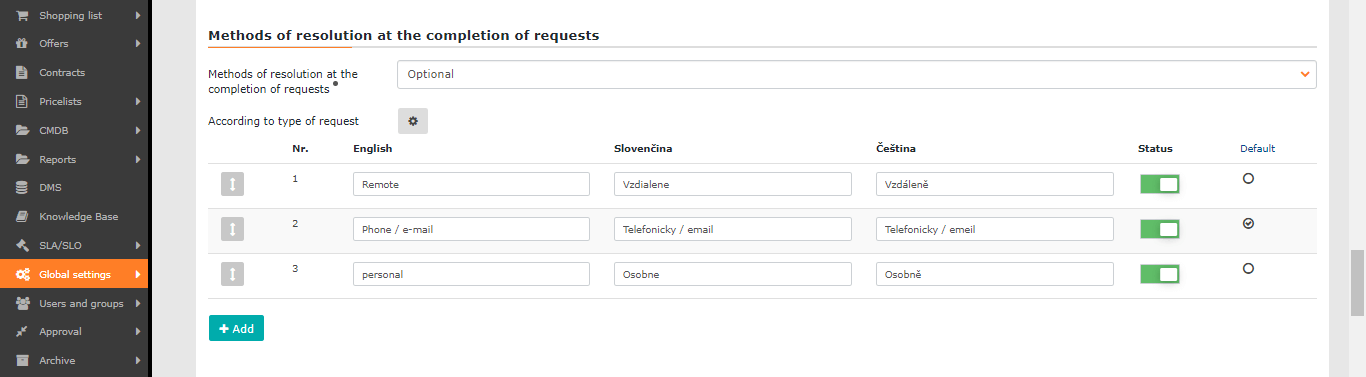
Es folgt eine Liste, in der Sie die Lösungsmethoden beim Abschluss der Anforderung definieren. Durch Klicken auf +Hinzufügen kommt eine Zeile mit der Möglichkeit hinzu, die Lösungsmethode anzugeben. Das Element können Sie nicht aus der Liste entfernen, Sie können es aber mit dem Schalter in der Spalte Status deaktivieren. Das Element ist deaktiviert, wenn sich der Schalter in der Position ausgeschaltet befindet . Bei Aktivieren der Option Voreingestellt wird die betreffende Methode beim Abschluss der Anforderung vorausgefüllt.
Ursachen der Anforderung
Ursachen der Anforderung – Ausgeschaltet / Optional / Pflicht / Eigene – ermöglicht es dem Bearbeiter der Anforderung, die Ursache auszuwählen, warum die betreffende Anforderung erstellt wurde. Bei Einstellung der Option Optional und Pflicht können Sie die Ursache bei allen Anforderungstypen definieren, unabhängig von der Einstellung im Bereich Nach Anforderungstyp. Die Einstellung Nach Anforderungstyp wird bei der Wahl der Option Eigene berücksichtigt.
Nach Anforderungstyp – durch Klick auf das Symbol öffnet sich ein neues Fenster mit den Anforderungstypen. Für jeden Anforderungstyp können Sie separat einstellen, ob die Eingabe der Anforderungsursache Ausgeschaltet / Optional / Pflicht. ist. Die Einstellung speichern Sie mit der Schaltfläche Speichern in der rechten unteren Ecke. Diese Einstellung wird angewendet, wenn Sie beim Festlegen des geplanten Beginns die Option Eigene wählen.
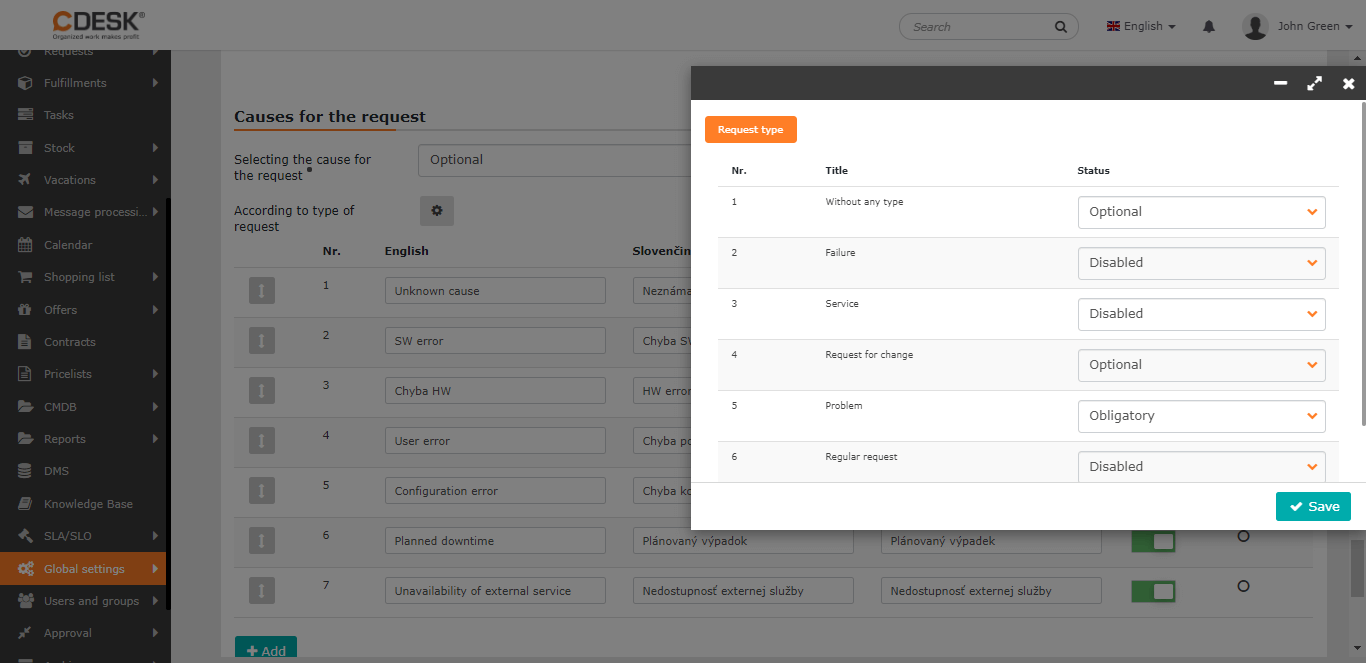
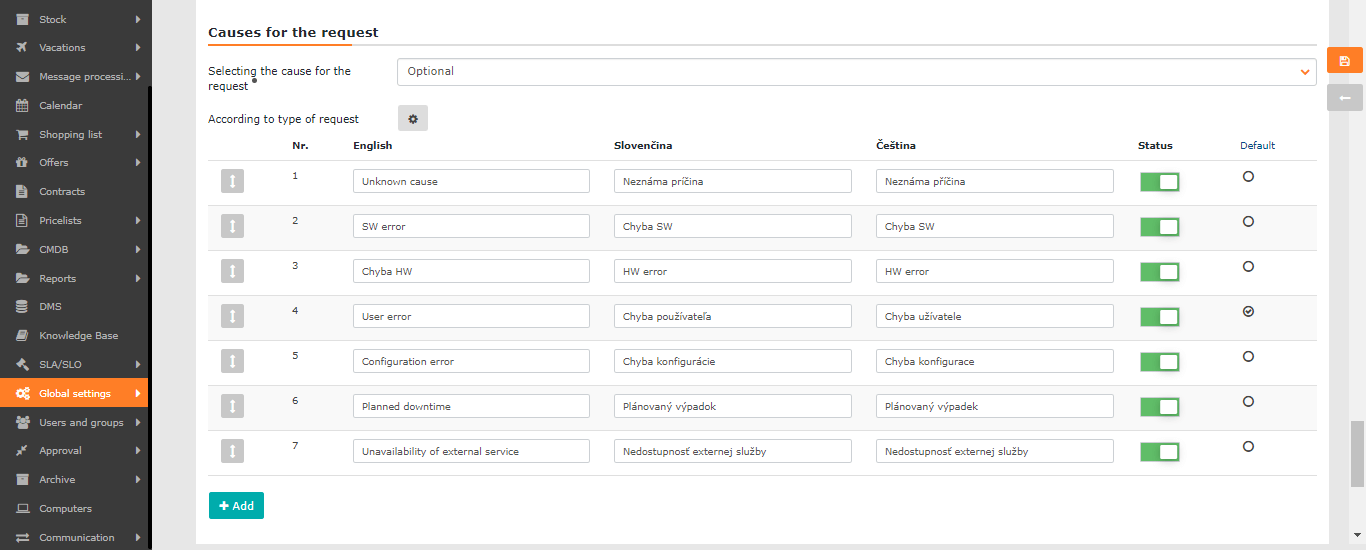
Es folgt eine Liste, in der Sie die Anforderungsursachen definieren. Durch Klick auf +Hinzufügen wird eine Zeile mit der Möglichkeit hinzugefügt, die Lösungsmethode anzugeben. Den Eintrag können Sie nicht aus der Liste entfernen, Sie können ihn aber über den Schalter in der Spalte Status deaktivieren. Der Eintrag ist deaktiviert, wenn sich der Schalter im Zustand ausgeschaltet befindet . Bei Aktivierung der Option Standard wird die betreffende Ursache beim Abschluss der Anforderung vorausgefüllt.
Nachricht für den neuen Bearbeiter
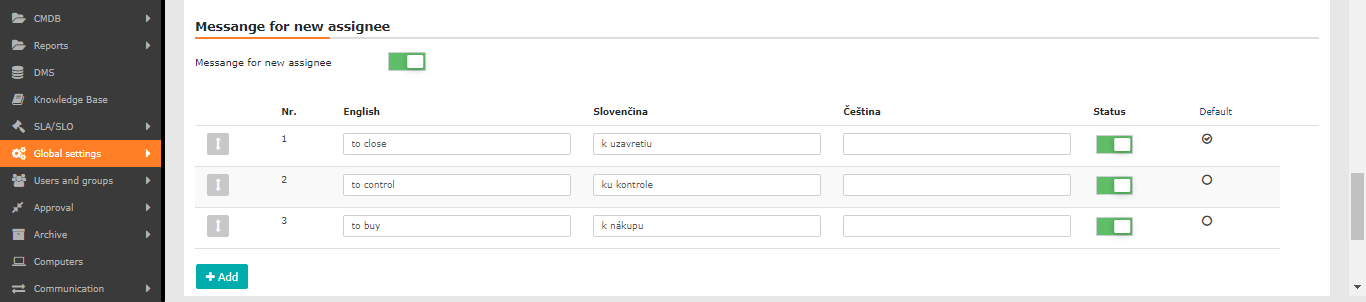
Nachricht für den neuen Bearbeiter – wenn sich der Schalter im Zustand eingeschaltet befindet , wird beim Wechsel des Bearbeiters der Anforderung im Anforderungsformular das Feld Nachricht für den neuen Bearbeiter zugänglich. Der aus dem Auswahlverzeichnis gewählte Eintrag wird am Anfang des Betreffs der Nachricht mit Benachrichtigung zur Anforderung eingefügt.

Es folgt eine Liste der Nachrichten für den neuen Bearbeiter. Die Liste enthält drei vordefinierte Einträge:
- Zum Abschluss
- Zur Kontrolle
- Zum Einkauf
Diese Einträge können Sie beliebig umbenennen, ebenso können Sie eine Übersetzung in die Sprachen hinzufügen, die in Globale Einstellungen->Spracheinstellungen aktiviert sind.
Einen neuen Eintrag fügen Sie der Liste mit der Schaltfläche +Hinzufügen hinzu, die sich unter der Liste befindet. Den erstellten Eintrag können Sie nicht aus der Liste entfernen, Sie können ihn aber über den Schalter in der Spalte Status deaktivieren. Der Eintrag ist deaktiviert, wenn sich der Schalter im Zustand ausgeschaltet befindet . Bei Aktivierung der Option Standard wird die betreffende Nachricht beim Wechsel des Bearbeiters der Anforderung vorausgefüllt.
Zusätzliche Eigenschaften
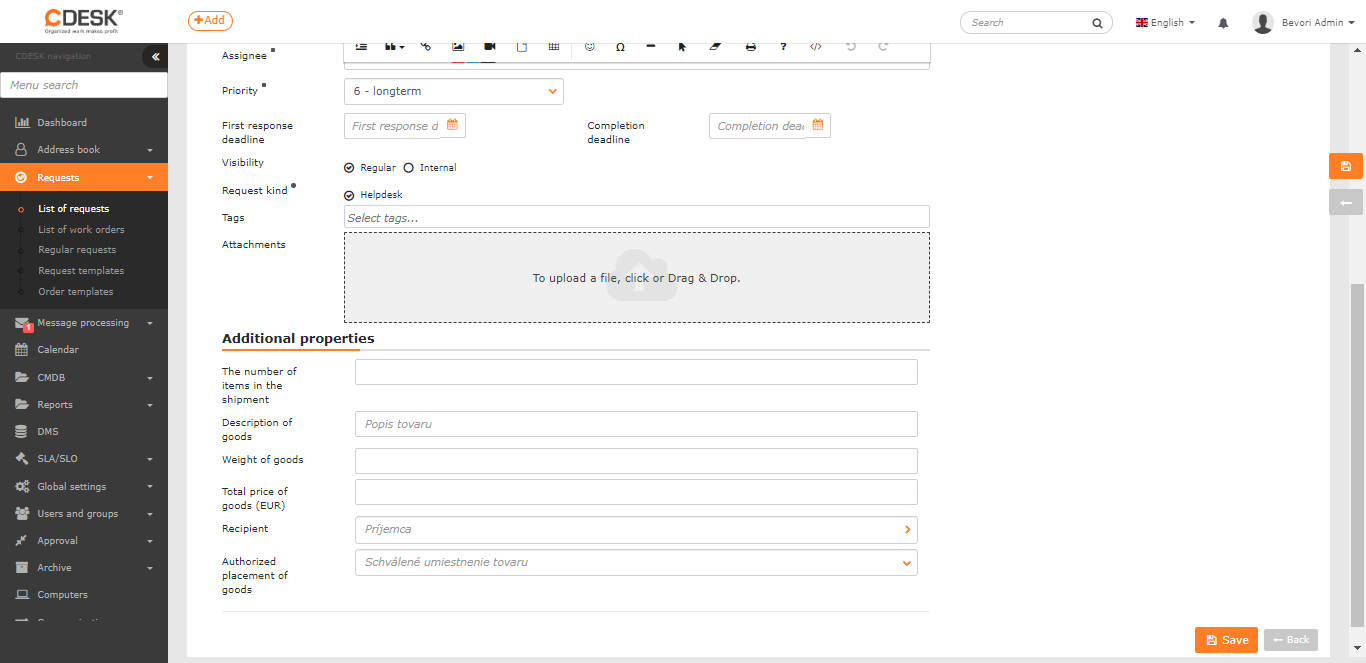
In diesem Bereich können allen Anforderungen weitere Eigenschaften zugewiesen werden, durch Klick auf +Eigenschaft zuweisen . Nach dem Klick öffnet sich ein neues Fenster mit einer Liste zusätzlicher Eigenschaften, die Sie unter dem Modul CMDB definieren. Bei jeder Eigenschaft befindet sich ein Kontrollkästchen, mit dem Sie die gewünschte Eigenschaft markieren. Die markierten Eigenschaften fügen Sie mit der Schaltfläche Ausgewählte hinzufügen hinzu. Diese Einträge werden anschließend in das Anforderungsformular aufgenommen.
Wenn die Liste die gewünschte Eigenschaft nicht enthält, können Sie sie auch direkt im Fenster zur Eigenschaftsauswahl mit den Schaltflächen +Schnelles Hinzufügen von Eigenschaften und +Zusammengesetzte Eigenschaft definieren. Mit der Option +Schnelles Hinzufügen von Eigenschaften erstellen Sie eine Grundeigenschaft. Mit der Schaltfläche Zusammengesetzte Eigenschaft fügen Sie eine zusammengesetzte Eigenschaft hinzu, die mehrere Grundeigenschaften enthält. Mehr über die Arbeit mit zusätzlichen Eigenschaften finden Sie im Text Konfigurationsdatenbank, CMDB->Zusätzliche Eigenschaften.

Die ausgewählten zusätzlichen Eigenschaften werden in die Liste Zusätzliche Eigenschaften aufgenommen. Die Eigenschaften erscheinen im Anforderungsformular in derselben Reihenfolge, in der sie in dieser Liste angeordnet sind. Die Reihenfolge der Einträge können Sie durch Ziehen am  ändern. Über der Liste befindet sich eine Suchleiste. Zusätzliche Eigenschaften, die Sie bereits hinzugefügt haben und nicht mehr verwenden möchten, löschen Sie mit der Schaltfläche
  .
.
Sie können auch einstellen, auf welche Weise die Eigenschaften angezeigt und ausgefüllt werden.
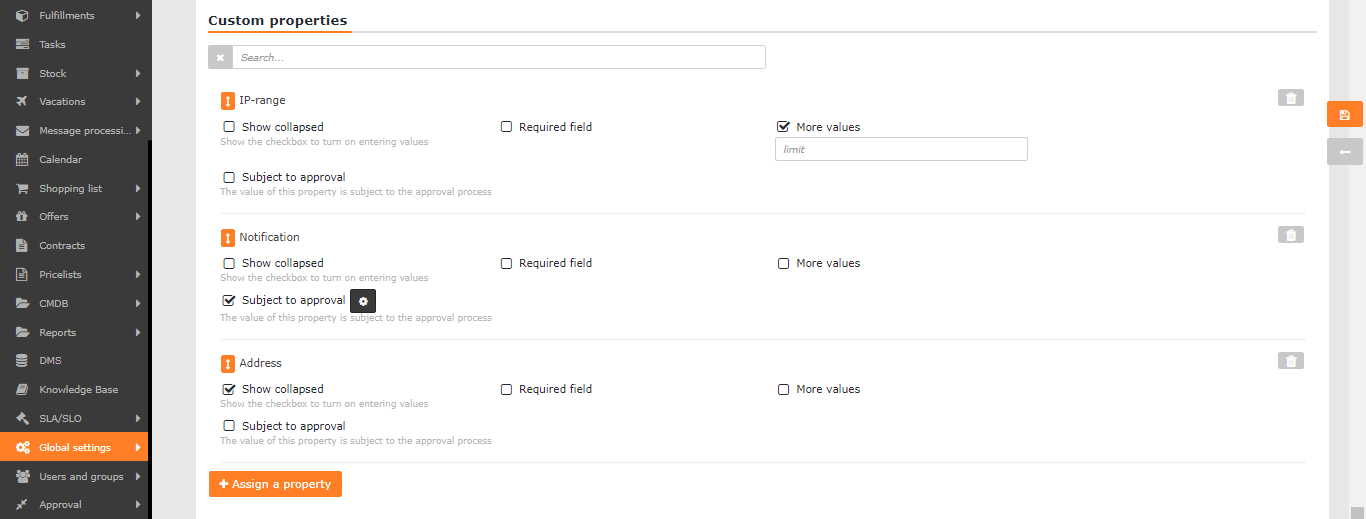
Eingeklappt anzeigen – bei Aktivierung der Option Eingeklappt anzeigen wird im Anforderungsformular nicht die gesamte Eigenschaft angezeigt, sondern nur ein Kontrollkästchen. Die Eigenschaft wird nach dem Aktivieren dieses Kästchens ausgeklappt.
Pflichtfeld – bei Aktivierung der Option Pflichtfeld wird die betreffende Eigenschaft im Anforderungsformular als Pflicht gekennzeichnet. Sie können die Anforderung nicht speichern, solange Sie die betreffende Eigenschaft nicht ausfüllen.
Mehrere Werte – bei Aktivierung der Option Mehrere Werte können Sie die betreffende Eigenschaft mehrfach ausfüllen. Im Feld Limit können Sie diese Anzahl begrenzen.
Unterliegt der Genehmigung – ermöglicht es, eine Genehmigung für die Verwendung der betreffenden zusätzlichen Eigenschaft einzustellen. Mehr über diese Funktion finden Sie im Absatz Genehmigung für zusätzliche Eigenschaften.
Standardfilter in der Anforderungsliste
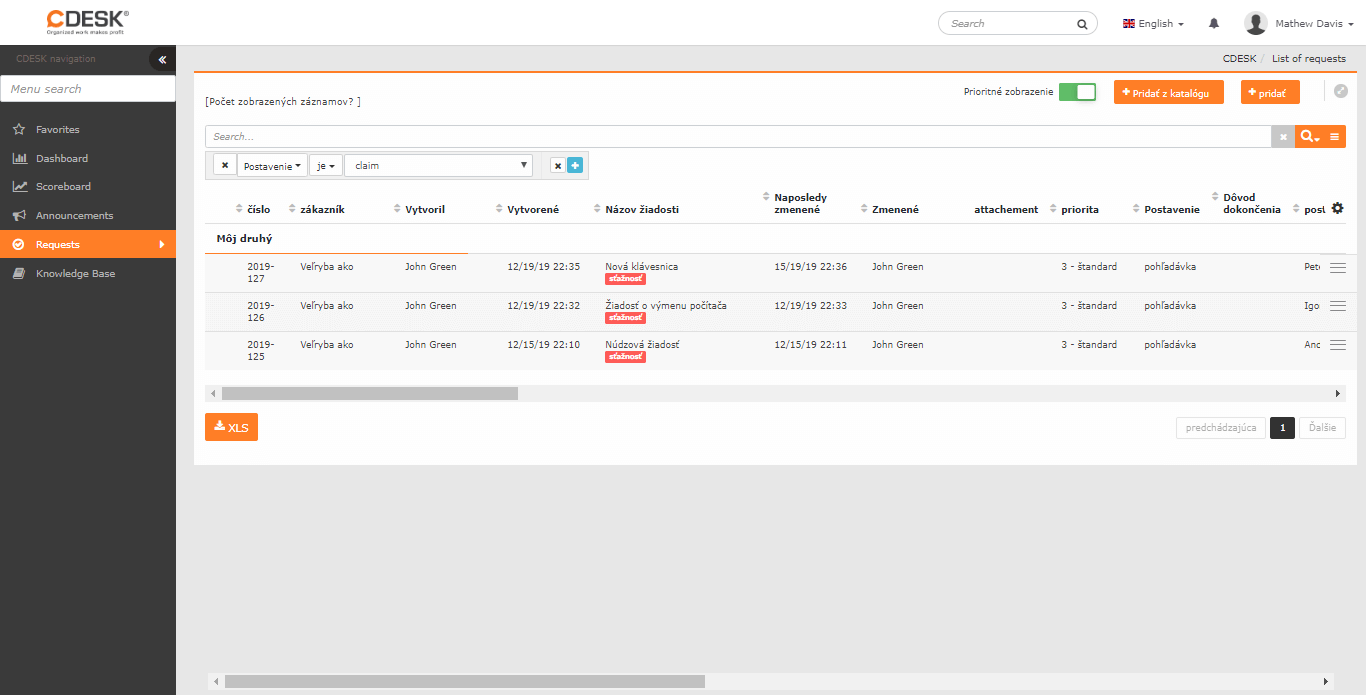
Filter für das Kundenkonto – ermöglicht es, für das Kundenkonto einen Standardfilter einzustellen, nach dem die Einträge der Anforderungsliste angezeigt werden. Den Filter stellen Sie über das Symbol ein.

Nach dem Klick öffnet sich ein neues Fenster mit einer Liste von Einträgen. Im oberen Teil des Fensters befindet sich eine Leiste zur Filtereinstellung. Nach dem Einstellen des Filters klicken Sie auf die Schaltfläche Anwenden in der rechten oberen Ecke.
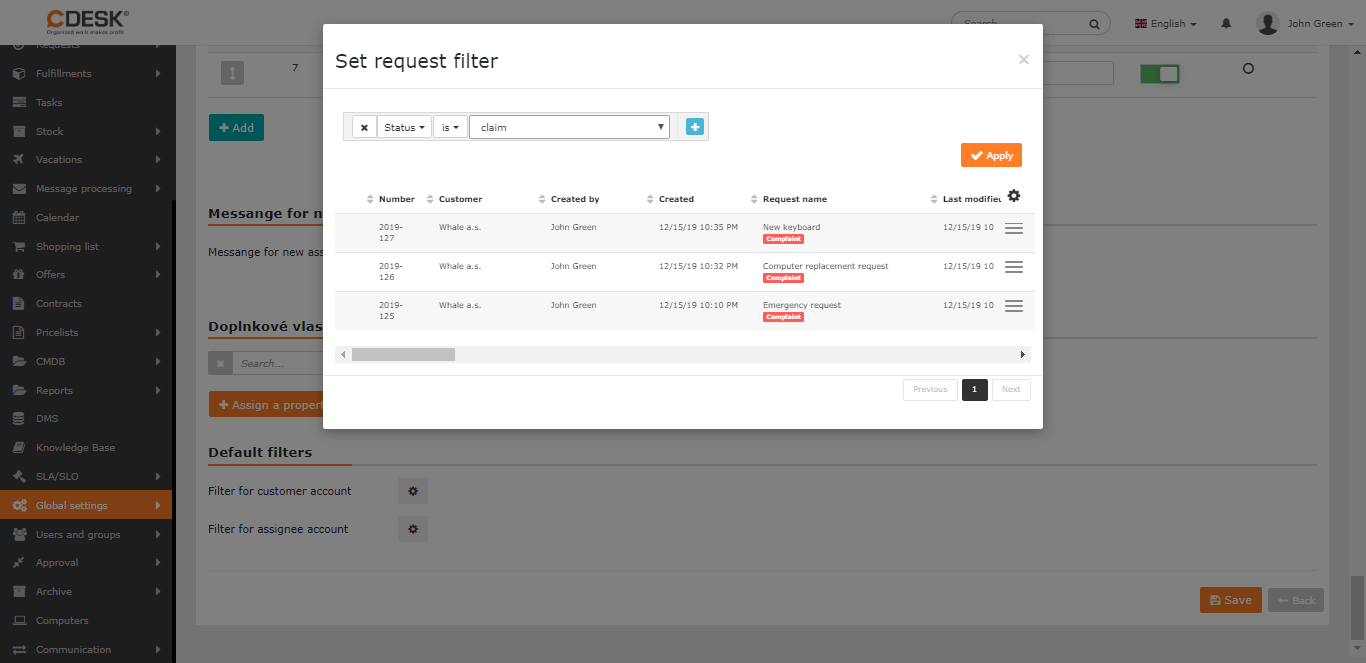
Filter für das Bearbeiterkonto – ermöglicht es, für das Bearbeiterkonto einen Standardfilter einzustellen, nach dem die Einträge der Anforderungsliste angezeigt werden. Den Filter stellen Sie über das Symbol ein. Nach dem Klick öffnet sich ein neues Fenster mit einer Liste von Einträgen. Im oberen Teil des Fensters befindet sich eine Leiste zur Filtereinstellung.|| Nach dem Einstellen des Filters klicken Sie auf die Schaltfläche Anwenden in der rechten oberen Ecke.
Anforderungsstatus
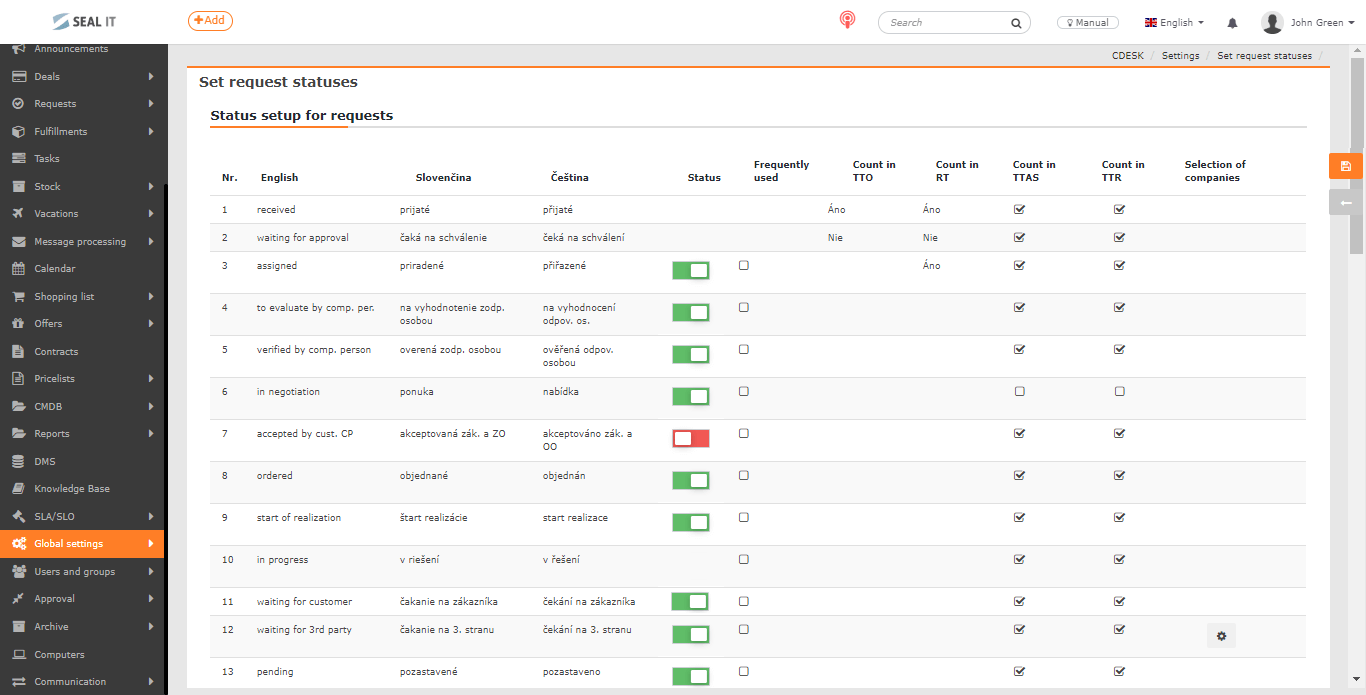
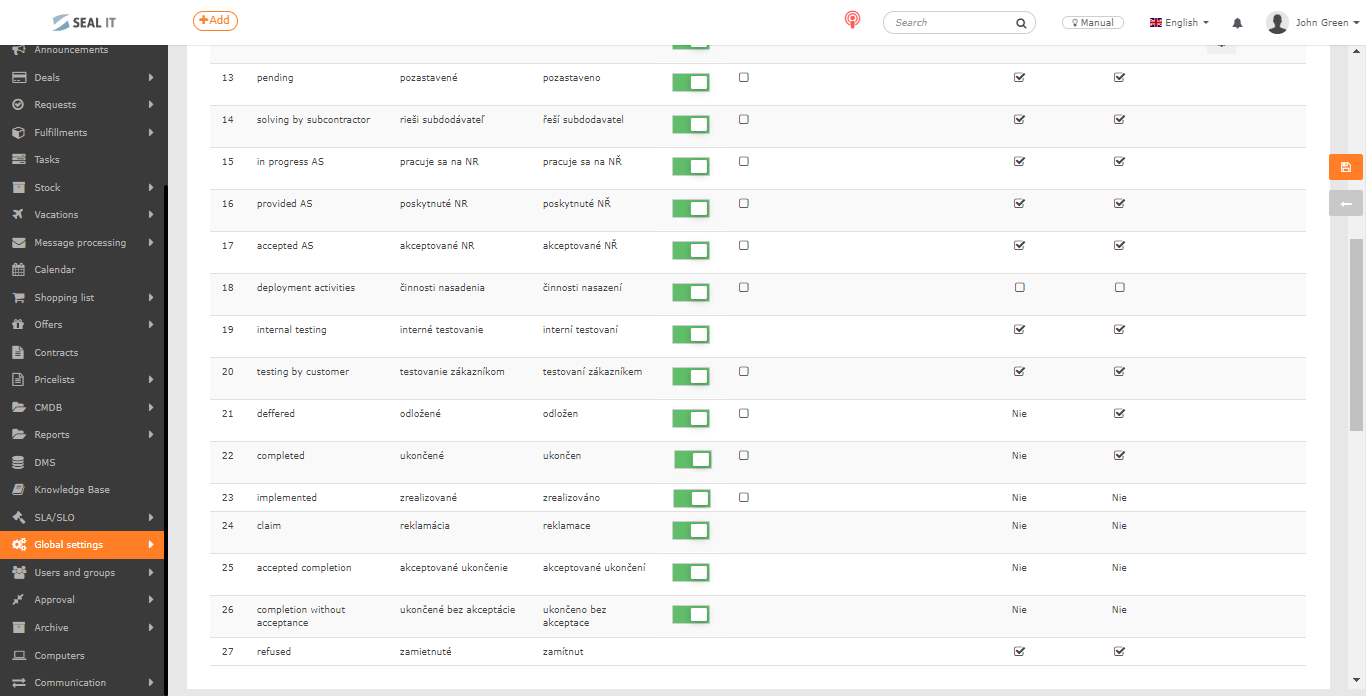
Die folgende Tabelle zeigt die 27 möglichen Status, die eine Anforderung annehmen kann. Status, die nicht angeboten werden sollen, können einfach mit dem Schalter in der Spalte Status in die Position ausgeschaltet deaktiviert werden . Die Status angenommen, wartet auf Genehmigung, in Bearbeitung, abgeschlossen und abgelehnt sind Grundstatus, die nicht ausgeschaltet werden können. Wir empfehlen, die Auswahl der Status für Ihre Umgebung gut zu überlegen, damit sie Ihren benötigten Workflow abdecken. Wir empfehlen, mit einer kleineren Anzahl an Status zu beginnen und diese anschließend nach Bedarf zu ergänzen.
Verkürzte Liste der Anforderungsstatus:
|
1. angenommen |
|
2. wartet auf Genehmigung |
|
3. zugewiesen |
|
4. zur Bewertung durch verantw. Person |
|
5. von verantw. Person geprüft |
|
6. Angebot |
|
7. von Kunde u. VP akzeptiert |
|
8. bestellt |
|
9. Realisierungsstart |
|
10. in Bearbeitung |
|
11. Warten auf Kunden |
|
12. Warten auf Dritte |
|
13. angehalten |
|
14. Subunternehmer bearbeitet |
|
15. NR in Arbeit |
|
16. NR bereitgestellt |
|
17. NR akzeptiert |
|
18. Einsatztätigkeiten |
|
19. interne Tests |
|
20. Tests durch Kunden |
|
21. aufgeschoben |
|
22. abgeschlossen |
|
23. realisiert |
|
24. Reklamation |
|
25. akzeptierter Abschluss |
|
26. abgeschlossen ohne Akzeptanz |
|
27. abgelehnt |
Verwendete Abkürzungen:
- verantw. Pers. – verantwortliche Person
- VP – verantwortliche Person
- Kd. – Kunde
- AL – Ausweichlösung
Kurzbeschreibung der einzelnen Status
|
Nummer |
Status der Anforderung |
Kurzbeschreibung |
|
1. |
Angenommen |
Dieser Status ist für eine neu erstellte Anforderung bestimmt. |
|
2. |
Wartet auf Genehmigung |
Der Status ist für Anforderungsvorlagen mit Genehmigungsprozess bestimmt. Eine aus einer solchen Vorlage erstellte Anforderung wechselt nach dem Speichern des Datensatzes automatisch in den Status Wartet auf Genehmigung. |
|
3. |
Zugewiesen |
Status zur Anzeige, dass ein bestimmter Bearbeiter die Anforderung zur Bearbeitung erhalten hat, sich ihr aber noch nicht widmet. Bei aktivierter Funktion Auswahl des Bearbeiters nach Bearbeitergruppe einschränken wird die Anforderung nach der Auswahl eines Bearbeiters aus der Bearbeitergruppe automatisch in den Status Zugewiesen versetzt. |
|
4. |
Zur Bewertung durch verantw. Pers. |
Sie versetzen die Anforderung in den Status Zur Bewertung durch die verantwortliche Person. wenn Sie eine interne Bewertung der Anforderung wünschen, ob die Anforderung überhaupt bearbeitet, kalkuliert und Ähnliches werden soll. |
|
5. |
Geprüft durch verantw. Person |
Hängt mit dem vorherigen Status Zur Bewertung durch die verantwortliche Person zusammen, wobei es um die Bestätigung der durchgeführten Kontrolle / Prüfung und den Übergang in den nächsten erwarteten Status geht. |
|
6. |
Angebot |
Die Anforderung kann jederzeit in den Status Angebot versetzt werden. Wird verwendet, wenn der Anforderung Angebote hinzugefügt wurden. |
|
7. |
Akzeptiert durch Kd. und VP |
Sie versetzen die Anforderung in den Status Akzeptiert durch Kunde. und verantwortliche Person wenn die Bedingungen der Anforderung sowohl vom Kunden als auch vom Benutzer akzeptiert wurden, der als Verantwortliche Person eingestellt ist. |
|
8. |
Bestellt |
Die Anforderung kann jederzeit in den Status Bestellt versetzt werden. Wird verwendet, wenn die Anforderung Posten enthält, die bestellt werden mussten. |
|
9. |
Start der Umsetzung |
Sie versetzen die Anforderung in den Status Start der Umsetzung wenn die Vorbereitungen der Tätigkeiten begonnen haben, die zur Erfüllung der Anforderung erforderlich sind. |
|
10. |
In Bearbeitung |
Die Anforderung kann jederzeit in den Status In Bearbeitung versetzt werden. Wird verwendet, wenn die aktive Arbeit an der Anforderung begonnen hat. Die Anforderung wird auch nach der Akzeptanz einer Reklamation in diesen Status versetzt. |
|
11. |
Warten auf Kunden |
Den Status Warten auf Kunden verwenden Sie, wenn Sie auf eine Rückmeldung des Kunden warten. Für diesen Status empfehlen wir, die Anrechnung von TTAS (Frist für die Ausweichlösung) und TTR (Frist für die Lösung) zu deaktivieren, wodurch sich die Fristen für die Anforderung verschieben |
|
12. |
Warten auf Dritte |
Die Anforderung kann jederzeit in den Status Warten auf Dritteversetzt werden. Wird verwendet, wenn die Erfüllung der Anforderung an einen Dritten übertragen wurde. Für diesen Status kann eingestellt werden, dass bei der Anforderung ein Lieferant ausgewählt wird. Außerdem empfehlen wir, die Anrechnung von TTAS (Time to Alternative Solution) und TTR (Time to Resolve) zu deaktivieren, wodurch sich die Fristen für die Anforderung verschieben. |
|
13. |
Pausiert |
Die Anforderung kann jederzeit in diesen Status versetzt werden. Wird verwendet, wenn die Bearbeitung der Anforderung aus verschiedenen Gründen pausiert wurde, z. B. zugunsten einer wichtigeren Anforderung. Für diesen Status empfehlen wir, die Anrechnung von TTAS (Time to Alternative Solution) und TTR (Time to Resolve) zu deaktivieren, wodurch sich die Fristen für die Anforderung verschieben. |
|
14. |
Bearbeitung durch Subunternehmer |
Wird verwendet, wenn die Erfüllung der Anforderung an einen Subunternehmer übertragen wurde. Außerdem empfehlen wir, die Anrechnung von TTAS (Time to Alternative Solution) und TTR (Time to Resolve) zu deaktivieren, wodurch sich die Fristen für die Anforderung verschieben. |
|
15. |
Arbeit an AL |
Die Anforderung kann jederzeit in den Status Arbeit an der Ausweichlösung versetzt werden. Wird verwendet, wenn die Umsetzung der Ausweichlösung begonnen hat. Sie versetzen die Anforderung in den Status Start der Umsetzung wenn die Vorbereitungen der Tätigkeiten begonnen haben, die zur Erfüllung der Anforderung erforderlich sind. |
|
16. |
Bereitgestellte AL |
Die Anforderung kann jederzeit in den Status Bereitgestellte Ausweichlösung versetzt werden. Wird verwendet, wenn bei der Anforderung eine Ausweichlösung bereitgestellt wurde. |
|
17. |
Akzeptierte AL |
Die Anforderung soll der Kunde beim Erhalt der bereitgestellten Ausweichlösung in den Status Akzeptierte Ausweichlösung versetzen. An der finalen Lösung wird davon ausgegangen, dass weiter daran gearbeitet wird. |
|
18. |
Aktivitäten der Bereitstellung |
Die Anforderung kann jederzeit in den Status Aktivitäten der Bereitstellungversetzt werden. Wird verwendet, wenn die Tätigkeiten an der Anforderung erfüllt wurden, aber noch angewendet werden müssen, zum Beispiel ein Software-Update. |
|
19. |
Interne Tests |
Sie versetzen die Anforderung in den Status Interne Tests wenn die Tätigkeiten an der Anforderung erfüllt wurden, aber vor der Bereitstellung an den Kunden interne Tests erfordern. |
|
20. |
Tests durch den Kunden |
Der Status Tests durch den Kunden wird verwendet, wenn die Erfüllung der Anforderung durch den bei der Anforderung ausgewählten Kunden getestet wird. Für diesen Status empfehlen wir, die Anrechnung von TTAS (Time to Alternative Solution) und TTR (Time to Resolve) zu deaktivieren, wodurch sich die Fristen für die Anforderung verschieben. Der Test wird anschließend über die Schaltflächen bewertet, ob er erfolgreich oder erfolglos war. Nach einem erfolgreichen sowie einem erfolglosen Test wird die Anforderung in den Status In Bearbeitung versetzt. |
|
21. |
Verschoben |
Die Anforderung kann jederzeit in den Status Verschoben versetzt werden. Wird verwendet, wenn die Bearbeitung der Anforderung verschoben wurde. Für diesen Status empfehlen wir, die Anrechnung von TTAS (Time to Alternative Solution) und TTR (Time to Resolve) zu deaktivieren, wodurch sich die Fristen für die Anforderung verschieben. |
|
22. |
Abgeschlossen |
Sie versetzen die Anforderung in den Status Abgeschlossen nach dem Abschluss aller Tätigkeiten an der Anforderung. Bei einer Anforderung mit diesem Status werden die Schaltflächen zum Akzeptieren / Ablehnen des Abschlusses zugänglich, sofern sie in den globalen Einstellungen aktiviert sind. |
|
23. |
Realisiert |
Der Status Realisiert wird zur Unterscheidung vom Status Abgeschlossen verwendet und wird üblicherweise von einem Vorgesetzten gesetzt, der die Anforderung geprüft hat. Dieser Status ist als interne Alternative zum Status Akzeptierter Abschluss, gedacht, falls Sie diesen nicht verwenden möchten. |
|
24. |
Reklamation |
Die Anforderung wird beim Ablehnen des Abschlusses der Anforderung automatisch in den Status Reklamation versetzt. Der Status Reklamation kann nur aktiviert werden, wenn die Status Akzeptierter Abschluss und Abgeschlossen ohne Akzeptanz aktiviert sind. |
|
25. |
Akzeptierter Abschluss |
Die Anforderung wird automatisch in diesen Status versetzt, wenn die Schaltfläche Abschluss akzeptieren bei einer Anforderung im Status Abgeschlossen . gedrückt wird. Der Status Akzeptierter Abschluss wird in den globalen Einstellungen automatisch aktiviert, wenn der Status Reklamation. aktiviert wird. Durch das Deaktivieren des Status Akzeptierter Abschluss werden in den globalen Einstellungen automatisch auch die Status Abgeschlossen ohne Akzeptanz und Reklamation. deaktiviert. |
|
26. |
Abgeschlossen ohne Akzeptanz |
Die Anforderung wird beim Auswählen von Unberechtigte Reklamation. automatisch aus dem Status Reklamation in diesen Status versetzt. Der Status Abgeschlossen ohne Akzeptanz wird in den globalen Einstellungen automatisch aktiviert, wenn der Status Reklamation. aktiviert wird. |
|
27. |
Abgelehnt |
Der Status wird nur bei Anforderungsvorlagen verwendet, für die ein Genehmigungsprozess eingestellt ist. Eine Anforderung aus einer solchen Vorlage gelangt nach ihrer Nicht-Genehmigung in den Status Abgelehnt. |
Ändern der Reihenfolge der Status in der Anforderung
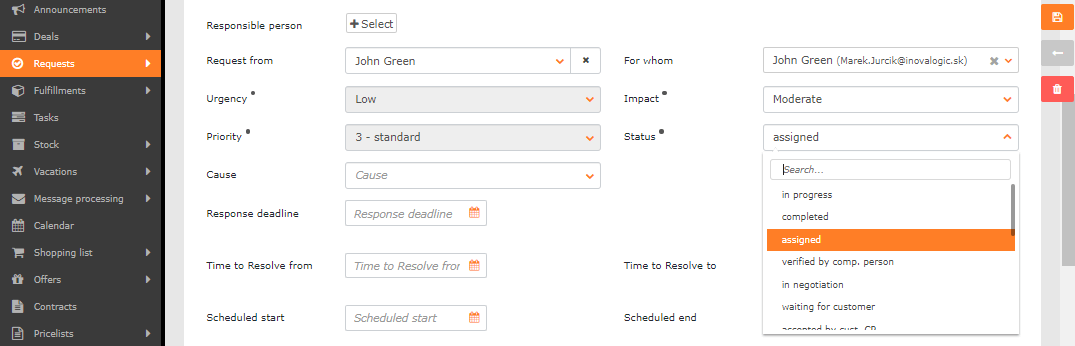
Alle Status, außer den Basisstatus, haben in der Spalte Häufig verwendet ein Kontrollkästchen. Die markierten Elemente werden bei der Festlegung des Status der Anforderung am Anfang des Auswahlverzeichnisses angezeigt.
Auswahl des Lieferanten im Status „Warten auf Dritte“
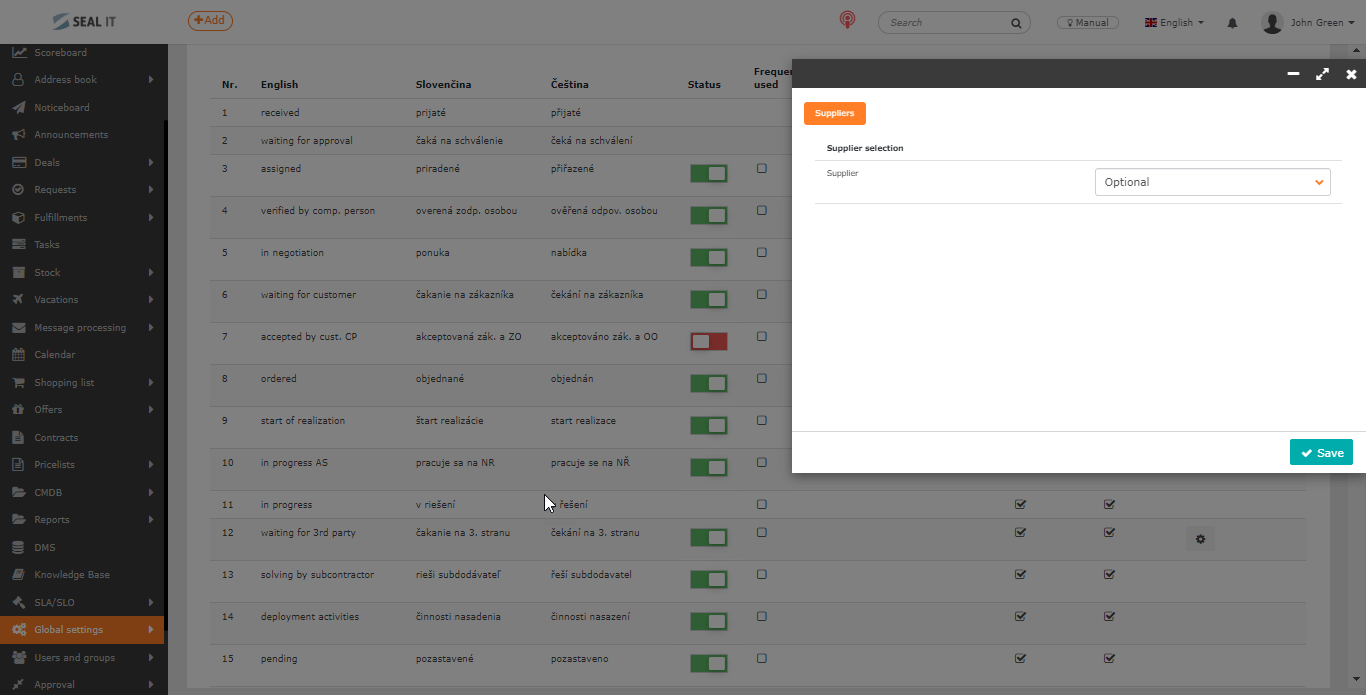
In der Zeile für den Status Warten auf Dritte befindet sich in der Spalte Auswahl aus Unternehmen das Symbol . Nach dem Anklicken öffnet sich ein neues Fenster, in dem Sie einstellen können, ob die Auswahl des Lieferanten beim Versetzen der Anforderung in diesen Status Deaktiviert / Optional / Pflicht. ist. Bei Auswahl der Option Optional oder Pflicht wird nach dem Versetzen der Anforderung in den Status Warten auf Dritte im Formular das Feld für die Auswahl des Lieferanten zugänglich. Es handelt sich nur um die Unternehmen, die im Adressbuch der Unternehmen dem Typ Lieferant zugeordnet sind.
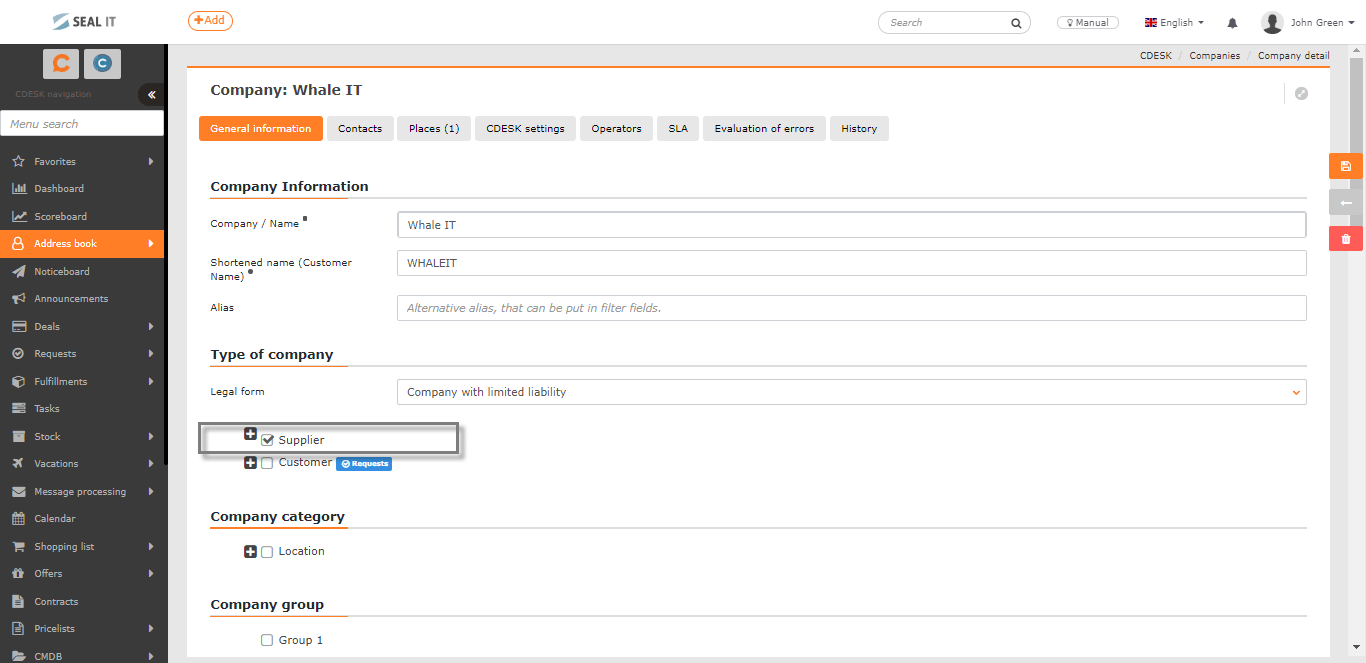
Die Einstellung speichern Sie durch Klicken auf die Schaltfläche Speichern in der rechten unteren Ecke.
Anhalten der Zeitzählung bei Status – Aufschieben von Fristen
Die Tabelle der Anforderungsstatus enthält die Spalten Einrechnen in:
- Einrechnen in TTO – Zuweisungsfrist (Time to Own)
- Einrechnen in RT – Reaktionsfrist (Time to Response)
- Einrechnen in TTAS – Frist für Ersatzlösung (Time to Alternative Solution)
- Einrechnen in TTR – Lösungsfrist (Time to Resolve)
Während die Spalten Einrechnen in TTO und Einrechnen in RT eine fest vorgegebene Logik der Zeitzählung haben, kann bei den meisten Status in den Spalten Einrechnen in TTAS und Einrechnen in TTR eine eigene Zeiteinrechnung festgelegt werden:
 / Ja – zählt die verbleibende Zeit bis zur Erfüllung der Frist (TTO / RT / TTAS / TTR).
 / Nein – hält den Zähler der verbleibenden Zeit bis zur Erfüllung der Frist an
- -> Status Ersatzlösung bereitgestellt – hält den TTAS-Zähler an und bewertet zugleich, ob die Frist rechtzeitig erfüllt wurde
- -> Status abgeschlossen – hält den TTR-Zähler an und bewertet zugleich, ob die Frist rechtzeitig erfüllt wurde
- -> übrige Status – die Zählung der verbleibenden Zeit wird angehalten und die Erfüllungsfrist wird aufgeschoben, bis der Anforderung erneut ein Status zugewiesen wird, der die Zeit zählt, oder ein Status, der die rechtzeitige Erfüllung der Frist bewertet.
 / Ja – zählt die verbleibende Zeit bis zur Erfüllung der Frist (TTO / RT / TTAS / TTR).
 / Nein – hält den Zähler der verbleibenden Zeit bis zur Erfüllung der Frist an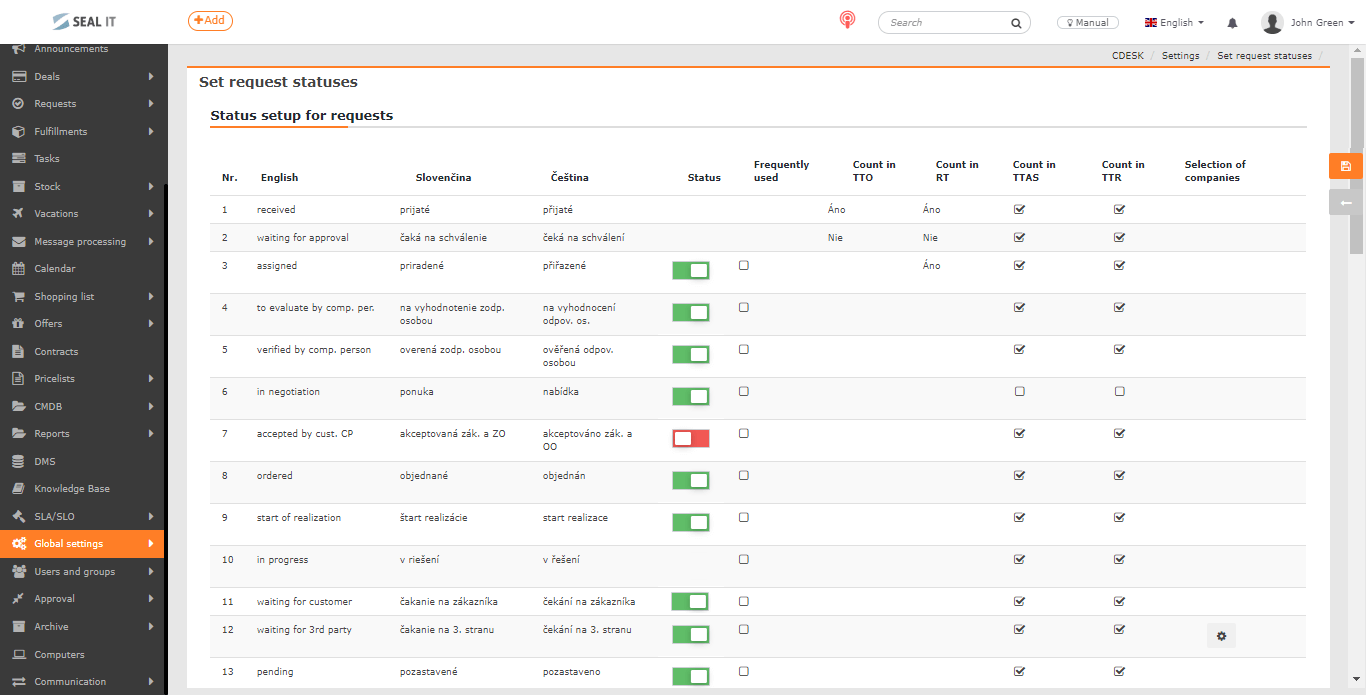
Beispiel zur Zeiteinrechnung:
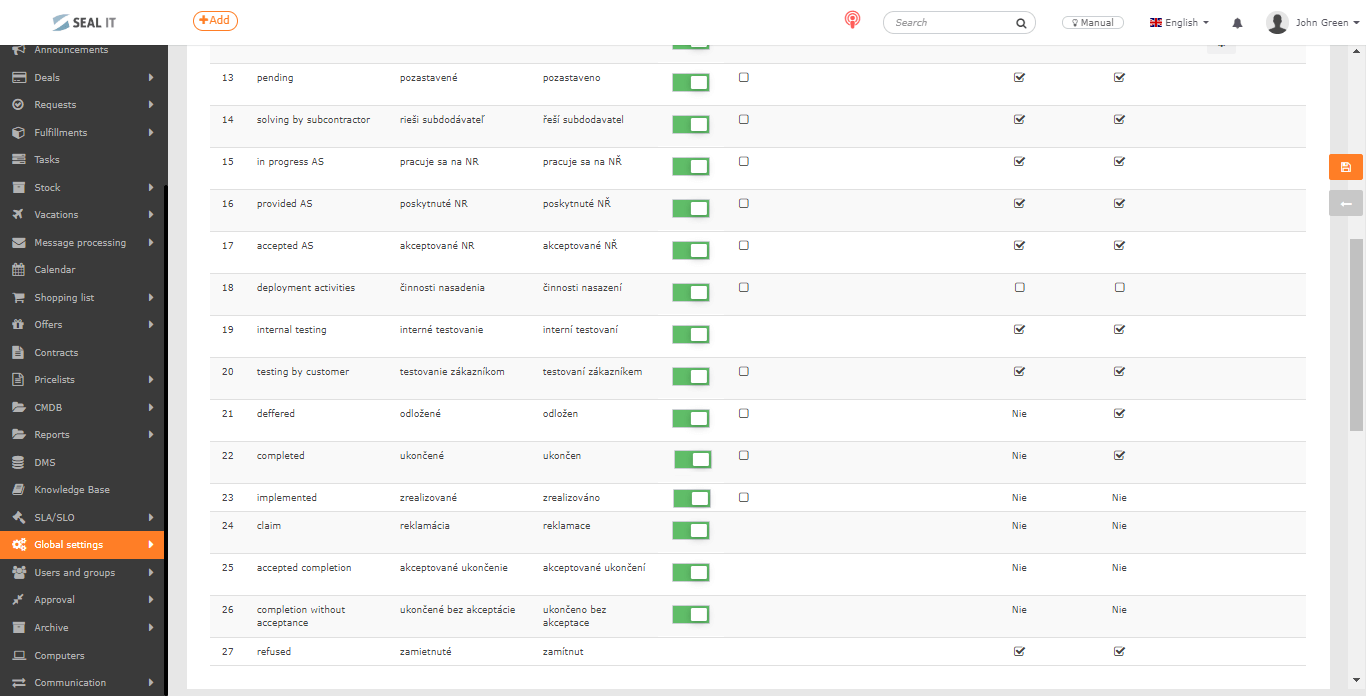
Betrachten wir die Einstellung gemäß der Beispielabbildung:
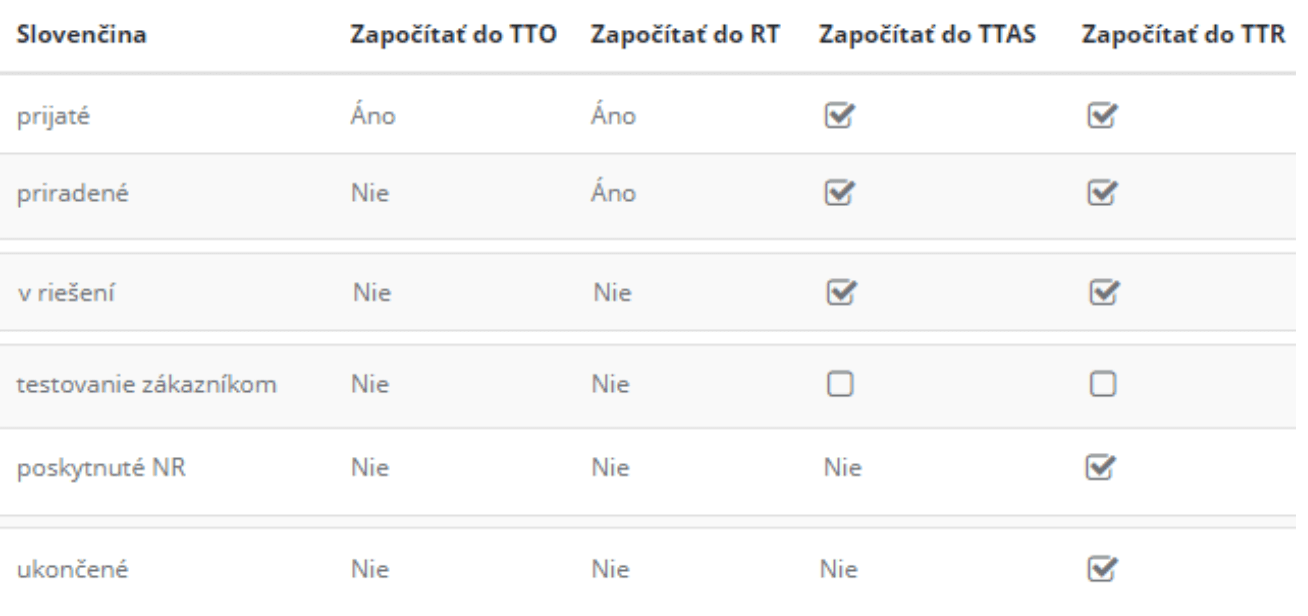
- Eine völlig neue Anforderung hat den Status angenommen – der Zähler beginnt ab dem Moment ihrer Erstellung, die Zeit bei allen Fristen zu zählen.
- Durch die Zuweisung eines Bearbeiters wechselt die Anforderung in den Status zugewiesen, die Zeit der Zuweisungsfrist (TTO) wird angehalten und bewertet, die Zeiten RT, TTAS, TTR werden weiterhin heruntergezählt.
- Durch eine Änderung in der Anforderung, zum Beispiel den Wechsel in den Status in Bearbeitung oder das Hinzufügen eines Diskussionsbeitrags oder einer Leistung, wird die Zeit der Reaktionsfrist (RT) angehalten und bewertet. Die Zähler der Fristen TTAS, TTR zählen die verbleibende Zeit weiter herunter.
- Durch die Änderung des Status auf Test durch den Kunden wird das Herunterzählen der Zeit bei der Frist für Ersatzlösung (TTAS) und der Lösungsfrist (TTR) pausiert. Stattdessen verschiebt das System beide Fristen um die verbleibende Erfüllungszeit.
- Durch den Wechsel des Anforderungsstatus zurück auf den Status in Bearbeitung wird der Zähler erneut aktiviert und setzt das Herunterzählen der verbleibenden Zeit bei TTAS sowie TTR fort.
- Der Status Ersatzlösung bereitgestellt hält das Herunterzählen der Zeit bei der Frist für Ersatzlösung (TTAS) an und bewertet zugleich die rechtzeitige Erfüllung der Frist. Das Herunterzählen der Zeit bei TTR wird fortgesetzt.
- Durch den Abschluss der Anforderung mit dem Wechsel in den Status abgeschlossen wird auch die Zeit bei der Lösungsfrist (TTR) angehalten und bewertet.
Automatische Statusänderung
Automatische Statusänderung von angenommen auf in Bearbeitung – Deaktiviert / Nach dem Hinzufügen einer Leistung oder Diskussion – ermöglicht es, den Status der Anforderung automatisch von angenommen auf in Bearbeitung, nach dem Hinzufügen einer Leistung oder Diskussion an der Anforderung zu ändern.
Automatische Statusänderung von Warten auf den Kunden auf in Bearbeitung – Deaktiviert / Nach dem Hinzufügen einer Diskussion durch den Kunden – ermöglicht es, den Status der Anforderung automatisch von Warten auf den Kunden auf in Bearbeitung, nach dem Hinzufügen einer Diskussion durch den Kunden zu ändern.

Optionen für den akzeptierten Abschluss der Anforderung
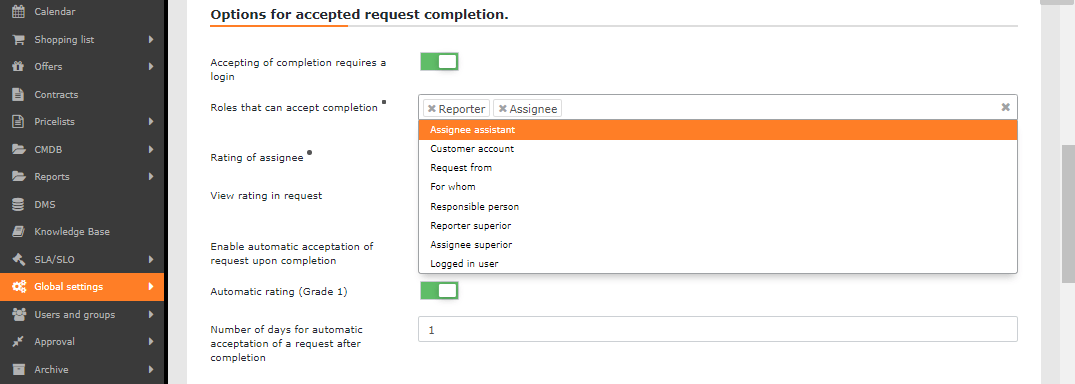
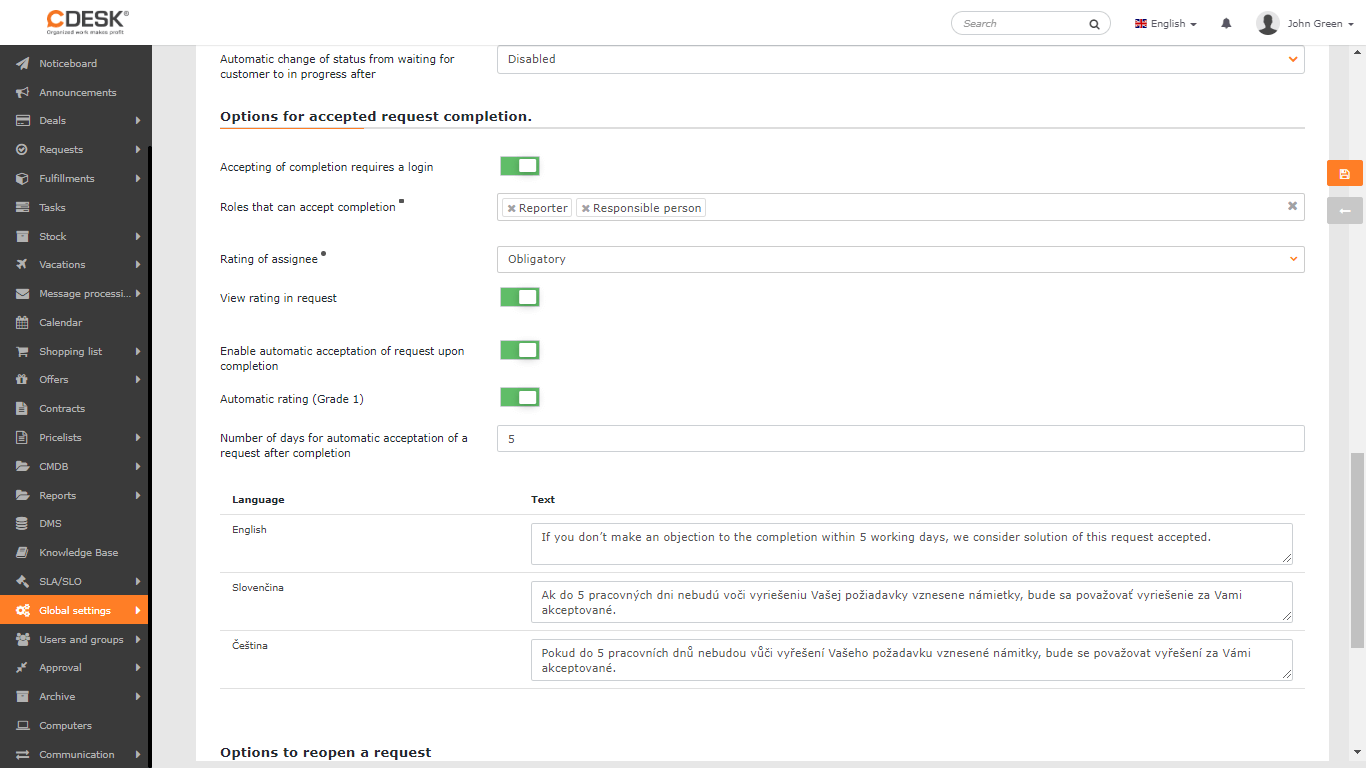
Akzeptieren des Abschlusses erfordert Anmeldung – wenn sich der Schalter im Zustand eingeschaltet befindet , kann die Anforderung nicht anonym über das Webformular akzeptiert werden. Der Benutzer wird umgeleitet und aufgefordert, sich anzumelden. Zugleich können Sie mit dieser Einstellung festlegen, wer den Abschluss akzeptieren darf.
Abschluss akzeptieren darf nur – diese Einstellung wird nach dem Aktivieren der Funktion Akzeptieren des Abschlusses erfordert Anmeldung zugänglich. Sie ermöglicht festzulegen, wer den Abschluss der Anforderung akzeptieren darf. Die Auswahlliste enthält die Möglichkeiten:
| Bearbeiter | Für wen die Anfrage gestellt wird |
| Hilfsbearbeiter | Verantwortliche Person |
| Auftraggeber | Vorgesetzter des Auftraggebers |
| Kundenkonto | Vorgesetzter des Bearbeiters |
| Wer die Anfrage stellt | Angemeldeter Benutzer |
Bewertung des Bearbeiters – Deaktiviert / Optional / Pflicht – ermöglicht es, beim Akzeptieren des Abschlusses der Anforderung eine Bewertung des Bearbeiters hinzuzufügen. Bei Auswahl der Möglichkeit Pflicht kann der Abschluss der Anforderung ohne Hinzufügen einer Bewertung des Bearbeiters nicht akzeptiert werden.
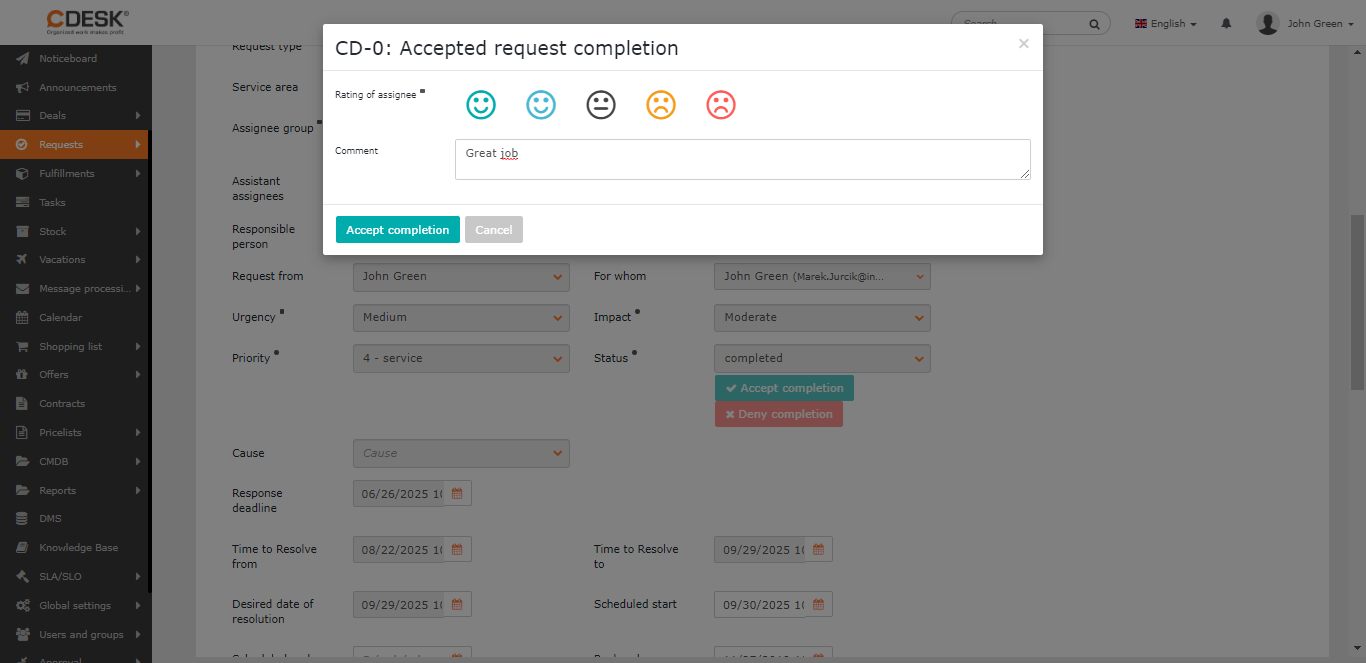
Bewertung in der Anforderung anzeigen – wenn sich der Schalter im Zustand eingeschaltet befindet , befinden sich die Bewertung und die Anmerkung zum Akzeptieren des Abschlusses der Anforderung im Formular der Anforderung.

Automatisches Akzeptieren des Abschlusses der Anforderung aktivieren – im Falle eines aktivierten Anforderungsstatus Akzeptierter Abschluss wird der Kunde per E-Mail über den Abschluss der Anforderung benachrichtigt und zugleich zum Akzeptieren des Abschlusses aufgefordert. Durch Umschalten des Schalters dieser Option in den Zustand eingeschaltet wird der Abschluss der Anforderung automatisch akzeptiert, sofern der Kunde nicht innerhalb der festgelegten Anzahl von Tagen auf die Aufforderung zum Akzeptieren reagiert.
Automatische Bewertung (mit Note 1) – diese Funktion ist beim Aktivieren des automatischen Akzeptierens des Abschlusses der Anforderung zugänglich. Wenn sich der Schalter im Zustand eingeschaltet befindet , erhält der Bearbeiter bei der automatischen Akzeptanz die beste Bewertung.
Anzahl der Tage für das automatische Akzeptieren des Abschlusses der Anforderung – geben Sie die Anzahl der Tage an, nach denen das automatische Akzeptieren des Abschlusses der Anforderung erfolgt, wenn der Kunde nicht auf die Aufforderung reagiert. Darunter können Sie den Text angeben, den der Kunde in der Benachrichtigung erhält, die zum Akzeptieren des Abschlusses der Anforderung auffordert. In die Benachrichtigungen anderer Sprachen können Sie Übersetzungen eintragen.
Optionen für das erneute Öffnen der Anforderung
Automatische Statusänderung der abgeschlossenen Anforderung nach Eingang eines Diskussionsbeitrags in den Status – Deaktiviert / In Bearbeitung – bei Auswahl der Möglichkeit In Bearbeitung ändert sich der Status der abgeschlossenen Anforderung nach Eingang eines Diskussionsbeitrags auf In Bearbeitung.
Umschalten des Anforderungsstatus in den Status akzeptierter Abschluss und Abschluss ohne Akzeptanz blockieren – wenn sich der Schalter im Zustand eingeschaltet befindet , kann der Status einer Anforderung, die in die Status Akzeptierter Abschluss und Abschluss ohne Akzeptanz versetzt wurde, nicht geändert werden.

Sonstige Einstellungen
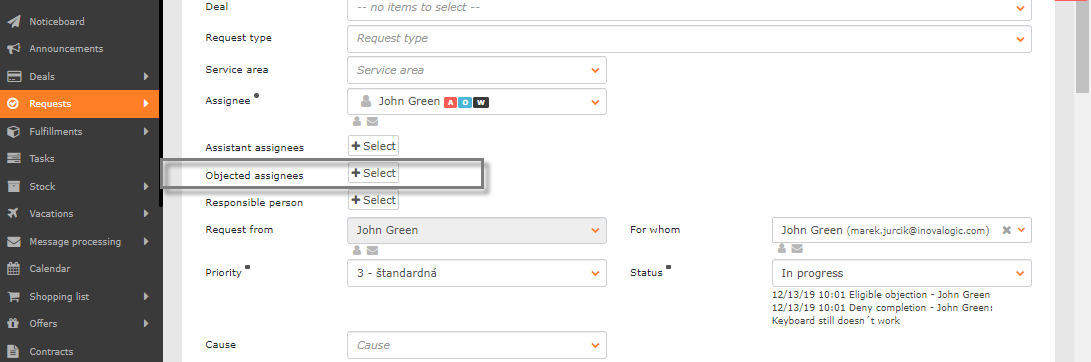
Reklamierte Bearbeiter – wenn sich der Schalter im Zustand eingeschaltet befindet , wird an einer Anforderung, die reklamiert wurde, die Auswahl Reklamierte Bearbeiter angezeigt. Sie enthält die Liste aller Bearbeiter, die mit der Lösung dieser Anforderung oder der unter der Anforderung aufgeführten Arbeitsaufträge in Berührung gekommen sind. Die Auswahl eines reklamierten Bearbeiters ist nur möglich, wenn in den globalen Einstellungen der Status Reklamation aktiviert ist. Ist dieser Status deaktiviert, wird das Feld Reklamierte Bearbeiter an der Anforderung zwar angezeigt, es können jedoch keine Bearbeiter ausgewählt werden.
Typen und Servicebereiche der Anforderung
Anforderungstypen stellen die Hauptgliederung der Anforderungen dar. Servicebereiche sind eine feinere Gliederung der Anforderungen. An sie sind mehr Funktionen gebunden als an die Anforderungstypen. Für die einzelnen Bereiche können ein Bearbeiter, Benachrichtigungen, Objekte aus CMDB festgelegt und sie je nach ausgewähltem Typ zugänglich gemacht werden.
Anforderungstypen
Auswahl des Anforderungstyps – deaktiviert – in der Anforderung kann ihr Typ nicht ausgewählt werden, die Optionen optional / Pflicht – machen die Auswahl des Typs beim Erstellen einer neuen Anforderung zugänglich und ermöglichen zugleich das Hinzufügen / Bearbeiten der zulässigen Anforderungstypen.
Anforderungstypen werden durch Klicken auf +Hinzufügen hinzugefügt – in einer neuen Zeile geben Sie den Namen des Typs an, mit der Möglichkeit, auch dessen Übersetzung anzugeben. Eine versehentlich erstellte Zeile entfernen Sie durch Klicken auf das Symbol  in der Spalte Status, jedoch nur vor dem Speichern der Einstellungen. Nach dem Speichern der Einstellungen können unerwünschte Typen nur deaktiviert werden, und zwar durch Umstellen des Schalters in die Position ausgeschaltet .
Weiterhin besteht die Möglichkeit, einen Standardtyp auszuwählen, der beim Erstellen neuer Anforderungen automatisch vorausgefüllt wird. Die Auswahl des Standardtyps kann durch Klicken auf Standard in der Spaltenüberschrift zurückgesetzt werden.
In den folgenden Spalten kann die Verfügbarkeit eines konkreten Typs für das Eingeben von Anforderungen eingestellt werden:
- Operator – den Anforderungstyp sieht und kann ein Benutzer vom Typ Operator auswählen
- Kundenkonto – die Auswahl des Typs neuer Anforderungen ist für Benutzer des Kundenkontos und des Easyclick-Kontos zugänglich
- Reg. Anforderung – der Typ ist in regelmäßigen Anforderungen verfügbar.
Benutzerkonten vom Typ Bearbeiter sehen alle aktivierten Anforderungstypen, unabhängig von den eingestellten Optionen.
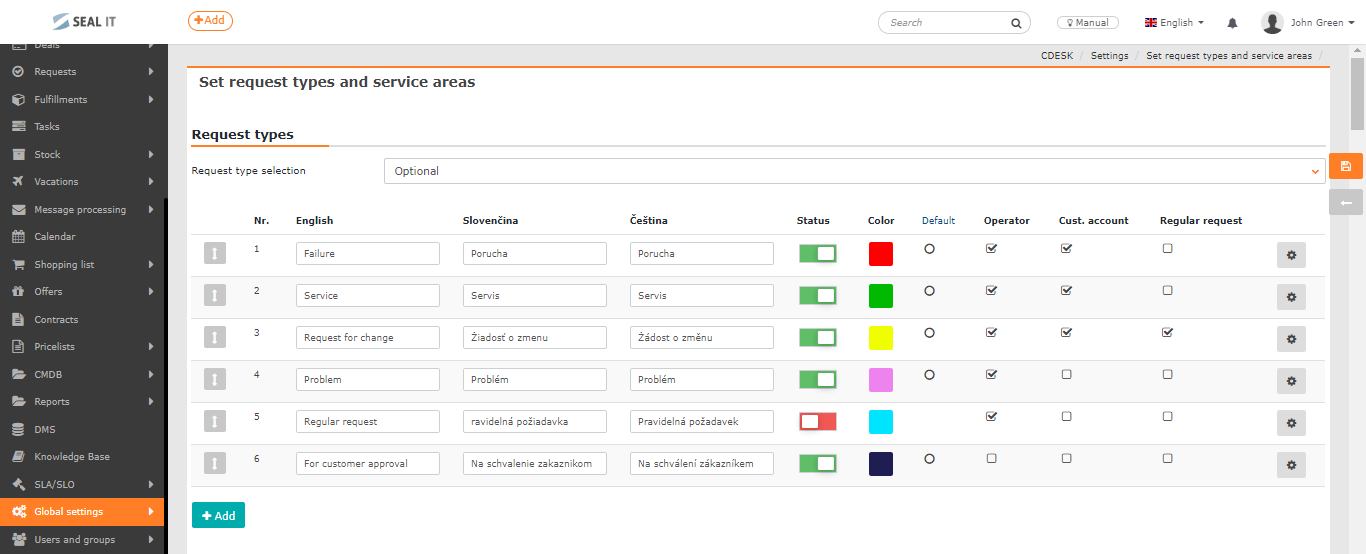
Die Reihenfolge der Typen kann durch Ziehen am Symbol am Anfang jeder Zeile angepasst werden.
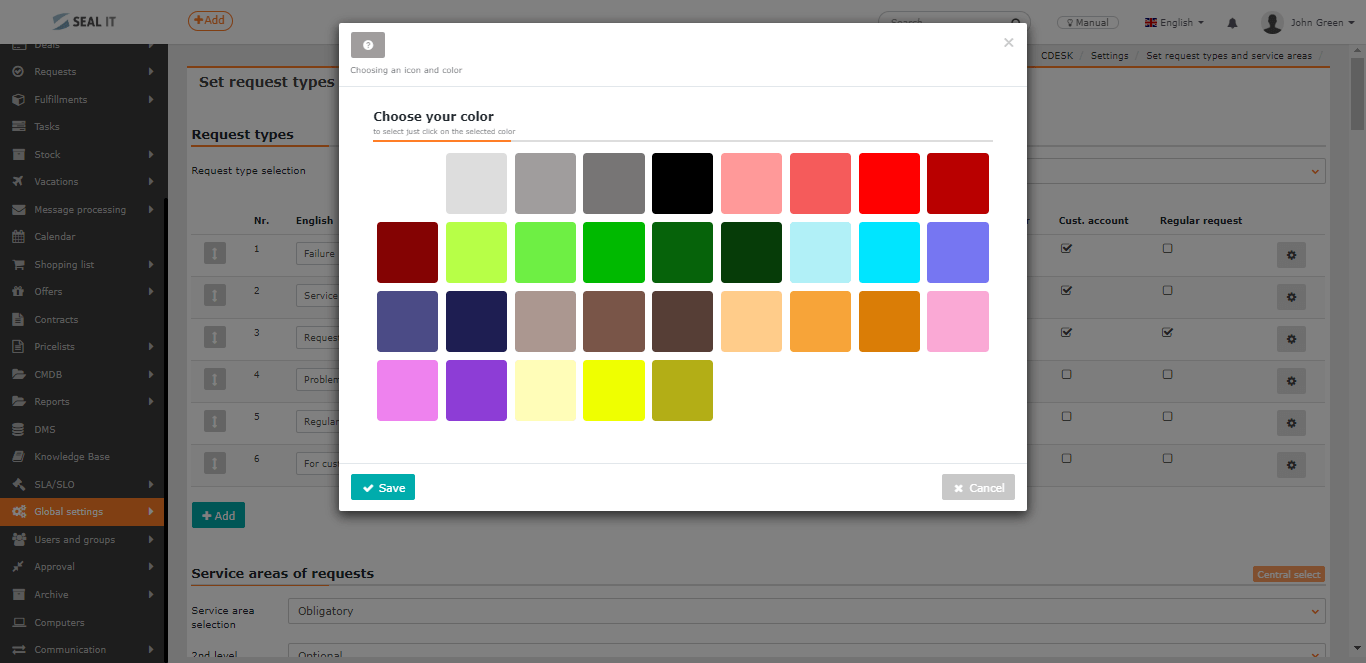
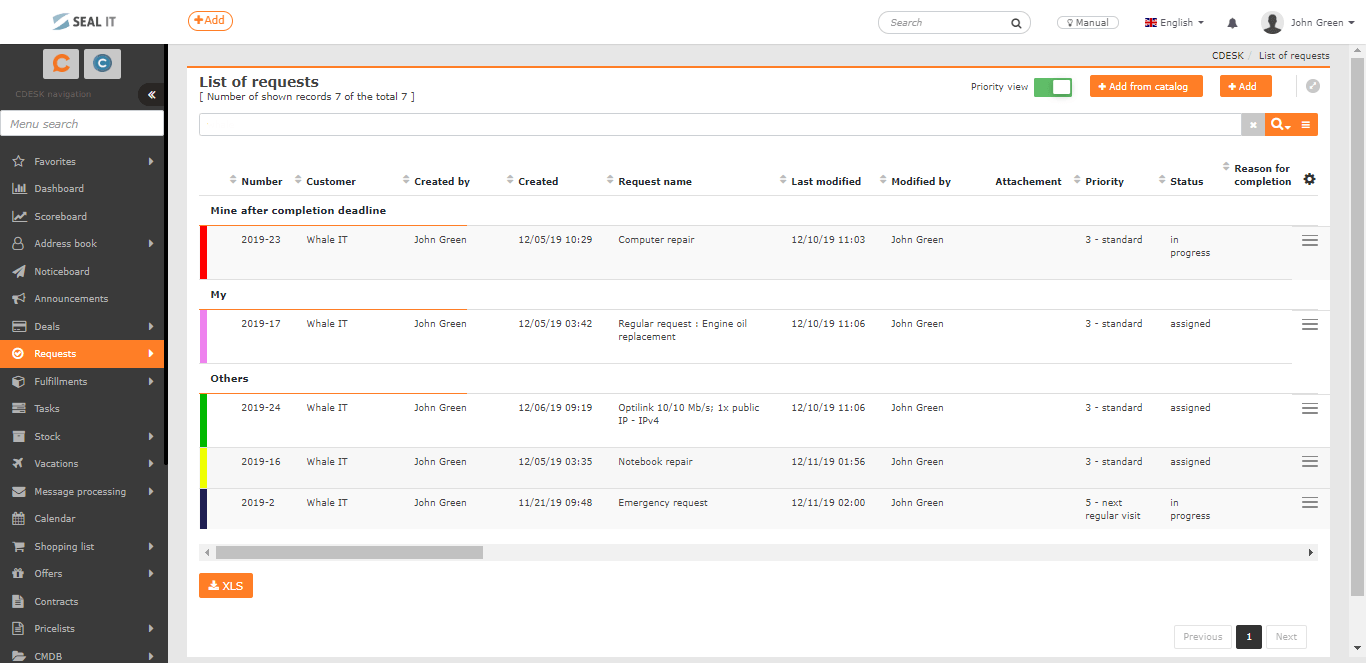
In der Spalte Farbe können Sie für jeden Anforderungstyp eine Farbe einstellen. Anforderungen, die dem jeweiligen Typ zugeordnet werden, haben in der Anforderungsliste einen farbigen Streifen. Dessen Farbe stellen Sie in dieser Liste ein, die Auswahl einer Farbe für den Anforderungstyp ist jedoch nicht verpflichtend. Durch Klicken auf das leere Symbol in der Spalte Farbe öffnet sich ein neues Fenster, in dem Sie aus den angebotenen Farben auswählen können. Die Einstellung speichern Sie durch Klicken auf das Symbol Speichern in der linken unteren Ecke. Mit der Möglichkeit Abbrechen schließen Sie das Fenster, ohne eine Farbe einzustellen.
Am Ende jeder Zeile befindet sich das Symbol . Es ermöglicht, für den jeweiligen Anforderungstyp eine Genehmigungsregel festzulegen. Nach dem Klick auf das Symbol öffnet sich ein neues Fenster, in dem Sie die Genehmigungsregel auswählen. Es handelt sich um Regeln aus dem Modul Genehmigungsregeln, die der Gruppe Genehmigung des Realisierungsbeginns einer Anforderung durch den Kunden zugeordnet sind. Die Einstellung wird durch Klick auf die Schaltfläche Speichern unten rechts gespeichert. Das Kundenkonto kann die Realisierung einer Anforderung genehmigen, wenn:
- In Globale Einstellungen->Anforderungen->Grundeinstellungen der Anforderung||die Funktion Genehmigung der Realisierung durch den Kunden aktivieren eingeschaltet ist.
- Sie mindestens eine Genehmigungsregel definiert haben, die zur Gruppe Genehmigung des Realisierungsbeginns einer Anforderung durch den Kunden gehört.
- Sie dem Kundenkonto die Berechtigung zum Genehmigen von Anforderungen zuweisen.
- Sie in Globale Einstellungen->Anforderungen->Typen und Servicebereiche festlegen, für welchen Anforderungstyp das Kundenkonto die Realisierung genehmigen kann.
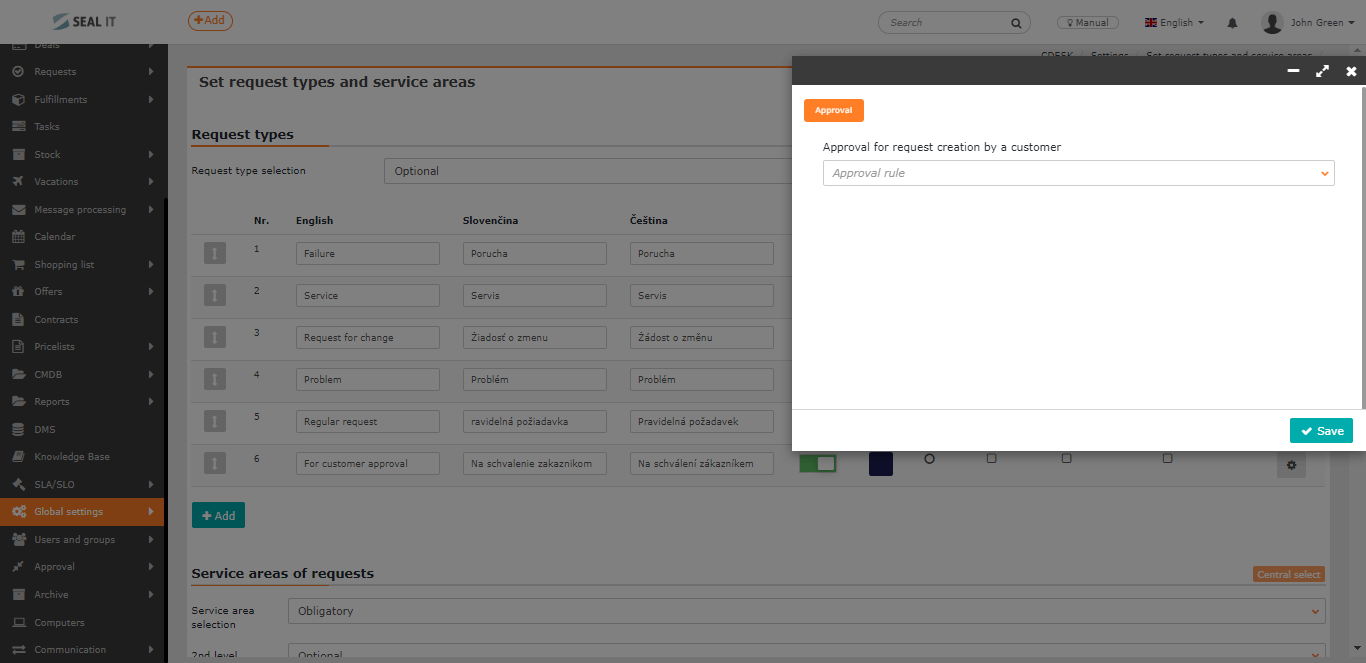
Servicebereiche der Anforderung
Auswahl des Servicebereichs – deaktiviert – die Anforderung kann keinem Servicebereich zugeordnet werden; optional / verpflichtend – die Anforderung kann / muss einem Servicebereich zugeordnet werden und macht gleichzeitig weitere, im Folgenden beschriebene Einstellungsmöglichkeiten zugänglich.
2. Ebene – deaktiviert – ermöglicht weder die Auswahl noch das Erstellen einer zweiten Ebene von Servicebereichen; optional / verpflichtend – es können zweite Ebenen zu den Servicebereichen erstellt werden, aus denen der Anforderungssteller beim Erstellen neuer Anforderungen wählen kann / muss.
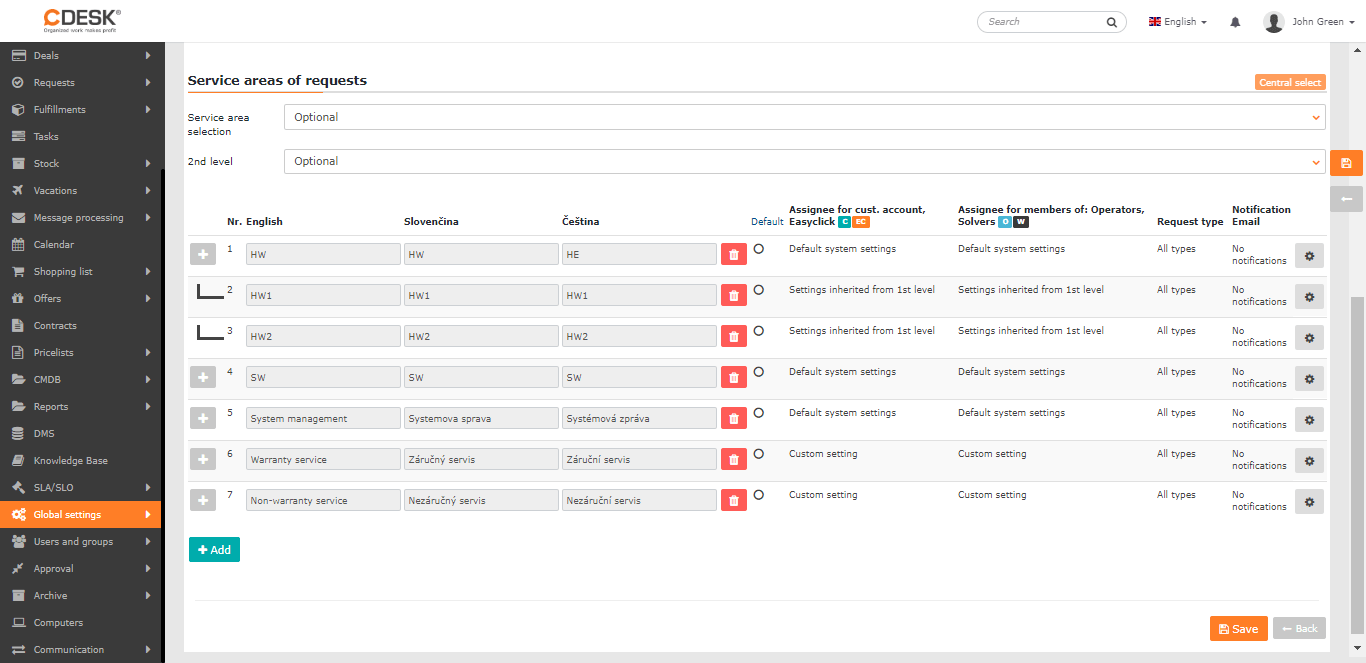
Ein Servicebereich kann durch Klick auf die Schaltfläche +Hinzufügen , die sich unter der Liste befindet, hinzugefügt werden. Es öffnet sich ein Fenster mit dem zentralen Verzeichnis der Servicebereiche, aus dem Sie Auswählen aus den definierten Anforderungsbereichen auswählen können. Servicebereiche, die bereits ausgewählt wurden, sind in der Liste ausgeblendet.
Zum Erstellen eines neuen Servicebereichs dient die leere Zeile am Ende der Liste. Geben Sie den Namen des Servicebereichs ein (es ist nicht erforderlich, alle Sprachvarianten auszufüllen) und klicken Sie auf die Schaltfläche Hinzufügen .
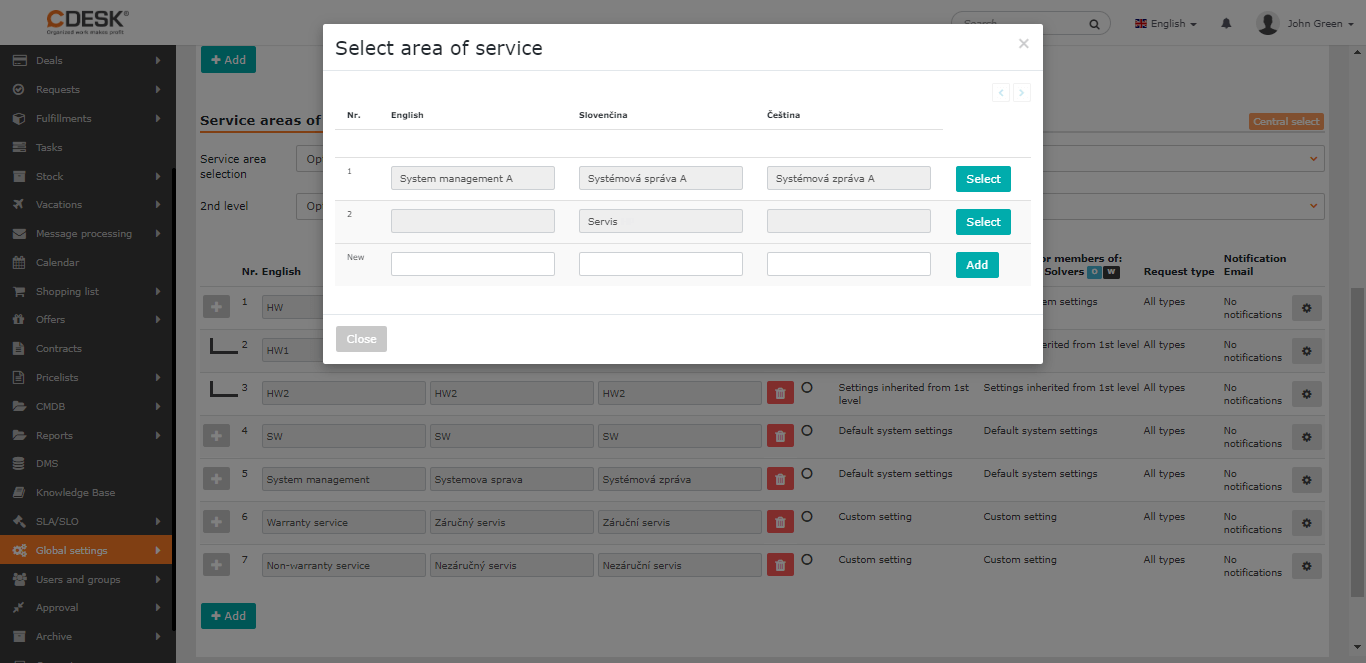
Bei eingeschalteter 2. Ebene werden die einzelnen zweiten Ebenen durch Klick auf das Symbol + am Anfang der Zeile jedes Servicebereichs der ersten Ebene hinzugefügt. Das Hinzufügen der 2. Ebene ist möglich, wenn diese Ebene als Optional oder Verpflichtend eingestellt ist. Die Art des Hinzufügens und Erstellens von Einträgen für Servicebereiche der zweiten Ebene ist identisch mit der oben beschriebenen ersten Ebene. Servicebereiche, die beim Erstellen / Bearbeiten einer Anforderung nicht angeboten werden sollen, können einfach durch Klick auf aus der Liste der Servicebereiche entfernt werden.
Der Name des Servicebereichs lässt sich nach Klick auf die Schaltfläche Zentrales Verzeichnis bearbeiten. Es öffnet sich ein Fenster, in dem zugleich neue Servicebereiche der ersten und zweiten Ebene erstellt oder deren Anzeige in den Auswahlmenüs für den Servicebereich ausgeschaltet werden können – durch Umschalten des Schalters in die Position ausgeschaltet .
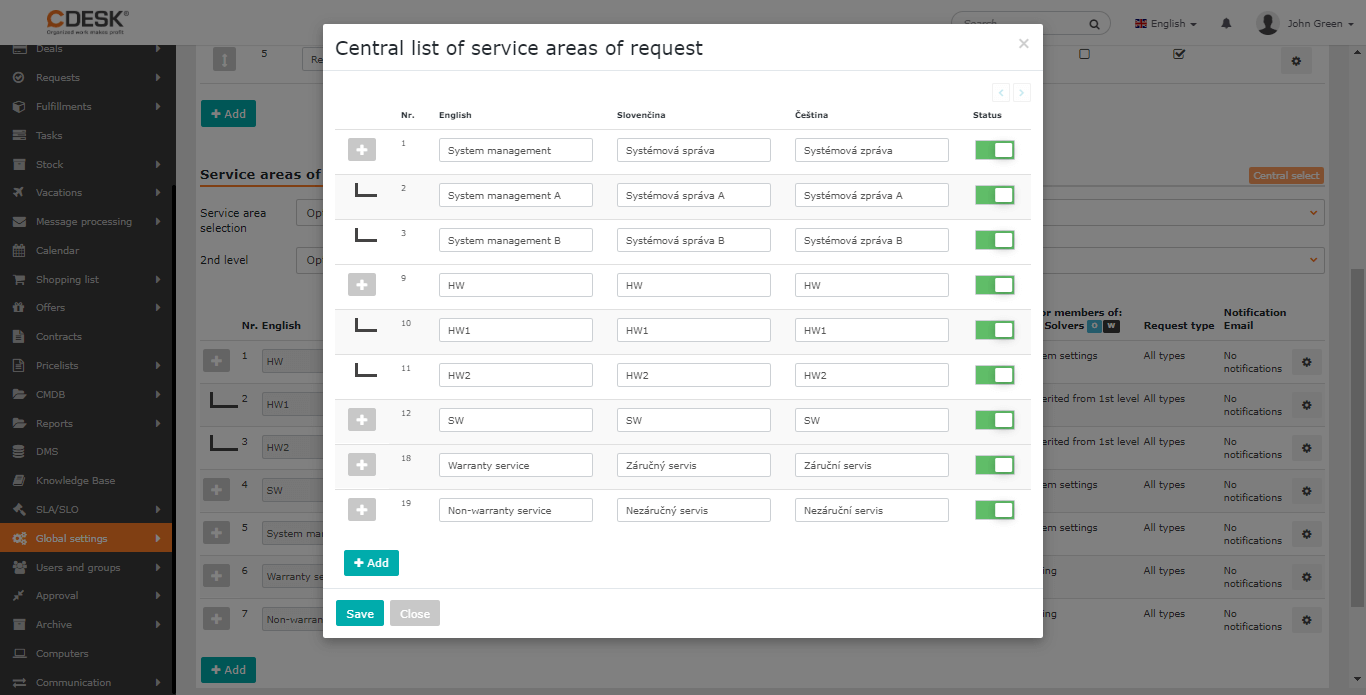
Die Spalte Voreingestellt dient zur Kennzeichnung jener Servicebereiche, die beim Erstellen einer Anforderung automatisch vorausgefüllt werden sollen. Es kann höchstens ein Servicebereich der ersten Ebene und höchstens ein Servicebereich der zweiten Ebene für jeden Bereich der ersten Ebene ausgewählt werden. Um die Einstellungen der voreingestellten Servicebereiche zurückzusetzen, klicken Sie auf den Namen der Spalte Voreingestellt.
Zuordnung von Bearbeitern zum Servicebereich
Für jeden Servicebereich können gesondert Bearbeiter oder Bearbeitergruppen festgelegt werden. So muss sich ein Bearbeiter, der sich beispielsweise in der Thematik von Fahrzeugen und Fuhrpark auskennt, nicht mit Anforderungen aus der IT befassen und umgekehrt.
Diese Einstellungen sind nach Klick auf das Symbol am Ende der Zeile jedes Servicebereichs zugänglich. Es öffnet sich ein in zwei Teile gegliedertes Fenster:
- Bearbeiter für Kundenkonto, Easyclick – ermöglicht die Auswahl eines voreingestellten Bearbeiters, von Operatoren, Bearbeitergruppen und Bearbeitern aus einer Bearbeitergruppe, die den Anforderungen zugeordnet werden können, welche von in CDESK angemeldeten Kunden oder über Easyclick eingegeben wurden. Ausgewählte Bearbeiter entfernen Sie durch Klick auf × .
- Bearbeiter für Mitglieder der Gruppen Operatoren, Bearbeiter – ermöglicht die Auswahl eines voreingestellten Bearbeiters, von Operatoren, Bearbeitergruppen und Bearbeitern aus einer Bearbeitergruppe, die den Anforderungen zugeordnet werden können, welche von CDESK-Operatoren oder über Easyclick eingegeben wurden. Ausgewählte Bearbeiter entfernen Sie durch Klick auf × .

Durch Aktivieren der Option Dieselben Einstellungen für alle Benutzertypen verwenden wird das Formular auf die Auswahl eines voreingestellten Bearbeiters, Operators, einer Bearbeitergruppe und von Bearbeitern aus der Gruppe vereinfacht. Diese Einstellungen werden gleichzeitig für Bearbeiter für Kundenkonto, Easyclick sowie für Bearbeiter aus den Gruppen Operatoren, Bearbeiter verwendet.
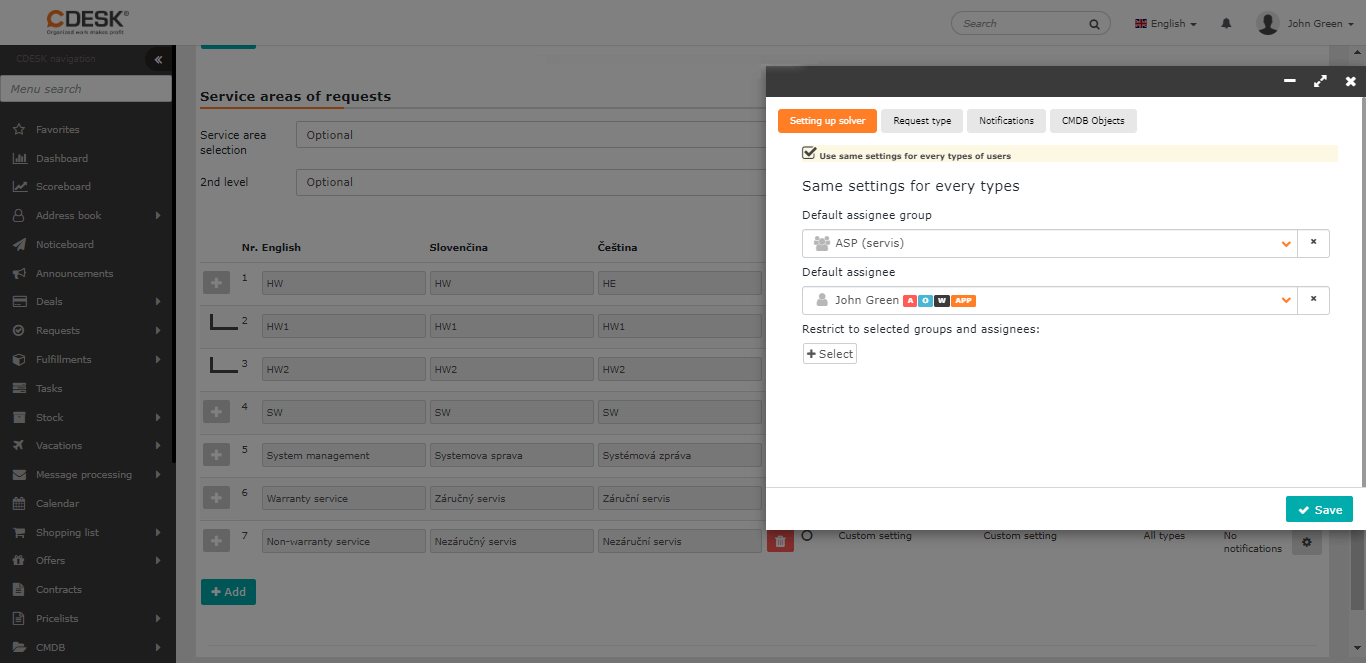
Wenn kein Bearbeiter für den Servicebereich der 1. Ebene festgelegt ist, kann der Anforderungssteller in der neuen Anforderung jeden beliebigen Bearbeiter auswählen. Wenn kein Bearbeiter für den Servicebereich der 2. Ebene festgelegt ist, werden die Einstellungen der ersten Ebene angewendet.
Die Einstellung speichern Sie durch Klick auf die Schaltfläche Speichern unten rechts im Fenster.
Einstellung der Anforderungstypen für den Servicebereich
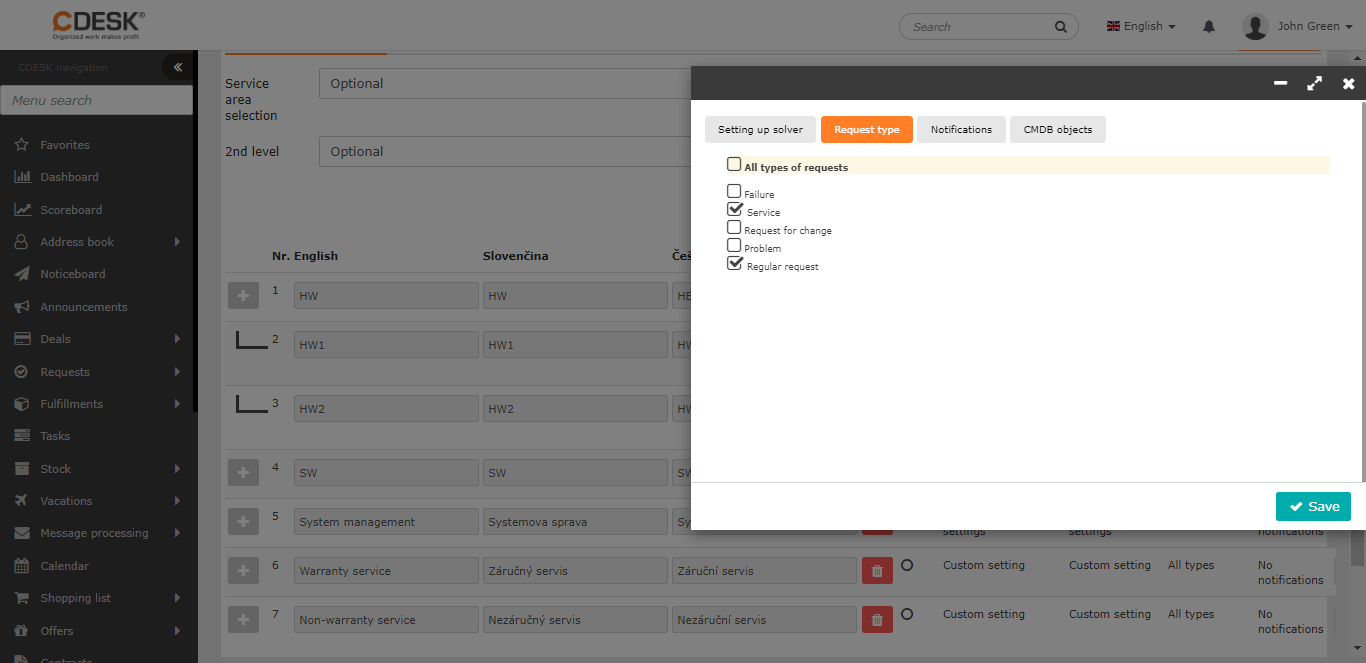
Ermöglicht festzulegen, welche Servicebereiche für ausgewählte Anforderungstypen verfügbar sind. Standardmäßig ist die Option Alle Anforderungstypen aktiviert. In diesem Fall hängt die Auswahl des Anforderungsbereichs in keiner Weise vom eingestellten Typ ab.
Durch Ausschalten der Einstellung Alle Anforderungstypen erscheinen die Namen der Anforderungstypen. Bei jedem Namen befindet sich ein Kontrollkästchen. Der jeweilige Servicebereich der Anforderung wird für die ausgewählten Anforderungstypen nicht zugänglich sein.
Die Einstellung speichern Sie durch Klick auf die Schaltfläche Speichern unten rechts im Fenster.
Einstellung der Benachrichtigungen für den Servicebereich
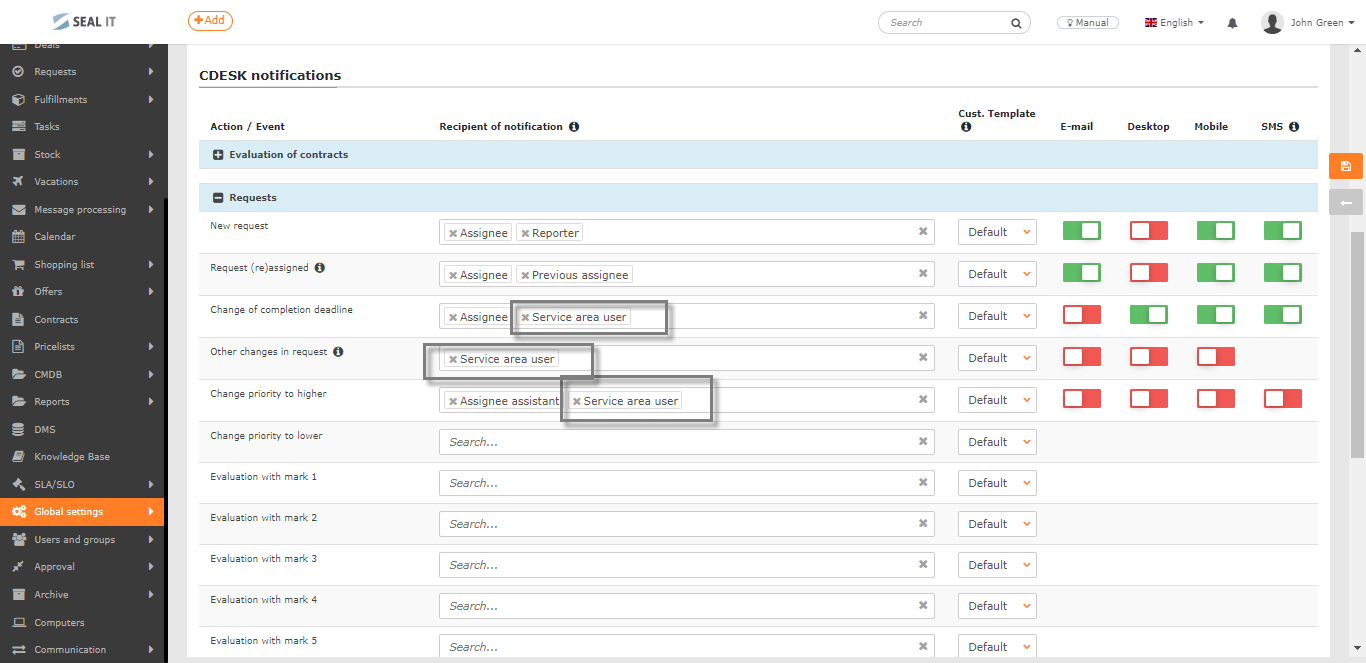
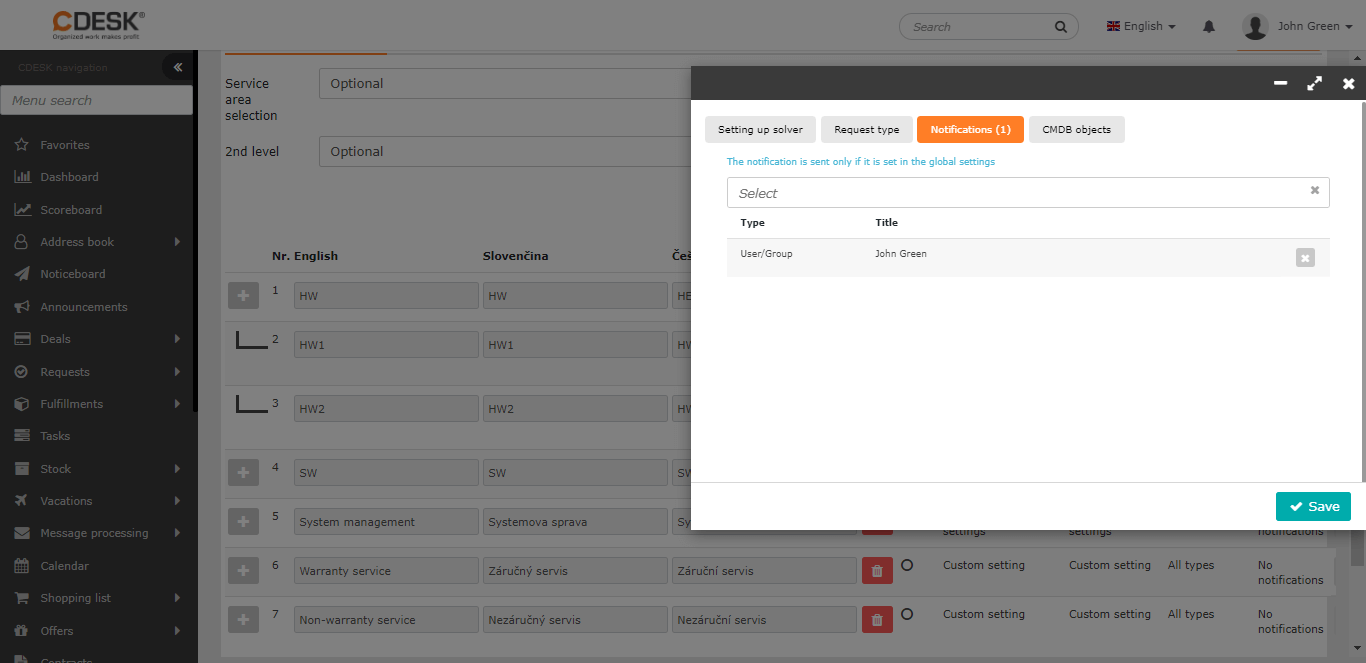
Bei den Benachrichtigungen haben Sie die Möglichkeit, für konkrete Servicebereiche Benutzer auszuwählen, die zu Anforderungen, die unter den jeweiligen Servicebereich fallen, benachrichtigt werden sollen, auch wenn sie keine Bearbeiter sind. Eine Benachrichtigung wird nur gesendet, wenn der Benutzer für den Servicebereich auch in den globalen Einstellungen für Benachrichtigungen für die ausgewählten Aktionen zu Anforderungen festgelegt ist.
Die Einstellung speichern Sie durch Klick auf die Schaltfläche Speichern unten rechts im Fenster.
Einstellung der Auswahl von Objekten aus der CMDB für Servicebereiche
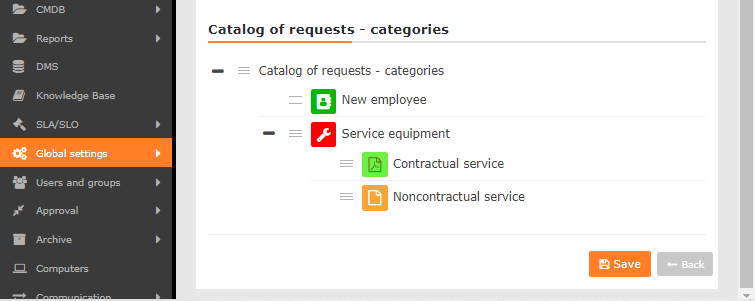
Auswahl von CI nach Servicebereich – Deaktiviert / Optional / Verpflichtend – bei Auswahl der Option Optional oder Verpflichtend können Sie festlegen, dass für den jeweiligen Servicebereich auf der Anforderung nur CI-Objekte aus ausgewählten Hauptgruppen zugänglich sind. Bei Auswahl der Option Verpflichtend, können Sie die Anforderung nicht speichern, wenn Sie kein CI-Objekt auswählen.
Erlaubte Objekte, Auswahl aus Gruppen – die Einstellung ist zugänglich, wenn Sie die Auswahl von CI nach Servicebereich als Optional oder Verpflichtend einstellen. In diesem Teil wählen Sie aus, welche Hauptgruppen von allen Hauptgruppen für den jeweiligen Bereich verfügbar sein sollen. Wenn Sie eine Gruppe versehentlich ausgewählt haben, heben Sie die Auswahl durch Klick auf das Symbol auf × . Die Gruppe können Sie mithilfe der Schaltfläche + erneut hinzufügen.
Die Einstellung speichern Sie durch Klick auf die Schaltfläche Speichern unten rechts im Fenster.
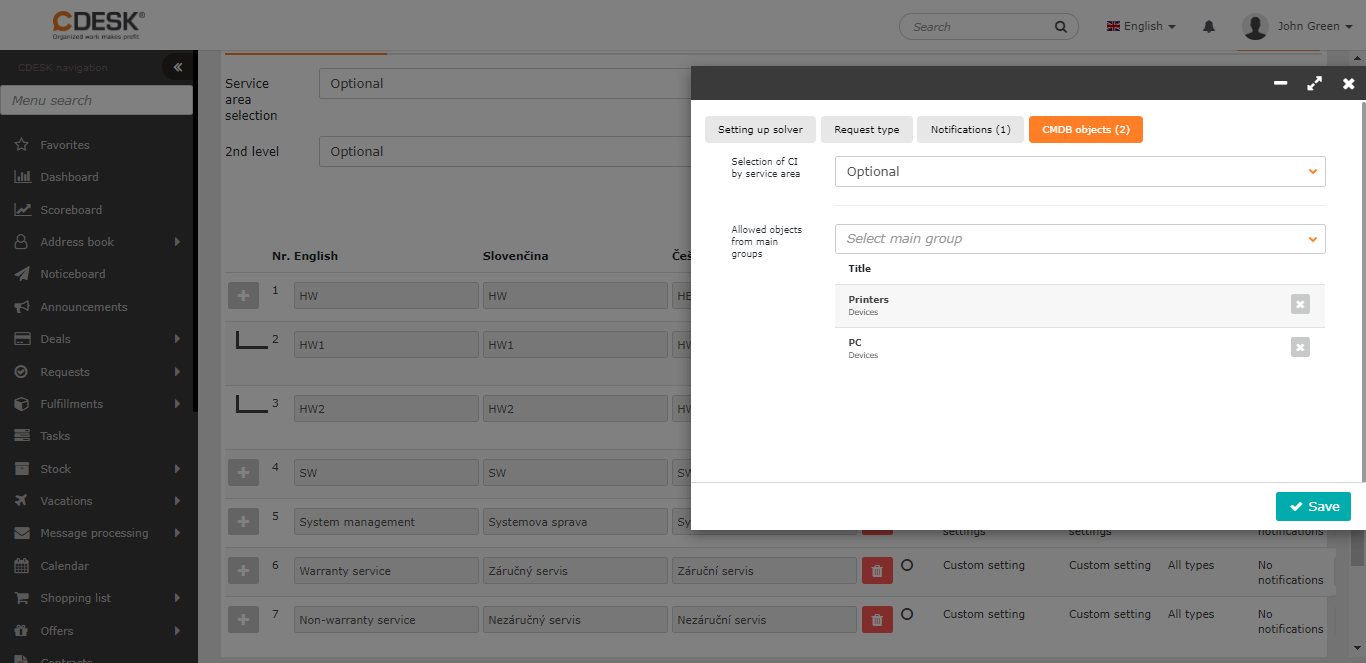
Anforderungskatalog – Kacheln
Der Anforderungskatalog vereinfacht das Eingeben von Anforderungen. Beim Erstellen von Anforderungen aus einer Vorlage müssen Sie nicht alle Parameter manuell eingeben wie beim Erstellen einer üblichen Anforderung. Die meisten Felder können Sie im Voraus vordefinieren und geben sie beim Erstellen einer neuen Anforderungsvorlage. ein.
Allgemeine Einstellungen
Anforderungskatalog aktivieren – durch Umschalten des Schalters in die Position eingeschaltet wird in Anforderungen->Anforderungsliste die Schaltfläche zum Erstellen von Anforderungen aus dem Katalog zugänglich, die zugleich die Schaltfläche für die übliche Eingabe einer Anforderung ersetzt. Die Schaltfläche für die übliche Eingabe einer Anforderung machen Sie erneut zugänglich, indem Sie die Funktion Erstellen von Anforderungen außerhalb des Katalogs zulassen aktivieren.
Erstellen von Anforderungen außerhalb des Katalogs zulassen – durch Umschalten des Schalters in die Position eingeschaltet wird in Anforderungen->Anforderungsliste neben der Schaltfläche Aus Katalog hinzufügen auch die Schaltfläche Hinzufügen zugänglich, für die Eingabe einer allgemeinen Anforderung außerhalb des Katalogs.
Baum des Anforderungskatalogs nach zugewiesenen Vorlagen beschneiden – ermöglicht das Ausblenden von Kacheln mit Anforderungskategorien, die keinem ausgewählten Unternehmen (Kunden) zugeordnet sind. Die einzelnen Kategorien werden dem Unternehmen beim Erstellen einer neuen Anforderungsvorlage zugeordnet. Die Funktion Baum des Anforderungskatalogs nach zugewiesenen Vorlagen beschneiden ist aktiviert, wenn sich der Schalter in der Position eingeschaltet befindet . Wenn das Eingeben von Anforderungen außerhalb des Katalogs zugelassen ist, kann diese Funktion nicht eingeschaltet werden.
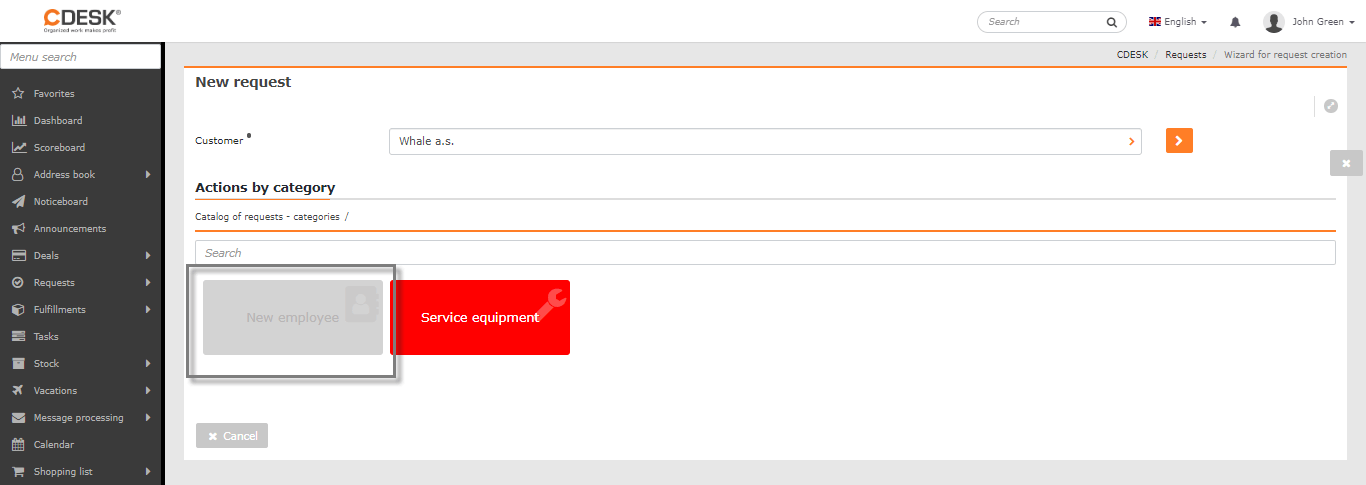
Namen der Katalogelemente als Anforderungsnamen verwenden – durch Umschalten des Schalters in die Position eingeschaltet wird der Name der Anforderung gemäß dem Namen der Vorlage vorausgefüllt.
Genehmigung aktivieren – durch Umschalten des Schalters in die Position eingeschaltet wird für die über den Anforderungskatalog eingegebenen Anforderungen die Möglichkeit der Genehmigung zugänglich. Mehr Informationen zur Genehmigung von Prozessen finden Sie im Teil der Dokumentation Genehmigung.
Organisation des Katalogs nach Kategorien –wenn sich der Schalter im Zustand eingeschaltet befindet , werden beim Erstellen von Anforderungen aus dem Katalog Kacheln zugänglich. Zugleich werden in den globalen Einstellungen die Einstellungen für diese Kacheln zugänglich.Die Organisation des Katalogs nach Kategorien empfehlen wir eingeschaltet zu lassen. Andere Arten des Eingebens von Anforderungen aus dem Anforderungskatalog werden schrittweise entfernt.Mehr über das Eingeben von Anforderungen aus dem Katalog erfahren Sie HIER.
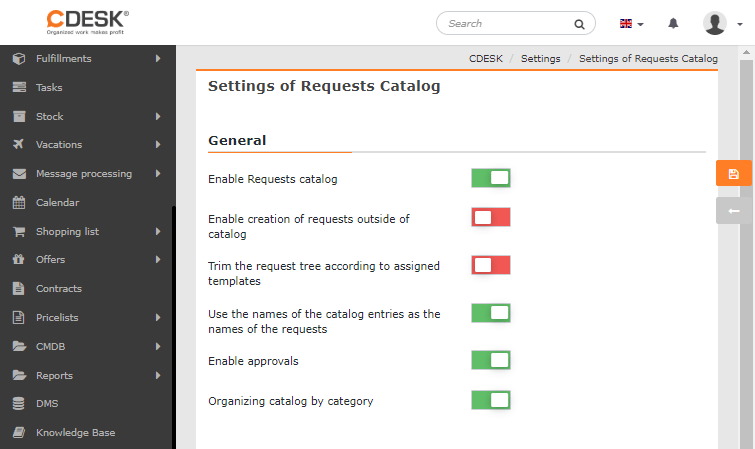
Anforderungskatalog – Kacheln
Die Liste der Kacheln des Anforderungskatalogs wird beim Aktivieren der Funktion Organisation des Katalogs nach Kacheln zugänglich. Jeder Kachel können Sie eine andere Vorlage zuweisen. Standardmäßig befindet sich in der Liste das Element Anforderungskatalog Kacheln. Dieses Element kann weder bearbeitet noch gelöscht werden.
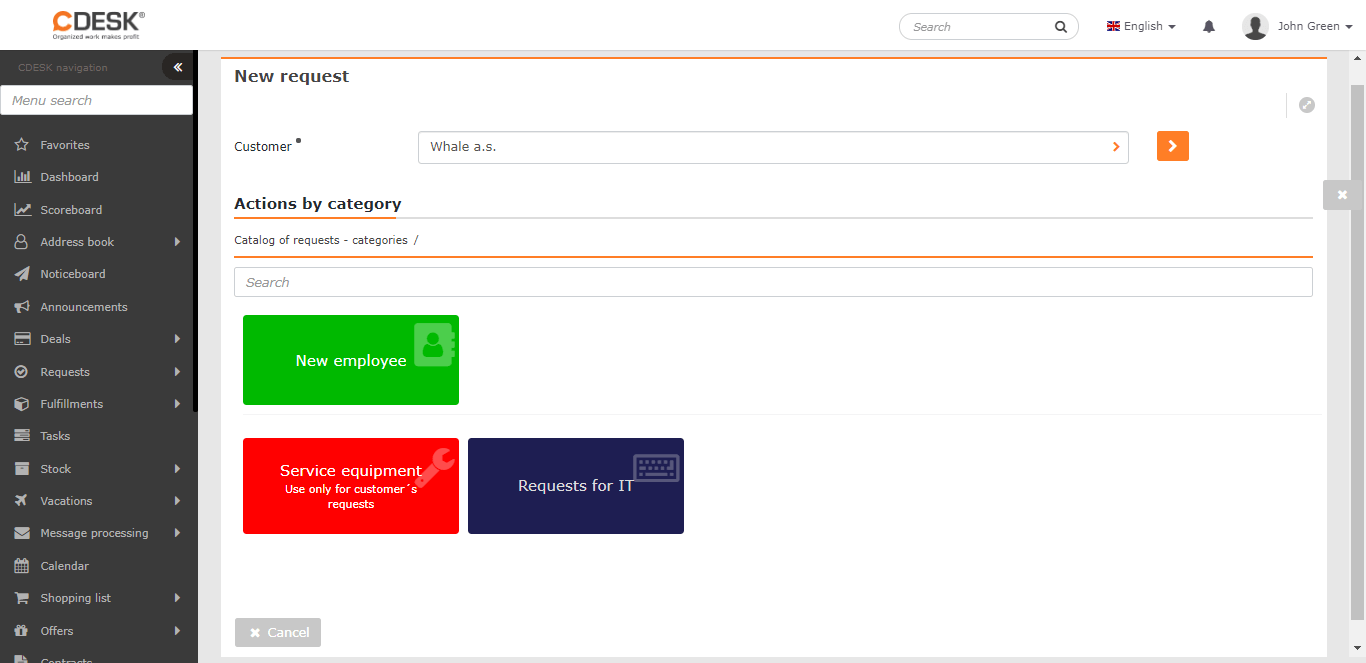
Hinzufügen einer neuen Kachel des Anforderungskatalogs
Ein neues Element fügen Sie zur Liste hinzu, indem Sie im Kontextmenü auf  -> Child-Tag hinzufügen klicken. Nach dem Klick wird in der Liste eine neue Zeile erstellt.
Name – Name, unter dem die Kachel bei der Erstellung einer Anforderung aus dem Katalog angezeigt wird.
Kurzbeschreibung – diese Beschreibung wird direkt in der Kachel angezeigt.
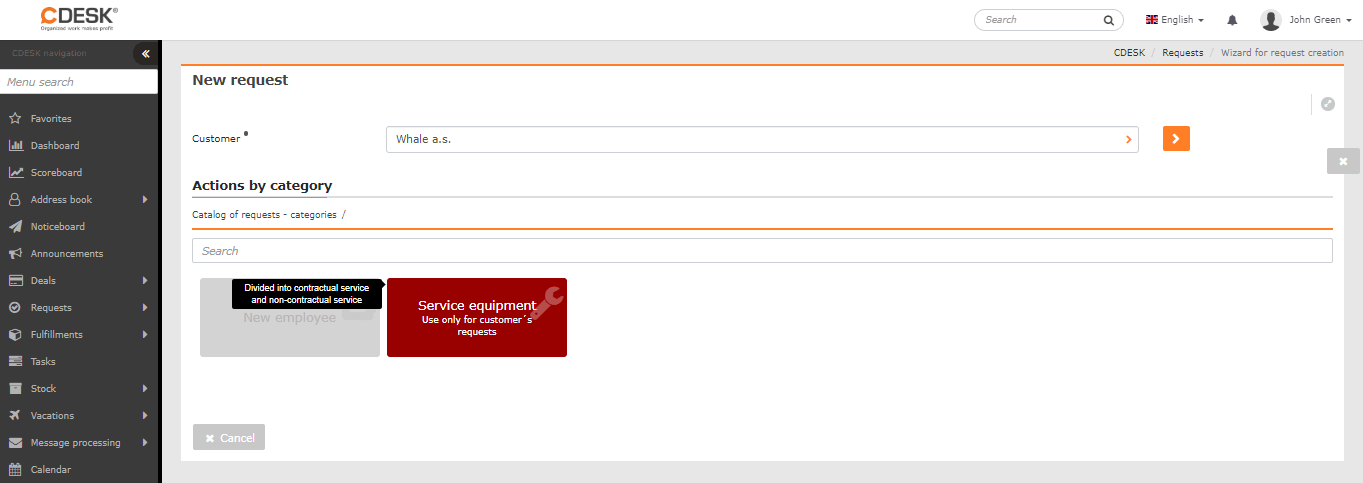
Langbeschreibung – diese Beschreibung wird als Popup-Fenster angezeigt, wenn Sie mit dem Cursor über die jeweilige Kachel fahren.
Slug – stellt einen Alias für das Element in verständlicher Form dar, der bei API-Aufrufen anstelle der ID verwendet wird. Der verwendete Ausdruck darf keine diakritischen Zeichen und Leerzeichen enthalten und ist case sensitive (es wird zwischen Groß- und Kleinbuchstaben unterschieden).
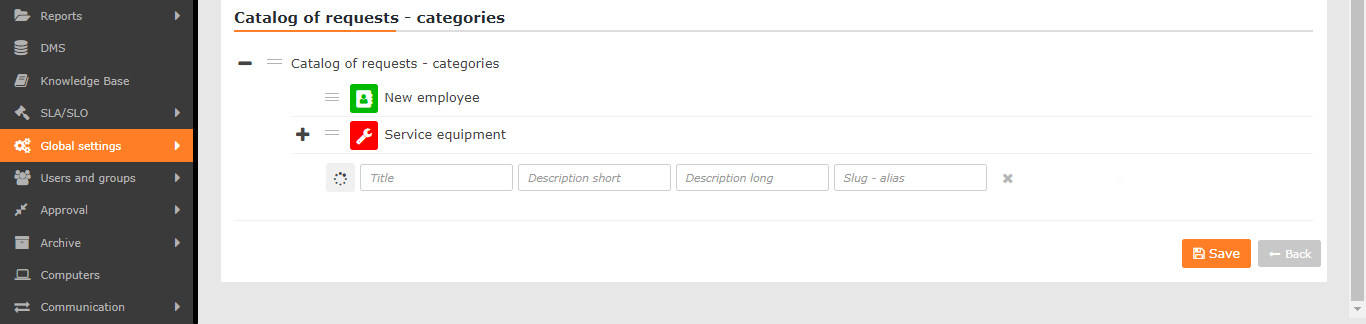
Am Ende der Zeile befindet sich ein X, das die neue Zeile schließt und die Kategorie nicht gespeichert wird. Den Typ speichern Sie mit der Schaltfläche .
.

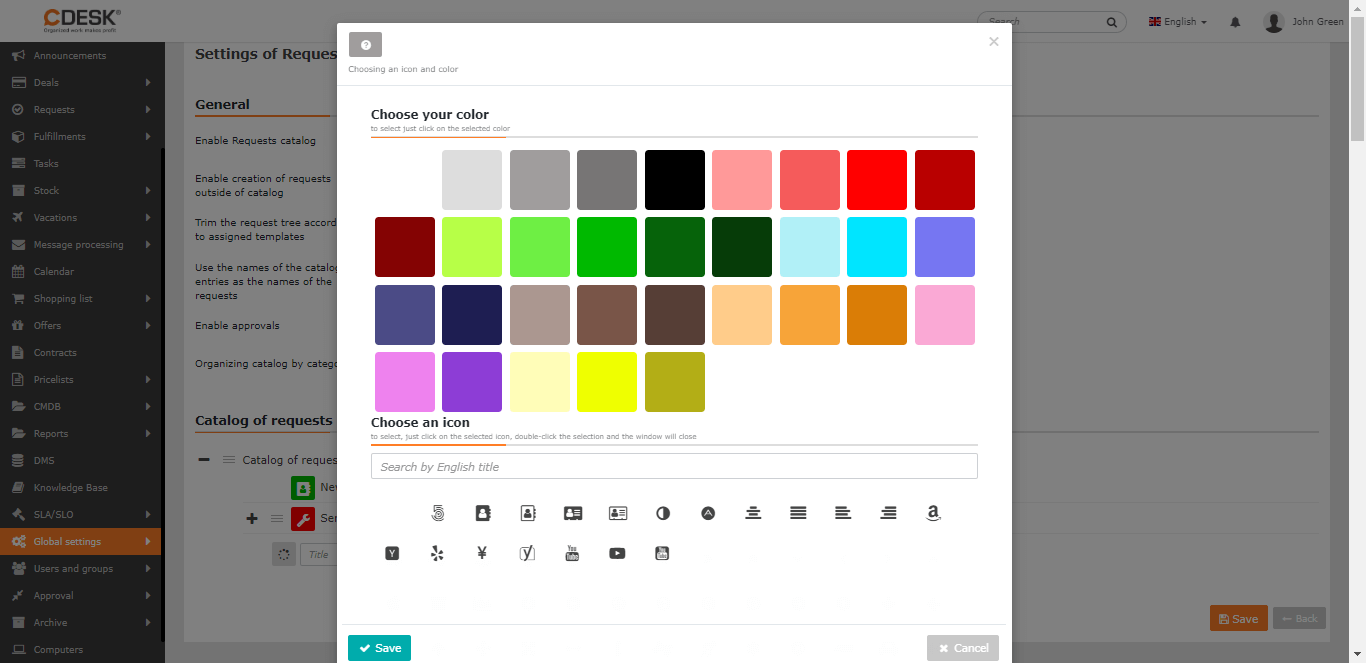
Am Anfang der Zeile befindet sich ein Symbol, das es ermöglicht, der Kachel der Kategorie ein Symbol und eine Farbe zuzuweisen. Nach dem Klick öffnet sich ein neues Fenster, in dem Sie aus den angebotenen Symbolen und Farben wählen können. Die Einstellung speichern Sie durch Klicken auf die Schaltfläche Speichern in der linken unteren Ecke des Fensters. Durch Auswahl der Option Abbrechen schließen Sie das Fenster ohne Speichern der Einstellungen.
Unterkategorien fügen Sie zu einer bestehenden Kategorie auf dieselbe Weise hinzu wie die Kategorien selbst. Wenn eine Kategorie Unterkategorien enthält, erscheint neben dem Namen der Kategorie das Symbol +, das es ermöglicht, die Liste aller zu der jeweiligen Kategorie gehörenden Unterkategorien anzuzeigen. Mit der Schaltfläche – schließen Sie die Liste wieder.
Bearbeiten der Kacheln des Anforderungskatalogs
Eine gespeicherte Kachel können Sie bearbeiten, indem Sie auf das Kontextmenü ->Bearbeiten klicken. Es öffnet sich eine Zeile wie beim Eingeben einer neuen Kachel. Sie können alle Elemente sowie die Farbe und das Symbol der Kachel bearbeiten. Die Änderungen speichern Sie durch Klicken auf  . Mit dem Symbol X verwerfen Sie die vorgenommenen Änderungen.
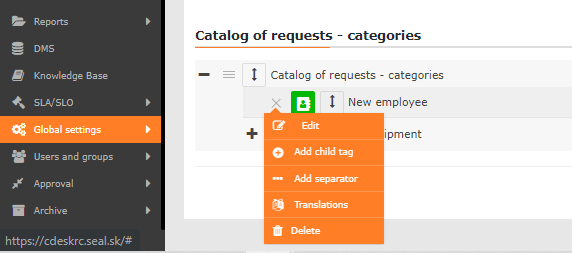
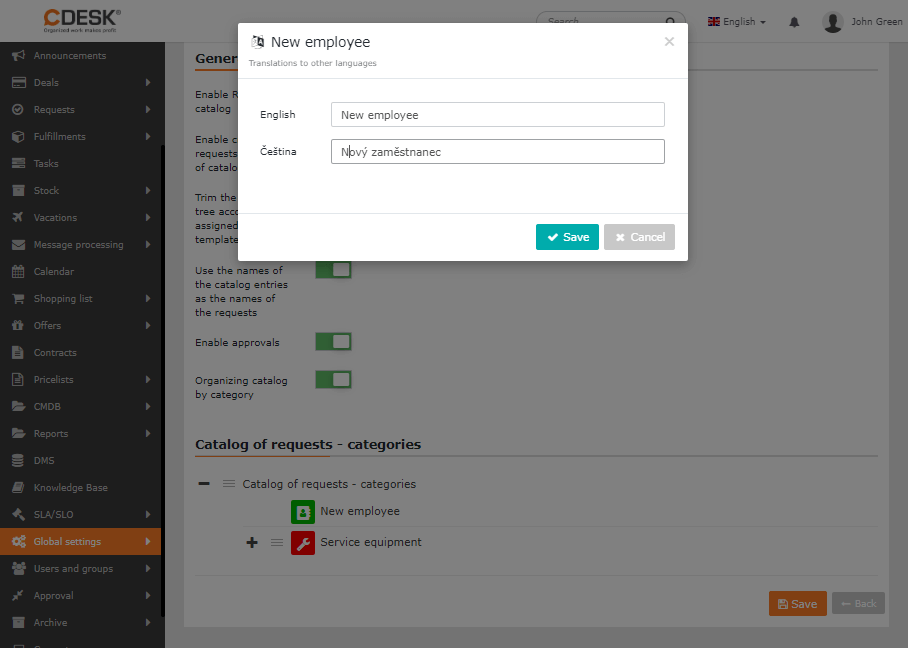
Für fremdsprachige CDESK-Benutzer können Sie Übersetzungen in die aktiven Sprachen anfügen. Dazu dient die Schaltfläche Übersetzungen hinzufügen im Kontextmenü. Nach dem Klick öffnet sich ein Fenster, in dem Sie Übersetzungen in die Sprachen eingeben können, die Sie in den globalen Einstellungen aktiviert haben. Die Übersetzungen speichern Sie durch Klicken auf die Schaltfläche Speichern . Durch Auswahl der Option Abbrechen schließen Sie das Fenster ohne Speichern der Übersetzungen.
Eine Kategorie können Sie mit der Schaltfläche Löschen im Kontextmenü löschen. Durch erneutes Klicken auf die Warnung Wirklich löschen ? löschen Sie das Element.
Die Schaltfläche Trennzeichen hinzufügen, die sich im Kontextmenü befindet, dient dazu, dass die Kachel der jeweiligen Kategorie nicht in derselben Zeile wie die anderen angezeigt wird. Sie wird in eine neue Zeile eingeordnet. Dank dieser Funktion können Sie die Kacheln übersichtlich anordnen.
Die Kacheln zur Erstellung von Anforderungen sind auch in der Startübersicht in Form eines Widgets zugänglich.