UPRAWNIENIA I DOSTĘP DO WNIOSKÓW
Spis treści strony
CDESK oferuje szeroki zakres ustawień dostępu do wniosków, tak aby można było objąć jak najwięcej scenariuszy zastosowania.
Podczas tworzenia nowego konta dostęp do wniosków jest wstępnie ustawiany na podstawie przypisania do grup użytkowników – rozwiązujący (W), operator (O+W), administrator (A), klient (C). Poszczególne grupy mają domyślnie następujące uprawnienia:
- Rozwiązujący (W) – dostęp do własnych wniosków, do wniosków według struktury organizacyjnej oraz dostęp według zamówienia.
- Operator (O+W) – dostęp do własnych i cudzych wniosków, dostęp do rekordów podwładnych, do wniosków według struktury organizacyjnej oraz dostęp według zamówienia.
- Administrator (A) – użytkownik nie ma żadnych ograniczeń dostępu do wniosków. Widzi wszystkie rekordy zarejestrowane w CDESK.
- Klient (C) – dostęp do własnych wniosków, do wniosków według struktury organizacyjnej oraz dostęp według zamówienia.
Znaczenie poszczególnych dostępów i dalsze możliwości ustawienia dostępu do listy wniosków opisano osobno w kolejnych rozdziałach. Praca z samą listą wniosków jest opisana w osobnym podręczniku.
Te ustawienia domyślne można w razie potrzeby zmieniać. Dostępu nie można zmienić jedynie użytkownikom należącym do grupy Administrator (A). Jeśli musisz zmienić uprawnienia użytkownika należącego do grupy Administrator (A), należy go przenieść do innej grupy.
Widoczność firm
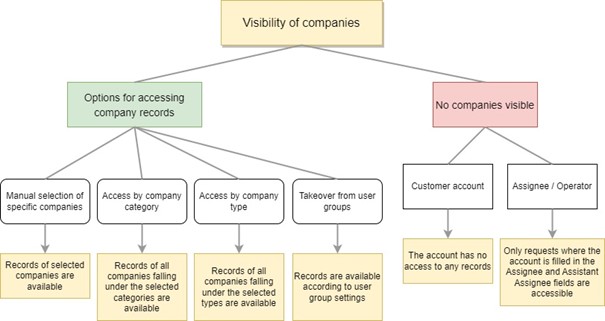
Aby konto klienta mogło uzyskać dostęp do wniosków, kluczowe jest skonfigurowanie widoczności firm. Widoczność firm można określić następującymi sposobami: bezpośrednim wyborem wymaganych firm, według kategorii firmy, według typu firmy oraz przez odziedziczenie z grupy użytkowników. Konfiguracja tych ustawień jest opisana w kolejnych akapitach.
Widoczność firm nie ma znaczenia, jeśli wnioski są udostępniane wyłącznie na podstawie pól Rozwiązujący i Pomocniczy rozwiązujący. Więcej przeczytasz poniżej w akapicie Udostępnienie wniosków rozwiązującym w roli rozwiązującego, pomocniczego rozwiązującego i osoby odpowiedzialnej.
Więcej o samych firmach i o tym, jak się je tworzy w CDESK, znajdziesz w osobnym podręczniku.
Przypisanie do firmy przez ręczny wybór konkretnych firm
Najprostszym sposobem przypisania danego konta do firmy jest przypisanie go bezpośrednio do wybranej firmy. Jeśli przypisywany jest rozwiązujący, konto ma udostępnione wszystkie wnioski danej firmy i można je również wybrać jako Rozwiązującego, Pomocniczego rozwiązującego i Osobę odpowiedzialną. Jeśli przypisywane jest konto klienta, uzyskuje ono jedynie możliwość zgłaszania swoich wniosków bez widoczności pozostałych. Aby udostępnić kolejne wnioski, należy włączyć niektóre z uprawnień, takie jak Dostęp do cudzych, Dostęp do rekordów podwładnych…
Aby przypisać konto do firmy, przejdź do Użytkownicy i grupy -> Użytkownicy -> wybierz z listy konkretnego użytkownika -> zakładka Firmy. Na zakładce przejdź do części Ustawienia dla wybranych firm.
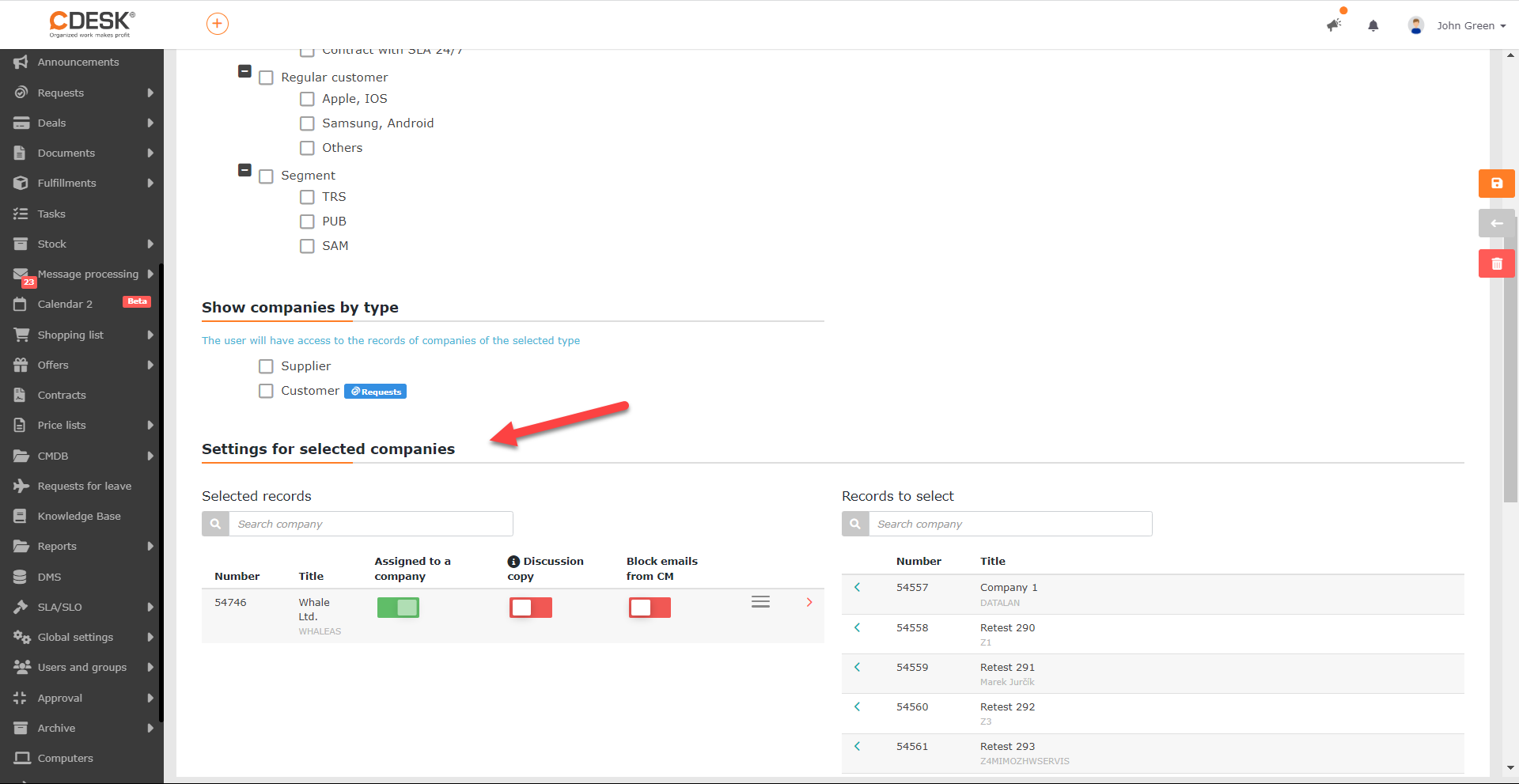
Lista jest podzielona na dwie części: Wybrane rekordy i Rekordy do wyboru. W części Wybrane rekordy znajdują się firmy, do których dane konto jest przypisane. Część Rekordy do wyboru zawiera listę wszystkich firm zarejestrowanych w CDESK. Procedura tworzenia firmy w CDESK jest opisana w osobnym podręczniku. Aby przypisać firmę do konta, kliknij wiersz z wybraną firmą. Po kliknięciu firma przeniesie się do części Wybrane rekordy. Można przypisać więcej niż jedną firmę.
Usunięcie przypisania – jeśli trzeba przypisanie usunąć, kliknij w wierszu danej firmy, a firma przeniesie się z powrotem do części Rekordy do wyboru.
Widoczność firm według kategorii firm
Jeśli trzeba udostępnić jednocześnie wiele firm, które należą do tych samych kategorii, zastosuj udostępnienie firm według kategorii. Aby udostępnić firmę według kategorii, przejdź do Użytkownicy i grupy -> Użytkownicy -> wybierz z listy konkretnego użytkownika -> zakładka Firmy. Na zakładce przejdź do części Widoczne firmy według kategorii.
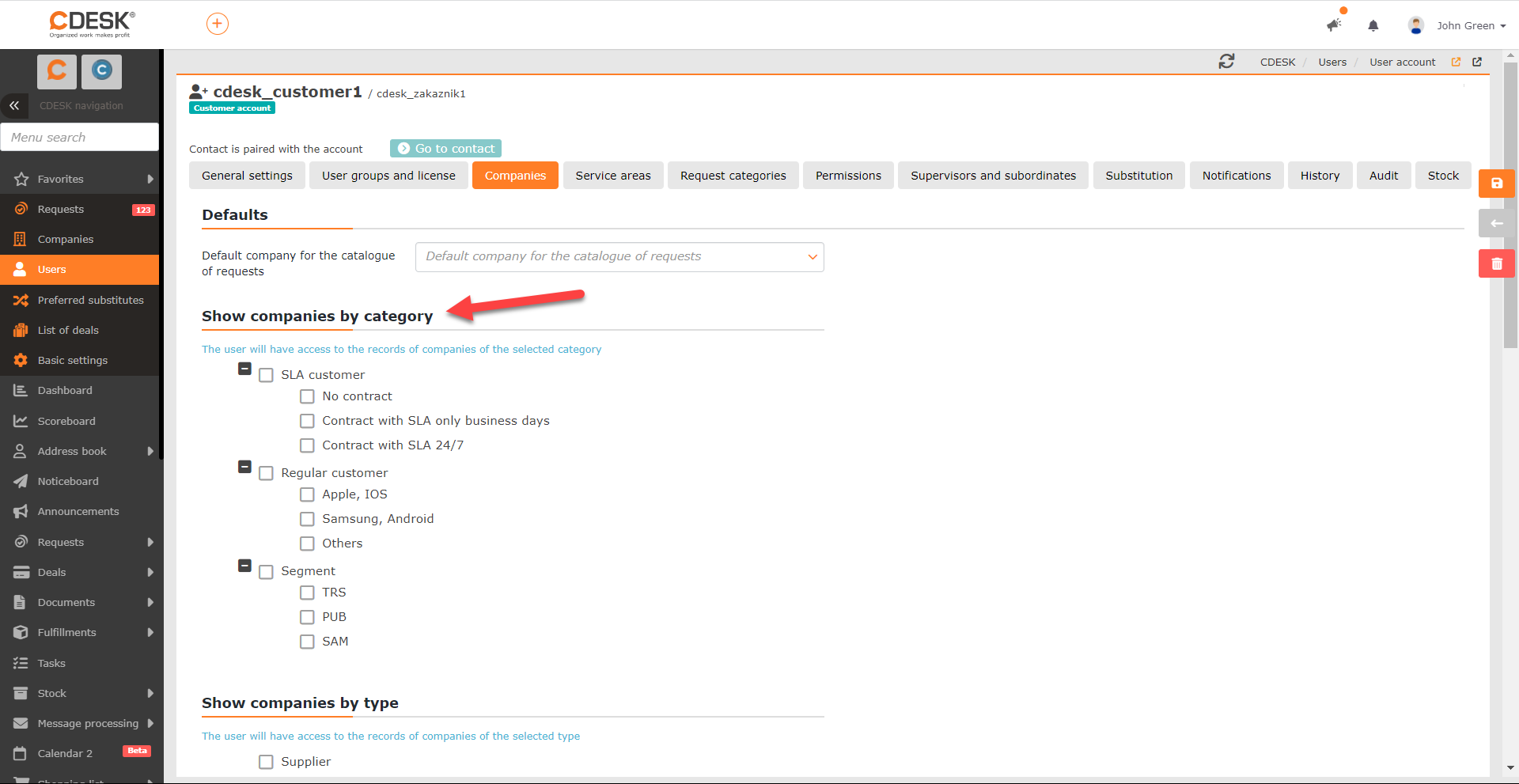
W części Widoczne firmy według kategorii znajduje się lista wszystkich kategorii firm. Procedura tworzenia kategorii firm jest opisana w osobnym podręczniku. Obok każdej kategorii znajduje się pole wyboru (checkbox)  . Kliknięcie tej ikony zaznacza kategorię
  , dzięki czemu użytkownik uzyska dostęp do wniosków wszystkich firm należących do danej kategorii. Można zaznaczyć kilka kategorii jednocześnie.
Anulowanie widoczności według kategorii – jeśli trzeba anulować widoczność według określonej kategorii, wystarczy ponownie kliknąć pole wyboru obok kategorii i odznaczyć kategorię. W takim przypadku pole wyboru jest puste .
Widoczność firm według typu firm
Oprócz udostępnienia według kategorii można w ten sam sposób udostępnić wnioski według typów firm. Typy firm są dokładniej opisane w osobnym artykule.
Aby udostępnić firmy według typu, przejdź do Użytkownicy i grupy -> Użytkownicy -> wybierz z listy konkretnego użytkownika -> zakładka Firmy. Na zakładce przejdź do części Widoczne firmy według typu.

W części Widoczne firmy według typu znajduje się lista wszystkich typów firm. Obok każdego typu znajduje się pole wyboru (checkbox) . Kliknięcie tej ikony zaznacza kategorię , dzięki czemu użytkownik uzyska dostęp do wniosków wszystkich firm, które mają wypełniony dany typ. Można zaznaczyć kilka typów jednocześnie.
Anulowanie widoczności według typu – jeśli trzeba anulować widoczność według określonego typu, wystarczy ponownie kliknąć pole wyboru obok typu , co spowoduje odznaczenie. W takim przypadku pole wyboru jest puste .
Dziedziczenie widoczności z grup użytkowników
Jeśli użytkownik należy do grupy użytkowników, może odziedziczyć widoczność firm. Podobnie jak dla konkretnego użytkownika, zarówno przypisanie do firmy, jak i widoczność według kategorii i typów firm można ustawić dla grupy. W takim przypadku dane ustawienie jest automatycznie stosowane dla wszystkich członków grupy. Dostęp uzyskany przez odziedziczenie z grupy jest oznaczony: „Odziedziczone z grupy: Nazwa grupy”.
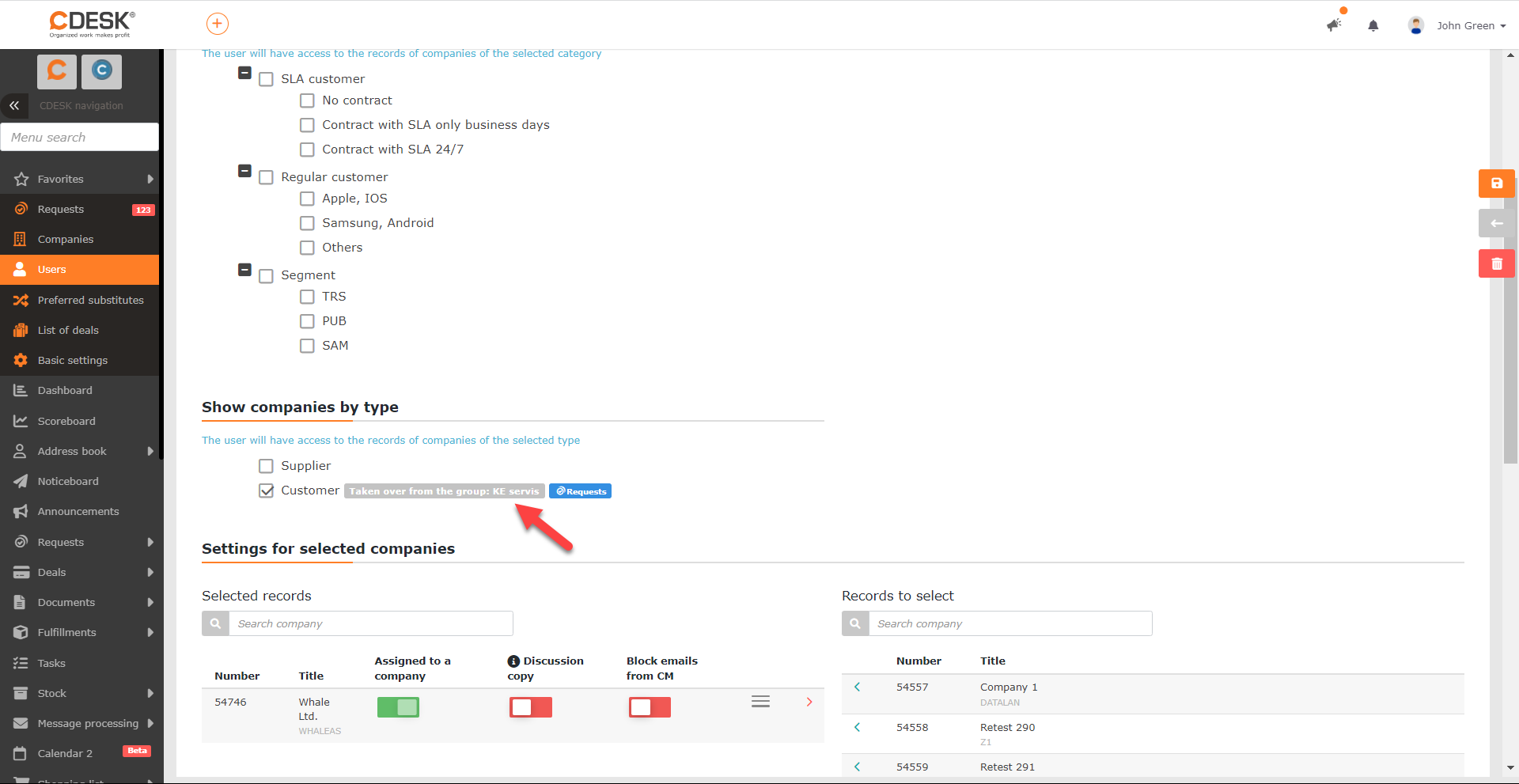
Aby ustawić widoczność dla grupy, przejdź do Użytkownicy i grupy -> Grupy -> wybierz z listy konkretną grupę -> zakładka Firmy. Na zakładce można ustawić widoczność firm według kategorii, według typu lub widoczność tylko dla wybranych firm. Sposób ustawiania jest taki sam jak dla konkretnego użytkownika, a poszczególne procedury są opisane w akapitach powyżej.
Dostęp do własnych wniosków
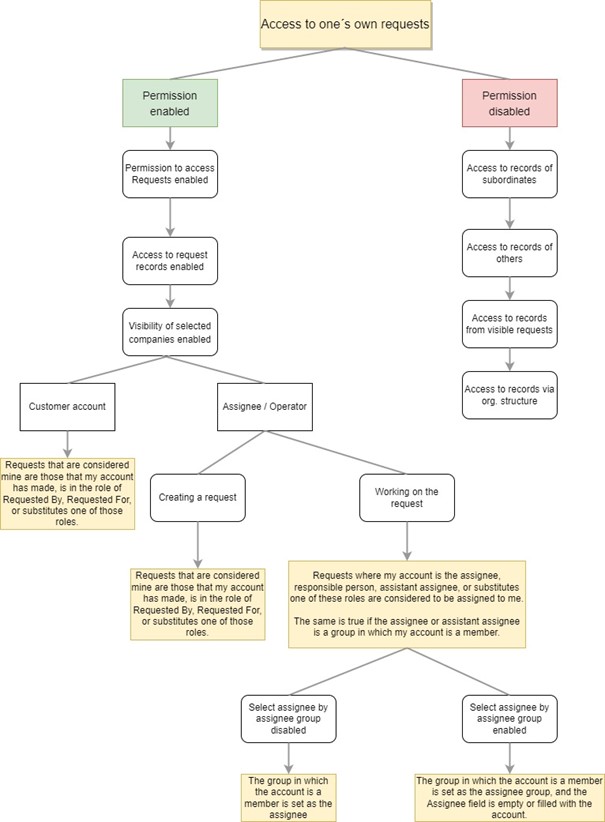
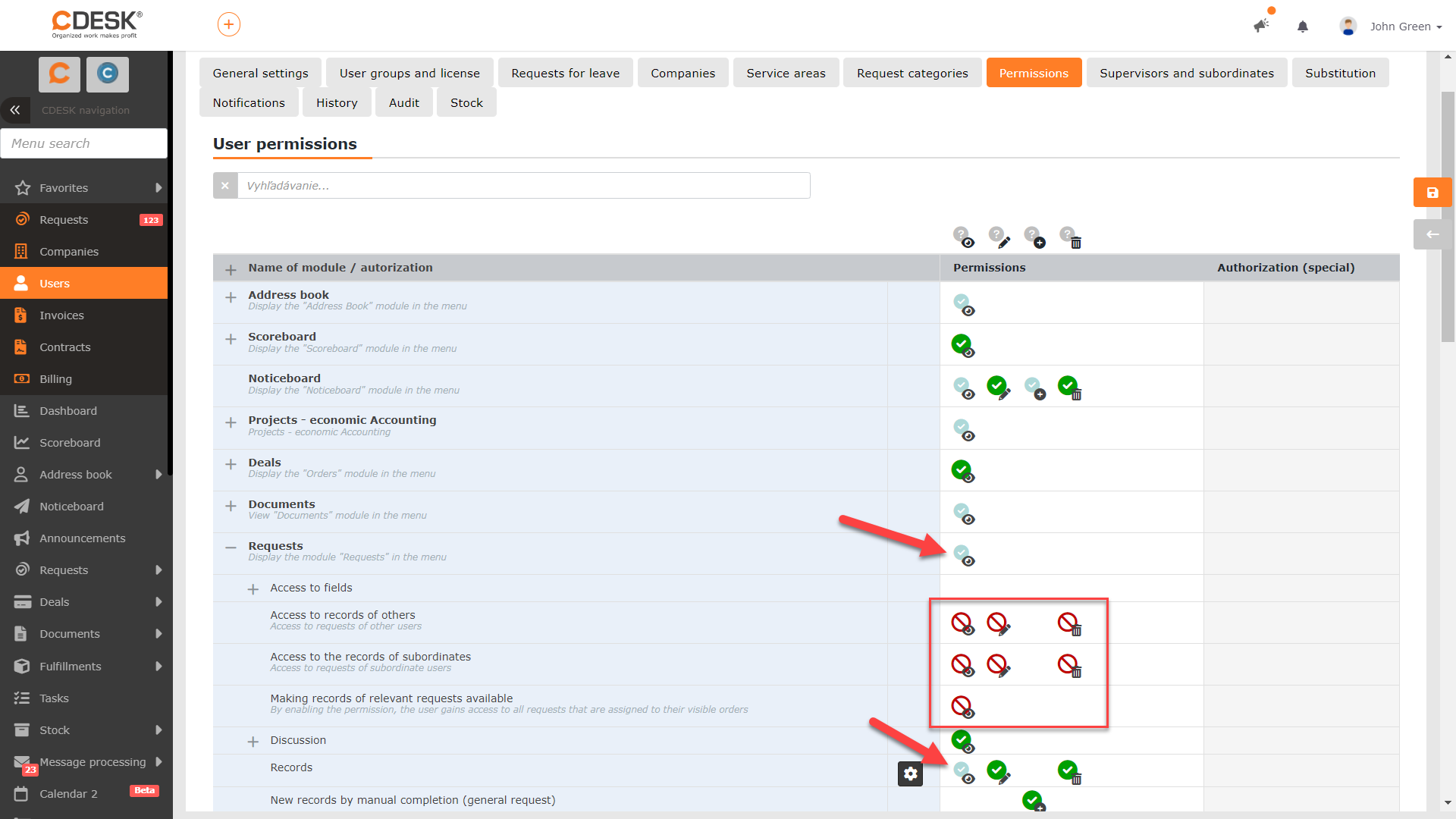
Dostęp do własnych wniosków ma każdy użytkownik z dostępem do modułu Wnioski i włączonym uprawnieniem Rekordy. Ten dostęp można włączyć w uprawnieniach (Użytkownicy i grupy -> Użytkownicy -> konkretny użytkownik -> zakładka Uprawnienia -> część Wnioski). Aby uzyskać dostęp do własnych wniosków, należy dla uprawnienia Rekordy włączyć co najmniej uprawnienie do widoczności rekordów, oznaczone ikoną  .
.
Aby użytkownik miał dostęp tylko do własnych wniosków, muszą być wyłączone następujące uprawnienia:
- Dostęp do cudzych
- Dostęp do rekordów podwładnych
- Dostęp według jedn. org. rekordu
- Wyświetlaj cudze rekordy przypisane do niedostępnych zamówień
Za własne wnioski uważa się rekordy, w których zalogowany użytkownik:
- jest twórcą rekordu – dotyczy konta klienta, rozwiązującego / operatora
- jest ich rozwiązującym – dotyczy tylko konta rozwiązującego / operatora
- jest osobą odpowiedzialną – dotyczy tylko konta rozwiązującego / operatora
- jest pomocniczym rozwiązującym – dotyczy tylko konta rozwiązującego / operatora
- jest wskazany w polu Wniosek od/Dla kogo – dotyczy konta klienta, rozwiązującego / operatora
- jest zastępcą którejkolwiek z ról wymienionych powyżej – dotyczy konta klienta, rozwiązującego / operatora
- rekordy przypisane do grupy rozwiązującej zalogowanego użytkownika – widoczne są jednak tylko rekordy, do których użytkownik ma dostęp – dotyczy konta klienta, rozwiązującego / operatora
- rekordy, w których grupa rozwiązująca użytkownika jest ustawiona jako pomocniczy rozwiązujący – widoczne są jednak tylko rekordy, do których użytkownik ma dostęp – dotyczy konta klienta, rozwiązującego / operatora
Użytkownik, który ma dla uprawnienia Rekordy włączone tylko uprawnienie dostęp / odczyt , nie będzie mógł wprowadzać żadnych zmian we wnioskach, będzie je tylko widział. Aby umożliwić zmiany, oprócz uprawnienia dostęp / odczyt należy włączyć także uprawnienie do edycji  . Jeśli wymagana jest także możliwość usuwania wniosków, oprócz uprawnień dostępu i edycji należy włączyć również uprawnienie do usuwania rekordów
 .
.
Jeśli uprawnienia do edycji / usuwania są włączone tylko w części Rekordy i dla innych wniosków nie są włączone, użytkownik będzie mógł edytować / usuwać wyłącznie własne wnioski.
Dostęp do rekordów podwładnych
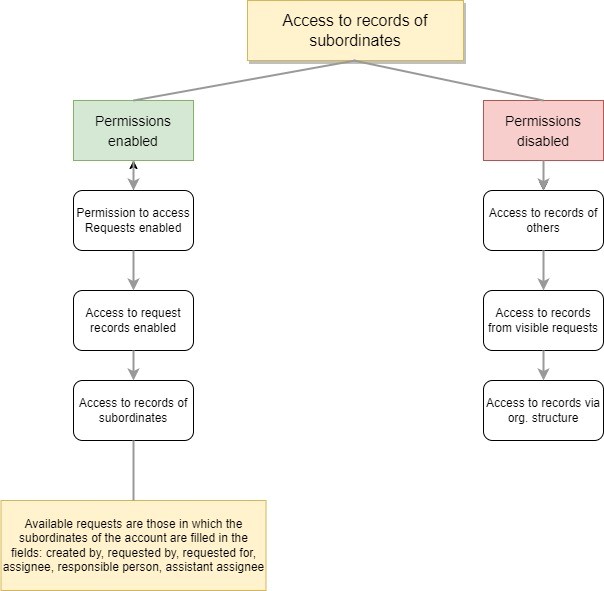
Użytkownik, który ma włączoną opcję dostęp / odczyt dla uprawnienia Dostęp do rekordów podwładnych widzi wszystkie rekordy, w których jego podwładni, a także ich podwładni, są wypełnieni w co najmniej jednym z następujących pól:
- Utworzył
- Wniosek od
- Dla kogo
- Rozwiązujący
- Osoba odpowiedzialna
- Pomocniczy rozwiązujący
W tych polach musi być ustawiony bezpośrednio użytkownik, a nie jego grupa. Jeśli w którymkolwiek z powyższych pól wypełniona jest grupa, do której należy podwładny, ale nie jest on wybrany bezpośrednio, przełożony nie zobaczy rekordu.
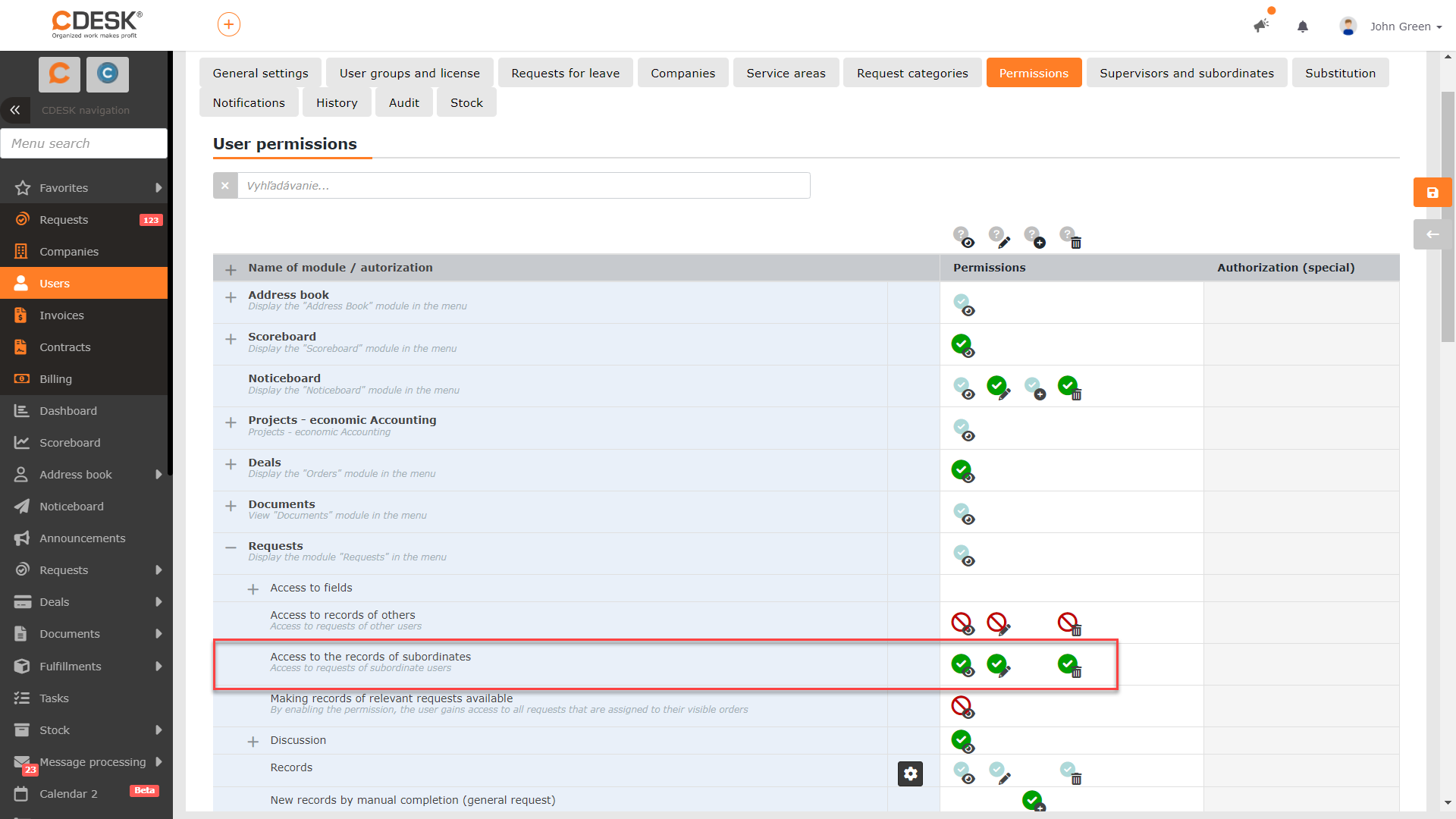
Użytkownik, który ma tylko uprawnienie dostęp / odczyt włączone dla uprawnienia Dostęp do rekordów podwładnych, nie będzie mógł wprowadzać żadnych zmian we wnioskach podwładnych, będzie je tylko widział. Aby umożliwić zmiany, oprócz uprawnienia dostęp / odczyt należy włączyć także uprawnienie do edycji rekordu. Jeśli wymagana jest także możliwość usuwania wniosków podwładnych, należy włączyć również uprawnienie do usuwania rekordów. Jeśli uprawnienia do edycji / usuwania są włączone tylko w części Dostęp do rekordów podwładnych i dla innych wniosków nie są włączone, użytkownik będzie mógł edytować / usuwać wyłącznie wnioski swoich podwładnych.
Dostęp do cudzych wniosków
Dostęp do wszystkich cudzych wniosków w widocznych firmach
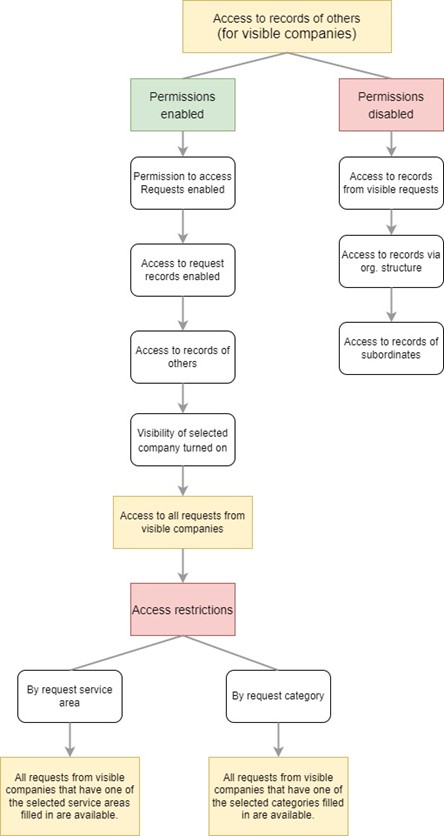
Po włączeniu uprawnienia Dostęp do cudzych użytkownikowi zostają udostępnione wszystkie wnioski firm, do których ma dostęp.
Taki scenariusz nie zawsze musi być odpowiedni. Dlatego wyświetlanie rekordów można ograniczyć według obszaru usług wniosku i według kategorii wniosku. Te możliwości są dokładniej opisane w kolejnych akapitach.
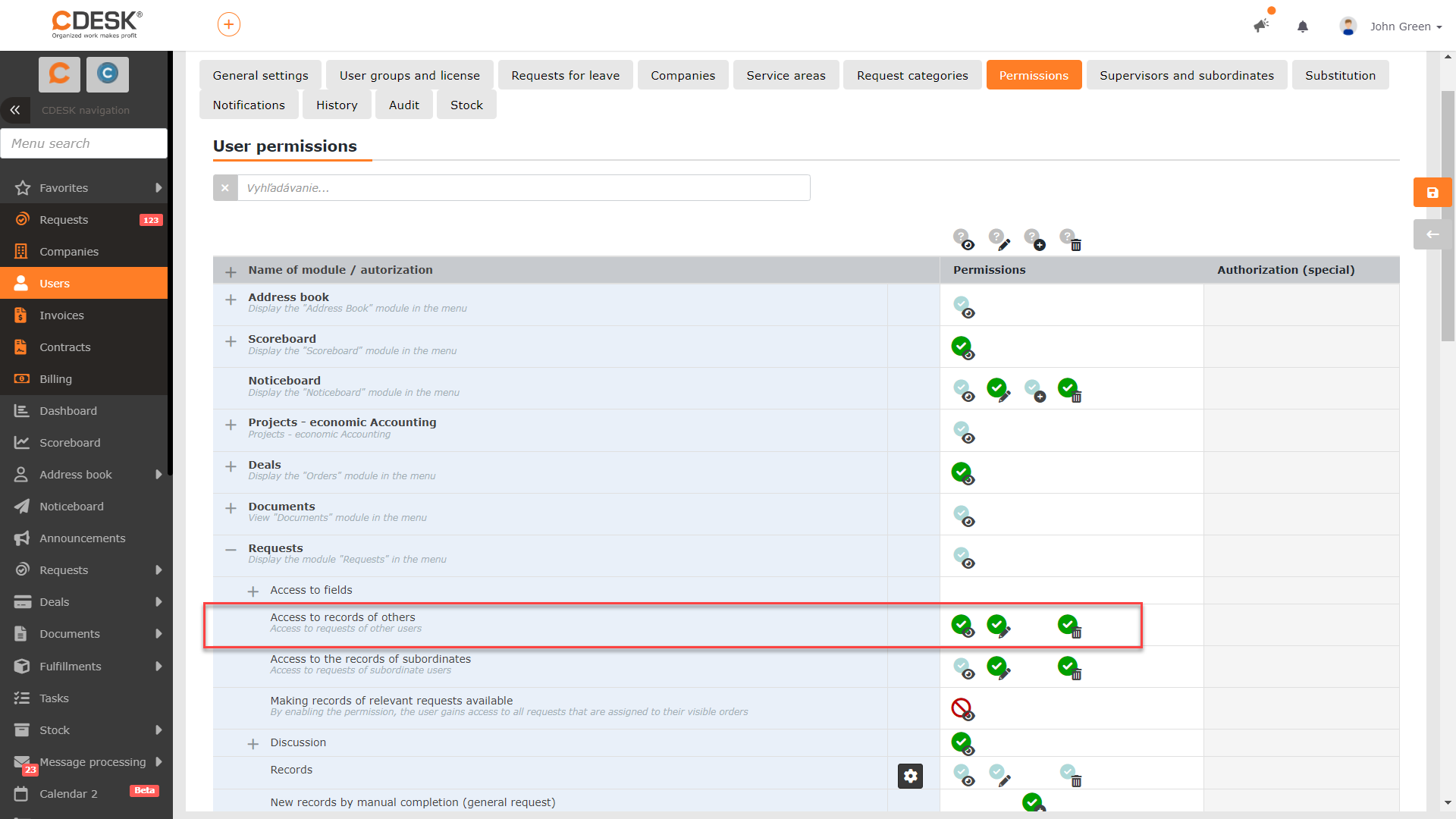
Użytkownik, który ma tylko uprawnienie dostęp / odczyt włączone dla uprawnienia Dostęp do cudzych, nie będzie mógł wprowadzać żadnych zmian w cudzych wnioskach, będzie je tylko widział. Aby umożliwić zmiany, oprócz uprawnienia dostęp / odczyt należy włączyć także uprawnienie do edycji rekordów. Jeśli trzeba także usuwać cudze wnioski, należy włączyć również uprawnienie do usuwania rekordów . Jeśli uprawnienia do edycji / usuwania są włączone tylko w części Dostęp do cudzych i dla innych wniosków nie są włączone, użytkownik będzie mógł edytować / usuwać wyłącznie wnioski przypisane do widocznych dla niego firm.
Ograniczenie dostępu według obszaru usług wniosku
Ograniczenie wyświetlania na podstawie obszaru usług działa tylko dla użytkowników, którzy mają włączone uprawnienie Dostęp do cudzych. Domyślnie jest też dostępne tylko dla kont typu rozwiązujący i operator. Dla konta klienta ustawienie ograniczenia według obszaru usług staje się dostępne tylko wtedy, gdy jest ono przypisane do grupy użytkowników. Aby to ograniczenie było dostępne dla klienta, nie trzeba konfigurować dla samej grupy użytkowników żadnych specjalnych ustawień. Wystarczy, że konto klienta jest jej członkiem. Więcej informacji o przypisaniu użytkownika do grupy użytkowników znajduje się powyżej w akapicie Dziedziczenie widoczności z grup użytkowników.
Ograniczenie listy wniosków według obszaru usług ustawia się na zakładce Obszary usług wyświetlanej w formularzu użytkownika. (Użytkownicy i grupy -> Użytkownicy -> konkretny użytkownik -> zakładka Obszary usług). Jeśli zakładka nie jest wyświetlana w formularzu konta klienta, należy przypisać to konto do grupy użytkowników.
Na zakładce znajduje się lista wszystkich obszarów usług. Obszary usług można tworzyć w Ustawienia globalne -> Wnioski -> Typy, kategorie i obszary usług i są opisane w osobnym podręczniku.
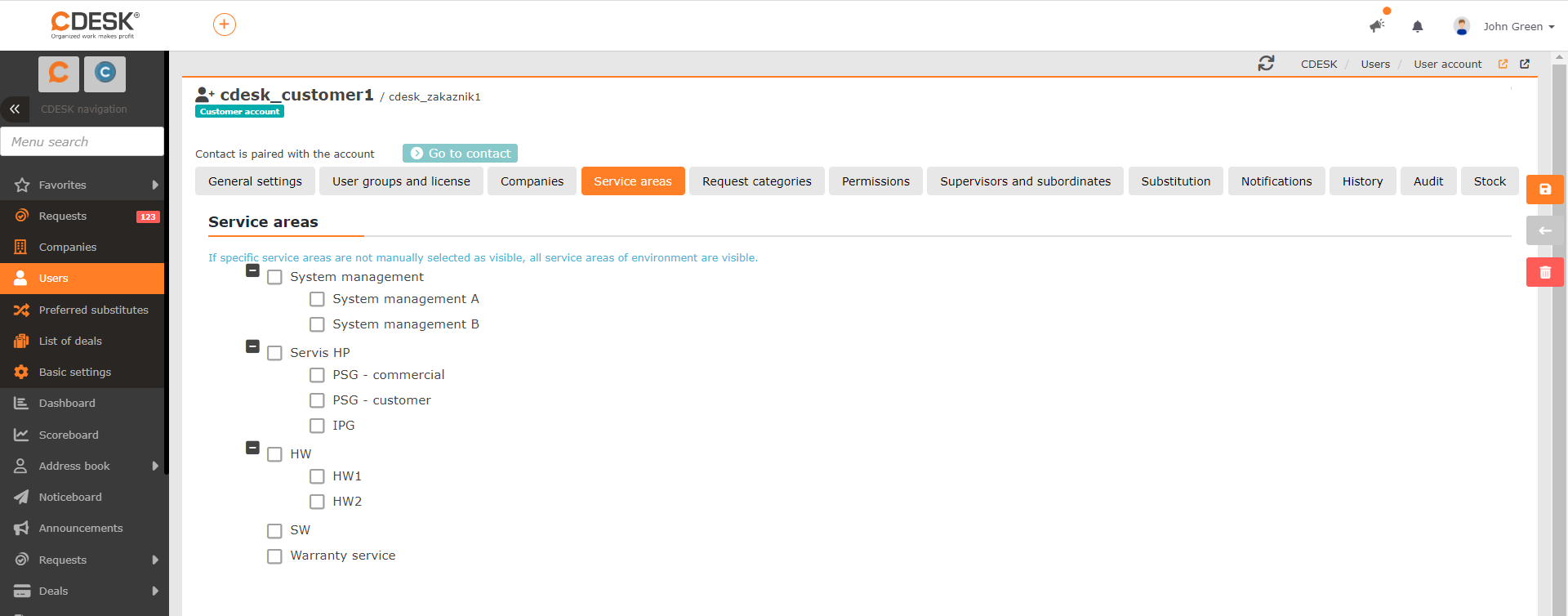
Obok każdego obszaru znajduje się pole wyboru (checkbox) . Po zaznaczeniu określonego obszaru usług , użytkownik będzie miał dostęp tylko do tych wniosków, które mają wypełniony dany obszar. Jeśli na liście nie jest zaznaczony żaden obszar, nie zostanie zastosowane żadne ograniczenie, a użytkownik będzie widział wnioski niezależnie od wypełnionego obszaru usług. Podobnie żadne ograniczenie nie zostanie zastosowane, jeśli zaznaczone są wszystkie obszary usług.
Ograniczenie dostępu według kategorii wniosku
Ograniczenie wyświetlania na podstawie kategorii wniosku działa tylko u użytkowników, którzy mają włączone uprawnienie Dostęp do cudzych i jest dostępne dla wszystkich typów kont.
Ograniczenie wyświetlania listy wniosków według kategorii wniosków działa w ten sam sposób co ograniczenie dostępu na podstawie obszaru usług wniosku, opisane w akapicie powyżej. Ograniczenie ustawia się na zakładce Kategorie wniosków wyświetlanej w formularzu użytkownika. (Użytkownicy i grupy -> Użytkownicy -> konkretny użytkownik -> zakładka Kategorie wniosków).
Na zakładce znajduje się lista wszystkich kategorii wniosków. Kategorie wniosków można tworzyć w Ustawienia globalne -> Wnioski -> Typy, kategorie i obszary usług.

Obok każdej kategorii znajduje się pole wyboru. Po zaznaczeniu określonej kategorii wniosku użytkownik będzie miał dostęp tylko do tych wniosków, które mają wypełnioną daną kategorię. Jeśli na liście nie jest zaznaczona żadna kategoria, nie zostanie zastosowane żadne ograniczenie, a użytkownik będzie widział wnioski niezależnie od wypełnionej kategorii wniosku. Podobnie żadne ograniczenie nie zostanie zastosowane, jeśli zaznaczone są wszystkie kategorie wniosków.
Udostępnienie wniosków rozwiązującym w roli rozwiązującego, pomocniczego rozwiązującego i osoby odpowiedzialnej
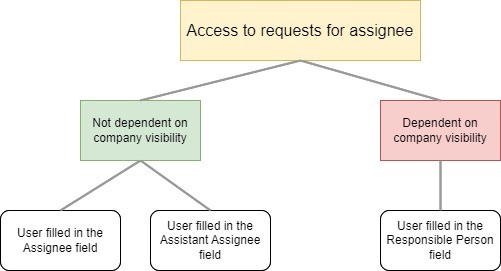
Rozwiązujący, który nie ma dostępu do wniosku w żaden inny sposób, uzyska do niego dostęp, jeśli jest wypełniony w jednym z pól:
- Rozwiązujący
- Pomocniczy rozwiązujący
Wniosek zostanie udostępniony użytkownikowi także wtedy, gdy jest on wypełniony w polu Osoba odpowiedzialna. Dany rozwiązujący musi jednak mieć widoczną firmę, aby można go było ustawić jako osobę odpowiedzialną. Takie ograniczenie nie dotyczy pól Rozwiązujący i Pomocniczy rozwiązujący.
Udostępnienie wniosków według zamówień
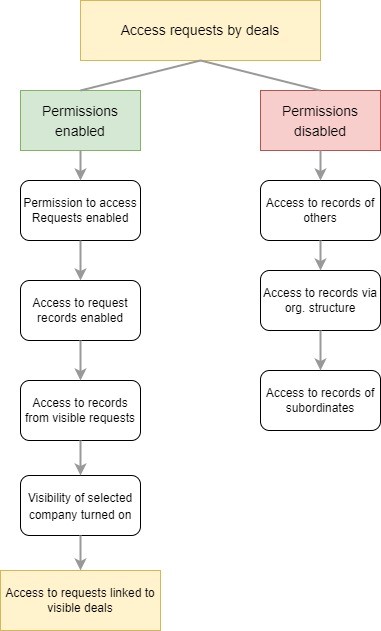
Użytkownik, który ma włączoną opcję dostęp / odczyt dla uprawnienia Dostęp do rekordów z widocznych zamówień, oprócz własnych wniosków widzi cudze wnioski połączone z zamówieniami, które są dla niego widoczne. Widoczne są jednak tylko wnioski firm dostępnych dla danego konta.
To uprawnienie warto zastosować, gdy użytkownik jest rozwiązującym zamówienia i potrzebuje mieć przegląd wniosków powiązanych z danym zamówieniem.
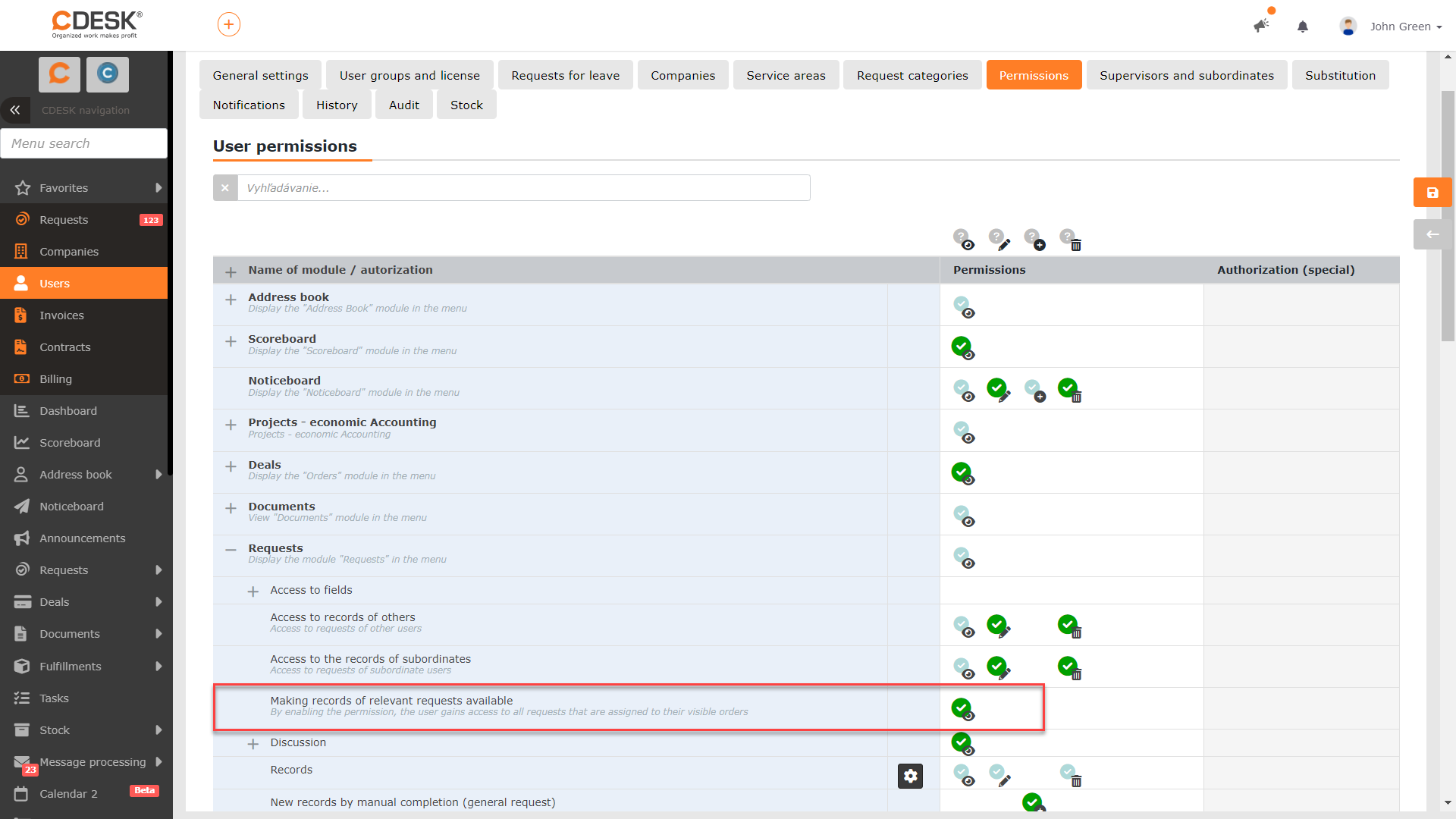
Użytkownik, który ma tylko uprawnienie dostęp / odczyt włączone dla uprawnienia Dostęp do rekordów z widocznych zamówień, nie będzie mógł wprowadzać żadnych zmian we wnioskach powiązanych z widocznymi dla niego zamówieniami. Będzie je tylko widział. Aby umożliwić zmiany, oprócz uprawnienia dostęp / odczyt należy włączyć także uprawnienie do edycji. Jeśli wymagana jest także możliwość usuwania tych wniosków, należy włączyć również uprawnienie do usuwania . Jeśli uprawnienia do edycji / usuwania są włączone tylko w części Dostęp do rekordów z widocznych zamówień i dla innych wniosków nie są włączone, użytkownik będzie mógł edytować / usuwać wyłącznie wnioski z połączeniem z zamówieniami, które są dla niego widoczne.
Dostęp na podstawie struktury organizacyjnej
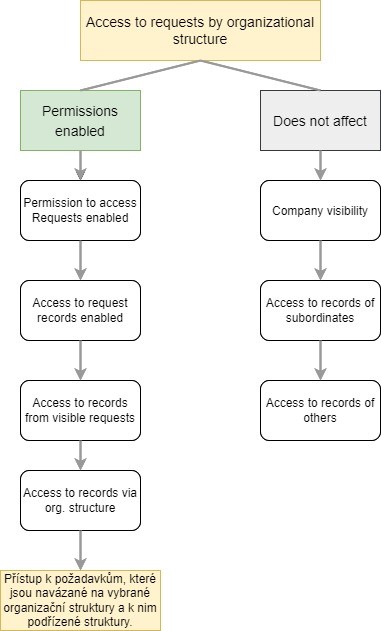
Oprócz dostępu do cudzych wniosków, dostępu na podstawie nadrzędności wobec innych użytkowników (uprawnienie Dostęp do rekordów podwładnych) i dostępu według zamówień (Udostępnienie rekordów z widocznych wniosków) można niezależnie od tych dostępów ustawić dostęp do wniosków według struktury organizacyjnej.
Układ struktury organizacyjnej jest ewidencjonowany w CDESK dzięki konektorowi AD / LDAP, który przedstawiliśmy w osobnym podręczniku. Po skonfigurowaniu konektora w formularzu użytkownika wyświetli się zakładka Struktura organizacyjna, na której przedstawiona jest struktura organizacyjna firmy i lokalizacja użytkownika w niej.
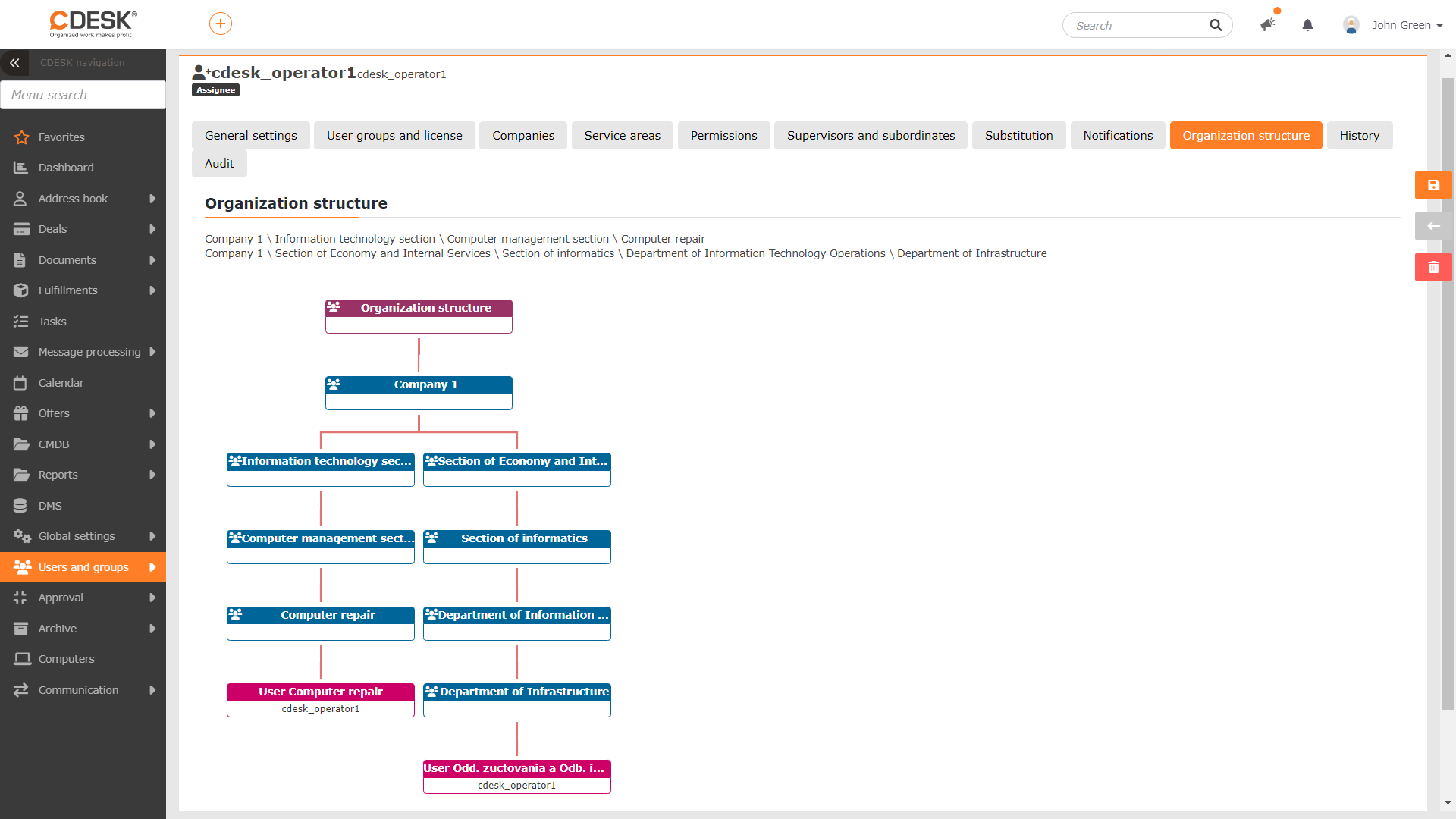
jest włączona dla uprawnienia Dostęp według jedn. org. rekordu, użytkownik oprócz własnych wniosków zobaczy wnioski powiązane z jego jednostką organizacyjną oraz ze wszystkimi podległymi jej jednostkami organizacyjnymi.
W razie potrzeby można ręcznie wybrać kolejne jednostki organizacyjne, których wnioski będą dostępne dla użytkownika.
Użytkownik, który ma dla uprawnienia Dostęp według jedn. org. rekordu włączone tylko uprawnienie dostęp / odczyt , nie będzie mógł wprowadzać żadnych zmian we wnioskach powiązanych z dostępnymi dla niego jednostkami organizacyjnymi. Będzie je tylko widział. Aby umożliwić zmiany, należy włączyć także uprawnienie do edycji . Jeśli wymagana jest także możliwość usuwania tych wniosków, należy włączyć również uprawnienie do usuwania. Jeśli uprawnienia do edycji / usuwania są włączone tylko dla konkretnych jednostek organizacyjnych w części Dostęp według jedn. org. rekordu i dla innych wniosków nie są włączone, użytkownik będzie mógł edytować / usuwać wyłącznie wnioski połączone z dostępnymi dla niego jednostkami organizacyjnymi.
Ograniczenie dostępu przez wybór konkretnych wniosków

W praktyce może wystąpić sytuacja, gdy za pomocą opisanych powyżej uprawnień zostaną udostępnione wnioski, ale nie jest pożądane, aby użytkownik miał dostęp do wszystkich z nich. W takim przypadku można ograniczyć dostęp do konkretnych rekordów.
Aby ograniczyć dostęp do konkretnych rekordów, kliknij ikonę znajdującą się w wierszu uprawnienia Rekordy  .
.
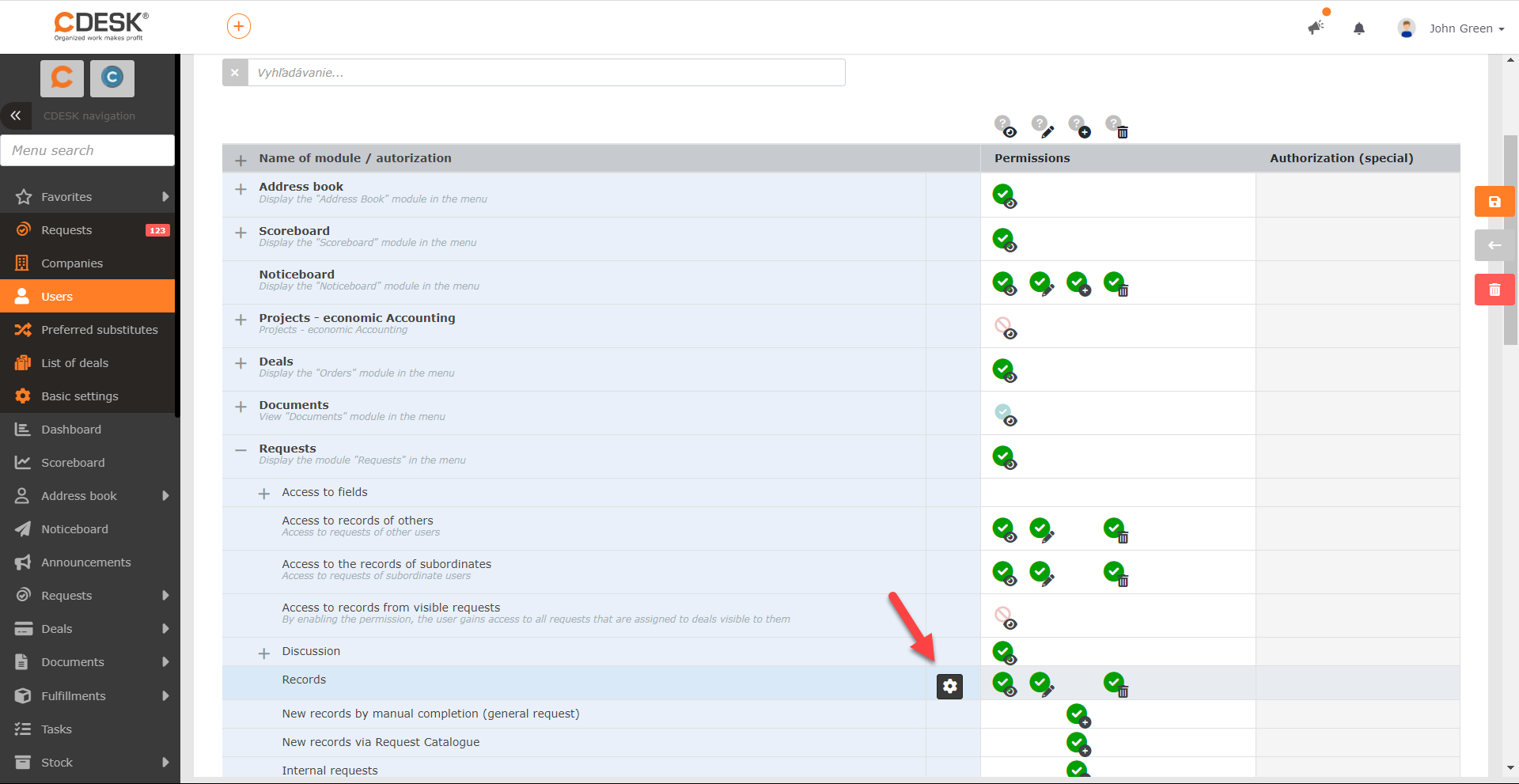
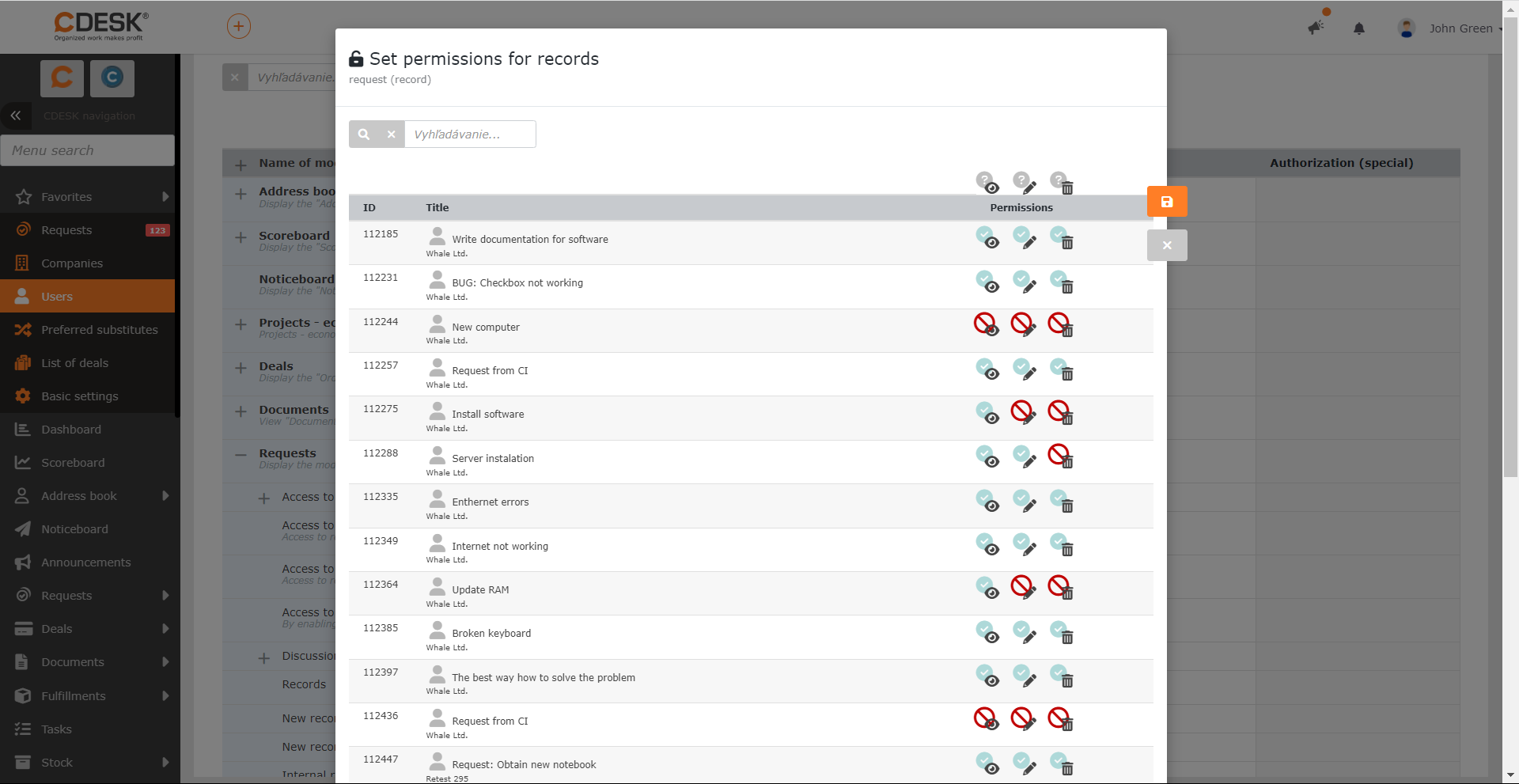
Po kliknięciu wyświetli się okno modalne z listą dostępnych rekordów. Do wyszukiwania konkretnych rekordów służy pole wyszukiwania umieszczone nad listą. W wierszu każdego rekordu znajdują się ikony uprawnienia do wyświetlania rekordu , uprawnienia do edycji rekordu i uprawnienia do usuwania rekordu . Kliknięcie którejkolwiek z tych ikon w wierszu konkretnego rekordu zmieni uprawnienie tylko dla tego rekordu. W ten sposób można jedynie ograniczać uprawnienia do już dostępnych wniosków. Nie można udostępnić wniosku, który nie mieści się w uprawnieniach danego użytkownika. Na przykład jeśli użytkownik ma dostęp tylko do własnych wniosków, nie można mu udostępnić cudzego wniosku.