CDESK Desktop-Anwendung – Nützlich für CDESK GOLD-Benutzer
Wir möchten Sie auf nützliche Funktionen aufmerksam machen, die auch für Benutzer mit einer GOLD-Lizenz von Vorteil sind, d. h. für Benutzer, die uneingeschränkten Zugriff auf die Weboberfläche haben.
Tabellenbearbeitung wie in Excel (erfordert eine CDESK GOLD-Lizenz)
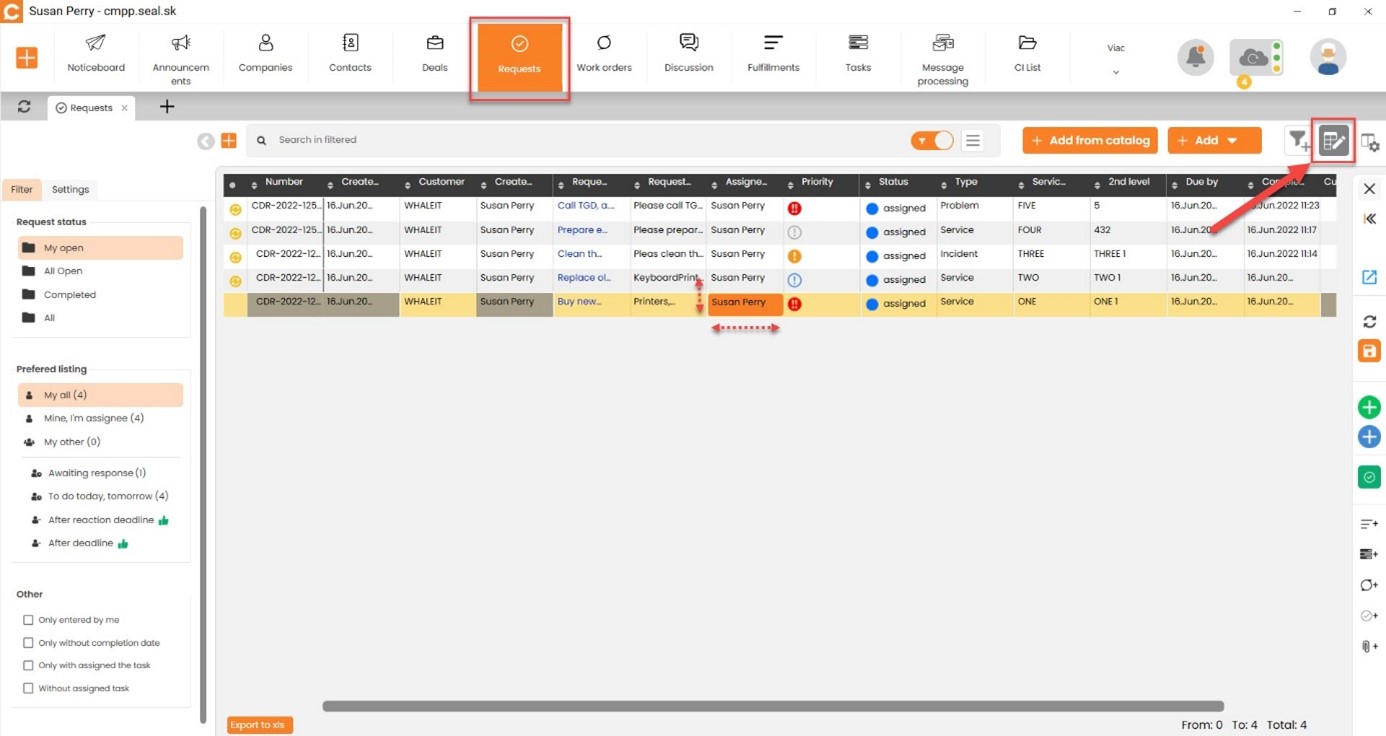
Mit der Tabellenbearbeitung können Sie sich wie in Excel zwischen Einträgen bewegen und diese bearbeiten. Die Funktion der Tabellenbearbeitung wird für fast jedes Modul unterstützt.
Auch bei der Tabellenbearbeitung können Sie auf modale Fenster stoßen, da das Zellformat dies erfordert. Das ist der Fall, wenn die Zelle HTML-Inhalt enthält und die Tabelle selbst die Zeichenketten als reinen Text anzeigt. Damit die HTML-Formatierung bei der Eingabe und Bearbeitung nicht verloren geht, wird ein modales Hilfsfenster angezeigt.
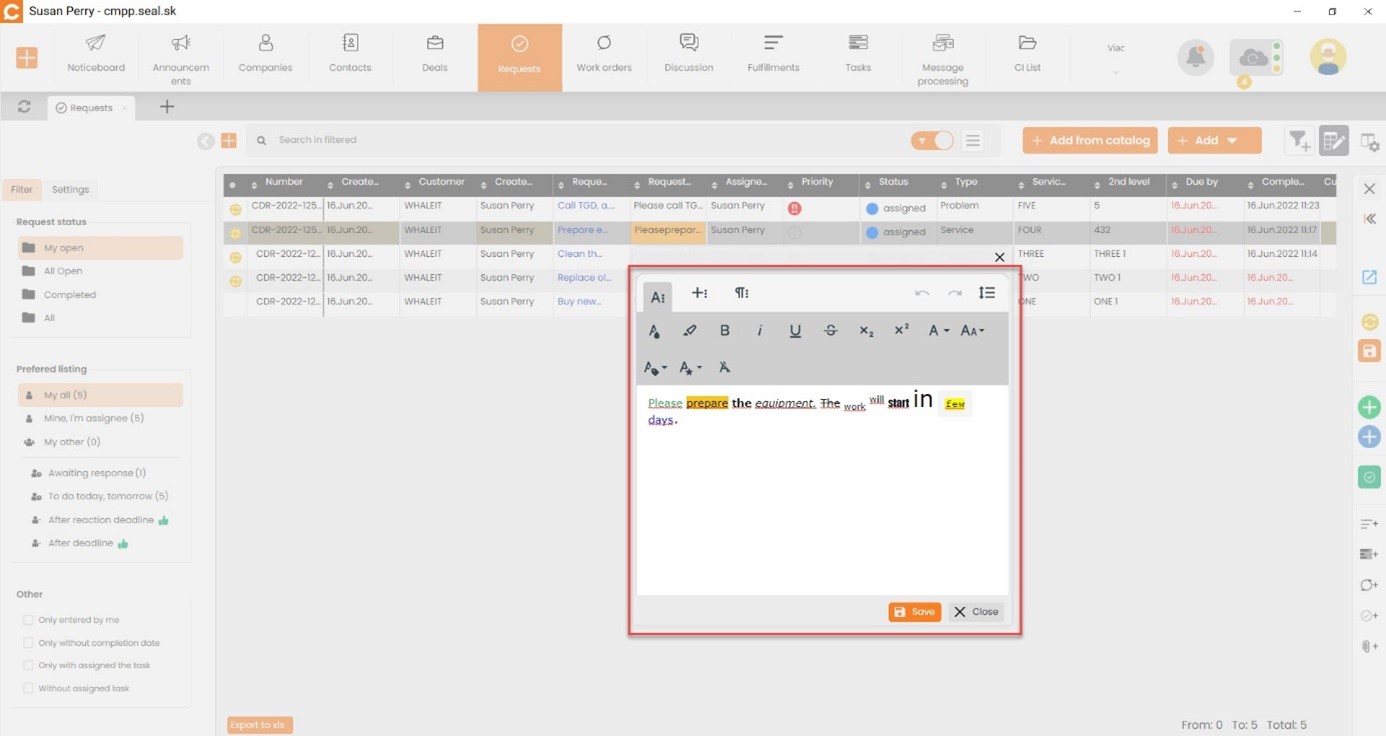
Mit der ENTER-Taste gelangen Sie in den Eintrag, den Sie bearbeiten möchten. Die ESC-Taste dient zum Verlassen des Eintrags. Mit der Schaltfläche „Speichern“ speichern Sie den bearbeiteten Text. Auch die Tastenkombination F2 ermöglicht den Zugriff auf die Beschreibung in der Tabellenbearbeitung.
Mithilfe der Pfeiltasten können Sie sich im Eintrag horizontal und vertikal von Zelle zu Zelle bewegen. In der ausgewählten Zelle, die Sie bearbeiten möchten, genügt es, mit dem Schreiben zu beginnen, und der Text wird direkt eingefügt. Die Tabellenbearbeitung lässt sich mit Excel vergleichen. Wenn in der betreffenden Spalte bereits ein ähnlicher Wert vorhanden ist, wird der sich wiederholende Inhalt beim Schreiben in der Tabellenbearbeitung parallel angezeigt.
Flexible Filterung in jeder Spalte und Speichern des eingestellten Filters
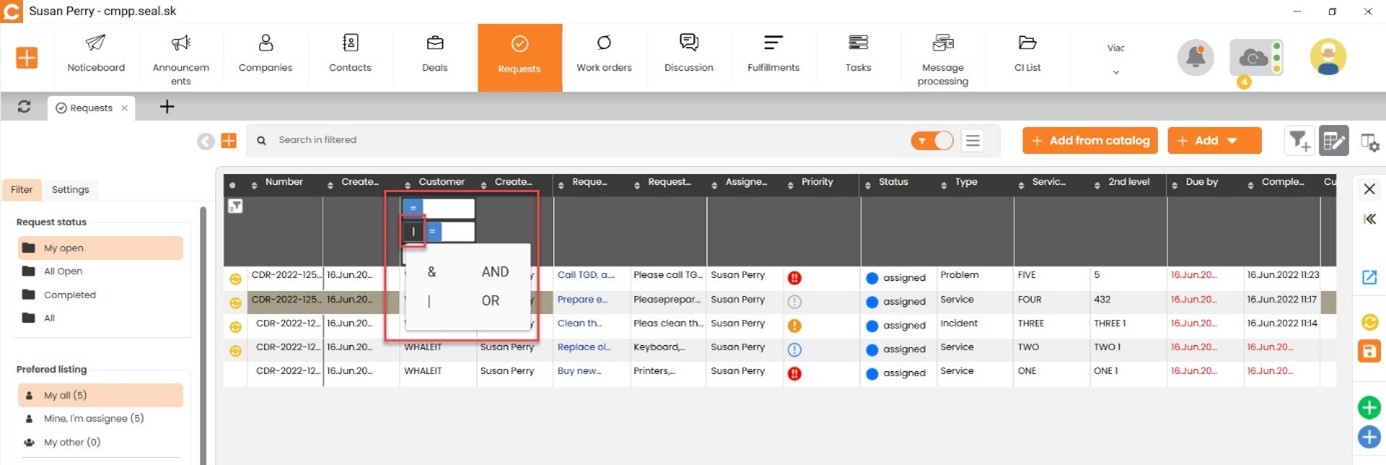
Ein weiterer Vorteil, den die CDESK Desktop-Anwendung bietet, ist das Filtern in jeder beliebigen Spalte. Klicken Sie einfach auf den Spaltennamen, und es werden die Filterbedingungen angeboten.
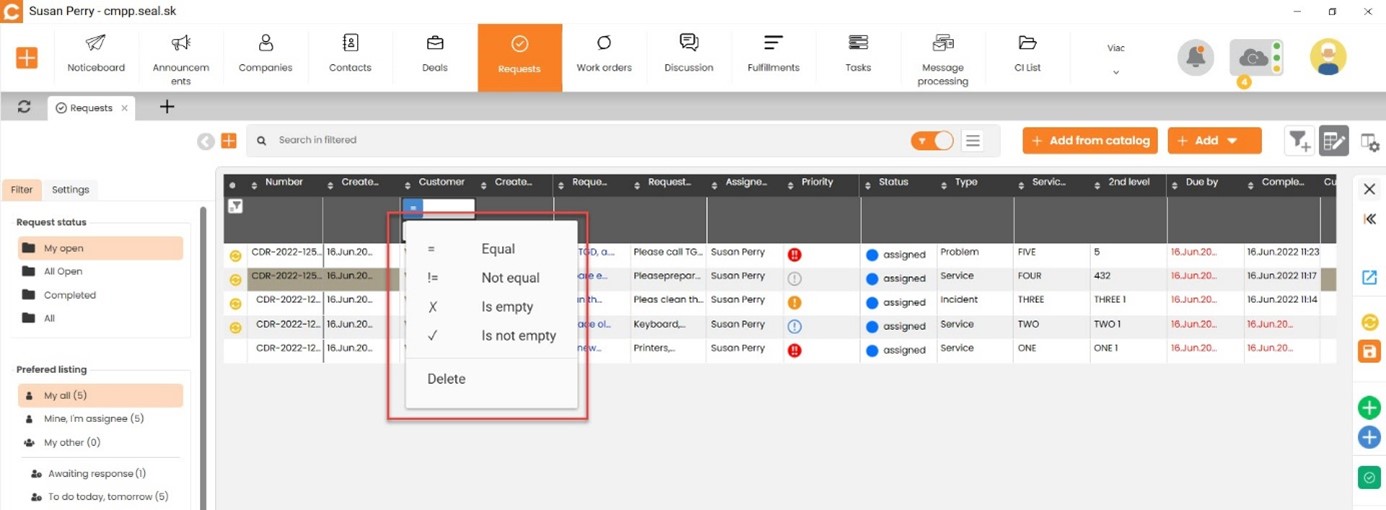
Die über den Spalten eingestellten Filter stehen zueinander in einer „AND“-Beziehung. Innerhalb einer Spalte können Sie „AND“ und „OR“ kombinieren.
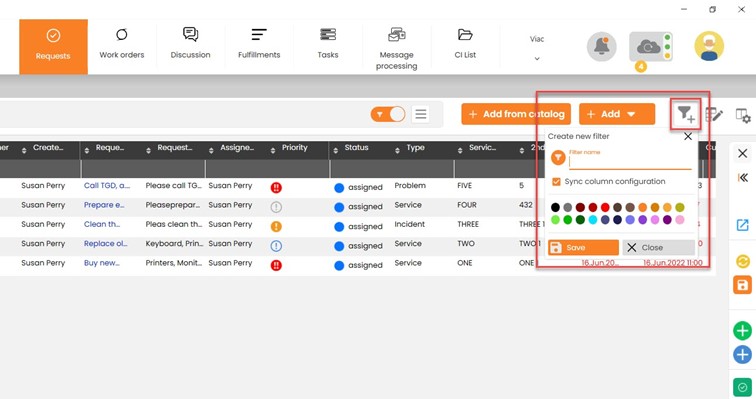
Die Einstellung des Schnellfilters kann unter einer Schaltfläche gespeichert und so in Zukunft schnell angewendet werden. Die Schaltfläche wird über das Trichtersymbol mit dem Zeichen ´+´ im oberen rechten Bereich erstellt.
Sofortige Datensuche im oberen Suchfeld bereits während der Eingabe
Datensätze können auch über das obere Suchfeld gesucht werden. Die Ergebnisse werden bereits während der Eingabe sofort angezeigt.
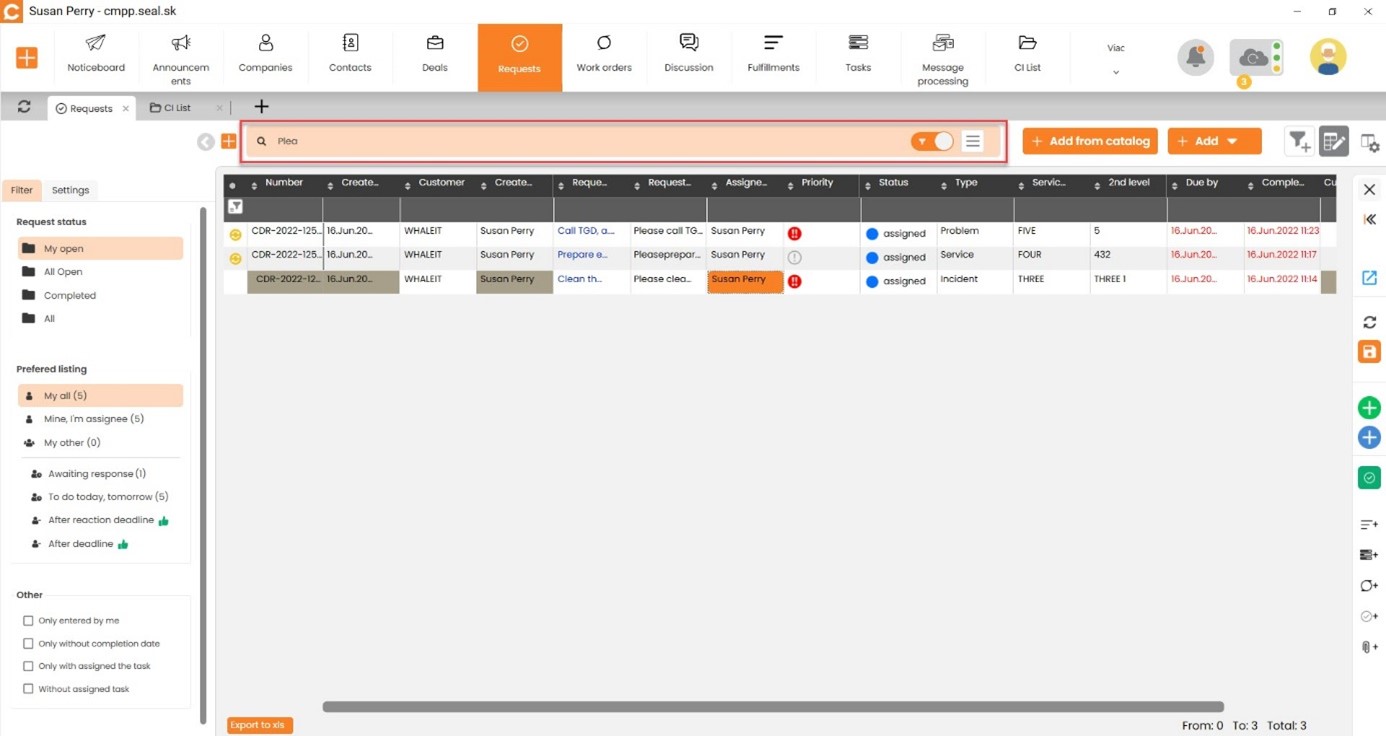
Im oberen Suchfeld können Sie auch dann suchen, wenn an anderen Stellen Filter aktiviert sind (linkes Panel, Schnellfilter über den Spalten). Dazu dient ein Schalter am Ende des oberen Suchfelds: Wenn Sie ihn ausschalten, wird der eingegebene Text in allen verfügbaren Datensätzen gesucht.

Sie können auch festlegen, in welchen Feldern das obere Suchfeld sucht. Den Suchbereich stellen Sie über das Hamburger-Menü am Ende des oberen Suchfelds ein.

Rechtes Panel mit Vorschau und Bearbeitung des Datensatzes
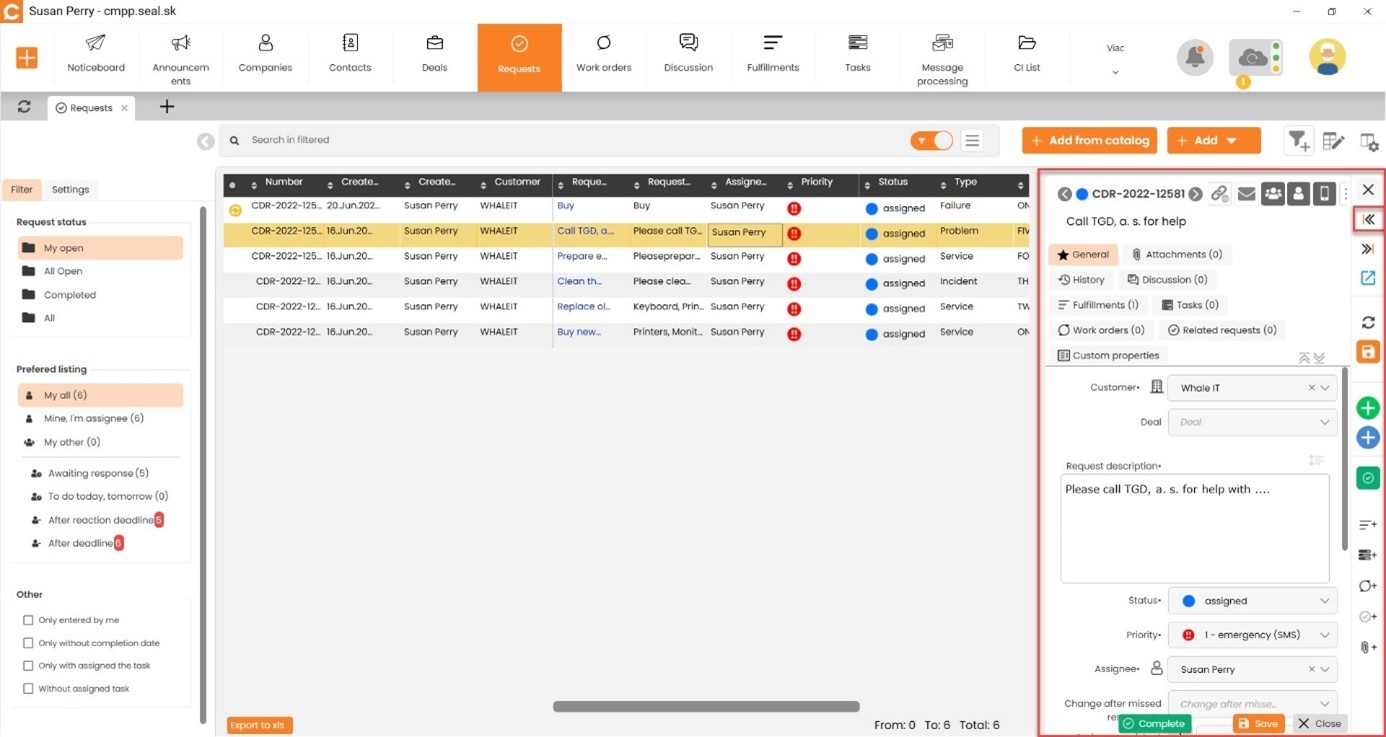
Nach dem Klicken auf einen Eintrag in einem beliebigen Modul wird das rechte Panel mit dem Inhalt des ausgewählten Eintrags angezeigt. Die einzelnen Aktionen sind unten beschrieben.
Das rechte Panel ermöglicht die Anzeige der Anforderung in mehreren Stufen.
Schnellfunktionen im schmalen rechten Panel mit Schaltflächen
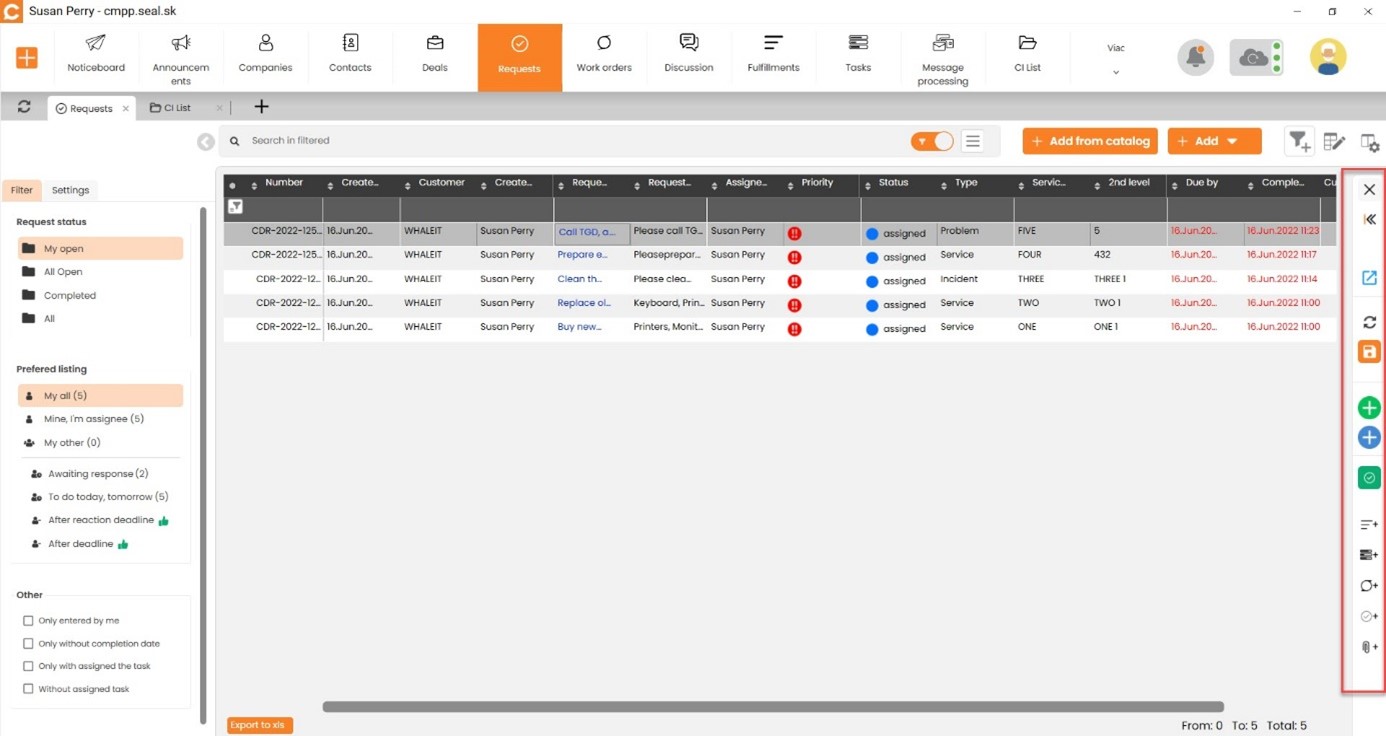
Das rechte Panel ermöglicht einen schnelleren Zugriff auf den gewünschten Eintrag und ein komfortableres Arbeiten damit. Über das rechte Panel können Sie zwischen Schnellbefehlen wählen, etwa dem Ausklappen der Anforderung in zwei Stufen und dem anschließenden Verkleinern:

Neben den weiteren unten genannten Funktionen ermöglicht das rechte Panel auch das direkte Öffnen des modalen Fensters.

Es folgen die Einträge Synchronisieren, Speichern, Diskussionsbeitrag hinzufügen, Hinweis für Beauftragte, Ende, Leistung erfassen, Aufgabe hinzufügen, Arbeitsauftrag hinzufügen, zugehörige Anfragen und Anhänge.
Diskussion in der Anforderung
Das rechte Panel der Anforderung ermöglicht über eine Schaltfläche oder einen Reiter einen schnelleren Zugriff auf die Diskussion. Das rechte Panel enthält außerdem eine Funktion zum Öffnen eines modalen Fensters mit der Diskussion.
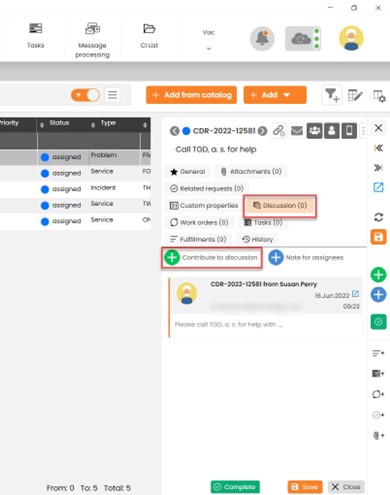
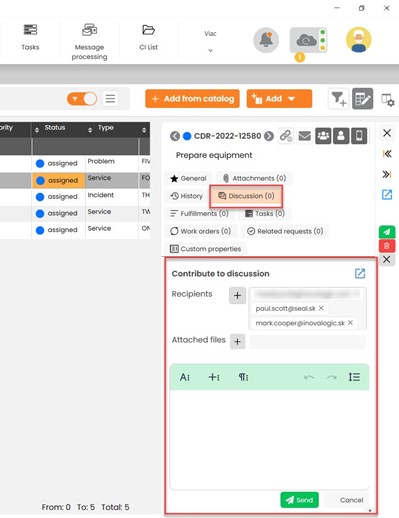
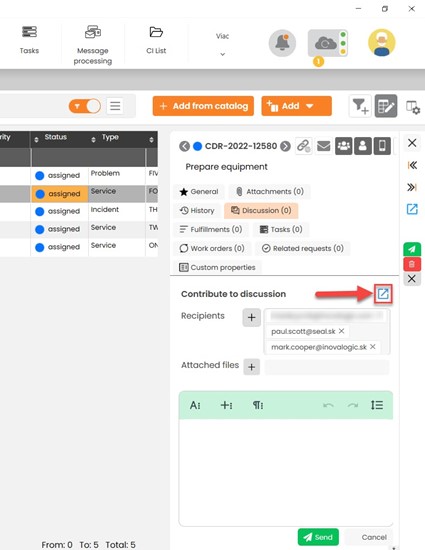
Die Diskussion kann auch direkt über das rechte Panel in einem modalen Fenster geöffnet werden.
Neue Möglichkeiten zum Hinzufügen von Datensätzen
Die CDESK Desktop-Anwendung bietet gegenüber der Weboberfläche mehrere neue Möglichkeiten zum Hinzufügen von Datensätzen. Es handelt sich um das zeilenweise Hinzufügen, das sich besonders für die Konfigurationsdatenbank der Objekte CMDB, Leistungen und Aufgaben eignet. Beim Hinzufügen mit sich wiederholenden Daten hilft Ihnen das zeilenweise Hinzufügen mit Übernahme der Daten aus dem Filter. Eine Vereinfachung ist das Hinzufügen über das rechte Panel. Am nächsten an der Weboberfläche ist das Hinzufügen über ein modales Fenster. Die von der Weboberfläche abweichenden Möglichkeiten des Hinzufügens werden im folgenden Text beschrieben.
- Über das rechte Panel hinzufügen
- Über eine neue Zeile direkt in der Liste hinzufügen
- Über eine neue Zeile mit Verwendung des Filters hinzufügen
- Über einen neuen Reiter hinzufügen
- Über ein modales Fenster hinzufügen
Über das rechte Panel hinzufügen
Wenn Sie „Über das rechte Panel hinzufügen“ einstellen, öffnet sich das rechte Panel, über das Sie z. B. eine Aufgabe hinzufügen können.

Nach der Auswahl von „Über das rechte Panel hinzufügen“ wird das Panel in der ersten Stufe ausgeklappt. Mithilfe der Pfeile unter dem Symbol „X“, das zum Verlassen des Fensters dient, lässt sich die Stufe des Panels je nach Bedarf vergrößern und verkleinern. Es folgen die Schaltflächen „Im modalen Fenster öffnen“, „Synchronisieren“, „Speichern“ und „Löschen“.

Über eine neue Zeile direkt in der Liste hinzufügen
Zu den vorteilhaftesten Funktionen, die die CDESK Desktop-Anwendung bietet, gehört „Über eine neue Zeile hinzufügen“. Mit dieser Funktion müssen Sie keine weiteren Fenster öffnen und fügen Informationen einfach genau dort hinzu und schreiben sie dort, wo Sie sie brauchen, wodurch Sie Zeit und Arbeit sparen.

Nach dem Hinzufügen einer neuen Zeile erscheint gleich an ihrem Anfang das Synchronisierungsfeld. Näheres zur Synchronisierung erklären wir in weiteren Tipps. Wir befinden uns weiterhin in der Tabellenbearbeitung, in der Sie sofort mit dem Schreiben beginnen können. Obwohl es sich um eine neue Zeile handelt, die an erster Stelle steht, wird Text, der in der betreffenden Spalte bereits vorhanden ist, beim Schreiben automatisch vorausgefüllt.
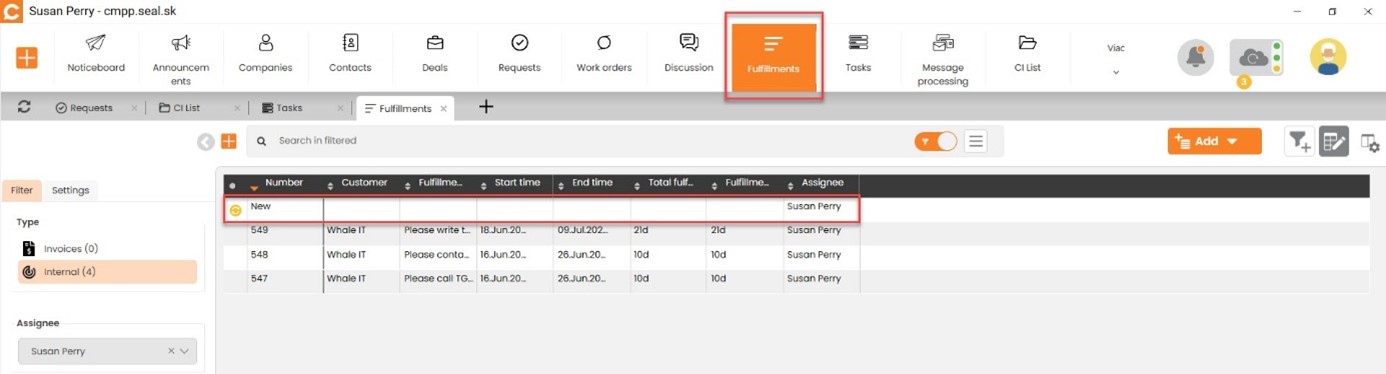
Über eine neue Zeile mit Verwendung des Filters hinzufügen
Wenn Sie im linken Filter einen Typ ausgewählt haben, klicken Sie nach dem Einstellen des Fensters einfach auf „Über eine neue Zeile mit Verwendung des Filters hinzufügen“, und es werden Zeilen hinzugefügt, in die Sie nur noch die notwendigen Informationen eintragen. Am besten lässt sich diese Funktion nutzen, wenn Sie Objekte in der CMDB mit einem bestimmten gleichen Wert in die Konfigurationsdatenbank eingeben.

Die Zeile, die nach dem Hinzufügen angezeigt wird, kann wie bei der Option „Über eine neue Zeile hinzufügen“ durch direktes Schreiben ausgefüllt werden.
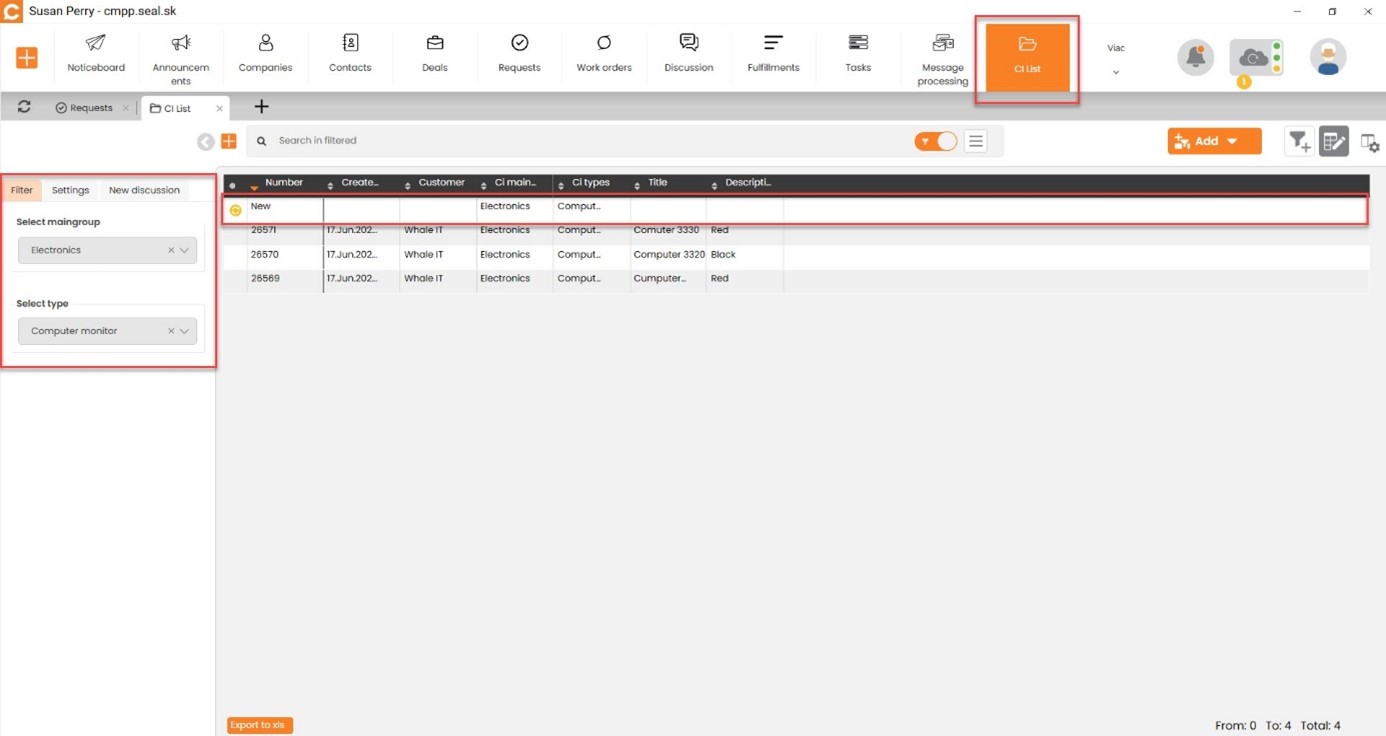
Die Schaltfläche steht Ihnen jederzeit zur Verfügung und Sie können sie nach Ihren eigenen Bedürfnissen einstellen. Dadurch wird Ihre Arbeit schneller und effizienter.
Optionale Fixierung von Spalten
Das Fixieren von Spalten erinnert an Excel. Eine Möglichkeit, eine Spalte zu fixieren, ist ein direkter Rechtsklick auf eine beliebige Spalte. Die Fixierung der Spalten können Sie jederzeit nach Ihren Wünschen ändern.
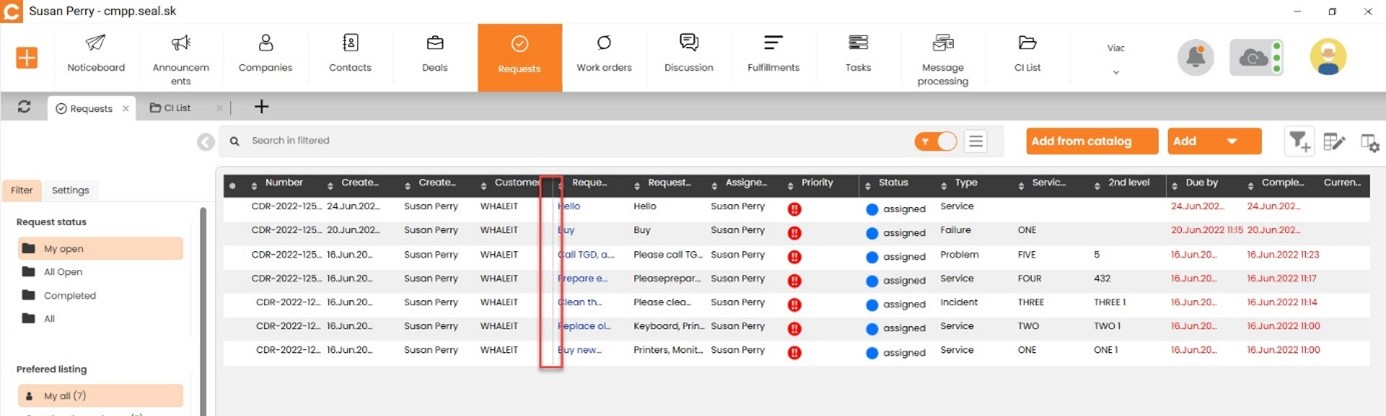
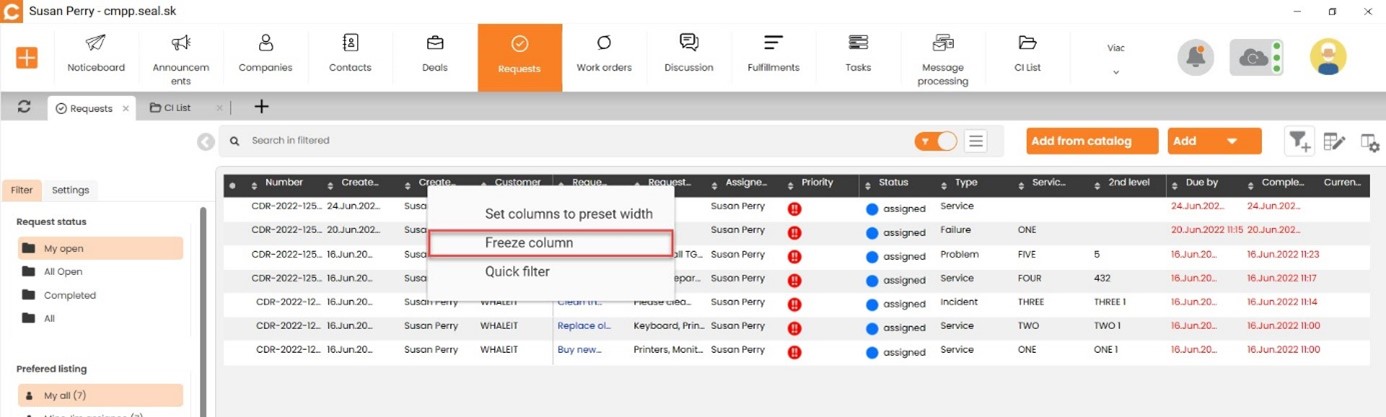
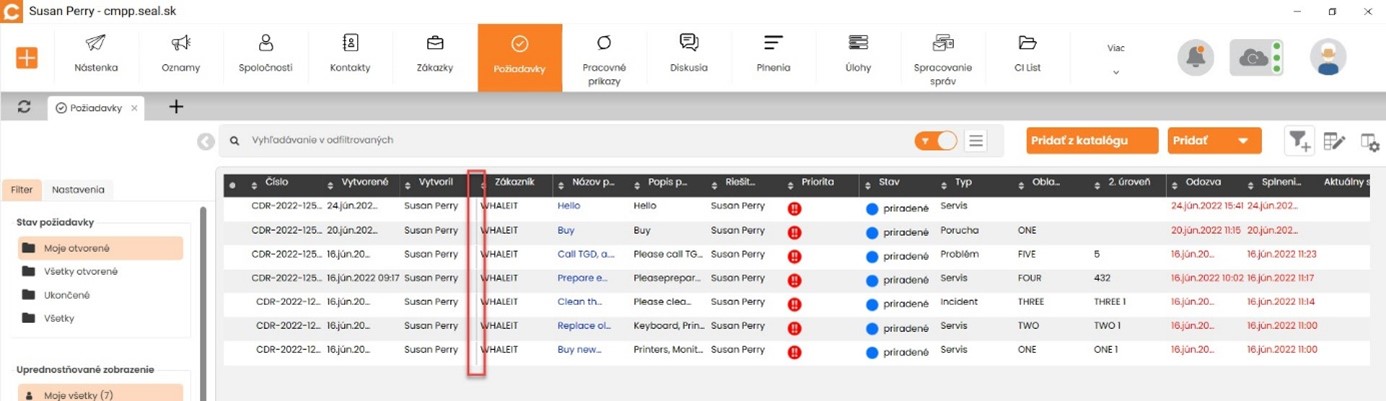
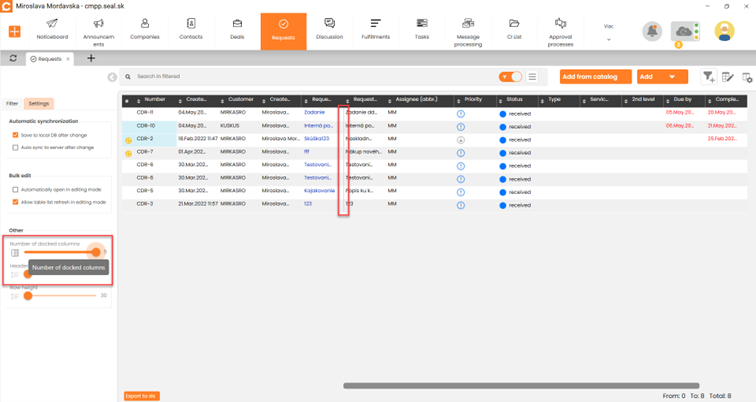
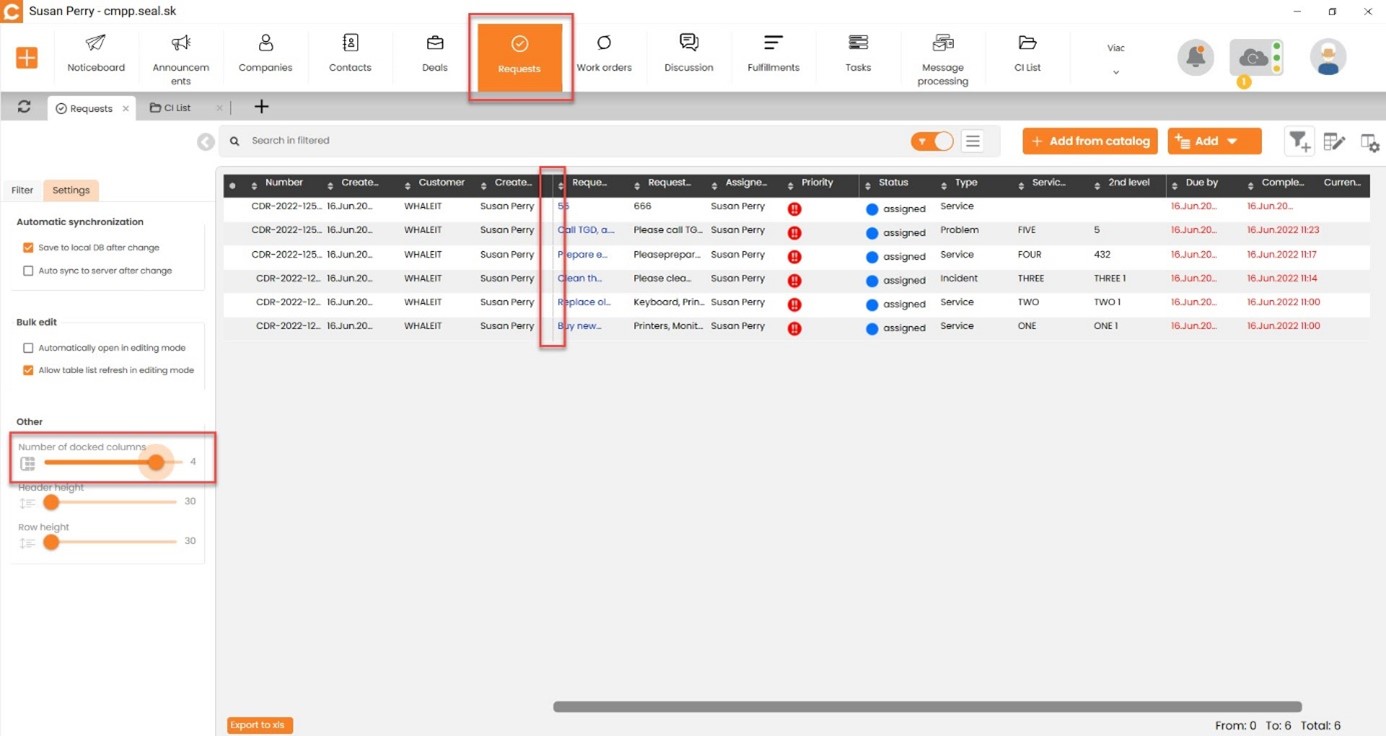
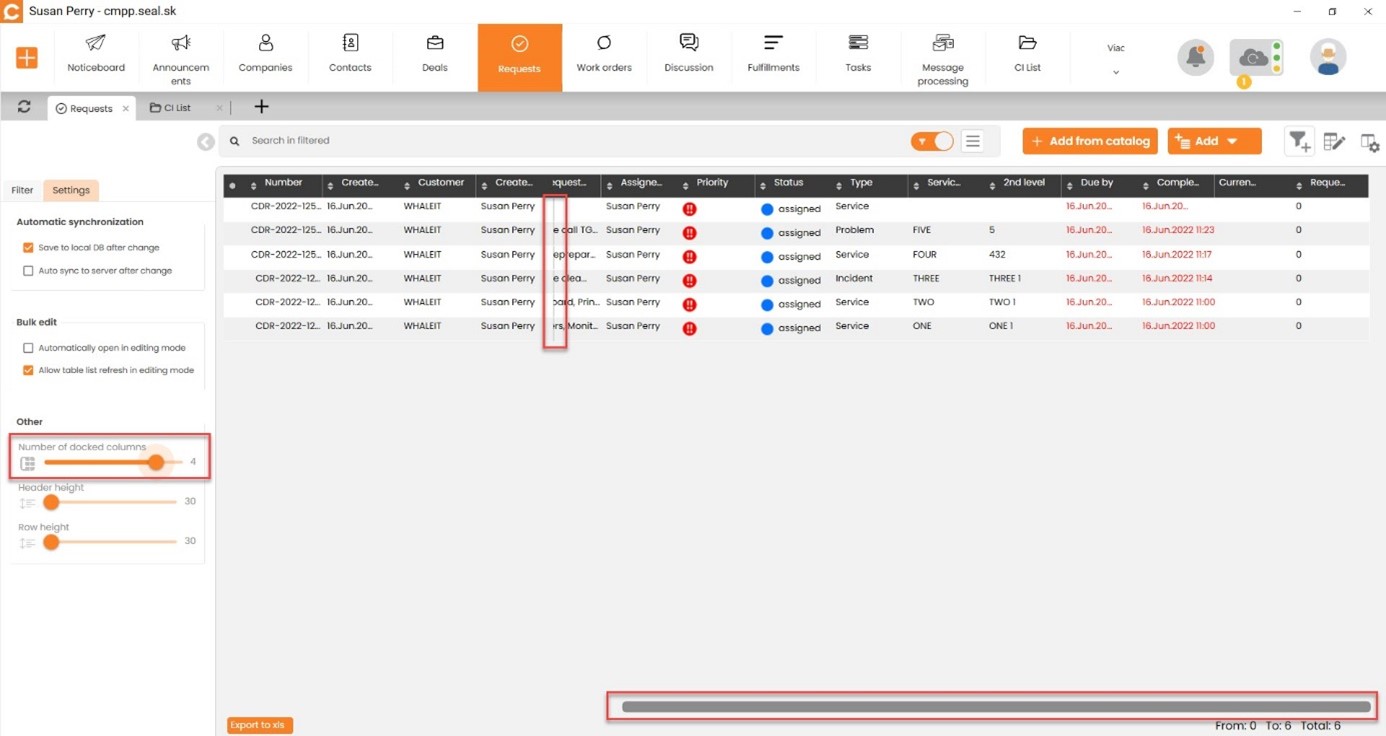
Als weitere Möglichkeit zum Fixieren von Spalten steht Ihnen in der CDESK Desktop-Anwendung diese Funktion zur Verfügung, mit der Sie die Anzahl der fixierten Spalten im linken Panel umgehend anpassen können. Die Einstellung macht das Arbeiten in der Umgebung angenehmer und einfacher.
Schnelle Orientierung in Anforderungen mithilfe der Filter im linken Panel
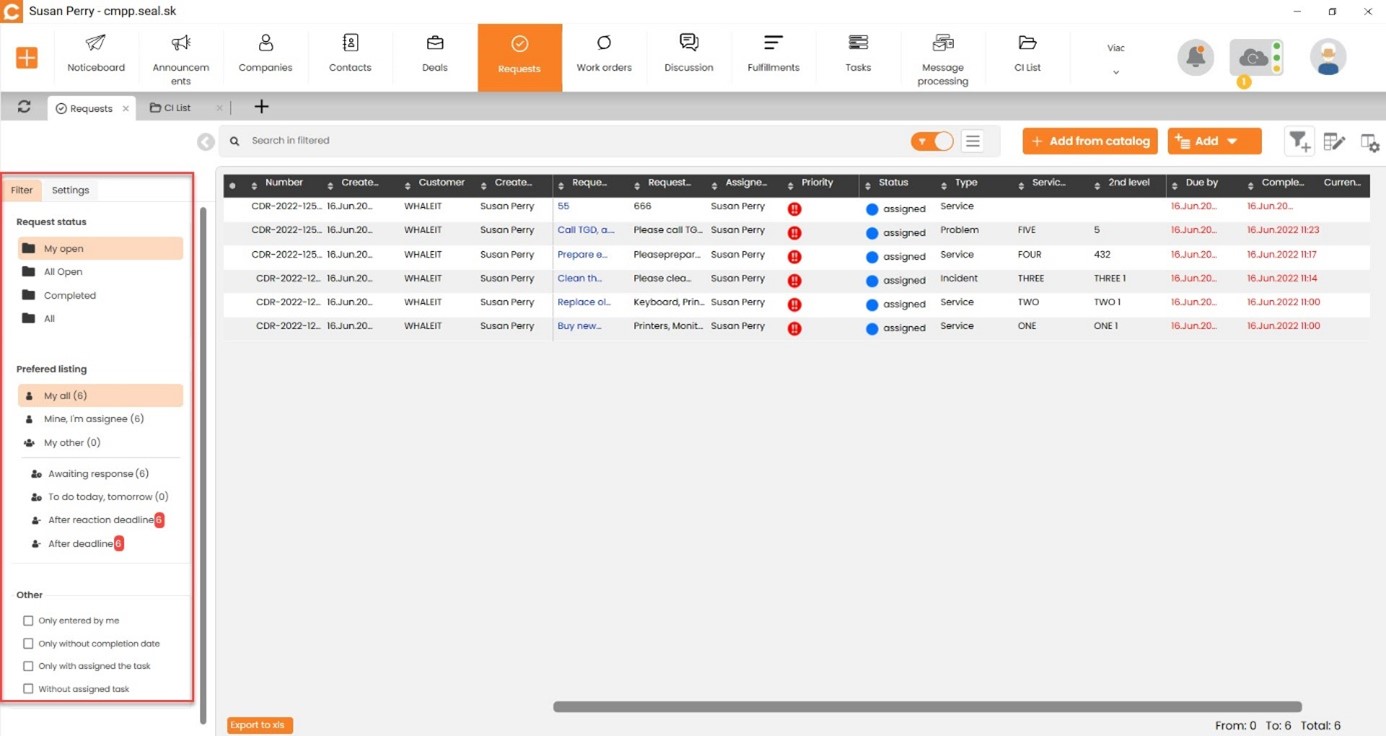
Mithilfe der Filter im linken Panel der Anforderungen können Sie wie zwischen ´Ordnern´ wechseln. Wir haben für Sie Standardfilter ausgewählt, die Sie wahrscheinlich am häufigsten verwenden werden. Sie lassen sich nicht ändern. Für eine benutzerdefinierte Filterzusammenstellung empfehlen wir, einen benutzerdefinierten Filter zu erstellen.