OBLÍBENÉ POLOŽKY A VYSOUVACÍ MENU V CDESKU
Obsah stránky
CDESK má možnost sestavit si vlastní menu, nazýváme jej Oblíbené položky. Může se zobrazovat přímo v první úrovni menu a máte tak na jedno kliknutí dostupné často používané funkce. Nebo si oblíbené položky ponecháte sbalené.
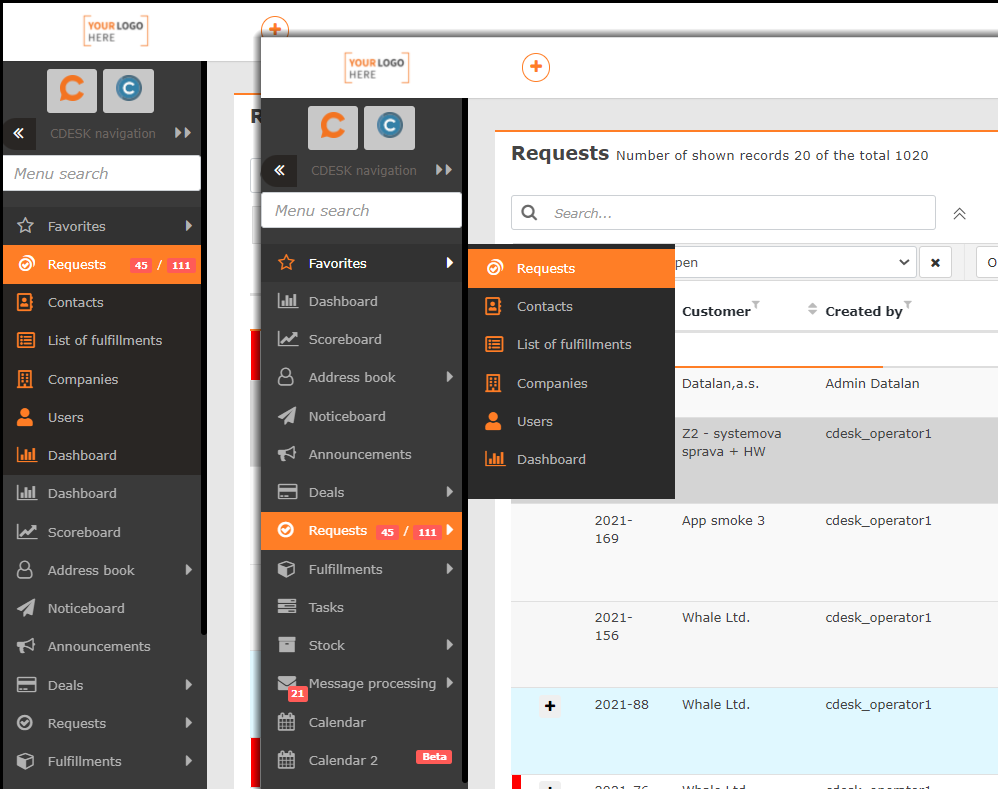
CDESK nabízí dva různé styly zobrazení menu. Ve starším stylu se položky menu rozbalují směrem dolů. V novějším stylu se vysouvají směrem doprava a v tomto stylu je možné oblíbené položky zobrazit v první úrovni menu.
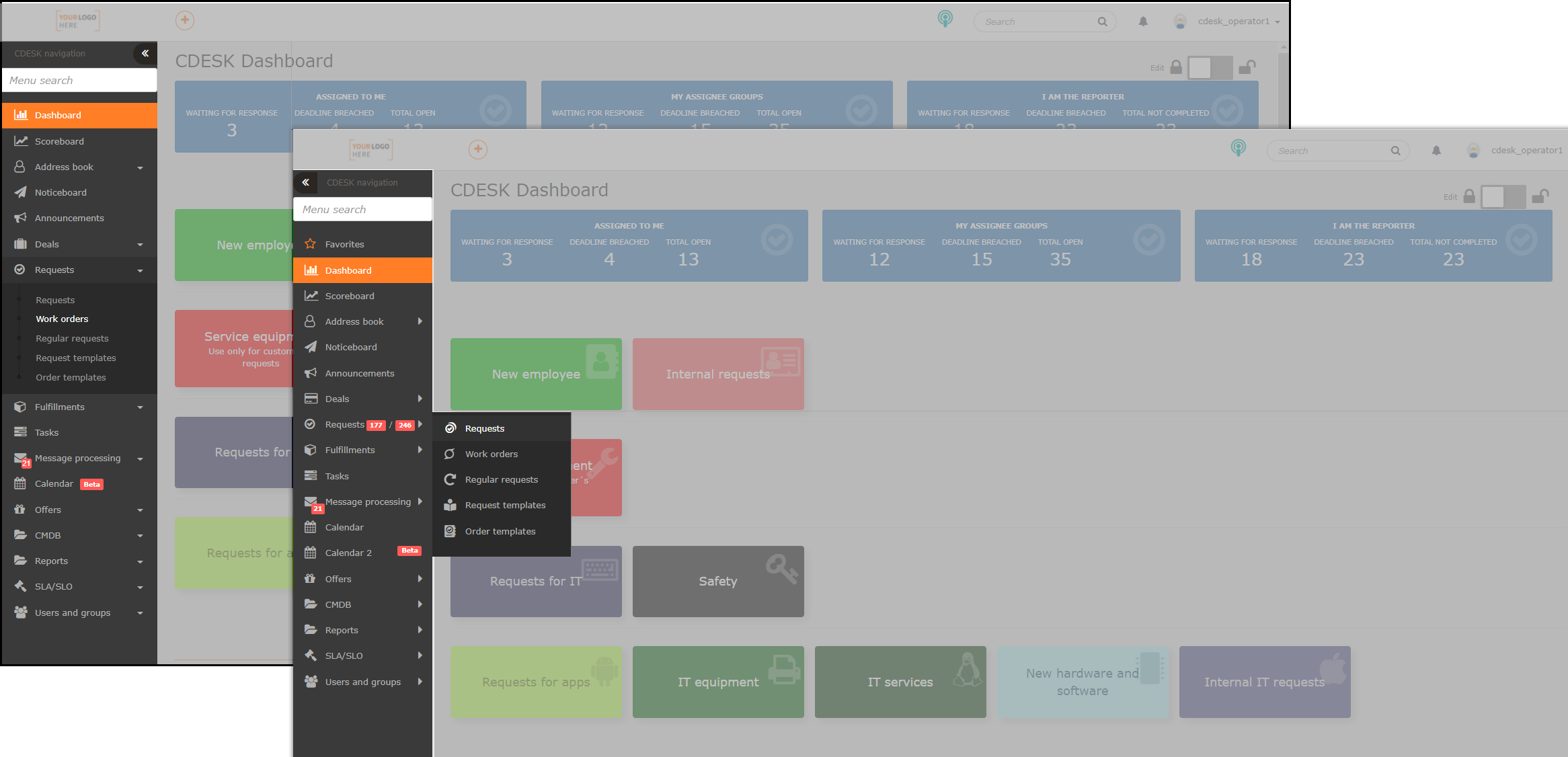
Ovládací prvky ve vysouvacím menu
K oblíbeným položkám do první úrovně budete potřebovat vysouvací menu. Pokud jej nemáte nastavené, postup najdete níže v odstavci Změna typu menu.
Vysouvací menu vám doporučujeme nastavit, i kdybyste oblíbené položky nepoužívali. Výhodou vysouvacího menu je, že položky pod modulem se zobrazují hned po přejetí kurzorem nad název modulu v hlavním menu, přičemž není potřeba klikat na daný modul. Díky tomu je přepínání mezi jednotlivými moduly velmi rychlé a jednoduché.
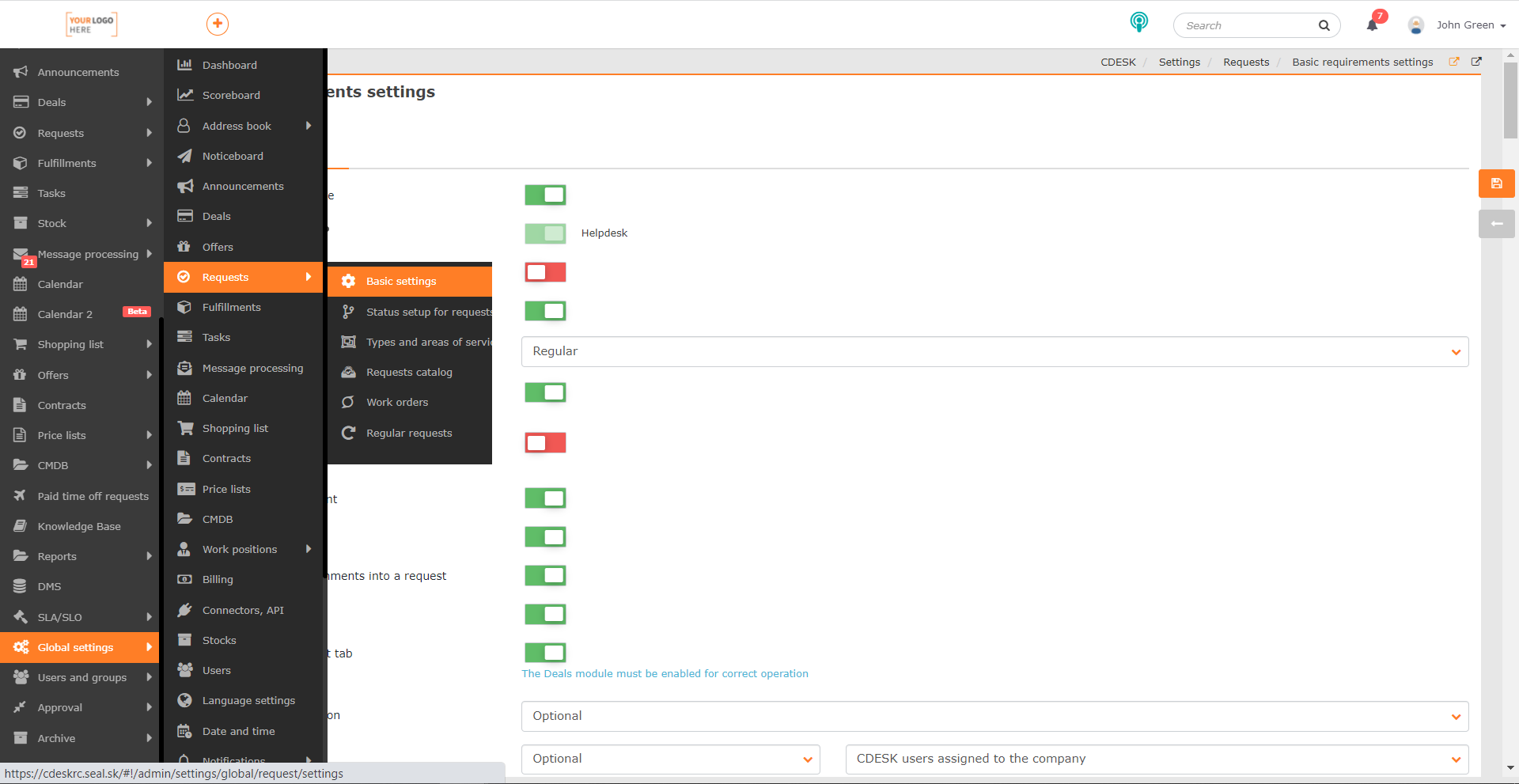
Pokud na název modulu kliknete, vedle hlavního menu se na celou délku okna vysune další lišta s položkami a podpoložkami příslušného modulu. Takové zobrazení je výhodné v případě, že modul obsahuje více položek a podpoložek.
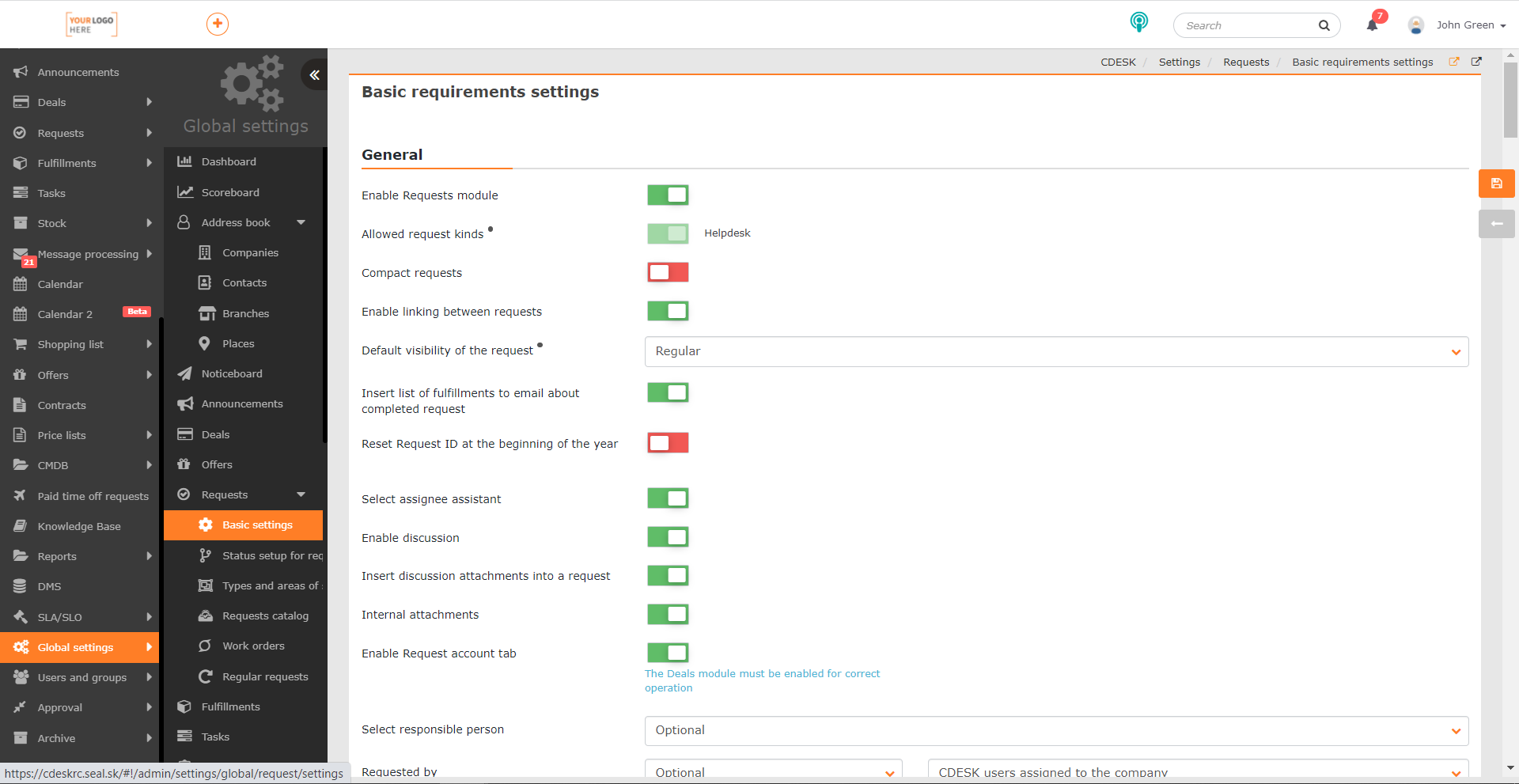
Takové zobrazení můžete vypnout opětovným kliknutím na název modulu, jehož položky máte zobrazené jako další úroveň v menu, nebo kliknutím na symbol dvojité šipky v horní části druhé úrovně.
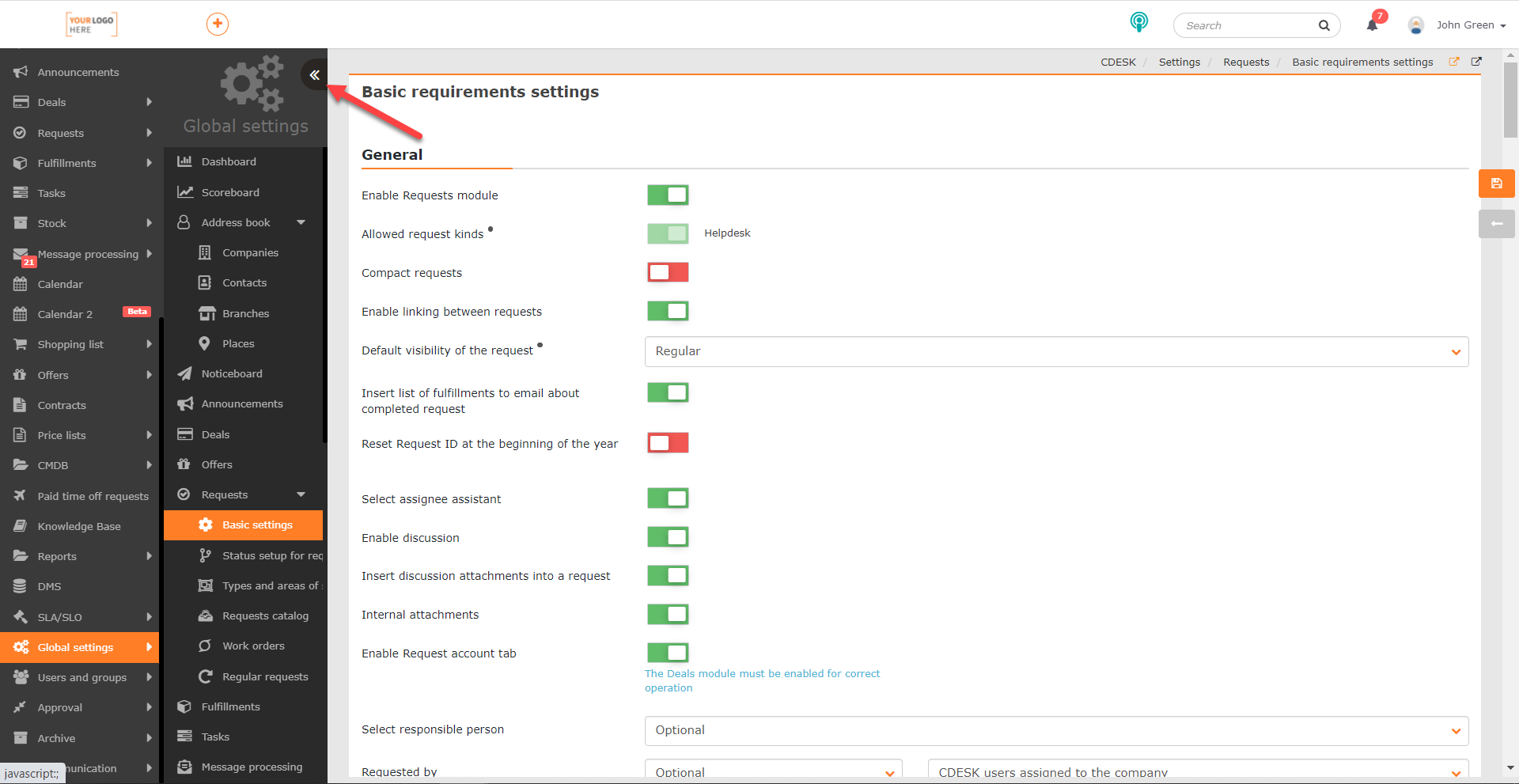
Pro maximální využití prostoru okna je možné celé menu minimalizovat, kdy se na boční liště budou zobrazovat jen ikony jednotlivých modulů. Slouží k tomu ikona dvojité šipky v horní části menu. Opětovným kliknutím na šipky se menu opět maximalizuje. Takové zobrazení je dostupné, i když je vysouvací menu vypnuté.
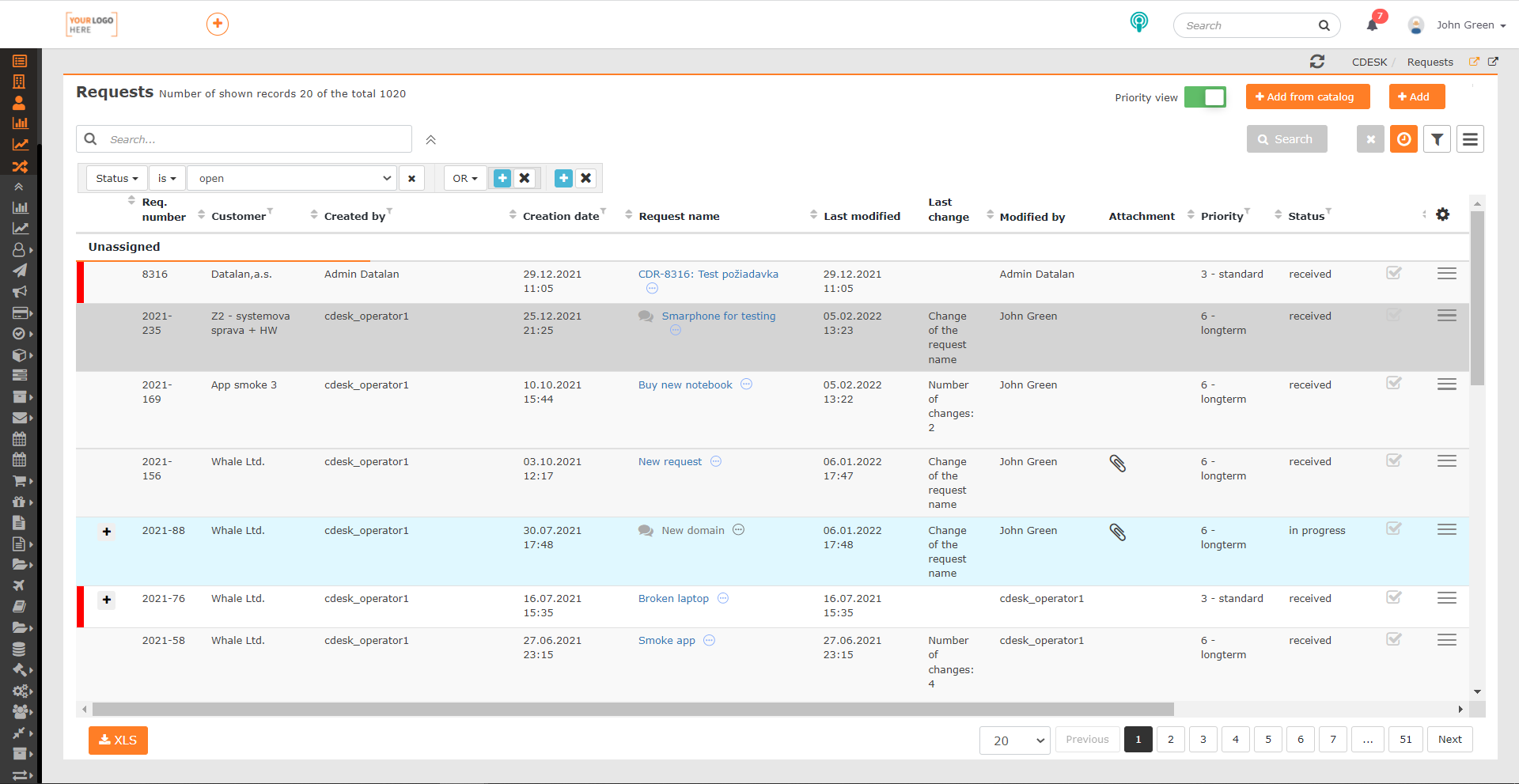
Stejně tak je pro oba typy menu dostupný panel pro vyhledávání, který slouží k vyhledání všech položek v menu – modulů, ale i podpoložek modulů. Panel pro vyhledávání se nachází nad seznamem všech modulů.
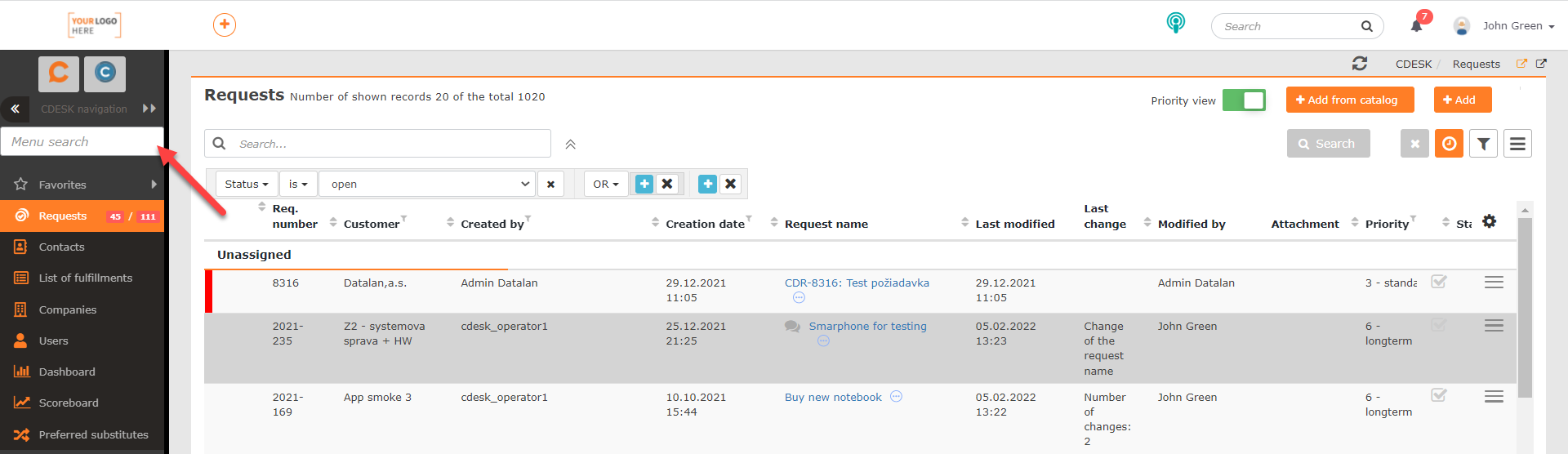
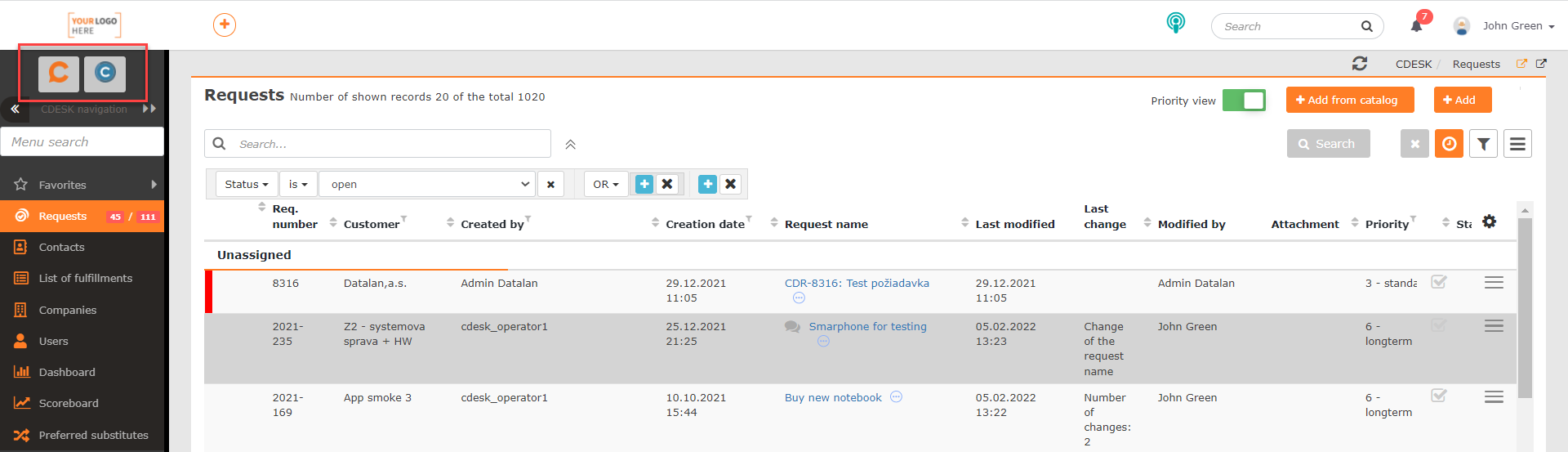
Pokud máte povolený přístup k Customer Monitoru, nad panelem pro vyhledávání se zobrazí ikony CDESKu a Customer Monitoru. Kliknutím na ikonu CDESKu se v menu zobrazí moduly patřící pod CDESK a kliknutím na ikonu Customer Monitoru se zobrazí ikony modulů patřících pod tento software. Přístup k Customer Monitoru je možné zapnout v Uživatelé a skupiny -> Uživatelé -> konkrétní uživatel -> pole Přístup k Customer Monitor.
Přidávání položek do oblíbeného menu
V případě nově vytvořeného účtu se mezi oblíbenými položkami nenacházejí žádné položky. Přidávání položek se realizuje automaticky, ale uživatel si může položky uspořádat i ručně podle svých potřeb.
Automatické přidávání oblíbených položek – mezi oblíbené položky se automaticky přidávají položky, ke kterým nejčastěji přistupujete, přičemž se počítá množství přístupů za 24 hodin. Pořadí modulů v seznamu oblíbených položek je v takovém případě určeno na základě návštěvnosti. Na prvním místě se nachází nejpoužívanější položka. Toto pořadí můžete ručně měnit v nastavení oblíbených položek. Postup najdete v odstavci Nastavení oblíbených položek. Položky, ke kterým přestanete aktivně přistupovat, se po uplynutí dvou týdnů ze seznamu odstraní. Nastavení, díky kterému takovému vymazání, ale i přidání modulu mezi oblíbené položky zabráníte, je rovněž popsáno v odstavci Nastavení oblíbených položek. Automatické přidávání položek mezi oblíbené je v CDESKu výchozí volbou. Je možné jej vypnout v nastavení oblíbených položek pomocí volby Automatické vytváření a řazení položek.
Ruční přidávání oblíbených položek – pro ruční přidávání položek klikněte na možnost Oblíbené položky v hlavním menu a následně na tlačítko Zapnout přidávání.
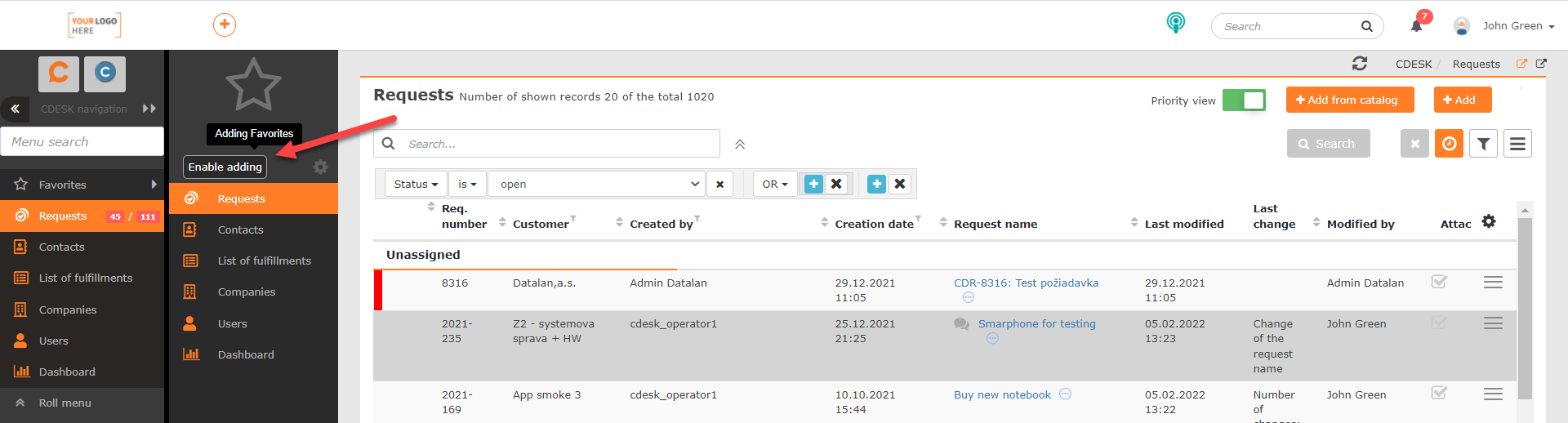
Po kliknutí na tlačítko se vedle každé položky v menu zobrazí ikona hvězdičky. Kliknutím na tuto ikonu se položka přidá mezi oblíbené. Po přidání položky se ikona zabarví.
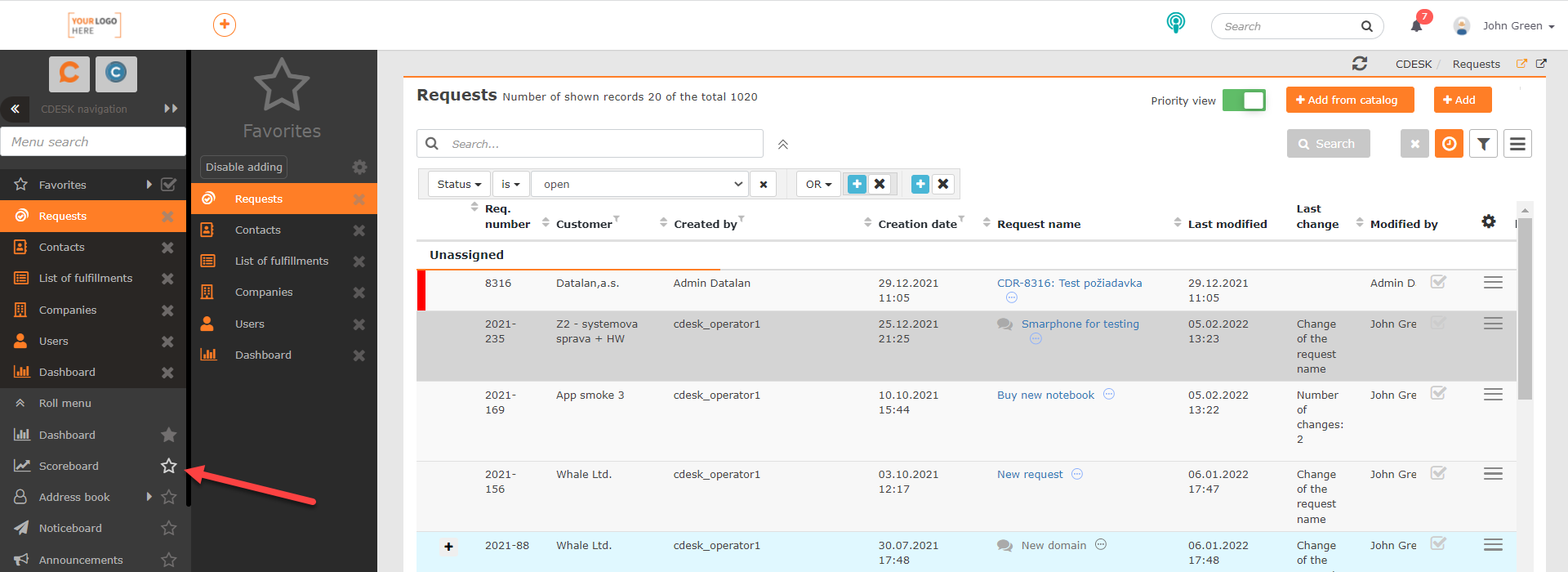
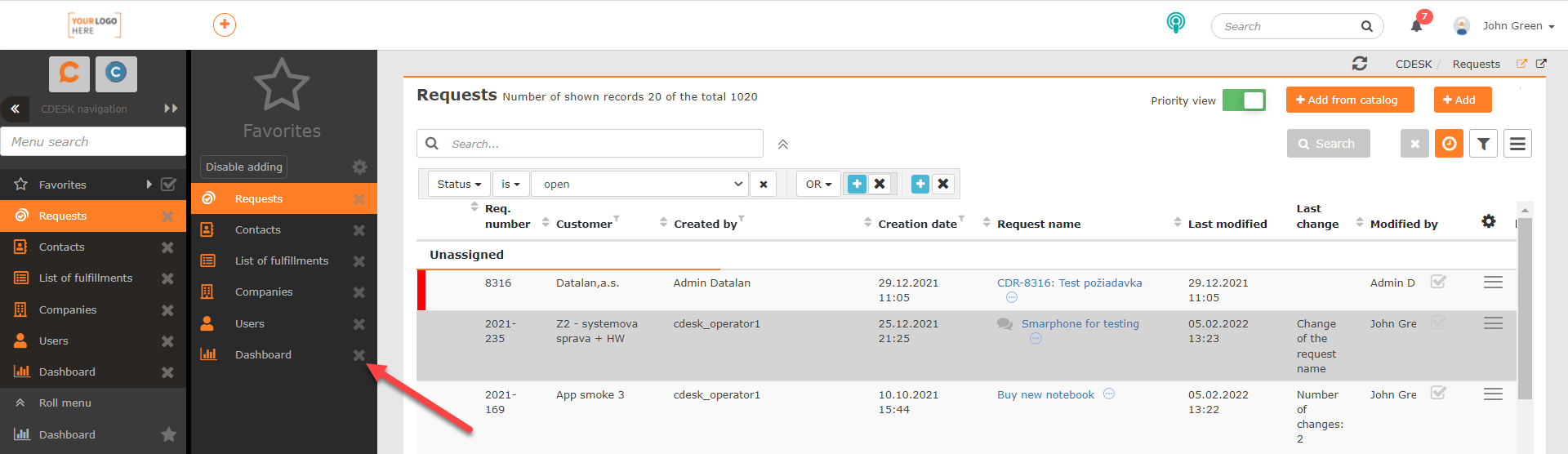
Při zapnutém ručním přidávání je možné i ručně odebírat položky ze seznamu oblíbených. Pro odebrání položky klikněte na ikonu křížku vedle názvu dané položky.
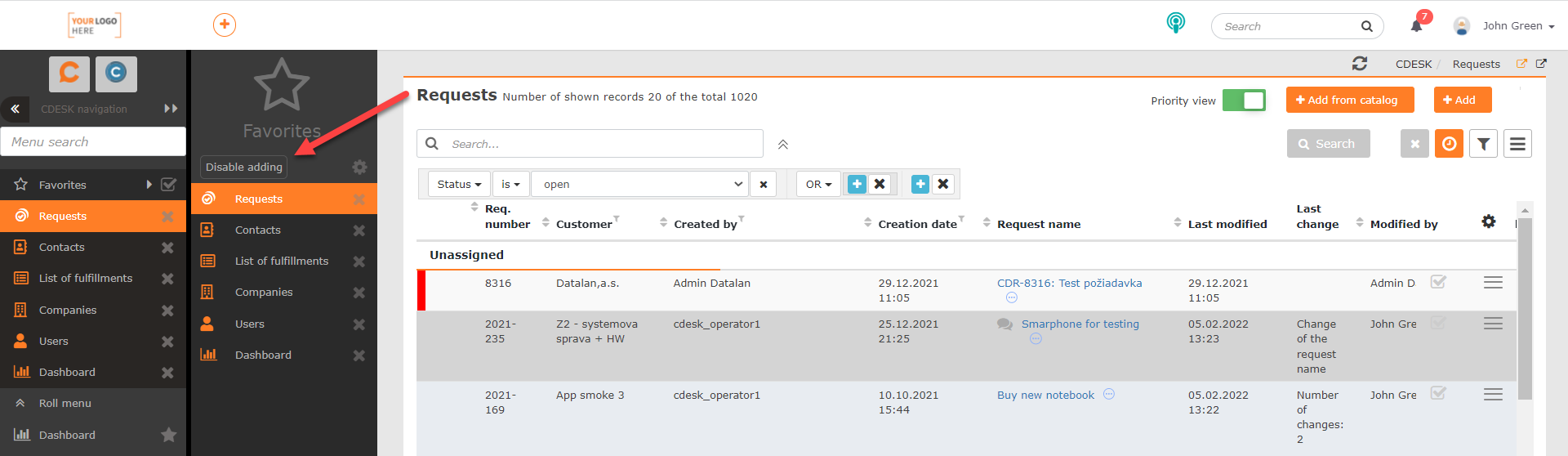
Pro vypnutí ručního přidávání klikněte na tlačítko Vypnout přidávání, které se nachází v horní části seznamu oblíbených položek.
Nastavení oblíbených položek
Pro konfiguraci seznamu oblíbených položek klikněte na možnost Oblíbené položky v hlavním menu a následně na ikonu . Po kliknutí se zobrazí modální okno s následujícími nastaveními:
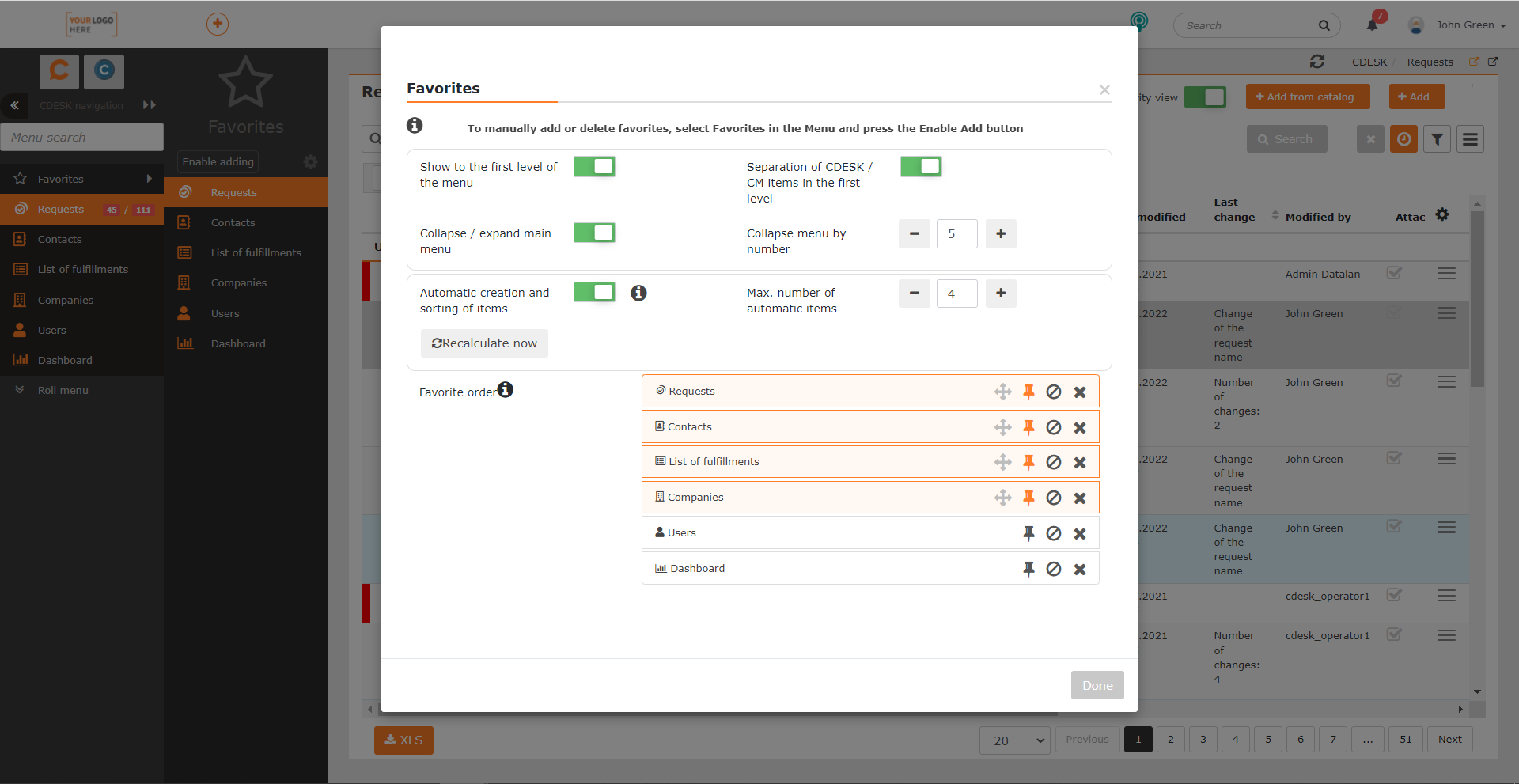
Zobrazovat do první úrovně menu – pokud se přepínač nachází v poloze zapnuto  , oblíbené položky se budou zobrazovat přímo v první úrovni menu. Zapnutím přepínače se zpřístupní další nastavení pro toto zobrazení.
Oddělování položek CDESK/CM v první úrovni – toto nastavení je dostupné jen pokud je zapnuté zobrazování do první úrovně menu a zároveň má uživatel přístup k Customer Monitoru. (Přístup je možné nastavit v Uživatelé a skupiny -> Uživatelé -> konkrétní uživatel -> pole Přístup k Customer Monitor.) Uvedením přepínače do polohy zapnuto zajistíte, že se v seznamu oblíbených položek v první úrovni menu zobrazí jen položky příslušející do CDESKu, nebo CM, podle toho, ve kterém softwaru se právě nacházíte. Při zobrazení do druhé úrovně se mezi oblíbenými položkami zobrazují moduly z obou softwarů, bez ohledu na to, ve kterém z nich se uživatel právě nachází.
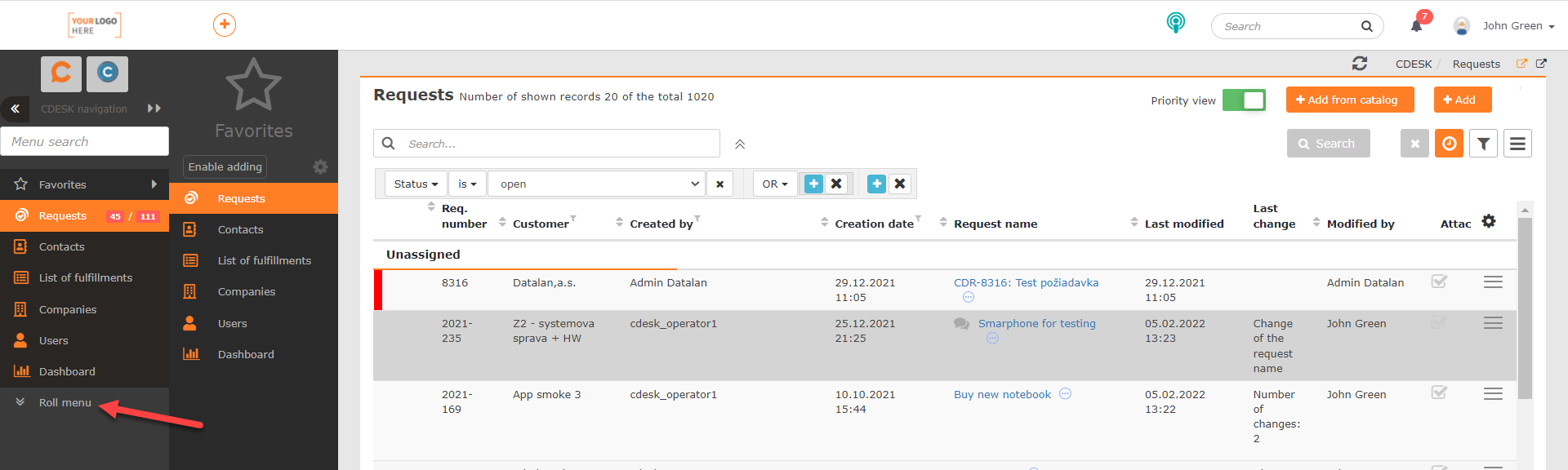
Sbalovat / rozbalovat hlavní menu – toto nastavení je dostupné jen pokud je zapnuté zobrazování do první úrovně menu. Pokud se přepínač nachází v poloze zapnuto , v první úrovni menu se budou zobrazovat jen oblíbené položky. Zbytek hlavního menu bude možné zobrazit po kliknutí na tlačítko Rozbalit menu. Avšak hlavní menu se bude sbalovat až po dosažení počtu oblíbených položek, který je nastaven v poli Sbalovat menu od počtu. Uvedením přepínače do polohy vypnuto  se v první úrovni menu budou zobrazovat oblíbené položky i moduly hlavního menu.
Sbalovat menu do počtu – toto nastavení je dostupné jen pokud je zapnuté zobrazování do první úrovně menu a zároveň je zapnuté sbalování hlavního menu. Číslo nastavené v tomto poli značí minimální počet oblíbených položek, který je potřeba dosáhnout k tomu, aby se hlavní menu sbalovalo. Výchozí nastavená hodnota je 5.
Automatické vytváření a řazení položek – moduly se budou mezi oblíbené položky zařazovat automaticky na základě frekvence jejich používání. Více informací o automatickém přidávání položek najdete v odstavci Přidávání modulů mezi oblíbené položky. Seznam oblíbených položek se aktualizuje každých 24 hodin. Kliknutím na tlačítko Přepočítat hned se aktualizuje okamžitě.
Max. počet automatických položek – toto pole je dostupné až po zapnutí automatického vytváření a řazení položek. Umožňuje nastavit maximální počet položek, které budou přidány automaticky.
Pořadí oblíbených položek – seznam položek, které byly přidány mezi oblíbené. V poli každé položky se nacházejí ikony s následujícími funkcemi:
 – po kliknutí a následném tažení za tuto ikonu můžete změnit pořadí položek. Pořadí lze měnit jen u připnutých položek.
 – připnutí položky. Ikona se zobrazuje jen pokud je zapnuté automatické vytváření a řazení položek. Připnuté položky nebudou automaticky odstraněny ze seznamu oblíbených položek. Připnutá položka také zůstane na své pozici v seznamu, dokud ji ručně nepřesunete. Připnuté položky jsou v seznamu zvýrazněny oranžovou barvou.
 – nenabízet mezi oblíbené. Takto označená položka nebude při automatickém přidávání zařazena mezi oblíbené.
 – smazat. Položka bude ze seznamu odstraněna, ale při častém používání může být do seznamu při automatickém přidávání opět zařazena.
 – po kliknutí a následném tažení za tuto ikonu můžete změnit pořadí položek. Pořadí lze měnit jen u připnutých položek.
 – připnutí položky. Ikona se zobrazuje jen pokud je zapnuté automatické vytváření a řazení položek. Připnuté položky nebudou automaticky odstraněny ze seznamu oblíbených položek. Připnutá položka také zůstane na své pozici v seznamu, dokud ji ručně nepřesunete. Připnuté položky jsou v seznamu zvýrazněny oranžovou barvou.
 – nenabízet mezi oblíbené. Takto označená položka nebude při automatickém přidávání zařazena mezi oblíbené.
 – smazat. Položka bude ze seznamu odstraněna, ale při častém používání může být do seznamu při automatickém přidávání opět zařazena.
Nastavení provedená v tomto modálním okně se ukládají automaticky. Po ukončení konfigurace klikněte na tlačítkoHotovo, které se nachází v pravém dolním rohu okna.
Změna typu menu
Po vytvoření nového účtu se v CDESKu standardně zobrazuje vysouvací menu. Toto nastavení je možné změnit v Globální nastavení -> Ostatní.
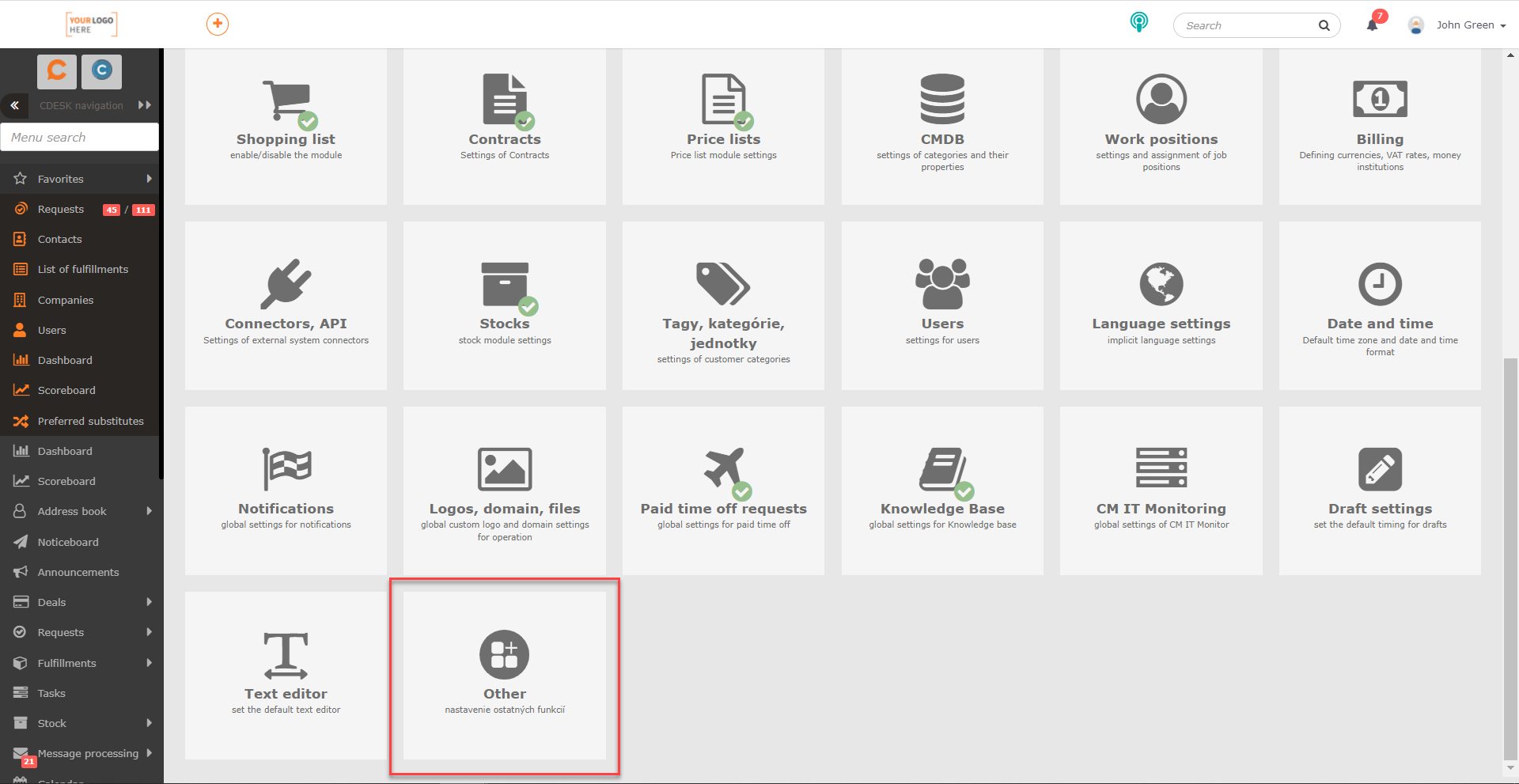
Vysouvací menu vypnete uvedením přepínače do polohy vypnuto u nastavení Vysouvací menu a následně klikněte na tlačítko Uložit v pravém dolním rohu okna. Aby se změny projevily, je potřeba provést obnovení stránky.
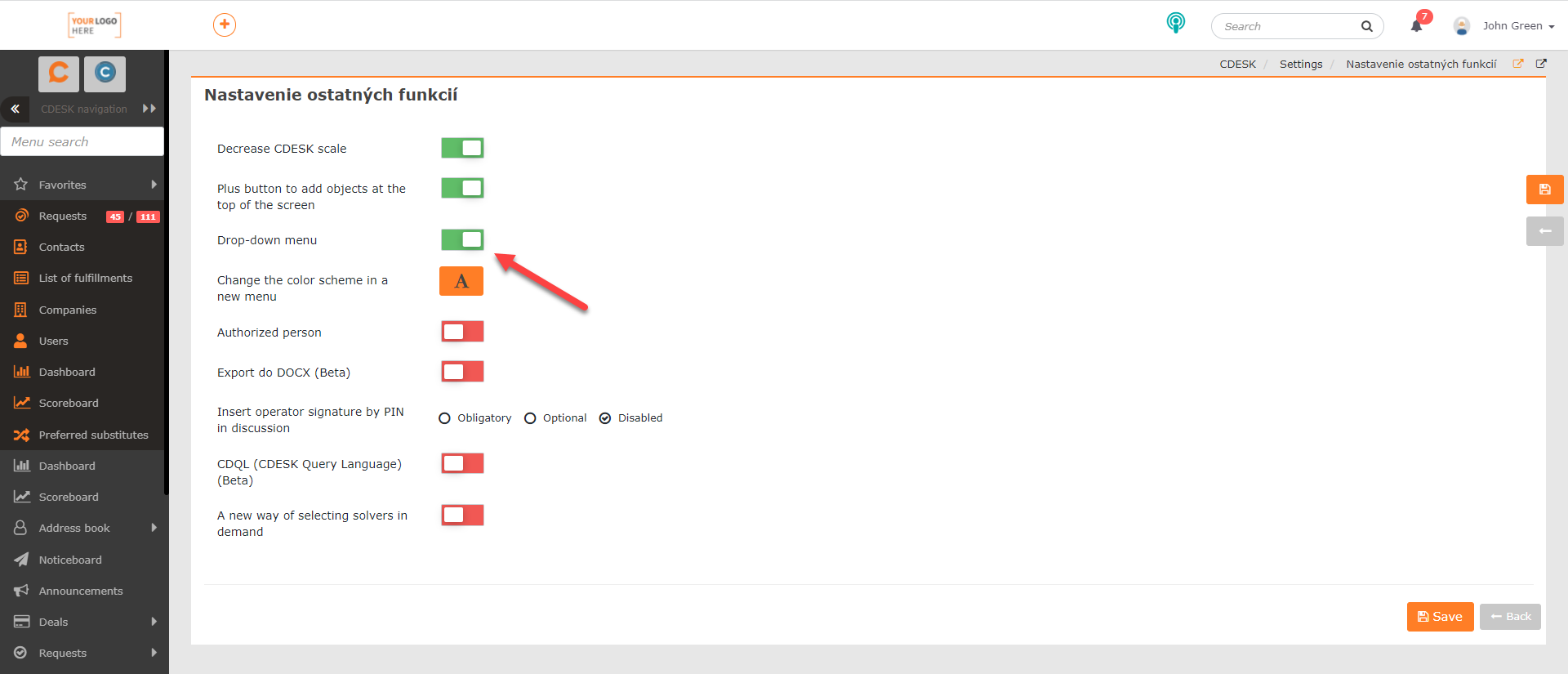
Po načtení změn se v CDESKu aktivuje menu, ve kterém se podpoložky jednotlivých modulů vždy zobrazují do první úrovně.