PŘÍKLAD SKRIPTU CDESK
S ESET PROTECT (VERZE AZURE)
Obsah stránky
Přehled
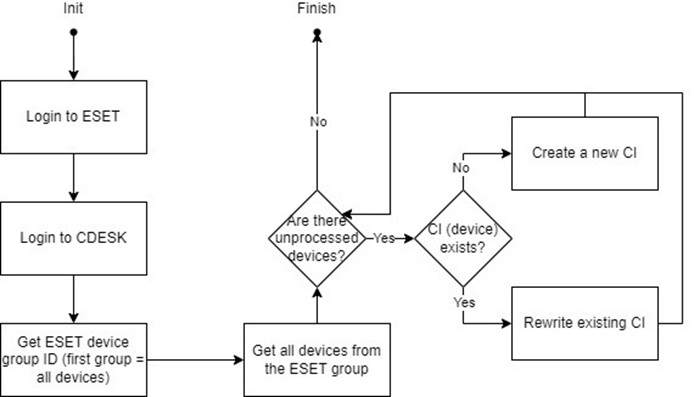
Tato logická aplikace v Azure je příkladem, jak aplikovat CDESK skripty pro import dat o počítačích (PC/Notebook/Server) z ESET PROTECT pomocí Cloud API do CDESK Konfigurační databáze.
Data o zařízeních jsou získávána z ESET PROTECT cloudové služby, která se následně zpracují a použijí k vytvoření položek CI v CDESK.
Podobný scénář může být implementován s jakýmkoli jiným zdrojem dat, jako je vaše databáze, API jiných webových stránek nebo data uložená v souborech (například .xlsx nebo .json). Avšak protože Azure je cloudová služba, vaše data by měla být extrahovatelná z internetu, takže místní soubory/DB nebudou fungovat.
Přednastavení
Před spuštěním logické aplikace se očekává, že cílové prostředí CDESK bude mít typ CI pod Hlavními skupinami, který obsahuje následující podpole:
- Model zařízení: řetězec
- Sériové číslo: řetězec
- Externí číslo: řetězec
- Operační systém (OS): řetězec
- Typ zařízení: řetězec
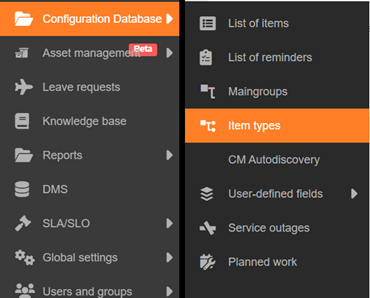
Krok za krokem návod na vytvoření takového typu CI („Počítače z ESET konzole“):
Krok 1
Krok 2
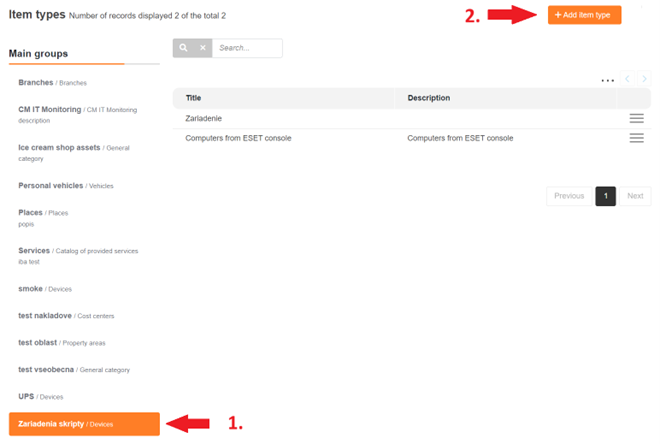
Krok 3

Krok 4

Krok 5

Krok 6

Nastavení služby Azure
Pro import skupiny zdrojů Azure s požadovanými zdroji můžete použít šablonu v souboru template.bicep. Pro tento účel budete potřebovat vaše ID předplatného (Vyhledejte -> zadejte „Subscriptions“ -> vyberte své předplatné nebo vytvořte nové) a tenant ID (Vyhledejte -> zadejte „Microsoft Entra ID“).

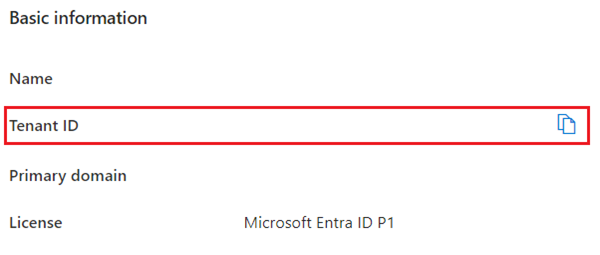
Poté postupujte podle následujících kroků k dokončení importu:
- Přihlaste se do Azure portálu a přejděte do CLI (horní pravý roh stránky, konzole Bash).

- Pokud bude požadováno, vytvořte úložiště pro tuto konzoli.
- Nahrajte soubor template.bicep pomocí tlačítka
 (nebo alternativně).
- Vytvořte skupinu zdrojů: az group create –name <název skupiny zdrojů> –location (příklad lokality: westeurope)
-
- Ve stejném Azure CLI adresáři, kde se nachází tento soubor, spusťte:
az deployment group create –resource-group <název skupiny zdrojů> –template-file ./template.bicep –parameters keyVaultName=<název key vault> logicAppName=<název logic app> subscriptionId=<vaše ID předplatného> tenantId=<vaše tenant ID> cdeskLogin= cdeskPwd= esetLogin= esetPwd= (bez <>)
Import proces může vyhodit některá varování, ale objekty by měly být vytvořeny bez problémů. Po nějakém čase byste měli vidět nově vytvořené zdroje ve zvolené skupině zdrojů.
- Když import dokončíte, přejděte do cílové skupiny zdrojů, vyberte svůj Key Vault (ikona klíče)
 a přejděte na Access Control (IAM). Tam byste měli přidat nové přiřazení role (vyhledejte roli „Key Vault Administrator“) pro váš účet, abyste mohli vidět a měnit tajné klíče. Rovněž přidejte roli „Key Vault Secrets User“ pro Managed Identity nedávno vytvořené Logic App.

- Když jsou role přidány, můžete pokračovat v nastavování/změnách hodnot tajemství (key vault) a parametrů logic app.

 (nebo alternativně).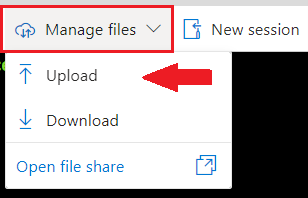
 a přejděte na Access Control (IAM). Tam byste měli přidat nové přiřazení role (vyhledejte roli „Key Vault Administrator“) pro váš účet, abyste mohli vidět a měnit tajné klíče. Rovněž přidejte roli „Key Vault Secrets User“ pro Managed Identity nedávno vytvořené Logic App.


Key vault obsahuje některá soukromá data, která by neměla být zveřejněna, jako například přihlášení a hesla: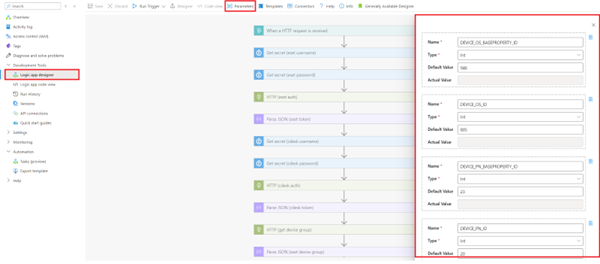
ESET_LOGIN – vaše přihlašovací jméno do účtu ESET PROTECT
ESET_PASSWORD – vaše heslo do účtu ESET PROTECT
CDESK_LOGIN – vaše přihlašovací jméno do účtu CDESK
CDESK_PASSWORD – vaše heslo do účtu CDESK
Tyto hodnoty budou přiřazeny při importu, avšak můžete je změnit v key vaultu zdrojové skupiny.
Logická aplikace má následující parametry, které byste měli nastavit před jejím spuštěním:
CDESK_SERVER – váš CDESK server (např. ‚cdeskportal.eu‘)
MAINGROUP_ID – ID hlavní skupiny vytvořeného typu CI
TYPE_ID – ID vytvořeného typu CI (‚Computers from ESET console‘)
COMPANY_ID – ID vaší společnosti v CDESK
CATEGORY_ID – ID kategorie související s hlavní skupinou
PROPERTY_GROUP_ID – ID skupiny uživatelských polí daného typu CI
PROPERTY_TYPE_ID – ID typu (boolean, integer, string, …) vlastního pole daného typu CI
DEVICE_MODEL_ID – ID vlastnosti modelu
DEVICE_MODEL_BASEPROPERTY_ID – ID základní vlastnosti modelu
DEVICE_SN_ID – ID vlastnosti sériového čísla
DEVICE_SN_BASEPROPERTY_ID – ID základní vlastnosti sériového čísla
DEVICE_PN_ID – ID vlastnosti externího ID
DEVICE_PN_BASEPROPERTY_ID – ID základní vlastnosti externího ID
DEVICE_OS_ID – ID vlastnosti operačního systému
DEVICE_OS_BASEPROPERTY_ID – ID základní vlastnosti operačního systému
DEVICE_TYPE_ID – ID vlastnosti typu zařízení
DEVICE_TYPE_BASEPROPERTY_ID – ID základní vlastnosti typu zařízení
Použití
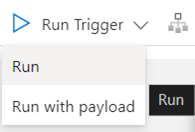
Když jsou všechna tajemství v key vaultu a parametry logické aplikace nastaveny, můžete spustit logickou aplikaci pro provedení importu dat o PC/Serverech z ESET PROTECT. Logickou aplikaci je možné spustit odesláním požadavku (POST, prázdné tělo) na URL zobrazenou ve spouštěcím prvku (první prvek pracovního postupu, „When an HTTP Request is received“, nebo použitím tlačítka „Run Trigger“ („Run“).
Poznámka: Pokud některé záznamy (počítače/servery) již v CDESK existovaly před spuštěním tohoto skriptu, nebudou vytvořeny a kód skriptu zodpovědný za jejich import zobrazí stav „Failed„. V tomto případě je to v pořádku a skript funguje podle očekávání. Úspěšně vytvořené záznamy vrátí stav OK (200).
Pracovní postup