
MS ENTRA ID MULTI-TENANT-AUTHENTIFIZIERUNG
Seiteninhalt
Ab Version CDESK 3.2.6 ist es möglich, die Anmeldung für externe Benutzer aus verschiedenen Microsoft-Entra-ID-Tenants zu ermöglichen (Multi-Tenant-Authentifizierung). Diese Einstellung stellt sicher, dass sich Benutzer mithilfe ihres Office-365-Kontos anmelden können, unabhängig davon, in welchem Tenant es sich befindet, vorausgesetzt, sie haben in CDESK ein Konto mit der entsprechenden E-Mail erstellt.
Um diese Funktion nutzen zu können, muss zunächst die Basisauthentifizierung über Microsoft Entra ID eingerichtet werden. Falls Sie dies noch nicht getan haben, empfehlen wir, die Einstellung für die Basisauthentifizierung MS Entra ID durchzugehen.
Nachfolgend führen wir eine detaillierte Vorgehensweise zur Aktivierung der Multi-Tenant-Authentifizierung bereits bei der Erstellung des Konnektors oder auch in einem bereits bestehenden Konnektor an.
Multi-Tenant-Einstellung bei der ersten Verbindung von CDESK mit MS Entra ID
Falls Sie noch keinen Konnektor und keine registrierte Anwendung in MS Entra ID erstellt haben, gehen Sie die Basiseinstellung der Authentifizierung MS Entra ID durch. Während dieser Einstellung genügt es, zwei Änderungen vorzunehmen.
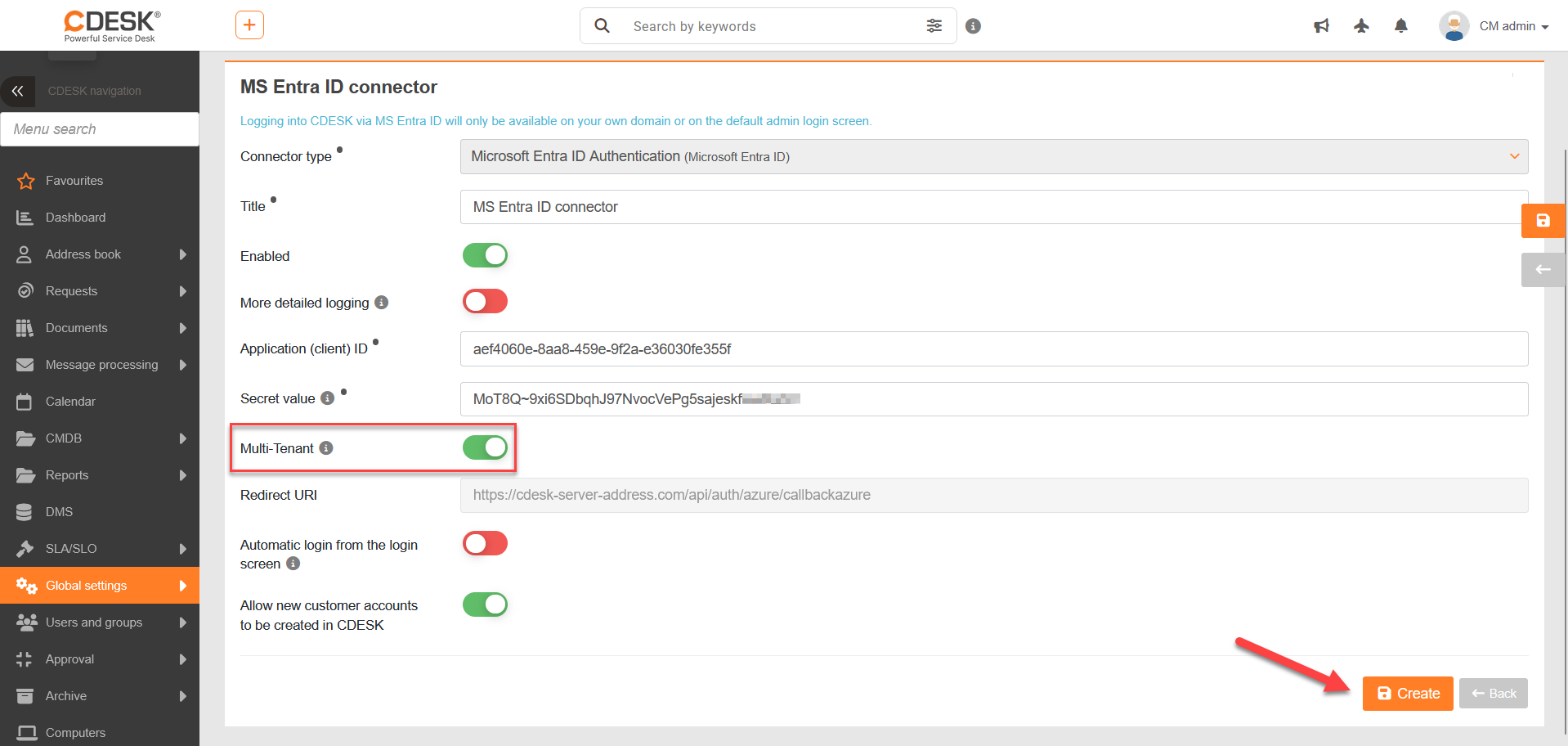
1. Aktivierung von Multi-Tenant im CDESK-Konnektor
Beim Erstellen des Konnektors Microsoft Entra ID Autentication in CDESK (CDESK → Global settings → Connectors, API) aktivieren Sie den Schalter Multi-Tenant.
Tipp: Wenn Sie den Konnektor bereits erstellt haben, können Sie ihn gemäß den Anweisungen im nächsten Teil dieser Anleitung anpassen.
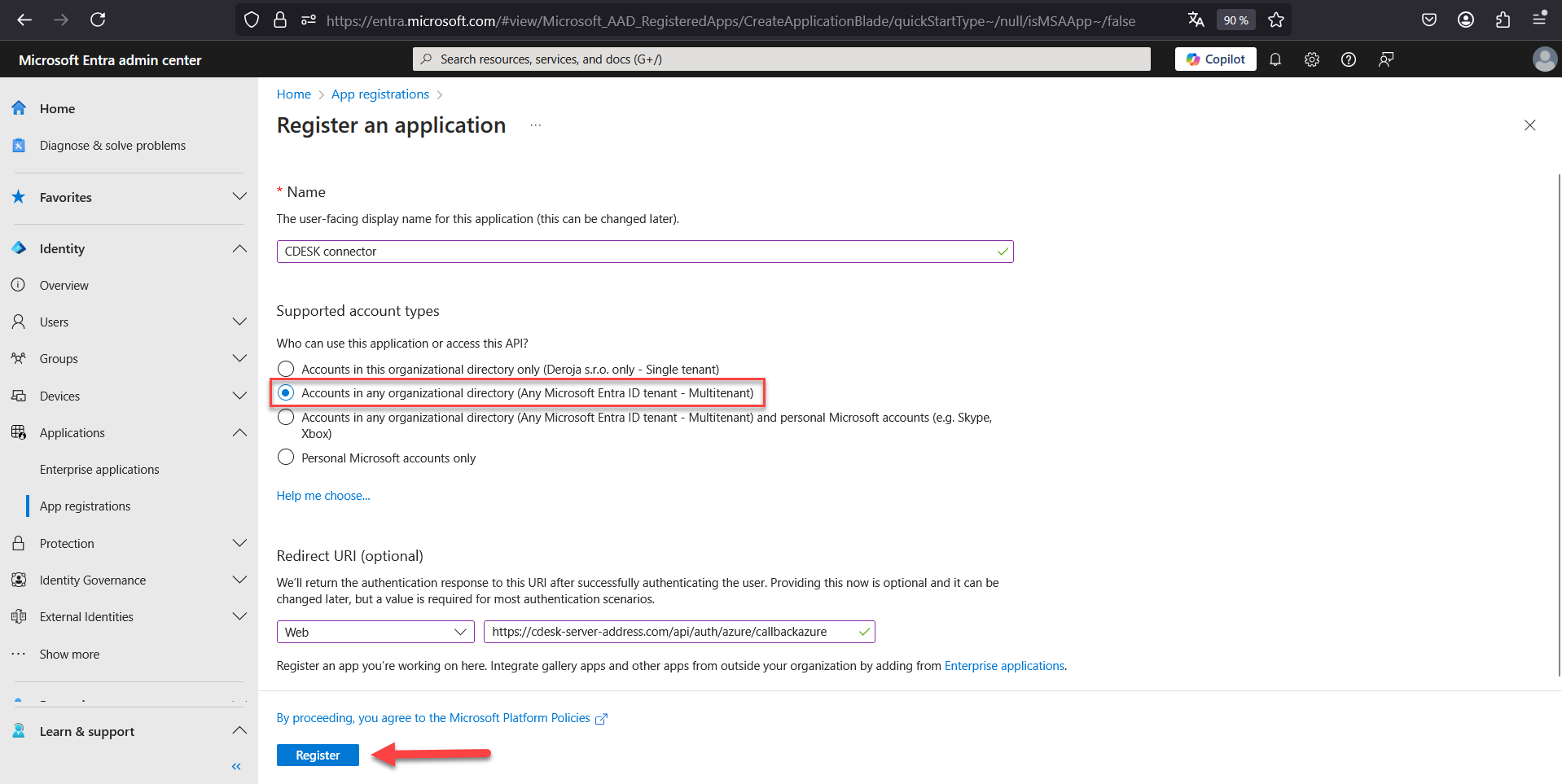
2. Registrierung der CDESK-Anwendung in MS Entra ID
Bei der Registrierung der CDESK-Anwendung in MS Entra ID wählen Sie unter Supported account types die Option Acconunts in any organizational directory (Any Microsoft Entra ID tenant – Multitenant). Diese Einstellung stellt sicher, dass die Authentifizierung auch für Benutzer aus anderen Tenants funktioniert.
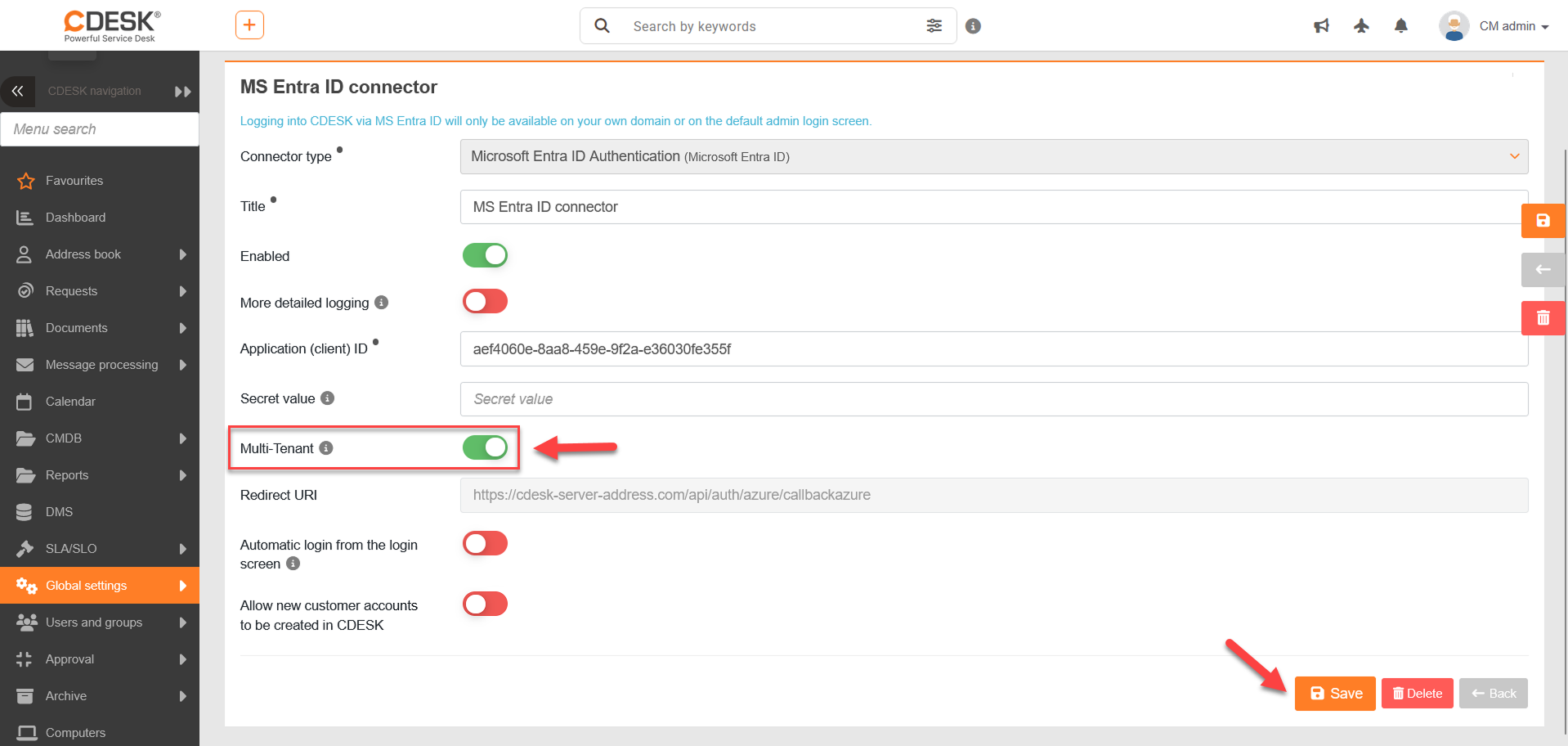
Multi-Tenant-Einstellung bei einem bereits erstellten Konnektor und einer registrierten CDESK-Anwendung in MS Entra ID
Gehen Sie zum Bereich CDESK → Global settings → Connectors, API und finden Sie Ihren erstellten Microsoft Entra ID Autentication Konnektor. Aktivieren Sie nach dem Öffnen den Schalter Multi-Tenant. Speichern Sie die Änderungen mit der Schaltfläche Save.
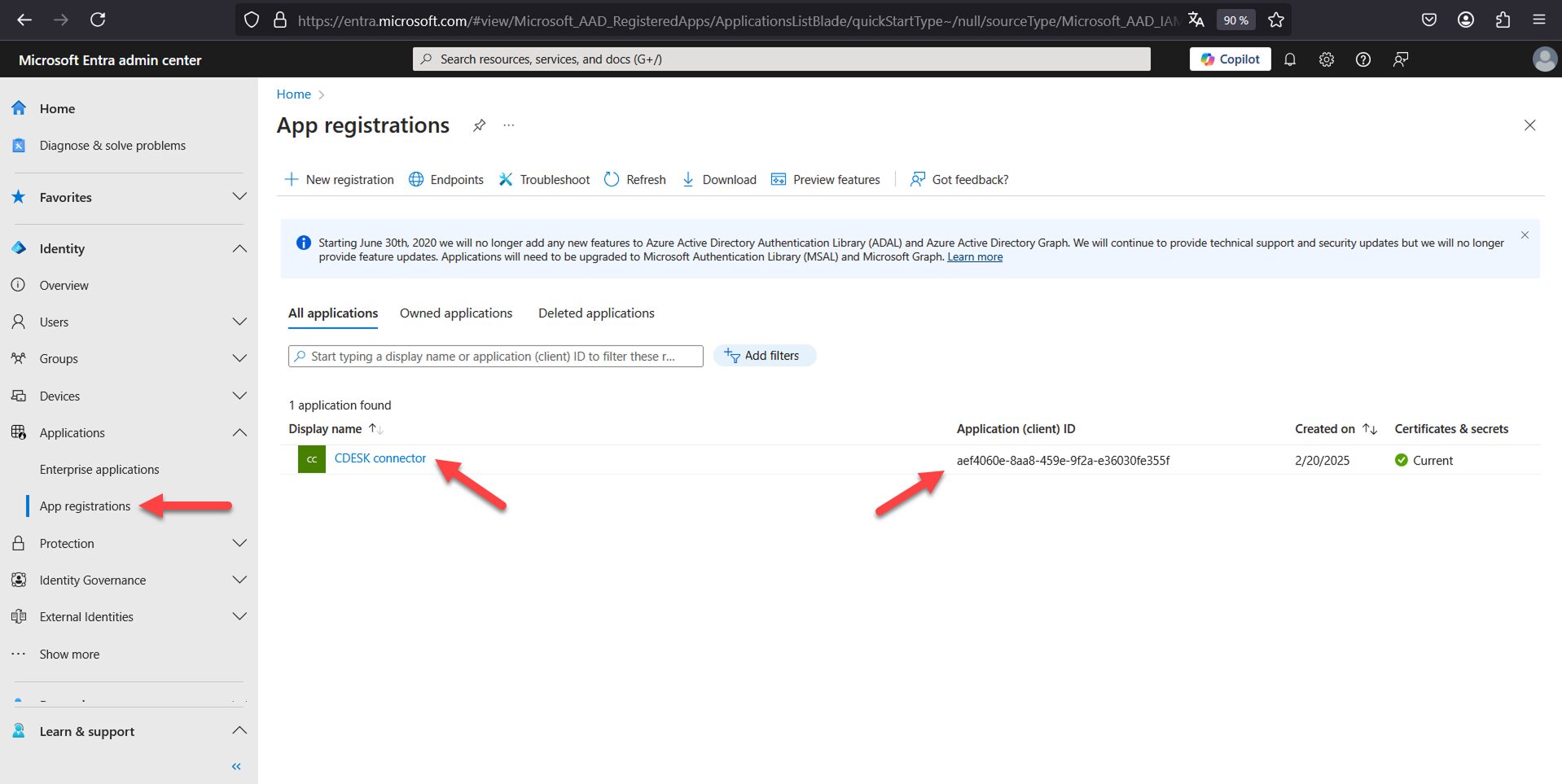
Gehen Sie anschließend auf die Seite office.com, wo Sie sich mit einem Office-365-Konto mit der Berechtigung zur Administration von MS Entra ID anmelden. Suchen Sie im Anwendungsangebot auf der linken Seite des Fensters die Anwendung Admin.

Nach dem Klick öffnet sich der Startbildschirm des Administrators. Wählen Sie im Menü auf der linken Seite die Option Show all. Klicken Sie im erweiterten Menü auf die Option Identity.

Es öffnet sich ein neues Fenster. Wählen Sie im linken Menü die Option App registrations. Öffnen Sie anschließend die Registerkarte All applications, suchen und öffnen Sie die registrierte CDESK-Anwendung aus dem Konnektor. Überprüfen Sie, ob es sich um die richtige Anwendung handelt – das können Sie durch Vergleich der Application (client) ID verifizieren.
Gehen Sie nach dem Öffnen der Anwendung zum Bereich Authentication und scrollen Sie zum Abschnitt Supported account types. Wählen Sie die Option Acconunts in any organizational directory (Any Microsoft Entra ID tenant – Multitenant). Vergessen Sie nicht, die Einstellung mit der Schaltfläche Save. zu speichern.

Erteilung der App-Berechtigungen bei der ersten Anmeldung
Wir weisen darauf hin, dass Microsoft bei jeder ersten Anmeldung eines Benutzers verlangt, die App-Berechtigungen zu erteilen. Der Administrator jedes Tenants, aus dem sich Benutzer anmelden werden, kann bei der ersten Anmeldung „Consent on behalf of your organization“ ankreuzen und damit den Admin Consent für die gesamte Organisation erteilen. Auf diese Weise wird sichergestellt, dass die Anwendung für den jeweiligen Tenant ohne weitere Zustimmungsaufforderungen für die übrigen Benutzer in der Organisation funktioniert. Ohne die Zustimmung des Administrators muss sich jeder Benutzer diese Berechtigungen selbst erteilen.

Den Admin Consent kann man auch über das MS Entra ID Portal erteilen, und zwar im Bereich Enterprise applications, wo Sie die jeweilige Anwendung auswählen, in den Abschnitt Permissions gehen und auf Grant admin consent for your company. klicken.
