
WhatsApp - Kurzdokumentation
Seiteninhalt
Wir bringen die Integration der Anwendung WhatsApp Business API in CDESK, womit wir die Qualität und Verfügbarkeit Ihres Kunden- und technischen Supports verbessern möchten. Nach der Einrichtung und Konfiguration Ihres WhatsApp Business können Ihre Operatoren in CDESK mit Klienten kommunizieren und Anforderungen direkt auf Basis konkreter Nachrichten und Anregungen erstellen.
Sofern Ihre Lizenz das Modul WhatsApp enthält (in CDESK als Chats bezeichnet, Teil des Pakets Omnichannel), muss das Modul in den globalen Einstellungen aktiviert werden.
Basiseinstellungen
Globale Einstellungen > Omnichannel > Chats. Schalten Sie den Schalter in die grüne Position. Das Modul sollte zugänglich sein.
Nach der Aktivierung müssen die Basisdaten für die Verbindung von WhatsApp Business und CDESK eingetragen werden.
- ID des WhatsApp-Firmenkontos – ein 15-stelliger Zahlencode, der in der Oberfläche Meta Business Suite zu finden ist.
- API (Access) Token – API-Token, der in Ihrem Firmenkonto generiert wird
- Webhook Token – eine zufällige Zeichenkette, die Sie in den Einstellungen der Anwendung WhatsApp angeben
- ID der Firmen-Telefonnummer – ein der Telefonnummer zugewiesener Identifikator, angegeben in den Einstellungen der Anwendung WhatsApp. Der Identifikator hat 15 Ziffern.
- Firmen-Telefonnummer – die Nummer für Klienten und Endkunden im internationalen Format (für slowakische Nummern Vorwahl +421)

CDESK bietet die Möglichkeit, auch eine zweite Telefonnummer und deren ID anzugeben, das Ausfüllen der zweiten Nummer ist jedoch nicht verpflichtend.
Moduloberfläche
Nach dem Öffnen des Moduls Chats wird eine Tabelle mit der Liste der Konversationen angezeigt. Ähnlich wie in anderen Modulen können auch hier nach dem Klick auf das Zahnrad Spalten zur Tabelle hinzugefügt oder daraus entfernt werden.
Im rechten Teil befindet sich ein Panel mit Benachrichtigungen/einer Zusammenfassung der erledigten und wartenden Konversationen. Der Benutzer sieht hier, wie viele Konversationen er heute bereits geführt hat und wie viele auf eine Antwort warten. Die visuelle Gestaltung des Panels ist so eingestellt, dass sie die Operatoren motiviert und grundlegende Daten über die bestehenden Konversationen liefert.
Bei Auswahl aller Spalten ist die Tabelle breiter, und zur Kontrolle aller Spalten ist es nötig, entweder mit dem Schieberegler in der unteren Leiste horizontal zu scrollen oder das rechte Panel zu schließen.
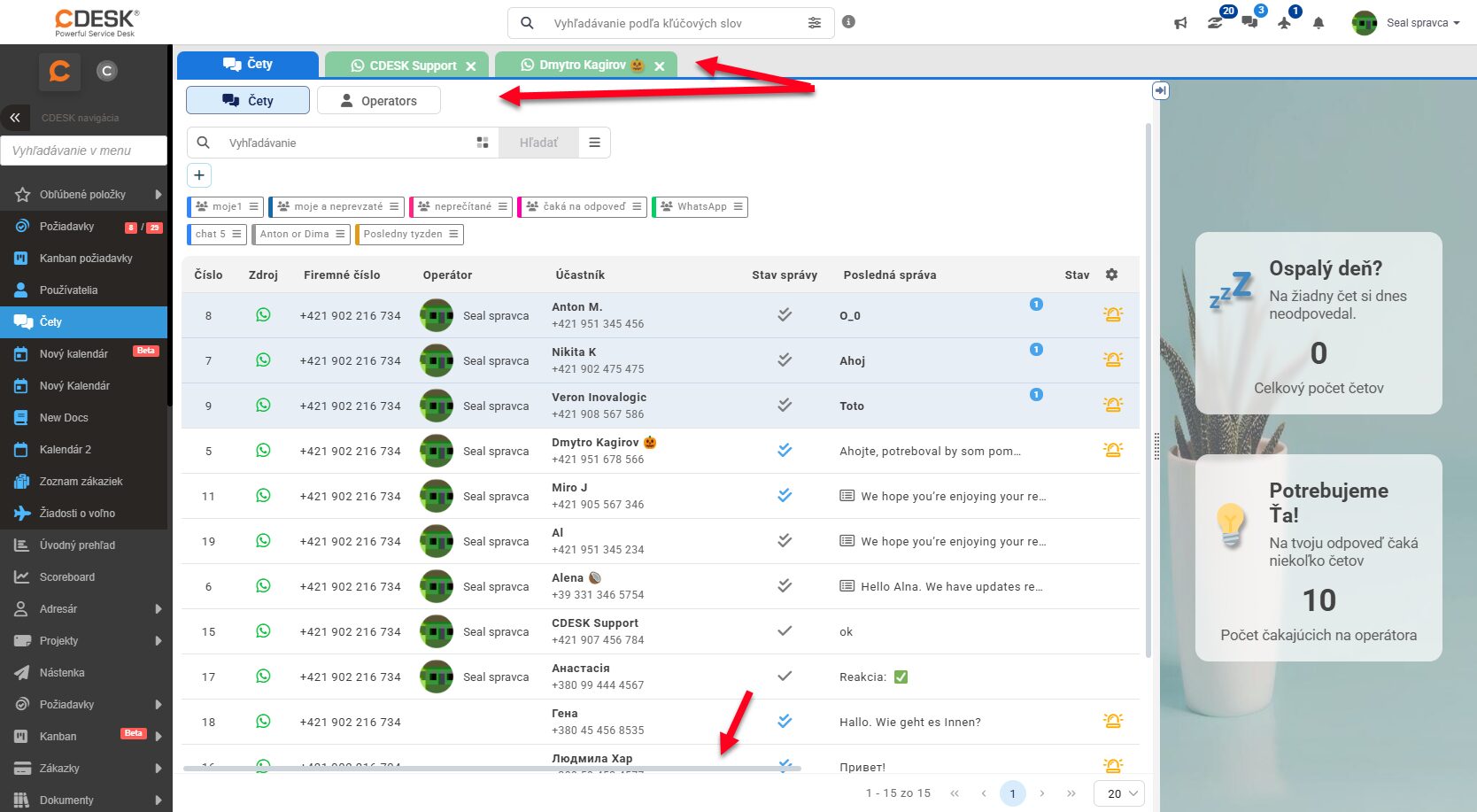
Nummer – ID der Konversation
Quelle – Chat-Anwendung, die die jeweilige Konversation getragen hat. Derzeit ist nur WhatsApp verfügbar
Firmennummer – die Nummer, an die der Kunde Nachrichten gesendet hat
Operator – das letzte Konto/der letzte Operator, der auf die Konversation geantwortet hat
Teilnehmer – Kunde
Nachrichtenstatus – Kann „Gelesen“ (zwei volle Häkchen), „Gesendet“ (ein graues Häkchen), „Zugestellt“ (zwei graue Häkchen) und „In Vorbereitung“ sein (dieser Status wird nur kurze Zeit angezeigt, bis die Nachricht dem Kunden zugestellt ist)
Letzte Nachricht – es wird die letzte Nachricht der Konversation angezeigt. Handelt es sich um eine ungelesene Nachricht (Nachrichten) vom Kunden, befindet sich bei der Nachricht auch eine Zahl im Kreis, die anzeigt, wie viele ungelesene Nachrichten sich in der Konversation befinden.
Datum der letzten Nachricht – das Datum, an dem die letzte Nachricht der Konversation empfangen wurde
Status der Konversation – diese Spalte weist auf Konversationen hin, in denen der Kunde keine Antwort vom Operator erhalten hat. In solchen Fällen erscheint hier das Leuchtturm-Symbol
Nachrichtenrichtung – Eingehende oder ausgehende Nachricht
Erstellungsdatum – Datum des Empfangs der ersten Nachricht der Konversation.
Zur Suche nach einer konkreten Konversation dient das Suchfeld im oberen Teil. Das Symbol neben dem Suchfeld enthält die Liste der durchsuchten Spalten. Es steht auch die Möglichkeit zur Verfügung, Filter zu speichern. Derzeit ist die Filtermöglichkeit nur in der Registerkarte „Chats“ verfügbar, in der Registerkarte Operatoren ist diese Funktion nicht zugänglich.
Im oberen linken Teil befinden sich mehrere Registerkarten. Die Registerkarte Chats (dunkelblau ) dient der schnellen Rückkehr zur Liste der Konversationen. Daneben werden die Registerkarten der geöffneten Konversationen angezeigt. Unter dieser Registerkarte befinden sich weitere. Die Registerkarte Chats (hell) zeigt die oben beschriebene tabellarische Liste der Konversationen an. Die Registerkarte Operatoren enthält die Liste der Operatoren, ihre Berechtigungen, ID bzw. Anmeldestatus. Auch in dieser Tabelle können Spalten hinzugefügt oder entfernt werden.
Detail der Konversation
Zu einer Konversation kann auf mehrere Arten gewechselt werden. Die letzte Nachricht und das Datum der letzten Nachricht funktionieren als Hyperlinks zur Konversation, Sie können auch per Doppelklick irgendwo in der Zeile der ausgewählten Konversation wechseln.
Der Detail der Konversation ist in 3 Abschnitte unterteilt – den linken, den mittleren und den rechten.
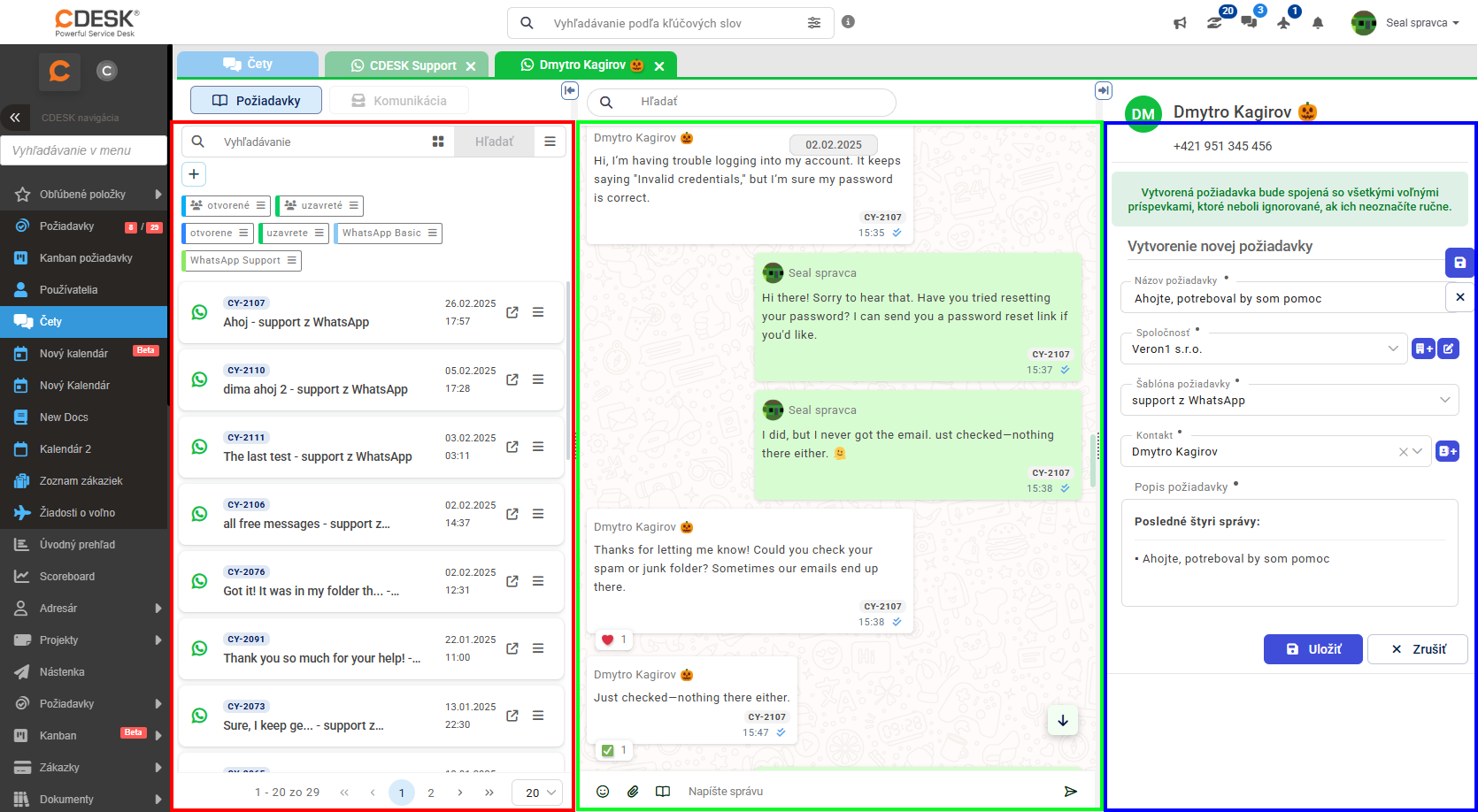
Der linke Abschnitt ist der Raum für Anforderungen, die aus der Konversation erstellt werden. Diese werden mit Code und Name der Anforderung angezeigt. Er enthält außerdem die Möglichkeit einer gefilterten Durchsuchung der Anforderungen.
Der mittlere Abschnitt zeigt den Inhalt der Konversation und ein Feld zum Schreiben von Nachrichten an. Unter der letzten Nachricht vom Kunden stehen 2 Optionen zur Verfügung, die markiert werden können:
- Keine Antwort erforderlich – nach dem Anklicken dieser Option wird in der Spalte Status der Konversation kein Leuchtturm mehr angezeigt, der auf eine unbeantwortete Nachricht im Chat hinweist.
- Zur markierten Anforderung hinzufügen – dieses Feld wird erst angezeigt, wenn im linken Abschnitt eine Anforderung markiert ist. Das Markieren des Feldes bedeutet, dass die letzte Nachricht der Anforderung zugeordnet wird und bei ihr der Code der markierten Anforderung angezeigt wird. Wenn der Operator also die Konversation später durchsieht, sieht er klar, welche Nachrichten sich auf die einzelnen Anforderungen beziehen.
Jede Nachricht hat ihr eigenes Angebot an Aktionen, die mit der Nachricht durchgeführt werden können. Die Optionen werden unter der Menüschaltfläche angezeigt, wenn man mit dem Mauszeiger über die Nachricht fährt.
Der rechte Abschnitt dient der Erstellung von Anforderungen und enthält dieselben Felder wie die Standardoberfläche zur Anforderungserstellung. Grundlage für die Anforderung ist in diesem Fall die Nachricht vom Kunden. Bereits nach der ersten Nachricht kann sie durch Klicken auf die Option „Neue Anforderung“ erstellt werden. Es wird ein Standardformular angezeigt, in dem der Name der Anforderung, das Unternehmen, die Anforderungsvorlage, der Kontakt und die Beschreibung der Anforderung anzugeben sind, die automatisch mit der letzten Kundennachricht ausgefüllt wird. Speichern Sie anschließend die Anforderung.

Durch Markieren einer Anforderung im linken Abschnitt zeigen Sie ihre Details im rechten Abschnitt an. Hier können Sie der Anforderung Tags aus der Liste der Tags zuweisen, Felder bearbeiten, Anhänge hinzufügen/entfernen und Diskussionsbeiträge hinzufügen.
Senden von Nachrichten und Vorlagen
Die Nutzung der WhatsApp Business API unterliegt Beschränkungen bei der Führung von Konversationen mit dem Kunden. Bei der WhatsApp Business API gilt die sogenannte 24-Stunden-Regel. Der Operator kann dem Kunden nur in diesem Zeitfenster auf seine Nachricht antworten. Nach dessen Ablauf ist es nicht möglich, eine Konversation mit einer gewöhnlichen Nachricht zu initiieren.
Eine Ausnahme von der Regel sind Vorlagen (WhatsApp Business templates), standardisierte Nachrichten, die an Kunden auch nach Ablauf der standardmäßigen 24-Stunden-Frist für die Antwort gesendet werden können. Die Vorlagen können Informationen über die Lieferung, eine laufende Zahlung oder einen bevorstehenden Termin für den Besuch einer Filiale enthalten. Zugleich sind sie eine Form, mit der sich ein Unternehmen in begrenztem Umfang bei Kunden in Erinnerung bringen kann.
Die Erstellung und Einstellung von Vorlagen erfolgt in der Oberfläche Meta Business Suite, und die Vorlagen müssen vom Dienst WhatsApp genehmigt werden. Bei der Erstellung einer Vorlage besteht die Möglichkeit, Folgendes zu erstellen:
- Eine Basisvorlage (Basic Template)
- Eine eigene Vorlage (Customized template) – in diesem Szenario arbeiten Sie mit Variablen wie {{Benutzername}} oder {{Datum}}, es ist jedoch auch möglich, beliebige Variablen zu erstellen.
Eine WhatsApp-Business-Vorlage nutzen Sie in CDESK durch Klicken auf das Buchsymbol  neben dem Feld zum Schreiben von Nachrichten. An dieser Stelle können Sie auch Emojis oder Anhänge hinzufügen.