
PRZEGLĄD POCZĄTKOWY - PODRĘCZNIK
Spis treści strony
CDESK wprowadza widżety zapewniające szybki przegląd modułów. Sam ustawiasz, które moduły zostaną umieszczone na tej stronie, i zgodnie z własnym gustem wybierasz ich wielkość oraz rozmieszczenie. Widżety możesz wstępnie ustawić również dla pozostałych użytkowników. Za pośrednictwem widżetów możesz także uzyskiwać bezpośredni dostęp do wybranych modułów.
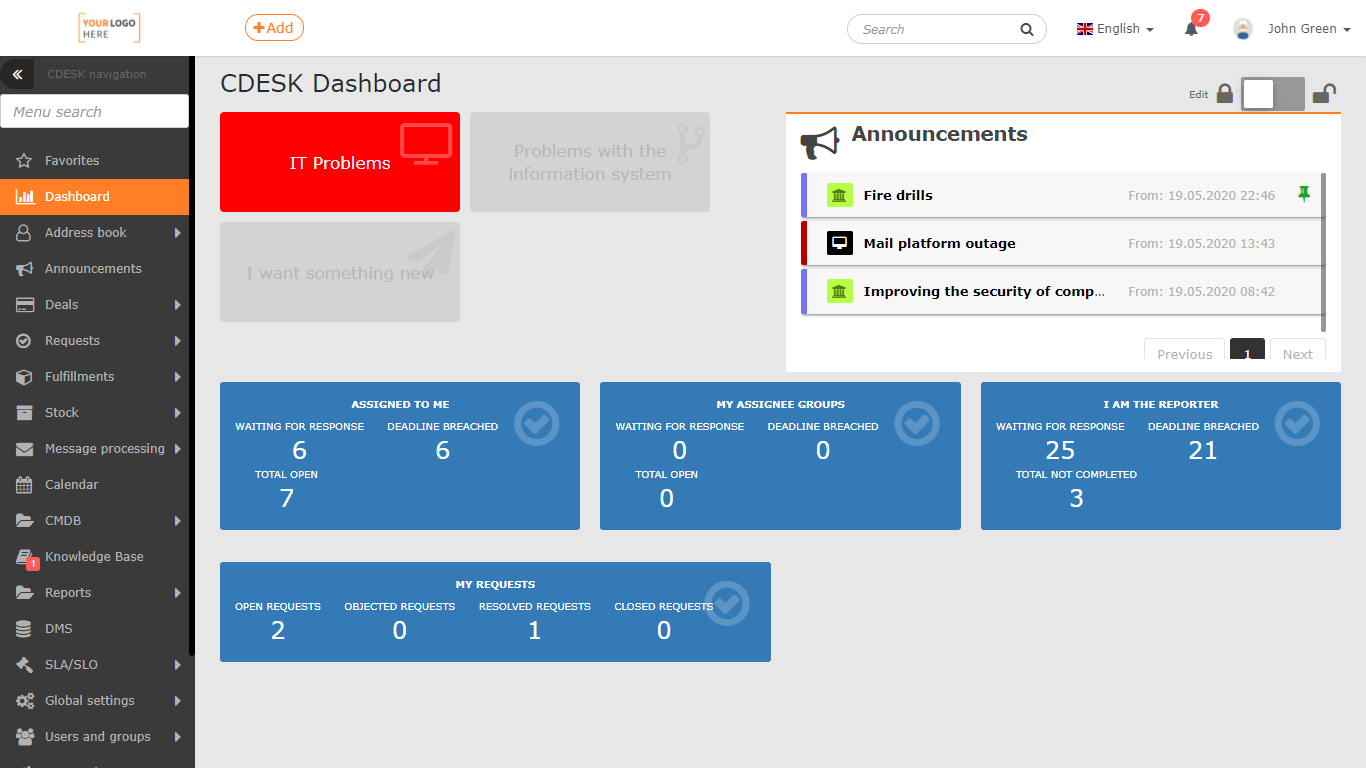
Dodawanie widżetów
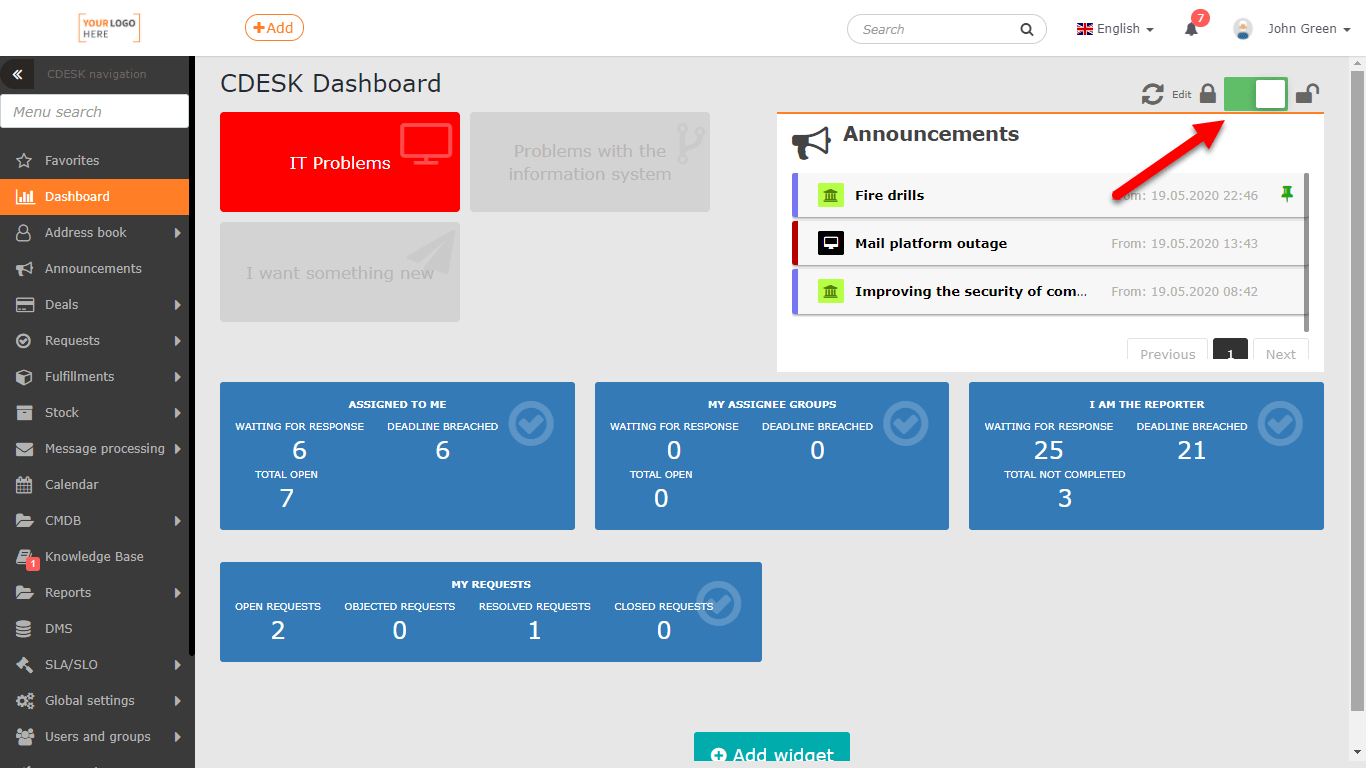
Po utworzeniu nowego konta Przegląd początkowy jest pusty. Aby dodawać widżety, musisz włączyć edycję za pomocą przełącznika w górnej części modułu. Edycja przeglądu początkowego jest włączona, jeśli przełącznik znajduje się w stanie włączonym  .
.
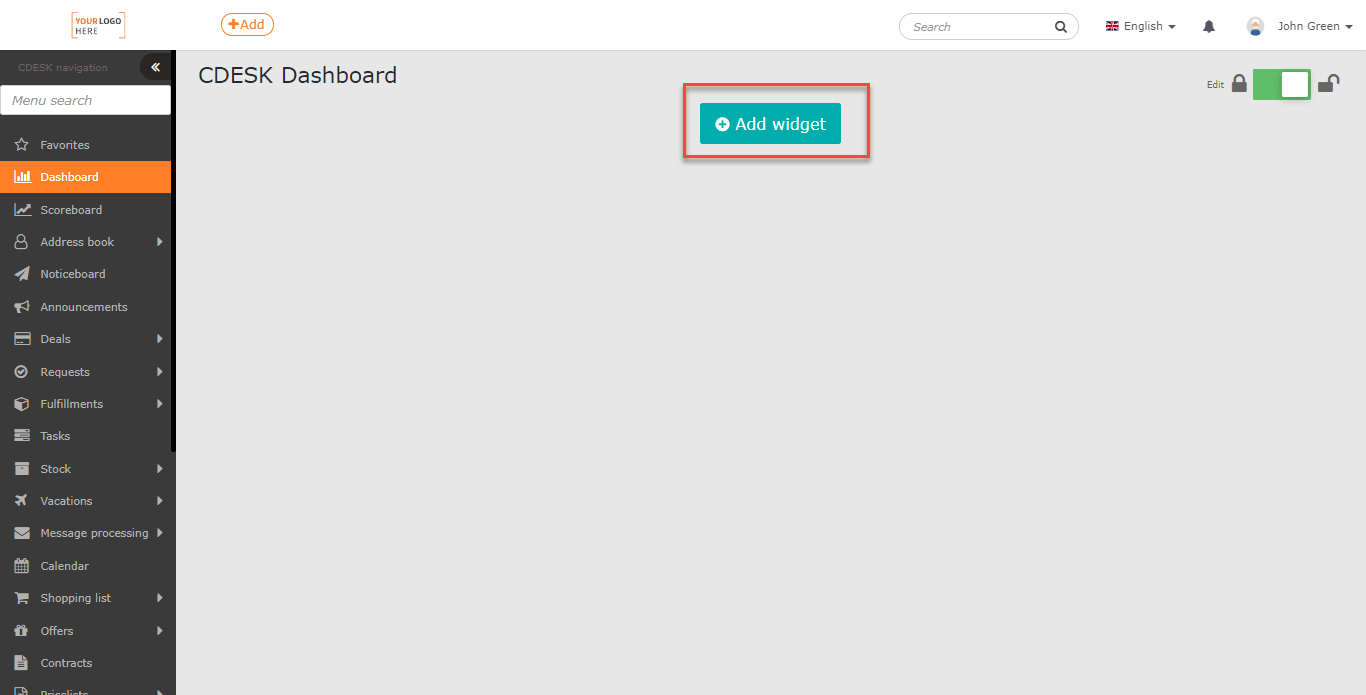
Nowy widżet dodasz za pomocą przycisku +Dodaj widżet.
Po kliknięciu otworzy się nowe okno, w którym kliknięciem wybierasz spośród oferowanych widżetów.
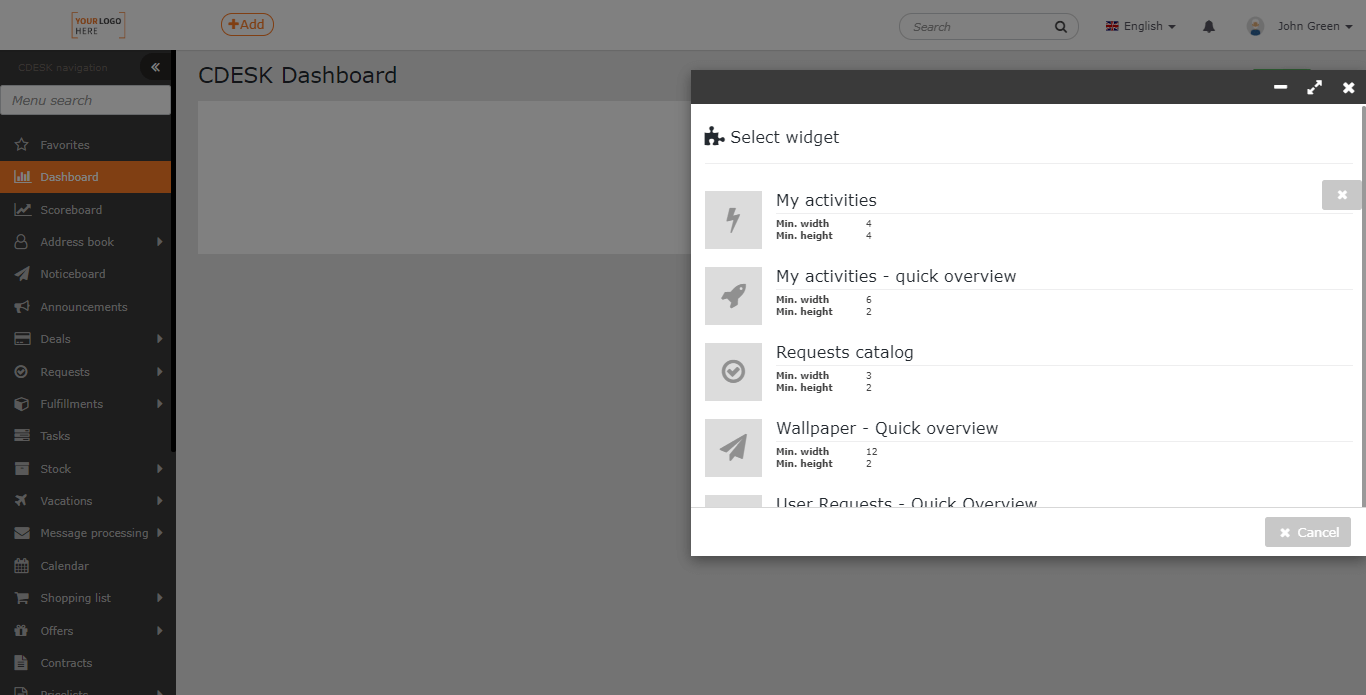
Kliknięciem na Anuluj wrócisz do przeglądu początkowego. Przy wyborze opcji Anuluj w przeglądzie początkowym pojawi się pusty widżet. Kliknięciem na niego otworzy się okno wyboru widżetów. Pusty widżet możesz usunąć za pomocą ikony , która znajduje się w jego prawym górnym rogu.
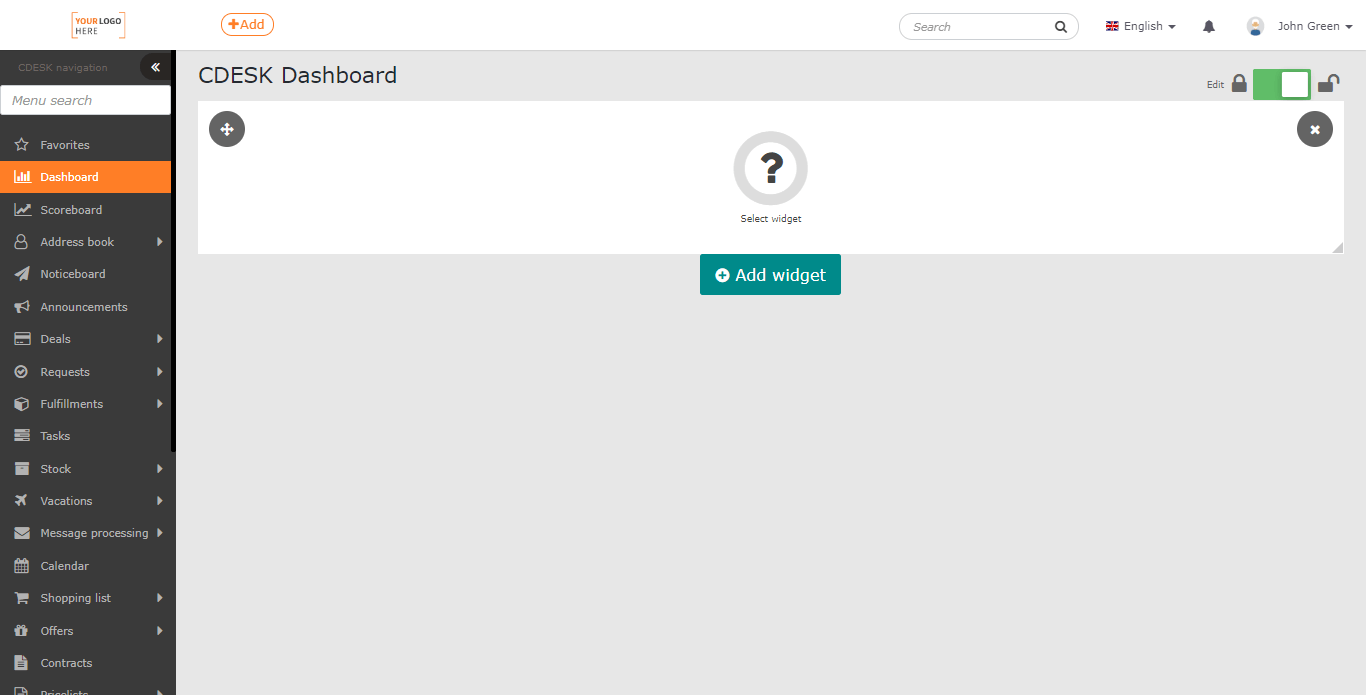
Edycja rozmieszczenia i wymiarów widżetów
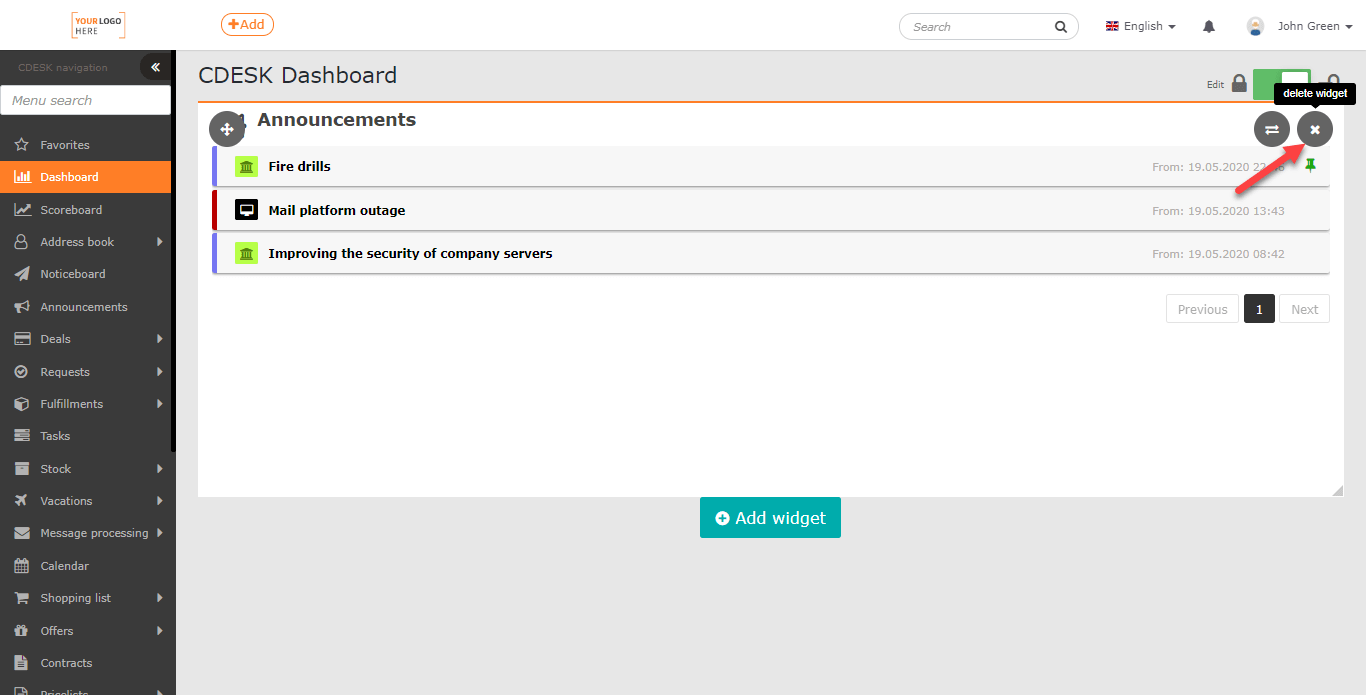
Wybrany widżet usuniesz z przeglądu początkowego za pomocą ikony X, która znajduje się w prawym górnym rogu widżetu.
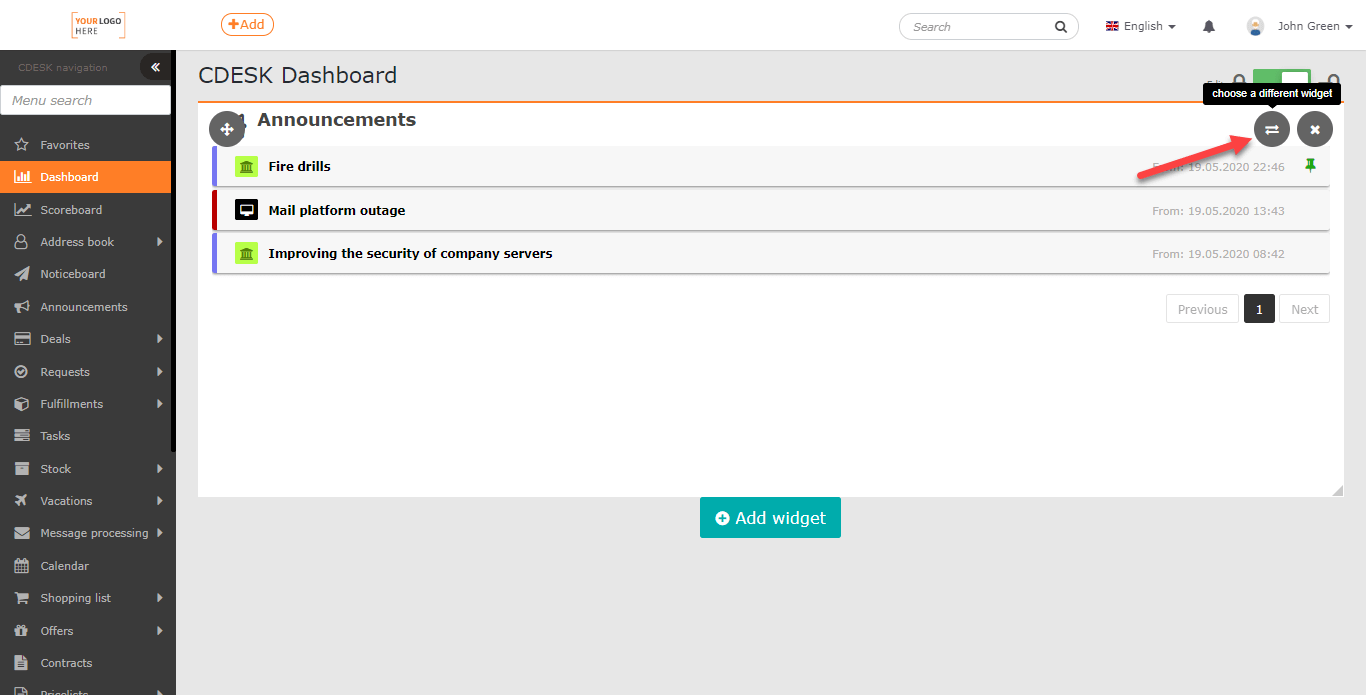
Obok ikony usuwania widżetu znajduje się ikona zmiany widżetu . Przy wyborze tej opcji otworzy się to samo okno co przy dodawaniu widżetu. Aktualny widżet zostanie zastąpiony widżetem wybranym z listy.
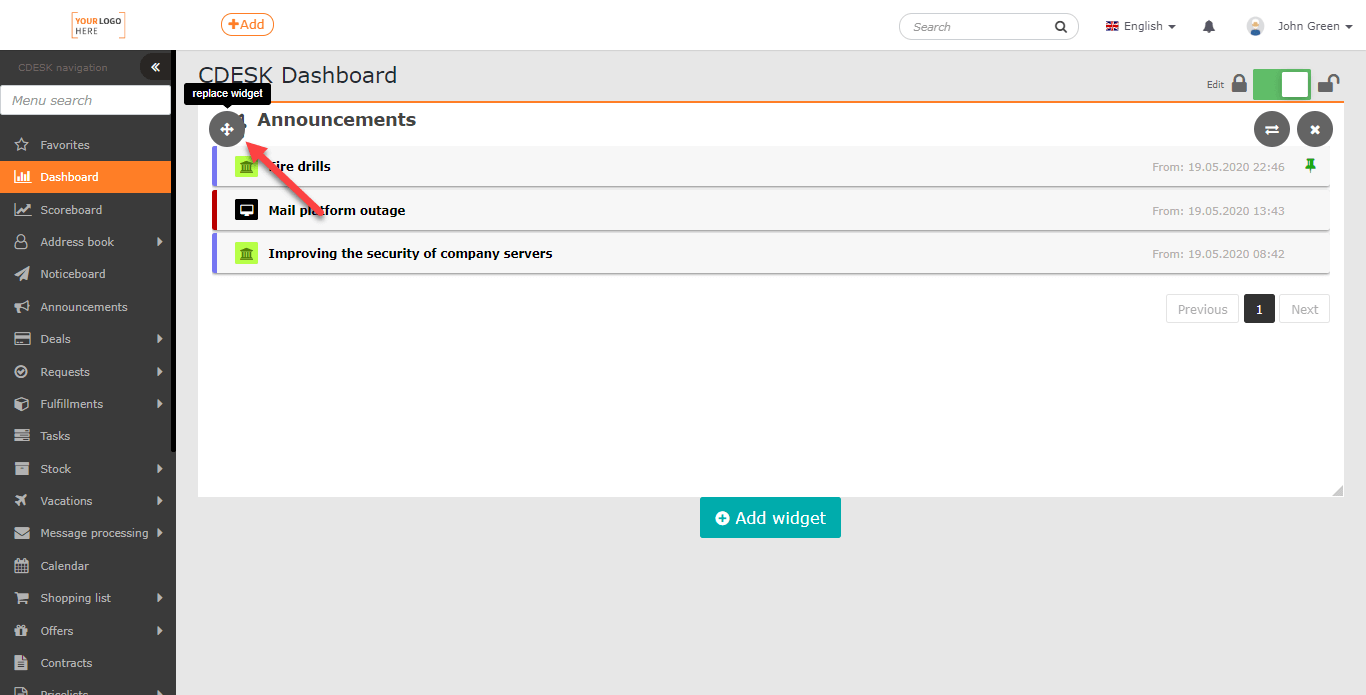
Położenie widżetu możesz zmieniać przeciągając za ikonę , która znajduje się w lewym górnym rogu.
Wymiary widżetu zmienisz przeciągając za jego krawędzie. Dane o minimalnym wymiarze znajdziesz pod nazwą widżetu na liście wyboru widżetów.
Przełącznik włączania edycji automatycznie przełączy się w stan wyłączony  , po przejściu do innego modułu w CDESKu lub po ponownym załadowaniu strony.