
SWOBODNE ZATWIERDZANIE
Spis treści strony
Dlaczego warto używać swobodnego zatwierdzania
Swobodne zatwierdzanie, w odróżnieniu od zatwierdzania zdefiniowanego w szablonie wniosku, można dodawać samodzielnie lub do wniosku w dowolnym momencie od jego utworzenia. Dzięki temu funkcja swobodnego zatwierdzania oferuje dynamiczne i proste rozwiązanie dla każdej sytuacji wymagającej zatwierdzenia. Swobodne zatwierdzanie wymaga zdefiniowania tylko jednej reguły, która będzie globalnie określać parametry wszystkich procesów swobodnego zatwierdzania.
Utworzenie reguły dla swobodnego zatwierdzania
Aby możliwe było korzystanie ze swobodnego zatwierdzania, należy najpierw zdefiniować dla niego regułę zatwierdzania, w części Zatwierdzanie -> Reguły zatwierdzania. Dostęp do tego modułu jest sterowany uprawnieniami. Jeśli nie wyświetla się w menu, sprawdź uprawnienia w części Użytkownicy i grupy -> Użytkownicy -> konkretny użytkownik -> zakładka Uprawnienia -> Zatwierdzanie -> Reguły zatwierdzania.
Po kliknięciu na moduł Reguły zatwierdzania, wyświetli się lista wszystkich procesów zatwierdzania używanych w CDESK. W przypadku swobodnego zatwierdzania tworzy się tylko jedną regułę, w której określasz jedynie, czy notatka dla zatwierdzenia oraz notatka dla odrzucenia będą obowiązkowe / nieobowiązkowe.
Aby utworzyć nową regułę, kliknij przycisk + Dodaj regułę , który znajduje się w prawym górnym rogu nad listą reguł zatwierdzania. Jeśli przycisk się nie wyświetla, sprawdź uprawnienie do tworzenia procesów zatwierdzania w Użytkownicy i grupy -> Użytkownicy -> konkretny użytkownik -> zakładka Uprawnienia -> Zatwierdzanie -> Reguły zatwierdzania.
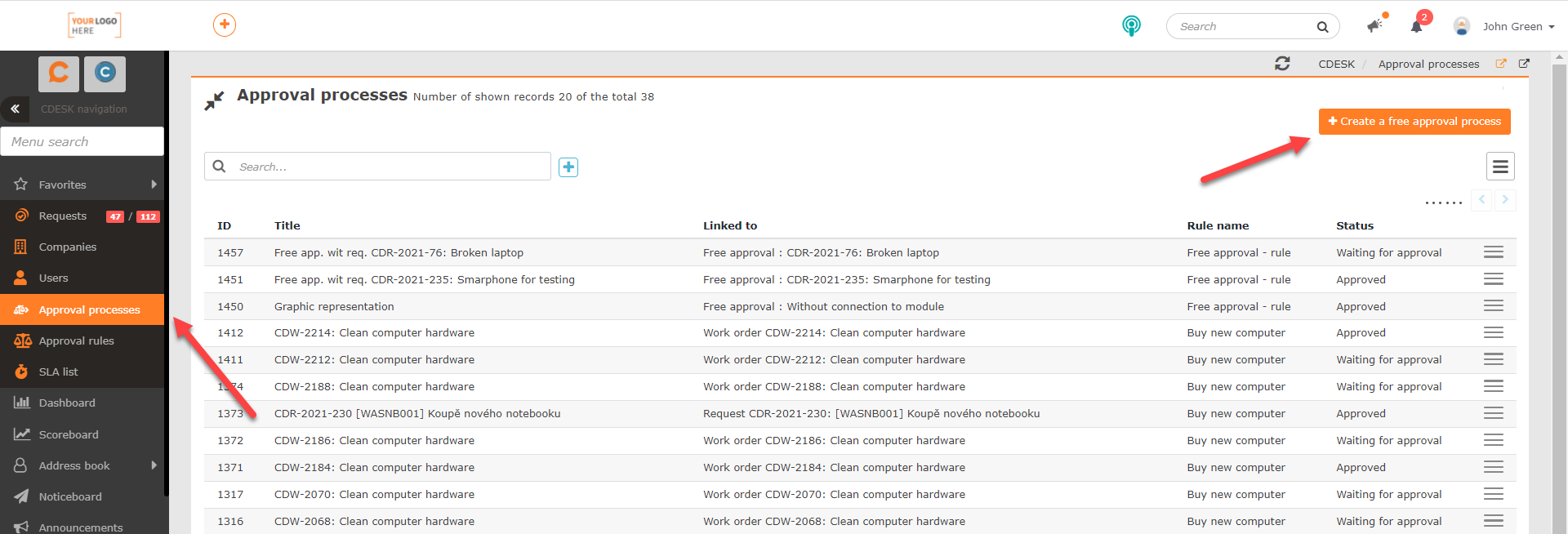
Po kliknięciu na przycisk wyświetli się formularz zawierający następujące pola:
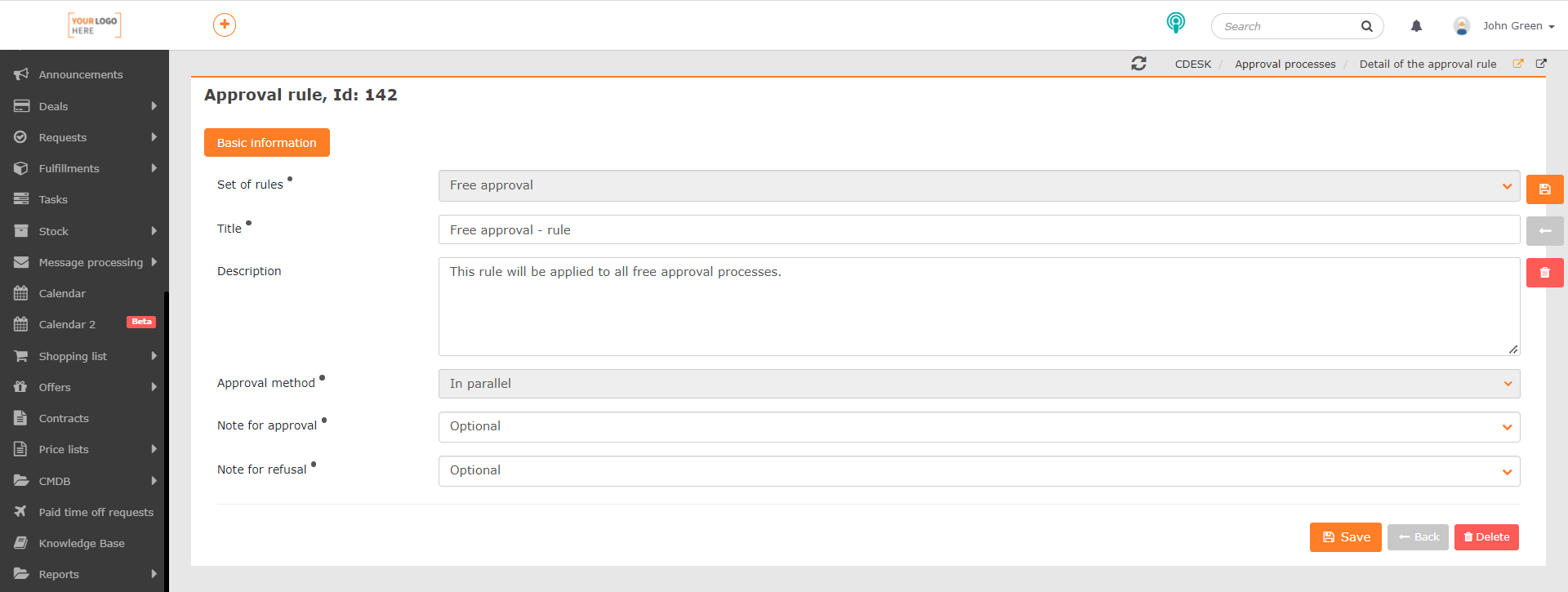
Grupa reguł – podczas tworzenia reguły dla swobodnego zatwierdzania wybierz opcję Swobodne zatwierdzanie.
Nazwa – nazwa, pod którą dana reguła będzie wyświetlana na liście reguł zatwierdzania. Służy do zwięzłej charakterystyki reguły. Nazwa nie jest przenoszona do samego procesu zatwierdzania.
Opis – pole do wstawienia bardziej szczegółowych informacji o regule zatwierdzania. Wypełnienie tego pola nie jest obowiązkowe. Opis nie jest przenoszony do samego procesu zatwierdzania.
Sposób zatwierdzania – podczas tworzenia reguły dla swobodnego zatwierdzania automatycznie wypełniana jest opcja Równolegle. Oznacza to, że jeśli proces swobodnego zatwierdzania będzie powiązany z wieloma zatwierdzającymi, każdy z nich będzie mógł wypowiedzieć się w sprawie zatwierdzenia, niezależnie od tego, czy inni zatwierdzający wypowiedzieli się przed nim. Czyli kolejność, w jakiej poszczególni zatwierdzający wypowiedzą się w sprawie procesu, nie jest niczym ograniczona. W przypadku swobodnego zatwierdzania tego ustawienia nie można zmieniać.
Notatka dla zatwierdzenia
- Obowiązkowe – każdy użytkownik, który zdecyduje się zatwierdzić wniosek, będzie musiał wstawić notatkę z uzasadnieniem swojej decyzji.
- Nieobowiązkowe – zatwierdzenie wniosku będzie możliwe również bez wstawienia notatki.
Notatka dla odrzucenia
- Obowiązkowe – każdy użytkownik, który zdecyduje się odrzucić wniosek, będzie musiał wstawić notatkę z uzasadnieniem swojej decyzji.
- Nieobowiązkowe – odrzucenie wniosku będzie możliwe również bez wstawienia notatki.
Regułę zapiszesz za pomocą przycisku Zapisz, który znajduje się w prawym dolnym rogu. Gdy reguła jest utworzona, można jej użyć w swobodnym zatwierdzaniu bez powiązania z modułem lub z powiązaniem z już utworzonym wnioskiem. Więcej znajdziesz poniżej w tekście, w akapitach Swobodne zatwierdzanie bez powiązania z jakimkolwiek modułem oraz Swobodne zatwierdzanie z powiązaniem z wnioskiem.
Edycja reguły zatwierdzania
Po zapisaniu reguła zostaje umieszczona na liście reguł zatwierdzania. W razie potrzeby można ją edytować lub usunąć. Wyszukaj regułę na liście, kliknij ikonę menu  , która znajduje się na końcu wiersza danej reguły i wybierz opcję Edytuj. W przypadku, gdy przycisk się nie wyświetla, należy sprawdzić uprawnienia do edycji w Użytkownicy i grupy -> Użytkownicy -> konkretny użytkownik -> zakładka Uprawnienia -> Zatwierdzanie -> Reguły zatwierdzania.
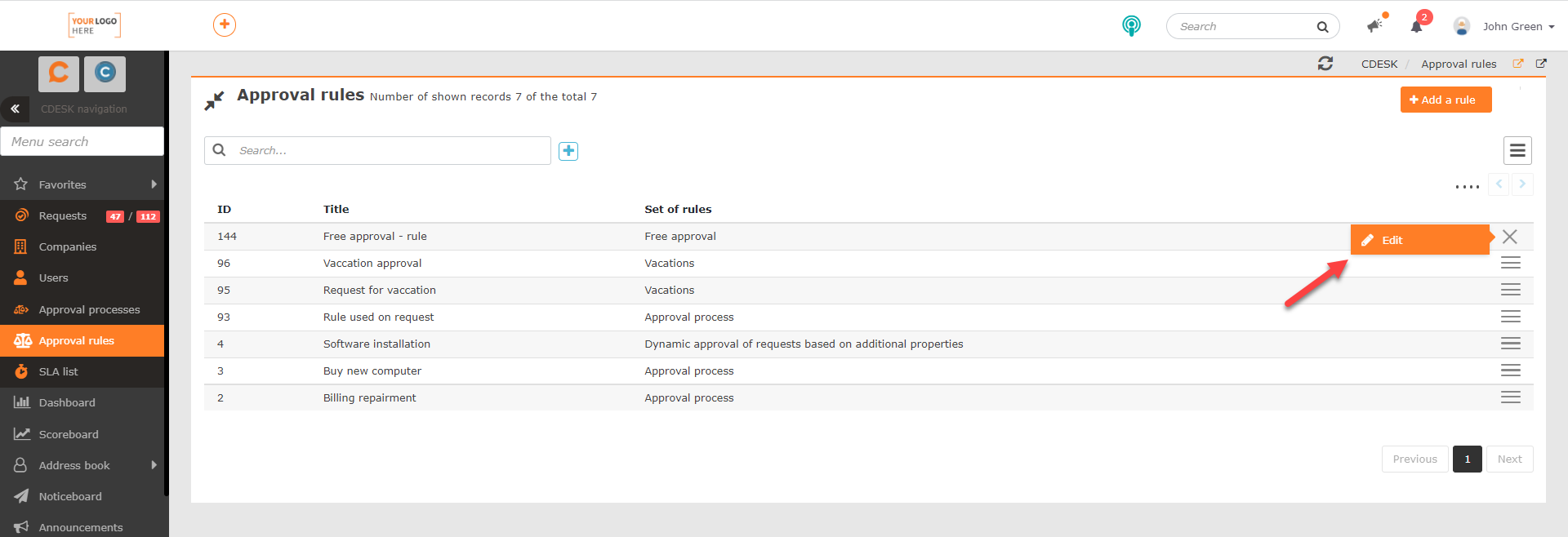
Po kliknięciu na opcję Edytuj wyświetli się formularz taki jak przy zadawaniu reguły. Edytować można wszystkie pola oprócz Grupa reguł i Sposób zatwierdzania. Wprowadzone zmiany zapiszesz za pomocą przycisku Zapisz w prawym dolnym rogu. Jeśli chcesz usunąć regułę, kliknij przycisk Usuń, który również znajduje się w prawym dolnym rogu. Przycisk do usunięcia reguły wyświetla się tylko użytkownikom z uprawnieniem do usuwania reguł. To uprawnienie można ustawić w Użytkownicy i grupy -> Użytkownicy -> konkretny użytkownik -> zakładka Uprawnienia -> Zatwierdzanie -> Reguły zatwierdzania.
Swobodne zatwierdzanie bez powiązania z jakimkolwiek modułem
Utworzenie procesu swobodnego zatwierdzania bez powiązania
Po utworzeniu reguły dla swobodnego zatwierdzania można utworzyć proces zatwierdzania bez powiązania z modułem w CDESK. Aby utworzyć taki proces zatwierdzania, przejdź do Zatwierdzanie -> Procesy zatwierdzania. Jeśli moduł nie wyświetla się w menu, sprawdź uprawnienia w części Użytkownicy i grupy -> Użytkownicy -> konkretny użytkownik -> zakładka Uprawnienia -> Zatwierdzanie. Po kliknięciu na moduł wyświetli się lista procesów zatwierdzania. Aby utworzyć proces swobodnego zatwierdzania, kliknij przycisk + Utwórz proces swobodnego zatwierdzania, który znajduje się w prawym górnym rogu listy. Jeśli przycisk się nie wyświetla, sprawdź, czy użytkownik ma uprawnienie do tworzenia procesów swobodnego zatwierdzania (Użytkownicy i grupy -> Użytkownicy -> konkretny użytkownik -> zakładka Uprawnienia -> Zatwierdzanie -> Swobodne zatwierdzanie – rekordy.)
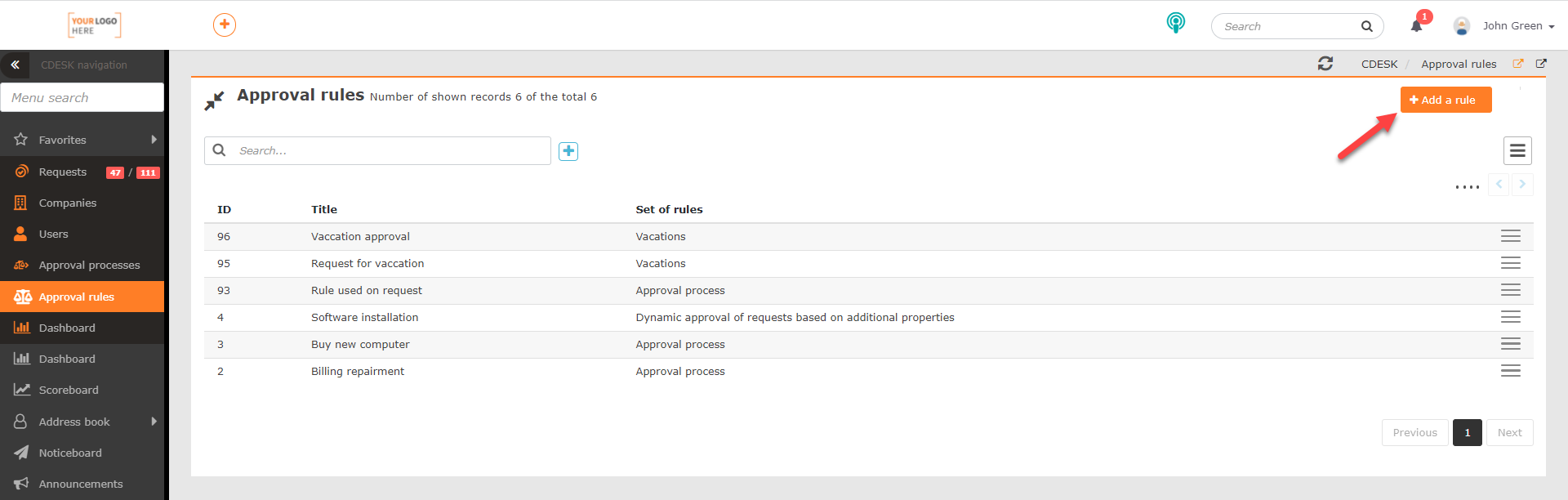
Po kliknięciu na przycisk wyświetli się formularz do zadania parametrów procesu zatwierdzania.
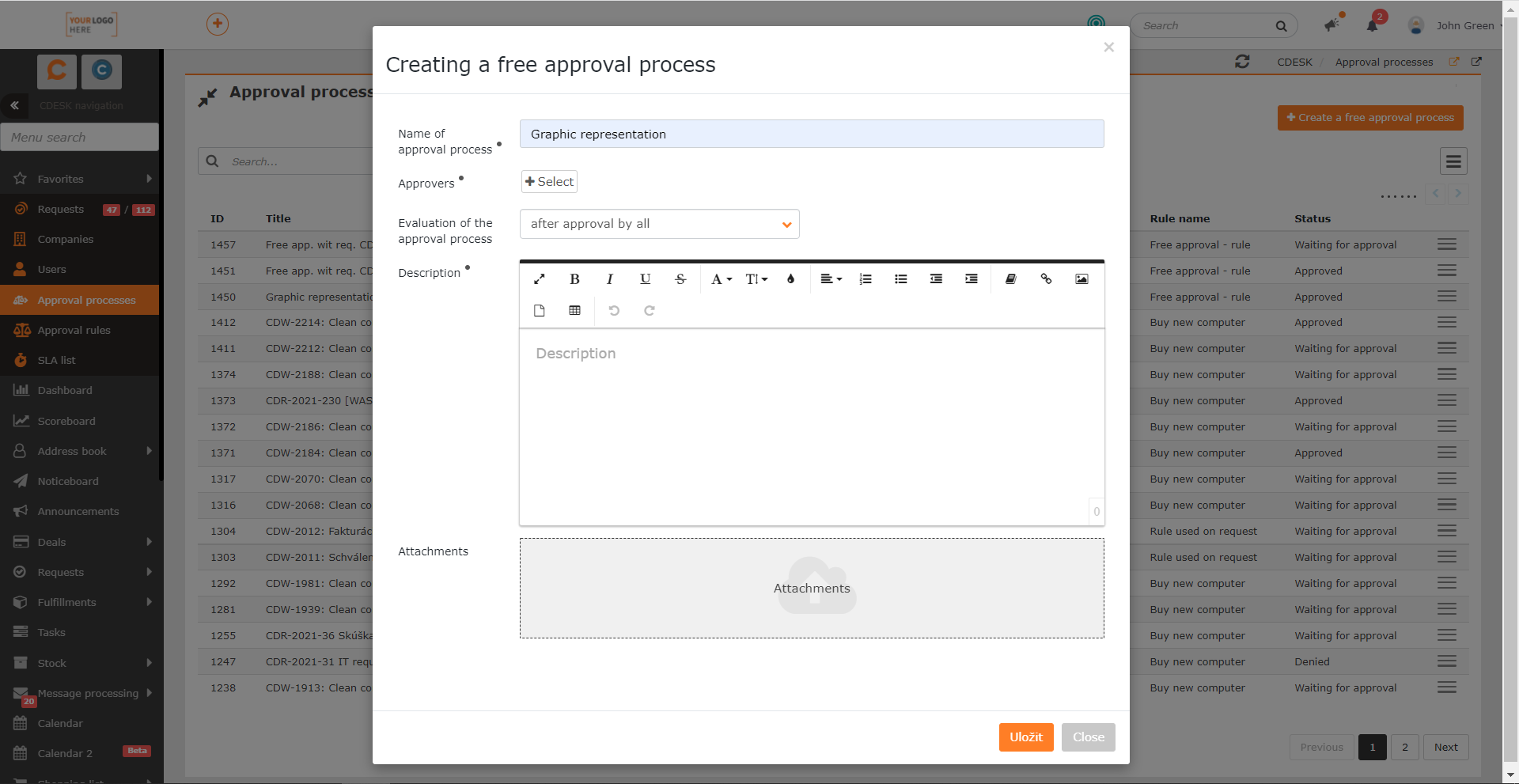
Nazwa procesu zatwierdzania – zwięzła charakterystyka procesu zatwierdzania.
Zatwierdzający – klikając przycisk Wybierz, wybierz użytkowników, którzy będą wypowiadać się w sprawie danego procesu. Na liście użytkowników proponowani są tylko użytkownicy z odpowiednim uprawnieniem. To uprawnienie można ustawić w Użytkownicy i grupy -> Użytkownicy -> konkretny użytkownik -> zakładka Uprawnienia -> Zatwierdzanie -> Proponować jako zatwierdzającego -> Swobodne zatwierdzanie. Procesowi można ustawić wielu zatwierdzających.
Ocena procesu zatwierdzania – w wyborze znajdują się następujące opcje:
- Po zatwierdzeniu przez wszystkich – ta opcja jest dostępna tylko wtedy, gdy w części Zatwierdzający ustawisz wielu zatwierdzających. Przy wyborze tej opcji proces zatwierdzania zostanie zamknięty dopiero po wypowiedzeniu się każdego zatwierdzającego.
- Po pierwszym zatwierdzeniu – przy wyborze tej opcji proces zatwierdzania zostanie zamknięty już po wypowiedzeniu się jednego zatwierdzającego, i to nawet w przypadku, gdy do procesu zatwierdzania wybrano wielu zatwierdzających.
Opis – pole do wstawienia bliższej specyfikacji przedmiotu procesu zatwierdzania.
Załączniki – pole do wstawienia załączników. Załącznik można wstawić za pomocą funkcji Drag&Drop lub po kliknięciu w pole wyświetli się eksplorator, w którym wybierzesz żądany załącznik.
Proces zatwierdzania zapiszesz, klikając przycisk Zapisz, który znajduje się w prawym dolnym rogu formularza. Klikając przycisk Zamknij zamkniesz formularz bez zapisania procesu.
Wypowiedzenie się w sprawie swobodnego zatwierdzania bez powiązania
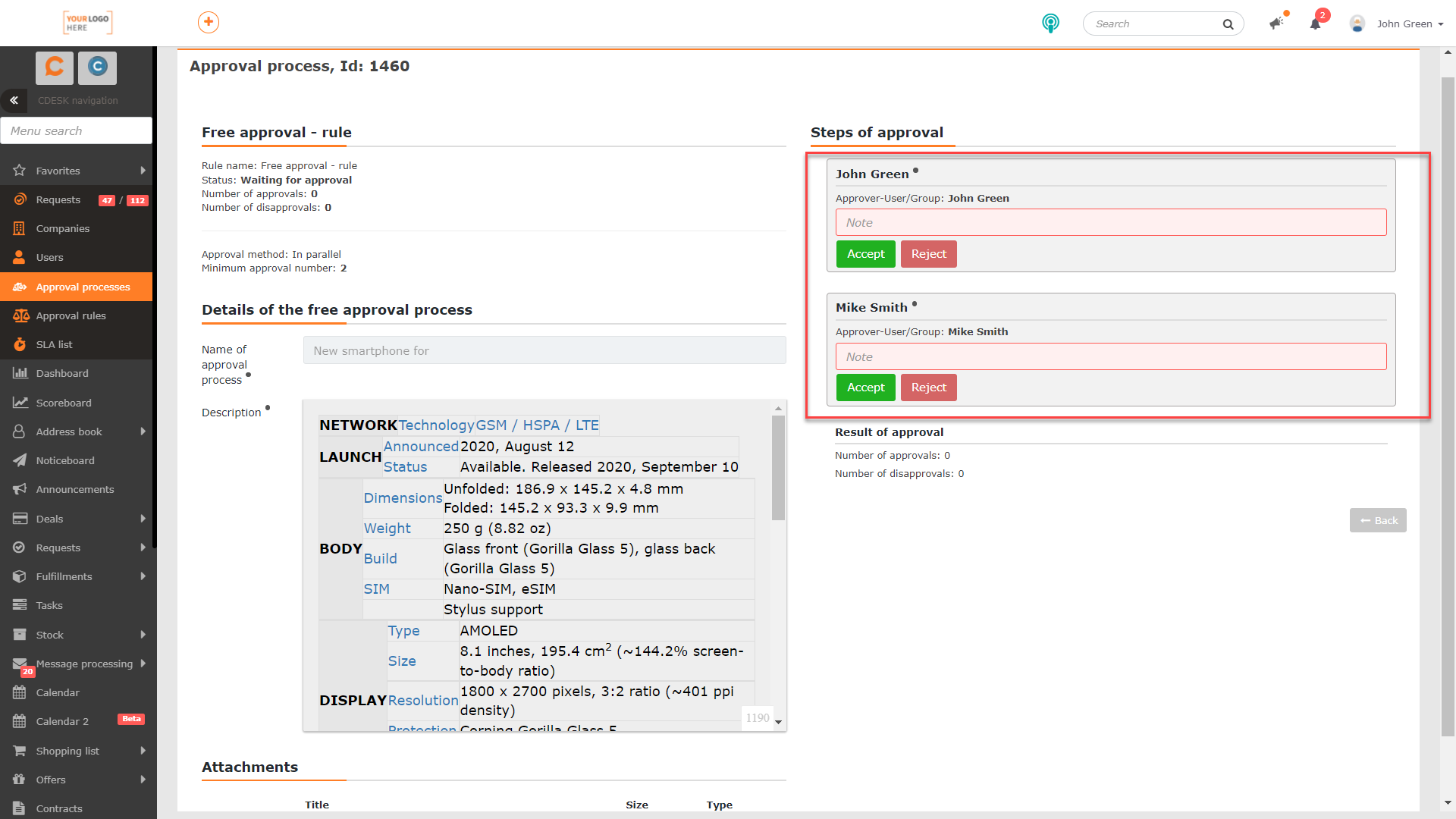
Po zapisaniu proces swobodnego zatwierdzania wyświetli się na liście Procesów zatwierdzania w Zatwierdzanie -> Procesy zatwierdzania. Po otwarciu rekordu wyświetli się formularz, który zawiera szczegóły procesu zatwierdzania oraz część Kroki zatwierdzania, gdzie wybrani użytkownicy wypowiadają się w sprawie zatwierdzania. Do akceptacji kroku zatwierdzania służy przycisk Akceptuj. Po kliknięciu na przycisk Odrzuć krok zatwierdzania zostanie odrzucony za danego użytkownika. Obowiązek wstawienia notatki do akceptacji / odrzucenia zależy od ustawień szablonu swobodnego zatwierdzania.
Swobodne zatwierdzanie z powiązaniem z wnioskiem
Utworzenie procesu swobodnego zatwierdzania z powiązaniem z wnioskiem
Swobodne zatwierdzanie warto również zastosować w przypadku, gdy podczas rozwiązywania wniosku nastąpi sytuacja, że dalszy tok postępowania wymaga zatwierdzenia. Na przykład może chodzić o zatwierdzenie zakupu nowego dysku twardego, na wniosku dotyczącym naprawy komputera.
Swobodne zatwierdzanie można dodawać tylko do utworzonego wniosku, a nie podczas jego tworzenia. Procedurę tworzenia wniosku znajdziesz w tym tekście. Aby utworzyć proces zatwierdzania na wniosku, kliknij przycisk Akcja i wybierz opcję Utwórz proces swobodnego zatwierdzania. Jeśli ta opcja nie jest proponowana w wyborze, należy sprawdzić, czy ma przydzielone uprawnienie do tworzenia procesów swobodnego zatwierdzania. (Użytkownicy i grupy -> Użytkownicy -> konkretny użytkownik -> zakładka Uprawnienia -> Zatwierdzanie -> Swobodne zatwierdzanie – rekordy.)
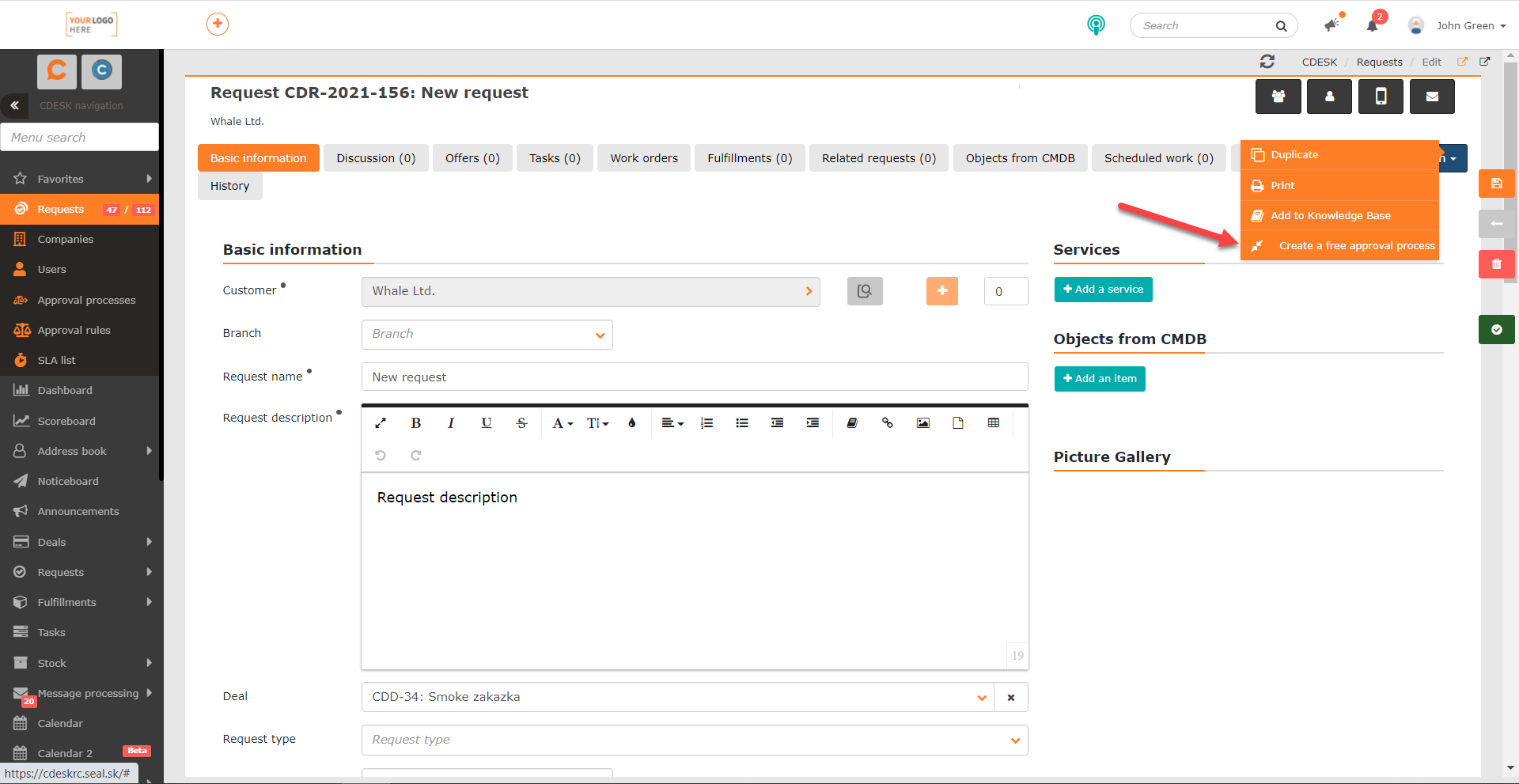
Po kliknięciu na przycisk Akcja wyświetli się taki sam formularz jak przy tworzeniu procesu swobodnego zatwierdzania bez powiązania z modułem. W polu Nazwa procesu zatwierdzania zostanie wstępnie wypełniona nazwa złożona z: informacji, że chodzi o proces swobodnego zatwierdzania, numeru wniosku i jego nazwy. W polu Opis zostanie z kolei wstępnie wypełniony opis wniosku, z którego tworzony jest proces zatwierdzania.
Wypowiedzenie się w sprawie swobodnego zatwierdzania z powiązaniem z wnioskiem
Po dodaniu do wniosku procesu swobodnego zatwierdzania, nad formularzem wniosku wyświetli się przycisk z nazwą procesu zatwierdzania. Jeśli ten przycisk jest zabarwiony na niebiesko, oznacza to, że proces zatwierdzania oczekuje na zatwierdzenie.
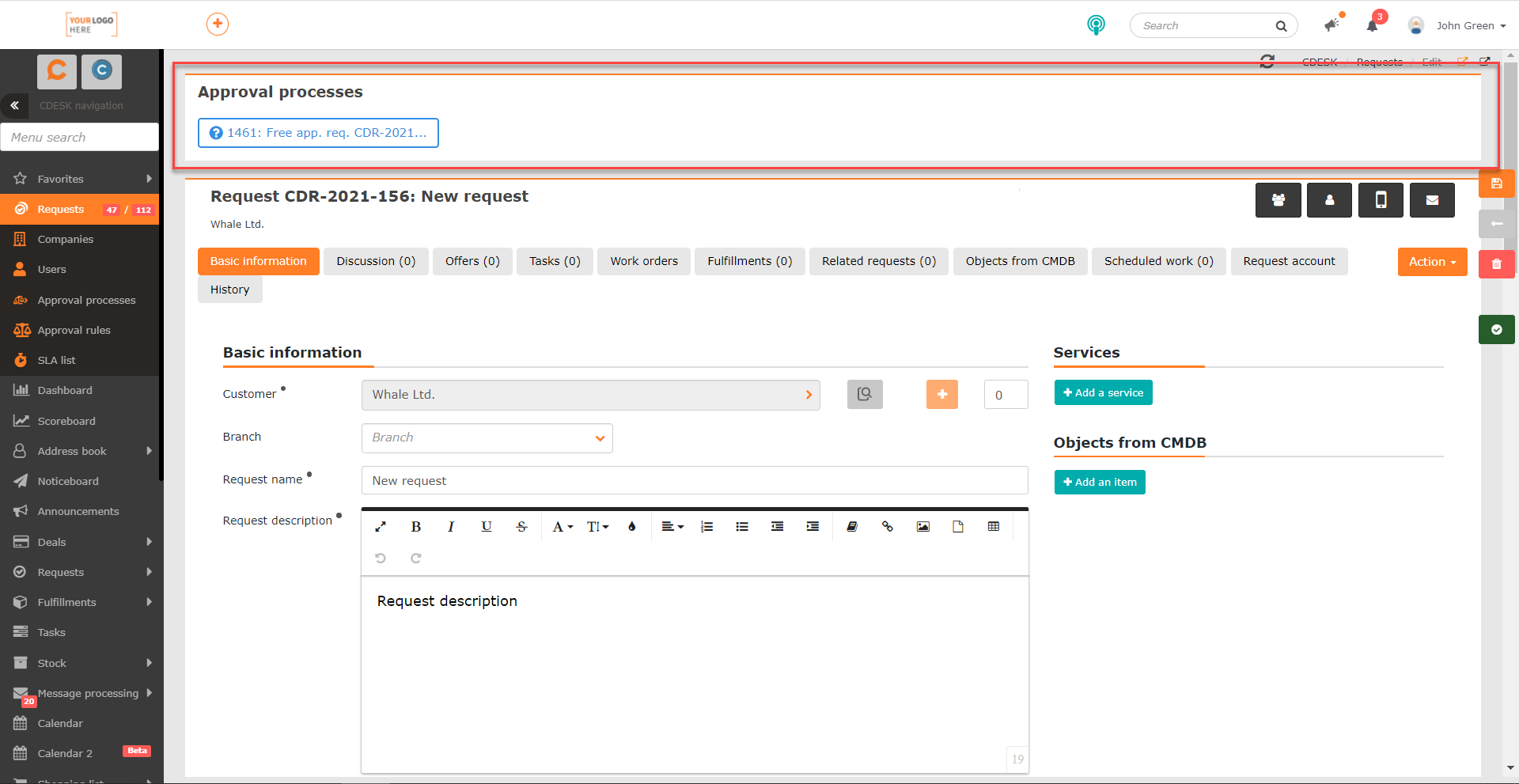
Po kliknięciu na ten przycisk wyświetli się formularz do wypowiedzenia się w sprawie danego procesu. Formularz jest taki sam jak przy procesie swobodnego zatwierdzania, który nie jest powiązany z żadnym modułem. Więcej informacji znajdziesz w tekście powyżej.
Hľadám odpoveď…