
ZPRACOVÁNÍ ZPRÁV
Obsah stránky
Zprávy ke zpracování jsou dostupné v hlavním menu v Zpracování zpráv->Zpracování zpráv. Pokud se v menu tato položka nenachází, musí uživatel s oprávněními administrátora zapnout modul Zpracování zpráv v Globální nastavení->Zpracování zpráv, případně zkontrolovat, zda má uživatel přidělená oprávnění k používání tohoto modulu v Oprávnění a přístupy->Uživatelé.
Seznam zpráv ke zpracování
Okno se zprávami ke zpracování je rozděleno na dvě části. V levé se nachází seznam veřejných e-mailových adres, výběrem kterých je možné zobrazit pouze ty zprávy, které byly přijaty na konkrétní e-mail. Příznakem jsou odlišeny e-mailové adresy určené pro příjem soukromých zpráv. Seznam používaných adres pro příjem zpráv ke zpracování je možné upravovat v části Globální nastavení->Zpracování zpráv. Číslo v závorce informuje o počtu zpráv čekajících na zpracování.
Je také možné zobrazit všechny zprávy, nebo zprávy přijaté přes webový formulář.
Seznam zpráv je řazen od nejnovější po nejstarší, se základními informacemi viditelnými přímo ze seznamu:
Předmět – převzatý předmět z hlavičky přijatého e-mailu. Příznak před předmětem zprávy znamená soukromou zprávu
Název zákazníka – CDESK automaticky přiřadí zákazníka, pokud je mu známa e-mailová adresa odesílatele – ať už je evidována v zákaznickém kontě, v kontaktech, nebo je přiřazena uživatelem PC evidovaných nástrojem CM IT monitoring
Odesílatel – odesílatel e-mailu převzatý z hlavičky přijaté zprávy
Přijato do CDESK – datum a čas přijetí zprávy, spolu s interní adresou, na kterou byla zpráva poslána. U zpráv poslaných přes webový formulář se zobrazí „Web“
Stav – zobrazuje, v jakém stavu je zpráva, jak, kdy a kým byla zpracována. Zpráva může být v jednom ze stavů:
- Nezpracované
- Vytvořený požadavek – požadavek otevřete kliknutím na uvedené číslo
- Interní požadavek – interní požadavek otevřete kliknutím na uvedené číslo
- Diskusní příspěvek – požadavek, ke kterému byl příspěvek přiřazen, zobrazíte kliknutím na uvedené číslo požadavku
- Poznámka pro řešitele – požadavek, ke kterému byla poznámka přiřazena, zobrazíte kliknutím na uvedené číslo požadavku
- Vytvořený úkol – úkol zobrazíte kliknutím na jeho číslo
- Oznámení na nástěnce – příspěvek na nástěnce zobrazíte kliknutím na uvedené číslo
- Ignorovat – zpráva v seznamu nadále zůstane, její barva se změní na nekontrastní šedou

Zpracování zprávy
Zpráva může být zpracována:
- automaticky
- zpracování automatem – zpráva se zpracuje jako příspěvek do diskuse k požadavku, nebo se založí nový požadavek (vyžaduje se zapnutá CM funkcionalita)
- zpracování pravidlem – zpráva se zpracuje podle pravidel nastavených v části Zpracování zpráv->Pravidla zpracování
- manuálně – zprávu ručně zpracuje zodpovědný řešitel
Automatické zpracování
Zpracování automatem
Každá přijatá zpráva je na úvod vyhodnocena automatem, který:
- v případě, že se jedná o soukromou zprávu, přidělí zprávu příslušnému řešiteli. Více o fungování soukromých zpráv se dočtete na konci článku
- pokud se jedná o zprávu, která je odpovědí na notifikaci k požadavku, zpracuje se jako diskusní příspěvek k požadavku. Vyhodnocení probíhá na základě identifikátoru v předmětu zprávy (např. CD-32-JX8QY2)
- u zprávy zaslané z e-mailové adresy přiřazené k počítači v Customer Monitor se automaticky založí požadavek, přiřazený příslušnému zákazníkovi. Vyžaduje se zapnutá funkcionalita Customer Monitor a nainstalovaný C-Monitor klient na registrovaných počítačích
V případě, že zpráva nevyhovuje podmínkám pro zpracování automatem, přichází na řadu zpracování pravidlem*.
Zpracování pravidlem
Zprávy, které vyhovují podmínkám nastavených pravidel pro zpracování zprávy, se zpracují automaticky podle zvolené akce. Pravidla se nastavují v Zpracování zpráv->Pravidla zpracování. V případě, že zpráva vyhovuje více pravidlům současně, použije se pravidlo s nejnižším pořadovým číslem. Více informací o pravidlech a jejich nastavení najdete v článku Pravidla zpracování.
*Pořadí zpracování automatem a pravidlem je možné vyměnit – tj. zpráva se zpracuje podle pravidla i pokud je zaslána z adresy registrované v CM ke klientskému počítači a nevytvoří se automaticky požadavek. Nastavení se provádí v Zpracování zpráv->Pravidla zpracování, u položky Místo používání: Použít PŘED automatickým zpracováním na požadavky (při vypnuté funkcionalitě Customer Monitor nemá tato volba žádný vliv).
Zprávy, které nebyly zpracovány automatem ani pravidlem, se v seznamu zpráv zobrazí jako nezpracované a je potřeba je zpracovat manuálně.
Manuální zpracování
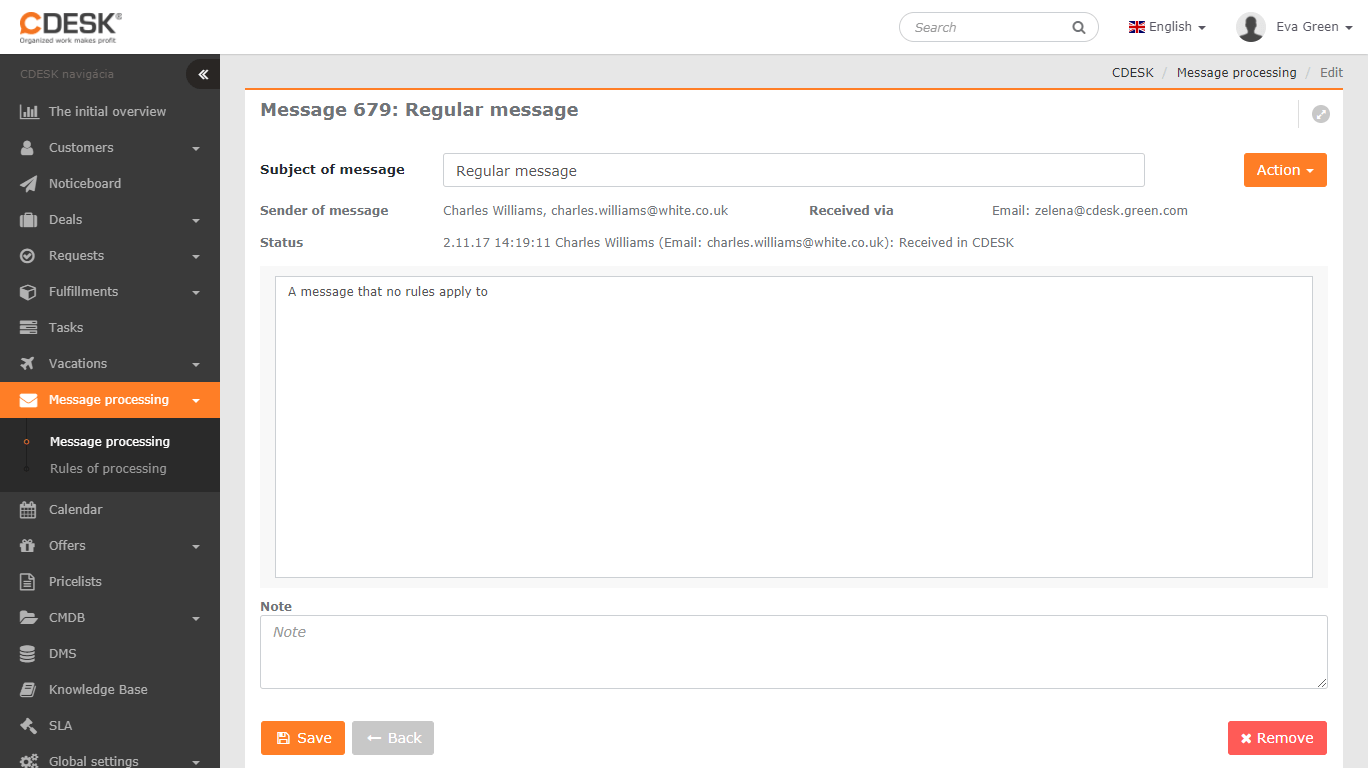
Dvojitým kliknutím na nezpracovanou zprávu v seznamu zpráv, nebo výběrem Editovat z kontextového menu  se otevře zpráva s vyplněnými poli:
Předmět – převzatý předmět z hlavičky přijatého e-mailu
Odesílatel – odesílatel e-mailu převzatý z hlavičky přijaté zprávy
Přijato přes – interní adresa, na kterou byl e-mail přijat. U zpráv poslaných přes webový formulář se zobrazí „Web“.
Stav – datum a čas přijetí zprávy do CDESK. V případě již zpracované zprávy zobrazí i datum, čas, řešitele a jak byla zpráva zpracována
Text zprávy – znění e-mailu
Poznámka – možnost zapsat poznámku ke zprávě pro zpracování
Kliknutím na tlačítko Akce se rozbalí seznam možností zpracování zprávy:
- Vytvořit požadavek – otevře okno pro zadání požadavku s předvyplněnými poli Název (Předmět zprávy), Zákazník (pokud byl identifikován ze zprávy), Popis (znění zprávy), Přílohy (pokud e-mail obsahuje nějaké). Pole formuláře je možné editovat, jejich význam je popsán v článku Vytvoření nového požadavku
- Přidat příspěvek do diskuse – otevře okno se seznamem požadavků. Dvojitým kliknutím na požadavek, nebo kliknutím na
 k němu příspěvek přidáte
 - Přidat poznámku pro řešitele – otevře okno se seznamem požadavků. Dvojitým kliknutím na požadavek, nebo kliknutím na k němu poznámku přidáte
- Vytvořit úkol – otevře okno pro vytvoření úkolu s předvyplněnými poli Název (Předmět zprávy), Zákazník (pokud byl identifikován ze zprávy), Popis (znění zprávy)
- Vytvořit příspěvek na nástěnku – otevře okno pro přidání příspěvku na nástěnku. Význam jednotlivých polí, jakož i práce s nástěnkou jsou blíže popsány v článku Nástěnka
- Ignorovat – zpráva se označí jako zpracovaná, ale nebude z ní vytvořen žádný záznam
- Smazat – odstraní zprávu
- Vytvořit pravidlo – otevře okno pro vytvoření pravidla s předvyplněnými poli podle hlavičky zpracovávané zprávy. Více o vytváření pravidel je popsáno v článku Pravidla zpracování. Pravidlo se aplikuje na tuto a všechny následující zprávy – zpracují se automaticky podle zvolených podmínek
 k němu příspěvek přidáte
Nové pravidlo vytvoříte kliknutím na Uložit.
Soukromé zprávy
Pod soukromými zprávami jsou chápány zprávy, které si přeposílá operátor do CDESKu, jako zprávy ke zpracování. Tyto zprávy potom vidí pouze ten operátor, z jehož e-mailu byla zpráva přeposlána.
Pro využívání soukromých zpráv je potřeba mít u vybrané e-mailové adresy v Globální nastavení->Zpracování zpráv nastavený způsob zpracování na soukromé. Následně pokud je na tuto adresu (ať už veřejnou, nebo interní) odeslána zpráva z e-mailové adresy, která je zároveň evidována jako e-mailová adresa operátora, CDESK tuto adresu rozpozná a přidělí zprávu k řešení přímo konkrétnímu operátorovi. V případě, že je na adresu se soukromým zpracováním zprávy zaslán e-mail od jiného odesílatele, než operátora, e-mail se nezpracuje ani nezařadí do zpráv ke zpracování.
Soukromé zprávy se zobrazují pouze příslušnému operátorovi, který si zprávu přeposlal z vlastního e-mailu. V seznamu zpráv je soukromá zpráva odlišena příznakem . Způsob práce se soukromými zprávami se neliší od zpracování zpráv popsaného výše – je možné je zpracovat manuálně nebo automaticky pomocí pravidel.