
DOKUMENTY MAGAZYNOWE
Zawartość strony
Dokumenty magazynowe są częścią modułu Zamówienia, znajdują się w menu głównym w Zamówienia->Dokumenty magazynowe. Jeśli nie ma ich w menu, upewnij się, że masz włączony moduł Zamówienia w Ustawienia globalne->Zamówienia->Zamówienia oraz że masz przydzielone niezbędne uprawnienia do modułu zamówień w Użytkownicy i grupy->Użytkownicy.
Lista dokumentów magazynowych
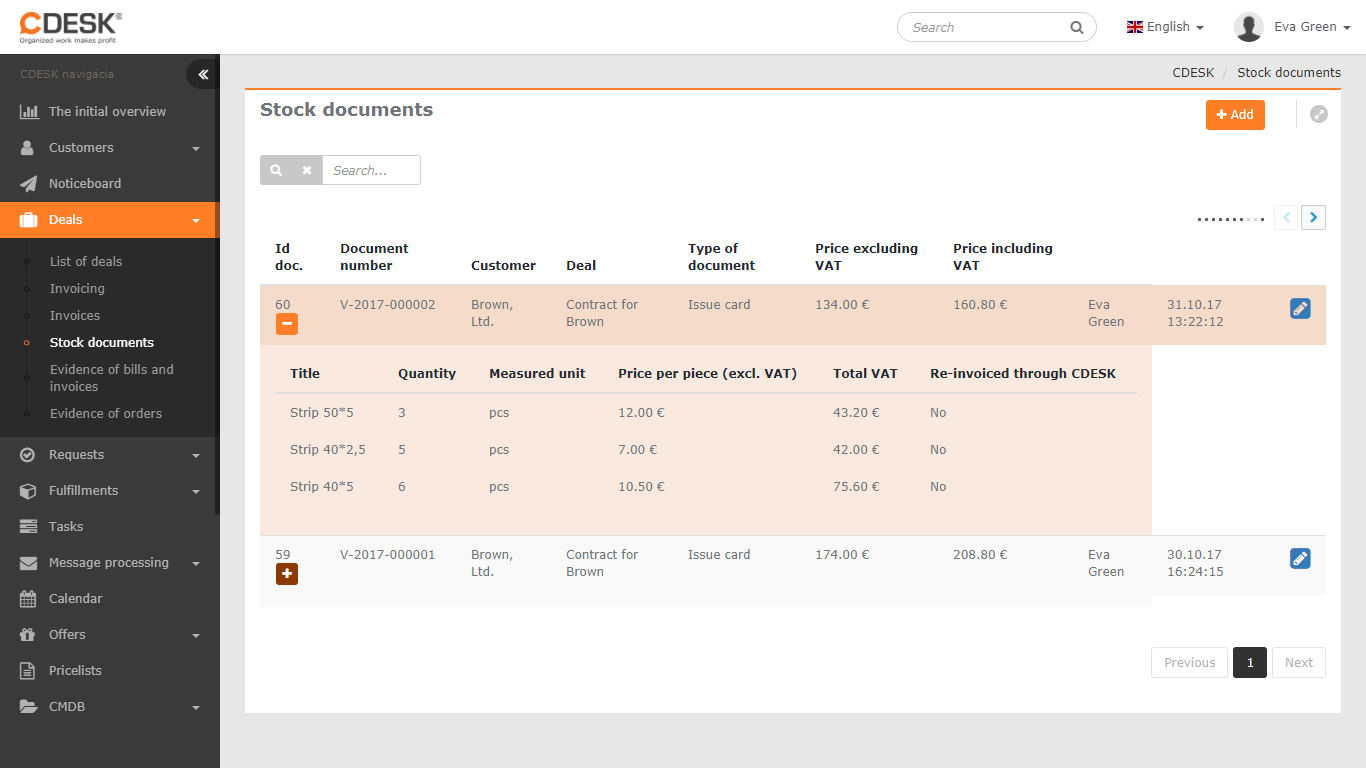
Na liście wypisane są wydania materiału użytego w zamówieniach, z możliwością wyszukiwania według nazwy klienta i zamówienia, jak również samych pozycji. Aby wyświetlić pozycje pod zamówieniem, użyj przycisku + w wierszu wybranego wydania – rozwinie się lista pozycji z ilością i cenami. W kolumnie Refakturowane przez CDESK znajduje się informacja, czy materiał został już klientowi zafakturowany. Aby edytować wydanie, wybierz z menu kontekstowego  w wierszu wydania Edytuj – wprowadzone zmiany odzwierciedlą się również na zamówieniu w kosztach oraz w rozliczeniach. Opis formularza wydania znajduje się niżej w akapicie Nowy wydatek.
Nowe wydanie utworzysz, klikając przycisk +Dodaj .
Nowy wydatek
Podstawowe dane
Nazwa dokumentu – podaj zwięzłą nazwę, aby ułatwić wyszukiwanie dokumentu
Numer dokumentu – generowany automatycznie
Identyfikator dokumentu – generowany automatycznie
Wystawił – wybierz osobę odpowiedzialną za wydanie materiału. Domyślnie wybierany jest zalogowany użytkownik
Data wystawienia – wybierz datę wydania materiału
Cena zakupu bez podatku VAT – obliczana jest automatycznie jako suma cen zakupu z pozycji
Cena zakupu z podatkiem VAT – obliczana jest automatycznie jako suma cen zakupu z pozycji
Cena bez VAT – obliczana automatycznie jako suma cen z pozycji
Cena z VAT – obliczana automatycznie jako suma cen z pozycji
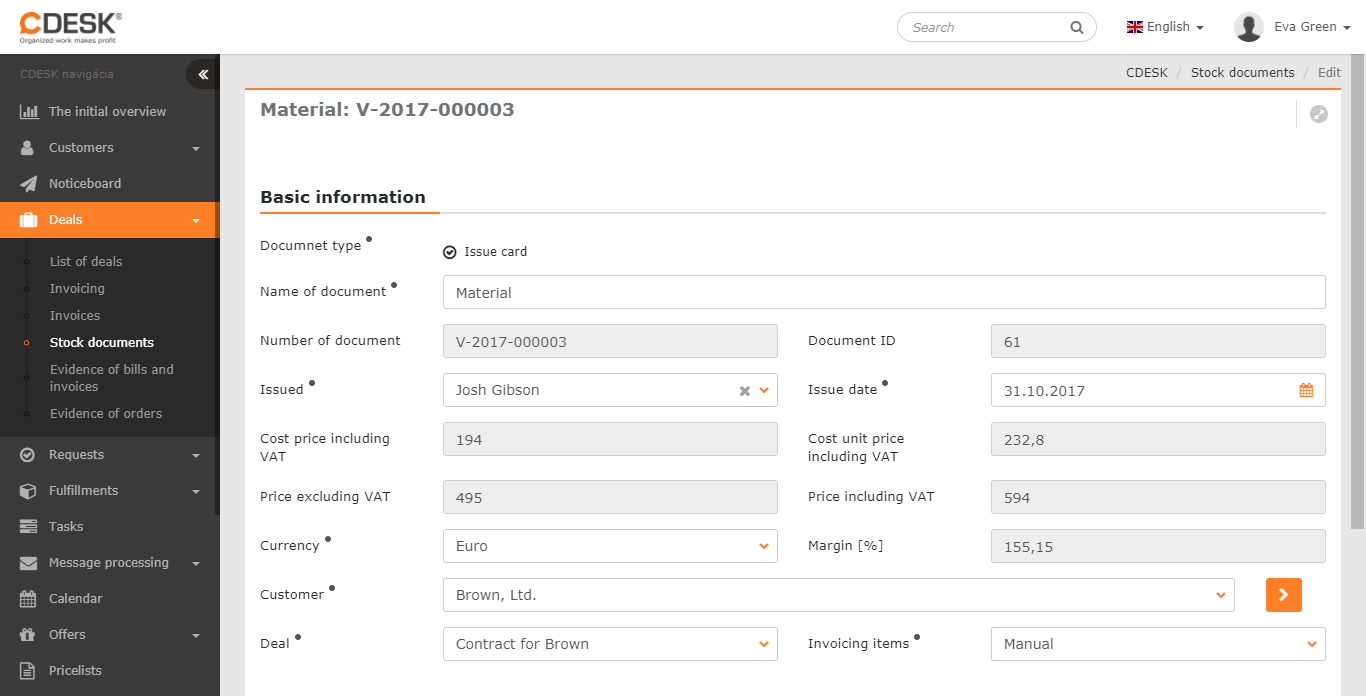
Waluta – wybierz walutę, w której materiał będzie rozliczany na zamówieniu. Listę dostępnych walut można edytować w Ustawienia globalne->Rozliczenia
Marża [%] – całkowita marża – obliczana automatycznie według marż pozycji wydania
Klient – wybierz klienta, któremu wydajesz materiał. Klikając > otworzysz listę klientów z zaawansowanym filtrowaniem
Zamówienie – wybierz zamówienie przypisane do klienta. Pole stanie się dostępne dopiero po wybraniu klienta
Fakturowanie pozycji – wybierz, w jaki sposób pozycje będą fakturowane klientowi przez CDESK:
- Ręczne – pozycję będzie można fakturować z Zamówienia->Fakturowanie ręcznie
- Automatyczne – pozycja będzie fakturowana automatycznie w wybranym dniu fakturowania w miesiącu
- Automatyczne z potwierdzeniem – dla pozycji automatycznie tworzony jest podgląd faktury w Zamówienia->Fakturowanie na wybrany dzień fakturowania w miesiącu, wystawienie ostrej faktury wymaga potwierdzenia
- Zablokowane – wybierz, jeśli nie chcesz fakturować pozycji księgowej, ma ona służyć tylko do ewidencji w rozliczeniach
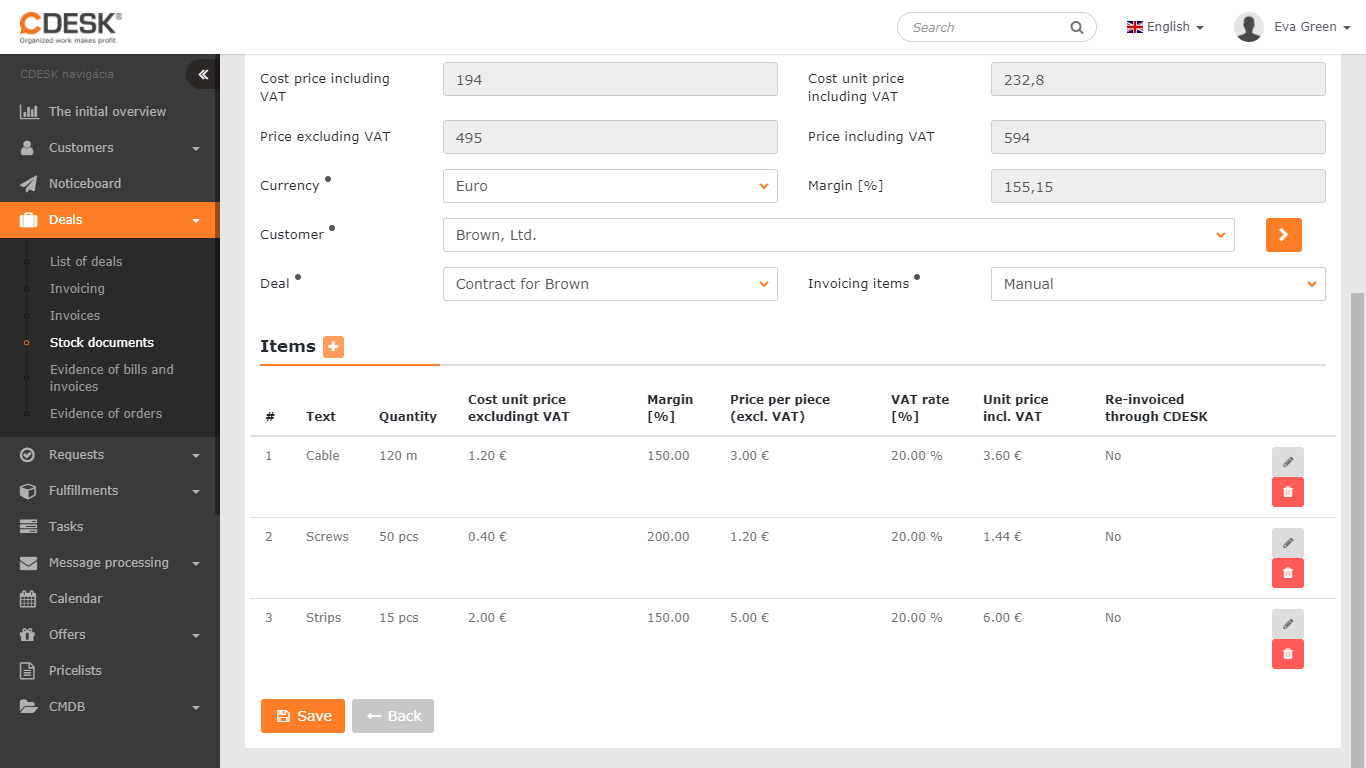
Pozycje
Nową pozycję dodasz, klikając + . Otworzy się formularz dodawania pozycji:
Nazwa – podaj nazwę pozycji, która pojawi się w rozliczeniach i na fakturze
Ilość – podaj ilość
Jednostka miary – wybierz jednostkę
Jednostkowa cena zakupu – podaj cenę, za którą zakupiłeś materiał
Marża – podaj marżę, z jaką będziesz rozliczać materiał. Zostanie obliczona automatycznie w przypadku wypełnienia ceny jednostkowej
Cena jednostkowa – cena bez VAT, za którą będziesz sprzedawać materiał, obliczana jest automatycznie, jeśli wypełniłeś marżę. Po wpisaniu ceny jednostkowej marża jest doliczana automatycznie
Stawka VAT – podaj wysokość VAT, która dotyczy pozycji
Cena jednostkowa z VAT – obliczana automatycznie według ceny jednostkowej i VAT
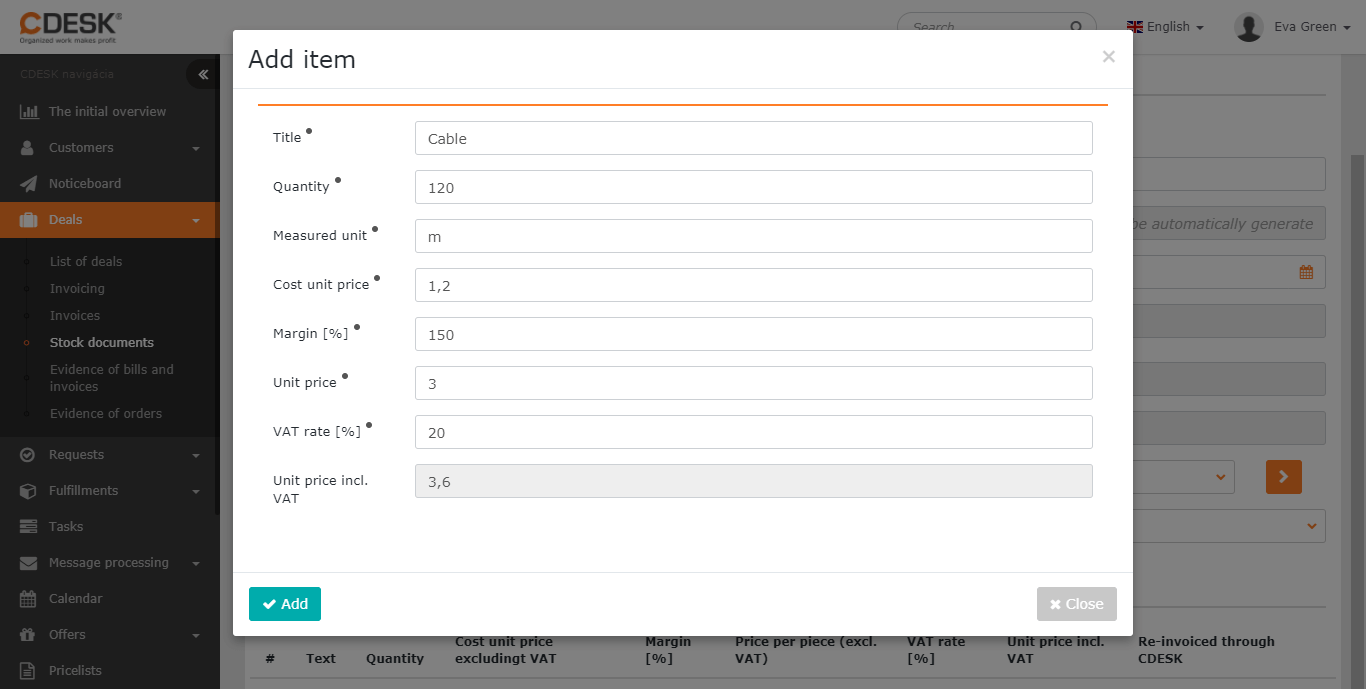
Utworzenie pozycji potwierdź przyciskiem Dodaj .
Poszczególne pozycje można edytować, klikając ikonę  , lub usuwać za pomocą
  – jeśli nie zostały jeszcze refakturowane przez CDESK.
Aby zapisać wydanie, kliknij Zapisz . Wydanie jest powiązane z zamówieniem, na którym zapisane zmiany odzwierciedlą się w kosztach oraz w rozliczeniach.